:quality(75)/estore-v2/img/fptshop-logo.png)
:quality(75)/khong_tra_loi_duoc_story_zalo_9_61378df3f4.jpg)
:quality(75)/Teddy_da62ff0e2a.png)
Không trả lời được story Zalo: Nguyên nhân và 4 cách khắc phục hiệu quả cho người dùng
Trong quá trình sử dụng ứng dụng, nhiều người gặp lỗi không trả lời được story Zalo khiến việc giao tiếp và tương tác bị gián đoạn. Sự cố này tuy phổ biến nhưng có thể xử lý dễ dàng bằng vài thao tác đơn giản. Bài viết dưới đây sẽ giúp bạn hiểu nguyên nhân và hướng dẫn chi tiết cách khắc phục hiệu quả nhất.
Nguyên nhân người dùng không trả lời được story Zalo
Cài đặt quyền riêng tư bị giới hạn
Một trong những lý do phổ biến nhất khiến bạn không thể bình luận hoặc phản hồi story là do cài đặt quyền riêng tư. Khi người đăng story chọn chế độ giới hạn người xem hoặc tắt quyền bình luận, những người không nằm trong danh sách được phép sẽ không thể trả lời story đó.
Lỗi ứng dụng hoặc bộ nhớ đệm quá tải
Ứng dụng Zalo lưu lại nhiều dữ liệu tạm thời trong bộ nhớ đệm để tăng tốc quá trình truy cập. Tuy nhiên, khi bộ nhớ này bị đầy hoặc lỗi, một số tính năng như phản hồi story có thể hoạt động không ổn định.
Phiên bản Zalo đã cũ
Việc sử dụng phiên bản Zalo quá cũ cũng có thể dẫn đến lỗi không trả lời được story Zalo, do các bản cập nhật mới thường đi kèm với sửa lỗi và cải thiện hiệu suất.
Cách khắc phục lỗi không trả lời được story Zalo
Kiểm tra và bật quyền cho phép bình luận story
Đầu tiên, bạn nên kiểm tra lại cài đặt quyền riêng tư của ứng dụng để đảm bảo story có thể nhận phản hồi từ người khác. Cách thực hiện gồm:
Mở ứng dụng Zalo và chọn biểu tượng cá nhân ở góc phải dưới cùng.
Vào mục Quyền riêng tư, chọn Cho phép xem và bình luận.
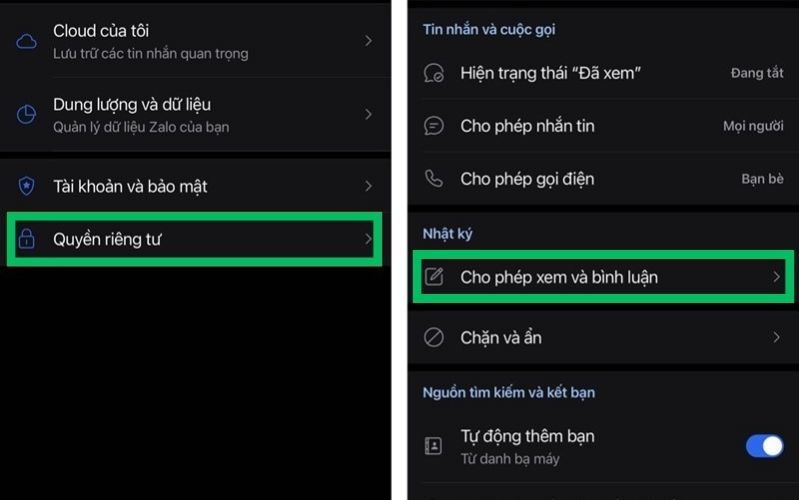
Bật tùy chọn này hoặc chọn Toàn bộ bài đăng để mọi người có thể bình luận và trả lời story của bạn.
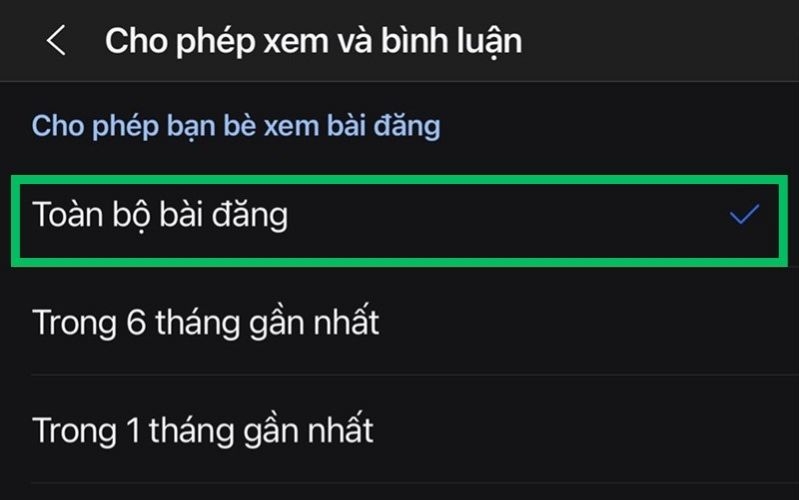
Sau khi hoàn tất, hãy thử mở lại story để kiểm tra xem tính năng phản hồi đã hoạt động hay chưa.
Xóa bộ nhớ đệm của ứng dụng Zalo
Nếu cài đặt quyền riêng tư vẫn bình thường, lỗi có thể đến từ bộ nhớ ứng dụng. Bạn có thể khắc phục bằng cách xóa dữ liệu tạm:
Trên điện thoại, vào Cài đặt > Dung lượng > Zalo, chọn Xóa bộ nhớ đệm.
Sau đó, mở lại Zalo và thử phản hồi story.
Bước này giúp làm mới ứng dụng và giải phóng dung lượng, giúp tính năng hoạt động ổn định hơn.
Khởi động lại thiết bị để làm mới hệ thống
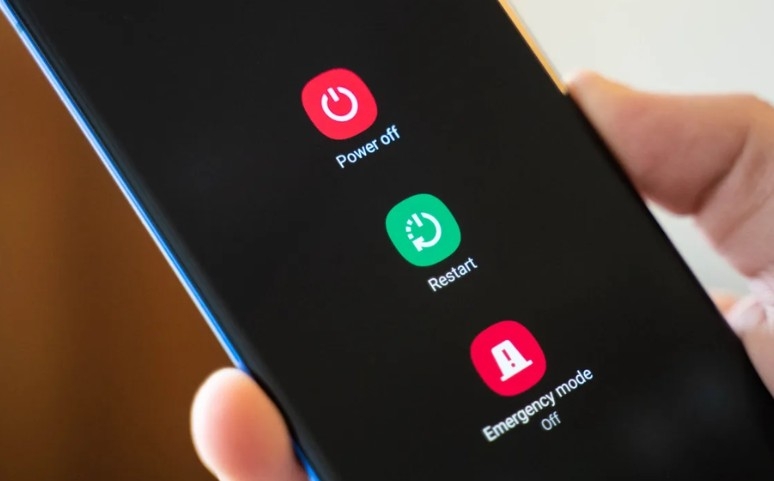
Khi gặp sự cố tạm thời, việc khởi động lại điện thoại là cách đơn giản và hiệu quả. Bạn chỉ cần nhấn giữ nút nguồn, chọn Khởi động lại, chờ vài giây để hệ thống làm mới toàn bộ tiến trình đang chạy, sau đó mở lại Zalo để kiểm tra kết quả.
Cập nhật hoặc cài đặt lại ứng dụng Zalo
Nếu sau các bước trên mà tình trạng vẫn chưa được khắc phục, bạn nên thử gỡ và tải lại Zalo:
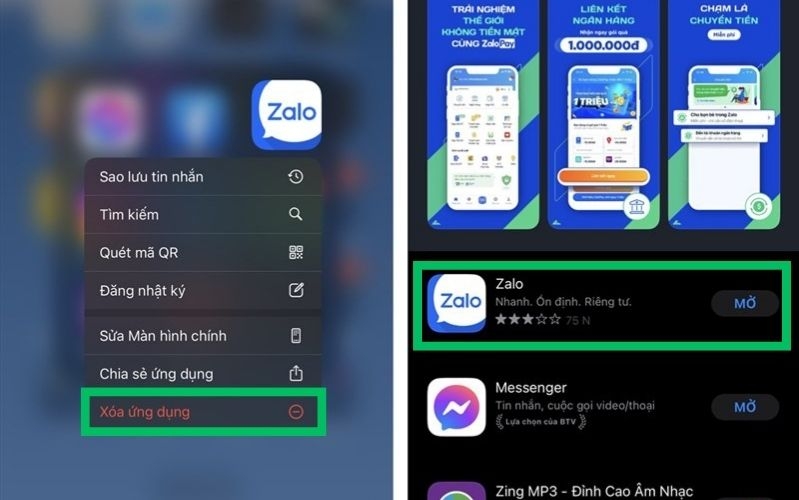
Giữ biểu tượng ứng dụng Zalo trên màn hình chính.
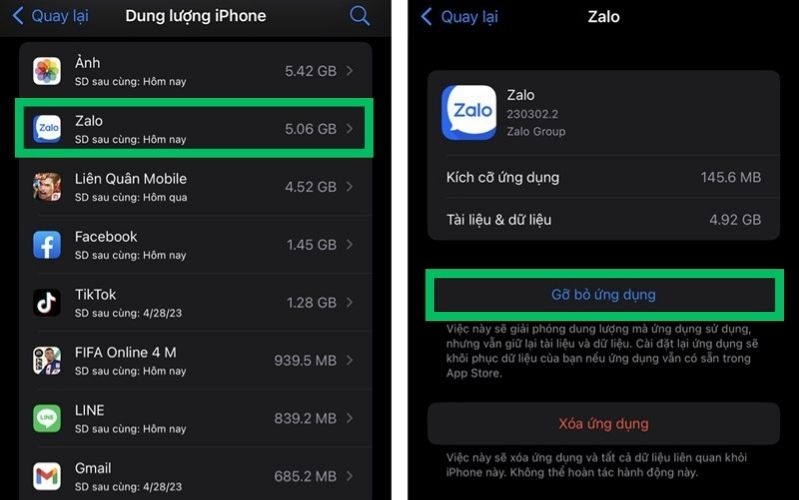
Chọn Xóa ứng dụng hoặc Gỡ cài đặt.
Truy cập cửa hàng ứng dụng (CH Play hoặc App Store) để tải phiên bản mới nhất.
Việc cài lại giúp loại bỏ hoàn toàn lỗi hệ thống và đảm bảo ứng dụng hoạt động ổn định hơn.
Một số mẹo giúp hạn chế lỗi khi sử dụng Zalo
Cập nhật ứng dụng thường xuyên
Zalo liên tục cải tiến và sửa lỗi qua các phiên bản mới. Do đó, hãy kiểm tra và cập nhật ứng dụng thường xuyên để đảm bảo bạn luôn sử dụng bản ổn định nhất.
Dọn dẹp dữ liệu định kỳ
Bộ nhớ đầy là nguyên nhân khiến nhiều tính năng hoạt động không chính xác. Hãy thường xuyên xóa ảnh, video, file tạm hoặc tin nhắn cũ để giúp Zalo vận hành mượt mà hơn.
Kiểm tra kết nối mạng
Khi kết nối mạng yếu, tính năng story có thể bị gián đoạn, khiến bạn không trả lời được story Zalo. Vì vậy, hãy đảm bảo Wi-Fi hoặc dữ liệu di động luôn ổn định trước khi xem hoặc phản hồi story.
Khi nào nên liên hệ hỗ trợ kỹ thuật của Zalo?
Trường hợp lỗi kéo dài dù đã thử khắc phục
Nếu bạn đã thực hiện các bước kiểm tra quyền riêng tư, xóa bộ nhớ và cài đặt lại ứng dụng mà vẫn không trả lời được story Zalo, rất có thể thiết bị gặp lỗi tương thích hoặc tài khoản bị giới hạn tạm thời.
Cách gửi yêu cầu hỗ trợ đến Zalo
Bạn có thể vào mục Cài đặt > Trợ giúp > Gửi phản hồi trong ứng dụng Zalo để mô tả lỗi đang gặp. Bộ phận kỹ thuật của Zalo sẽ tiếp nhận và hỗ trợ xử lý sớm nhất có thể.
Lý do nên bật tính năng bình luận story Zalo
Tăng khả năng tương tác với bạn bè
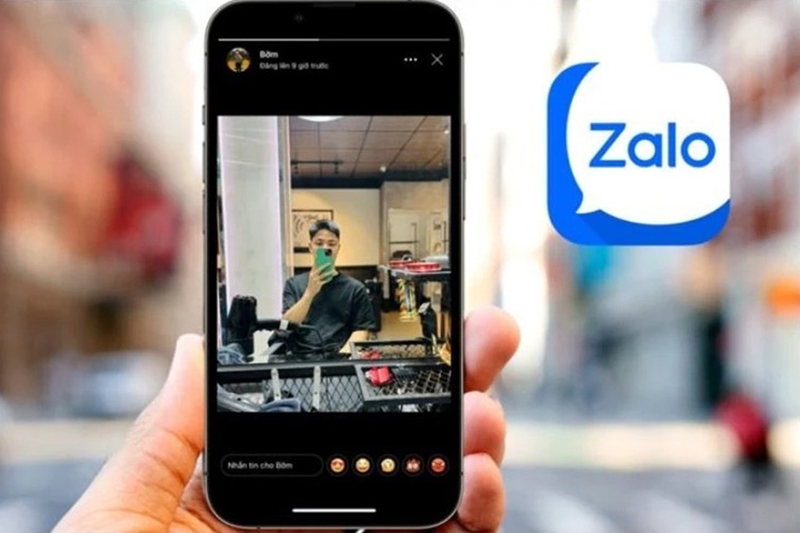
Story trên Zalo không chỉ là nơi chia sẻ khoảnh khắc mà còn giúp bạn kết nối, trò chuyện và tương tác với bạn bè. Việc bật tính năng bình luận giúp người khác dễ dàng phản hồi và duy trì mối quan hệ.
Giúp trải nghiệm Zalo trở nên sinh động hơn
Việc phản hồi và trao đổi cảm xúc qua story mang đến cảm giác gần gũi, giúp Zalo trở thành nền tảng giao tiếp tự nhiên và vui vẻ hơn. Nếu bạn vô tình tắt chức năng này, hãy bật lại để trải nghiệm đầy đủ hơn.
Tổng kết nguyên nhân và giải pháp cho lỗi không trả lời được story Zalo
Lỗi không trả lời được story Zalo thường bắt nguồn từ cài đặt quyền riêng tư, lỗi ứng dụng hoặc vấn đề bộ nhớ. Chỉ với vài thao tác đơn giản như bật lại quyền bình luận, xóa bộ nhớ đệm, khởi động lại hoặc cài lại ứng dụng, bạn có thể dễ dàng khắc phục và tiếp tục tương tác bình thường với bạn bè.
Tạm kết
Việc hiểu rõ nguyên nhân giúp bạn xử lý nhanh lỗi không trả lời được story Zalo, từ đó khôi phục khả năng tương tác và chia sẻ cùng bạn bè. Chỉ cần vài bước đơn giản, bạn đã có thể tận hưởng trải nghiệm Zalo trọn vẹn hơn.
Nếu bạn muốn sử dụng Zalo mượt mà hơn, hãy tham khảo các mẫu điện thoại Samsung thế hệ mới tại FPT Shop với hiệu năng ổn định, màn hình sắc nét và dung lượng lưu trữ lớn, giúp bạn thoải mái kết nối và tương tác mỗi ngày.
Xem thêm:
:quality(75)/cach_bao_xau_tren_zalo_thumb_e7233caca4.png)
:quality(75)/zalo_gioi_han_bao_nhieu_ban_1_d046411d4a.png)
:quality(75)/tat_tinh_nang_tu_luu_anh_tren_zalo_b_7d6ead8457.jpg)
:quality(75)/dong_bo_danh_ba_dien_thoai_len_zalo_thumb_58e62f9ccd.png)
:quality(75)/cach_cai_dat_mo_khoa_zalo_bang_van_tay_dd8f21d01b.png)
:quality(75)/loi_2028_zalo_decf02d2bd.png)


