:quality(75)/estore-v2/img/fptshop-logo.png)
:quality(75)/thu_nho_man_hinh_video_call_tren_zalo_cd5d3a83ff.jpg)
:quality(75)/451658943_1617135435795914_6174881384314150341_n_f1bb8387de.jpg)
Cách thu nhỏ màn hình video call trên Zalo giúp quản lý cuộc gọi và công việc tiện lợi
Trong quá trình gọi video Zalo, đôi khi bạn muốn vừa trò chuyện vừa kiểm tra tin nhắn, đọc báo hay lướt web mà không cần tắt cuộc gọi. Hiểu được điều đó nên Zalo đã cung cấp tính năng thu nhỏ màn hình video call trên Zalo, biến chiếc điện thoại của bạn thành một công cụ đa nhiệm thực thụ. Chỉ với vài thao tác đơn giản, bạn có thể kích hoạt chế độ này để duy trì cuộc gọi trong khung hình nhỏ ngay cả khi thoát khỏi ứng dụng. Hãy cùng FPT Shop tìm hiểu cách thực hiện ngay nhé.
Tại sao không kích hoạt được chế độ thu nhỏ video trên Zalo?
Thực tế, có nhiều lý do dẫn đến điện thoại của bạn không thể bật chế độ thu nhỏ màn hình video call trên Zalo. Nguyên nhân phổ biến có thể đến từ việc thiết bị không tương thích, đặc biệt là các dòng máy đời cũ hoặc do ứng dụng Zalo chưa được cập nhật lên phiên bản mới nhất. Bên cạnh đó, nếu bạn chưa cấp quyền “hiển thị cửa sổ nổi”, chế độ thu nhỏ màn hình video call trên Zalo cũng không thể hoạt động.
Cách bật chế độ thu nhỏ màn hình video call trên Zalo
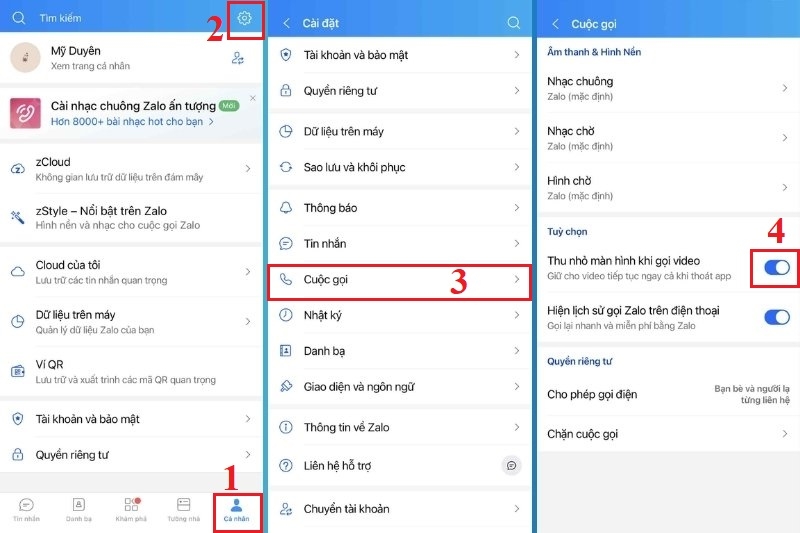
Nếu bạn muốn vừa nhắn tin vừa gọi video cùng lúc mà không bị gián đoạn, hãy kích hoạt chế độ thu nhỏ màn hình video call trên Zalo. Dưới đây là hướng dẫn chi tiết cách thực hiện:
- Bước 1: Mở ứng dụng Zalo trên điện thoại, sau đó nhấn vào biểu tượng hình người ở góc dưới bên phải màn hình để mở trang cá nhân.
- Bước 2: Chọn biểu tượng hình răng cưa ở góc trên bên phải để mở menu Cài đặt của ứng dụng.
- Bước 3: Trong giao diện Cài đặt, chọn mục Cuộc gọi.
- Bước 4: Trong phần Cuộc gọi, hãy tìm tùy chọn Thu nhỏ màn hình khi gọi video và gạt nút công tắc sang phải để kích hoạt chế độ này.
Sau khi kích hoạt, bạn sẽ có thể sử dụng chế độ thu nhỏ video Zalo để vừa gọi điện vừa thoát ra làm việc khác mà cuộc gọi vẫn tiếp tục hiển thị dưới dạng cửa sổ nổi tiện lợi.
Cách tắt chế độ video thu nhỏ Zalo khi không cần dùng
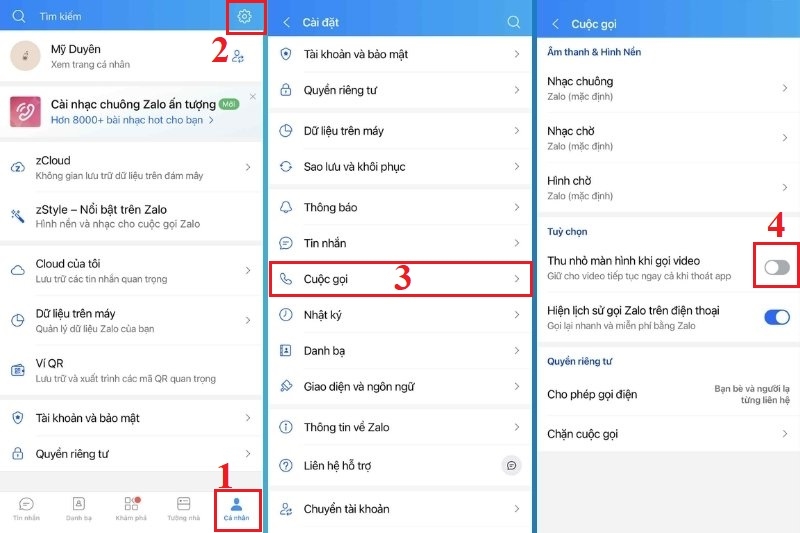
Nếu cảm thấy cửa sổ nổi gây vướng víu khi thoát khỏi ứng dụng thì bạn cũng có thể tắt chế độ này. Tương tự, bạn chỉ cần lặp lại các bước trên nhưng tại mục "Thu nhỏ màn hình khi gọi video", hãy gạt công tắc sang trái. Cụ thể, bạn làm như sau:
- Bước 1: Khởi động ứng dụng Zalo và mở trang cá nhân bằng cách nhấn vào biểu tượng hình người ở góc phải bên dưới.
- Bước 2: Nhấn vào biểu tượng hình răng cưa (cài đặt) ở góc trên bên phải.
- Bước 3: Tại đó, hãy chọn Cuộc gọi.
- Bước 4: Trong phần Cuộc gọi, gạt nút bật tại tùy chọn Thu nhỏ màn hình khi gọi video sang bên trái để tắt chế độ hiển thị cửa số nổi. Sau khi tắt, các cuộc gọi video Zalo sẽ không còn xuất hiện dưới dạng cửa sổ thu nhỏ mỗi khi bạn rời khỏi ứng dụng.
Một số câu hỏi thường gặp
Dưới đây là một số câu hỏi thường gặp giúp bạn hiểu rõ hơn về cách sử dụng cũng như khắc phục sự cố khi bật chế độ thu nhỏ màn hình video call trên Zalo.
Zalo có hỗ trợ bật chế độ video thu nhỏ trên PC không?
Hiện nay, Zalo vẫn chưa hỗ trợ chế độ thu nhỏ màn hình video call trên phiên bản PC. Theo đó, tính năng này chỉ khả dụng trên app Zalo dành cho điện thoại Android và iOS với điều kiện người dùng đã cấp quyền hiển thị cửa sổ nổi cho ứng dụng.
Vì sao không thấy tùy chọn “Thu nhỏ màn hình khi gọi video” trong phần Cài đặt?
Bạn có thể không thấy tùy chọn “Thu nhỏ màn hình khi gọi video” nếu đang dùng phiên bản Zalo quá cũ hoặc thiết bị không hỗ trợ hiển thị cửa sổ nổi. Hãy thử cập nhật Zalo lên phiên bản mới nhất, sau đó khởi động lại ứng dụng để kiểm tra lại.
Khi bật cửa sổ nổi video call, Zalo bị tắt hoặc treo máy, phải làm sao?
Trường hợp này có thể xảy ra khi bộ nhớ thiết bị đầy hoặc ứng dụng Zalo bị lỗi tạm thời. Bạn nên đóng các ứng dụng đang chạy ngầm, khởi động lại điện thoại, hoặc gỡ rồi cài đặt lại Zalo để khắc phục.
Có thể di chuyển cửa sổ video thu nhỏ trên màn hình không?
Có. Sau khi bật chế độ thu nhỏ màn hình video call trên Zalo, bạn hoàn toàn có thể chạm và kéo khung video đến vị trí mong muốn trên màn hình để thao tác thuận tiện hơn.

Tạm kết
Với vài bước cài đặt đơn giản, tính năng thu nhỏ màn hình video call trên Zalo thực sự đã nâng cao trải nghiệm người dùng, giúp việc liên lạc trở nên tiện lợi hơn bao giờ hết. Hy vọng rằng bài viết này đã cung cấp cho bạn một thủ thuật hữu ích của Zalo để phục vụ tốt hơn cho công việc và cuộc sống.
Để mọi cuộc video call và trải nghiệm đa nhiệm luôn mượt mà nhất, một chiếc smartphone có hiệu năng tốt là điều không thể thiếu. Hãy đến FPT Shop ngay để sở hữu những dòng điện thoại mới nhất với cấu hình mạnh mẽ và mức giá ưu đãi. Xem thêm các mẫu điện thoại Samsung bán chạy tại đây:
Xem thêm:
:quality(75)/cach_bao_xau_tren_zalo_thumb_e7233caca4.png)
:quality(75)/tat_tinh_nang_tu_luu_anh_tren_zalo_b_7d6ead8457.jpg)
:quality(75)/zalo_chi_hien_da_gui_du_dang_online_9bcf889e4c.png)
:quality(75)/dong_bo_danh_ba_dien_thoai_len_zalo_thumb_58e62f9ccd.png)
:quality(75)/cach_cai_dat_mo_khoa_zalo_bang_van_tay_dd8f21d01b.png)
:quality(75)/cach_xem_lich_su_dang_nhap_zalo_tu_xa_676bcc3ba5.jpg)


