:quality(75)/estore-v2/img/fptshop-logo.png)
:quality(75)/ban_phim_macbook_bi_ket_thumb_669121f7a6.png)
:quality(75)/Screenshot_48_fa1524b75b.png)
Bàn phím MacBook bị kẹt do đâu? Cách khắc phục chi tiết theo hướng dẫn chuẩn
Khi sử dụng MacBook cho công việc hoặc học tập, bàn phím luôn là bộ phận quan trọng để thực hiện mọi thao tác. Vì vậy, khi gặp tình trạng bàn phím MacBook bị kẹt, người dùng thường cảm thấy khó chịu và bị ảnh hưởng đáng kể đến hiệu suất. Bài viết dưới đây sẽ trình bày đầy đủ nguyên nhân, giải thích rõ ràng từng trường hợp và hướng dẫn các bước xử lý theo từng mục cụ thể để bạn có thể dễ dàng áp dụng và cải thiện vấn đề đang gặp phải.
Nguyên nhân khiến bàn phím MacBook bị kẹt
Tình trạng bàn phím MacBook bị kẹt có thể đến từ nhiều yếu tố khác nhau. Một số nguyên nhân liên quan đến môi trường sử dụng, một số bắt nguồn từ thói quen thao tác và cũng có trường hợp xuất phát từ lỗi thiết kế. Việc nắm rõ nguyên nhân sẽ hỗ trợ quá trình xử lý thuận lợi hơn và hạn chế nguy cơ tái diễn.
Bụi bẩn lọt vào khe bàn phím
Trong quá trình sử dụng, MacBook thường xuyên tiếp xúc với môi trường xung quanh. Khi khu vực làm việc có nhiều bụi, các hạt nhỏ dễ len lỏi vào khe bàn phím. Lâu ngày, bụi tích tụ khiến cơ chế phím vận hành không trơn tru, tạo ra cảm giác phím bị kẹt hoặc phản hồi chậm. Nhiều người dùng có thể không nhận ra điều này vì bụi không thể nhìn thấy ngay bằng mắt thường, nhưng khi tích tụ đủ lớn sẽ gây cản trở chuyển động của phím.

Bàn phím MacBook bị kẹt do tiếp xúc chất lỏng
Khi nước hoặc chất lỏng đổ vào máy tính, mạch điện và nhiều linh kiện có thể bị tác động trực tiếp. Với bàn phím, các giọt chất lỏng dễ bám vào cơ chế phím, khiến phím không thể bật lên bình thường hoặc bị dính xuống. Tình trạng này đặc biệt nguy hiểm vì ngoài việc gây kẹt phím, nó còn làm ảnh hưởng đến nhiều bộ phận khác bên trong máy. Nếu người dùng không xử lý đúng cách ngay sau khi chất lỏng tiếp xúc, mức độ hư hỏng có thể tiến triển nhanh hơn.

Tần suất sử dụng quá nhiều khiến phím xuống cấp
Khi phím bị nhấn liên tục, lực tác động trong thời gian dài có thể làm bộ phận phía dưới bị mòn. Cơ chế đàn hồi của phím không còn giữ được độ nhạy ban đầu khiến bàn phím MacBook bị kẹt hoặc bị kẹt intermittently. Người dùng thường gặp tình trạng này ở các phím được sử dụng nhiều như phím Space, Enter hoặc các phím chữ thuộc khu vực nhập liệu chính.

Lỗi từ thiết kế cánh bướm hoặc phần cứng liên quan
Một số phiên bản MacBook sử dụng thiết kế phím dạng cánh bướm. Cơ chế này giúp phím mỏng hơn, nhưng lại dễ bị ảnh hưởng bởi bụi, lực tác động hoặc các yếu tố nhỏ trong môi trường. Khi cơ chế cánh bướm gặp lỗi, phím có thể bị kẹt hoặc phản hồi không ổn định. Nhiều người dùng từng ghi nhận tình trạng phím không bật lên sau khi nhấn hoặc bị kẹt nhẹ khiến thao tác chậm hơn bình thường.
Trong các dòng MacBook từng gặp phản hồi liên quan đến phím, MacBook Pro 2017 là một trong những mẫu ghi nhận báo lỗi nhiều hơn so với một số phiên bản khác. Cơ chế phím cánh bướm trong giai đoạn này khá nhạy cảm với bụi và tác động nhỏ, khiến bàn phím MacBook bị kẹt dễ xảy ra hơn.
Cách sửa lỗi kẹt phím MacBook với các bước rõ ràng
Để xử lý tình trạng bàn phím MacBook bị kẹt, việc vệ sinh bàn phím là phương pháp đơn giản và thường được áp dụng nhất. Tuy nhiên, cần thực hiện đúng theo từng bước để đảm bảo an toàn và đạt hiệu quả tốt. Phần này sẽ trình bày theo dạng quy trình cụ thể, có câu dẫn trước mỗi nhóm bước để bạn dễ theo dõi và thực hiện.
Vệ sinh bàn phím MacBook theo mẫu hướng dẫn
Nếu nguyên nhân chính đến từ bụi bẩn, bạn có thể áp dụng quy trình vệ sinh theo đúng gợi ý từ Apple. Việc làm sạch đúng cách sẽ hỗ trợ loại bỏ các hạt bụi nhỏ nằm trong khe phím và cải thiện tình trạng kẹt.
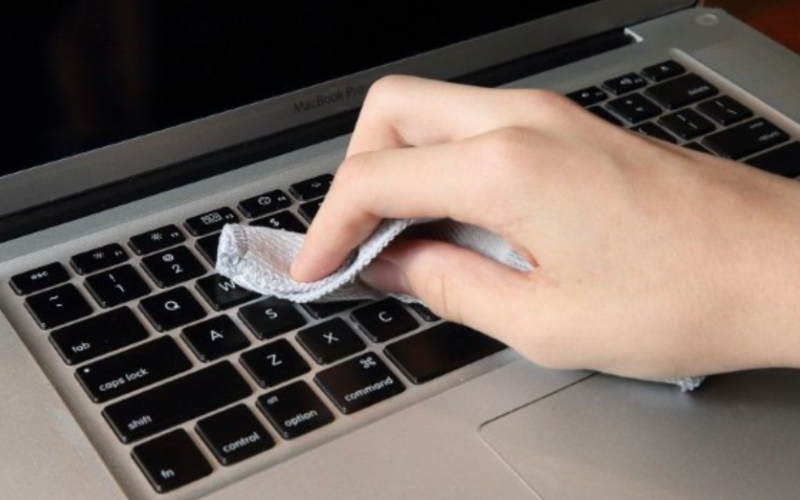
Dưới đây là hướng dẫn thực hiện từng bước:
- Bước 1: Bạn chuẩn bị bình xịt khí hoặc máy thổi cầm tay để hỗ trợ đưa bụi ra ngoài. Sau đó đặt MacBook ở vị trí bàn phím hướng xuống mặt phẳng nghiêng khoảng 75 độ để các khe bàn phím được tiếp xúc luồng khí dễ dàng.
- Bước 2: Người dùng di chuyển bình xịt khí hoặc máy thổi dọc theo các hàng phím. Khi thổi, hãy giữ khoảng cách vừa đủ để bụi bị đẩy ra theo cạnh còn lại của bàn phím. Việc di chuyển đều tay giúp tăng khả năng loại bỏ được bụi tích tụ lâu ngày.
Khi thực hiện đầy đủ hai bước này, bụi sẽ được đẩy ra khỏi những vị trí khó quan sát. Đây là phương pháp được Apple hướng dẫn để cải thiện tình trạng bàn phím MacBook bị kẹt do bụi. Nếu sau khi hoàn thành các bước nhưng phím vẫn không hoạt động ổn định, người dùng cần chuyển sang phương án kiểm tra tại cơ sở sửa chữa.
Kiểm tra và thay bàn phím khi đã vệ sinh nhưng không hiệu quả
Nếu bàn phím vẫn kẹt sau khi đã làm sạch, nhiều khả năng cấu trúc bên trong đã bị ảnh hưởng. Khi đó, bạn nên mang thiết bị đến trung tâm uy tín để kiểm tra chi tiết hơn. Người dùng không nên cố cạy phím hoặc tự tháo rời vì có thể làm hư hỏng các bộ phận khác. Đối với trường hợp liên quan đến cơ chế cánh bướm hoặc MacBook từng dính chất lỏng, việc thay bàn phím là giải pháp phù hợp hơn.
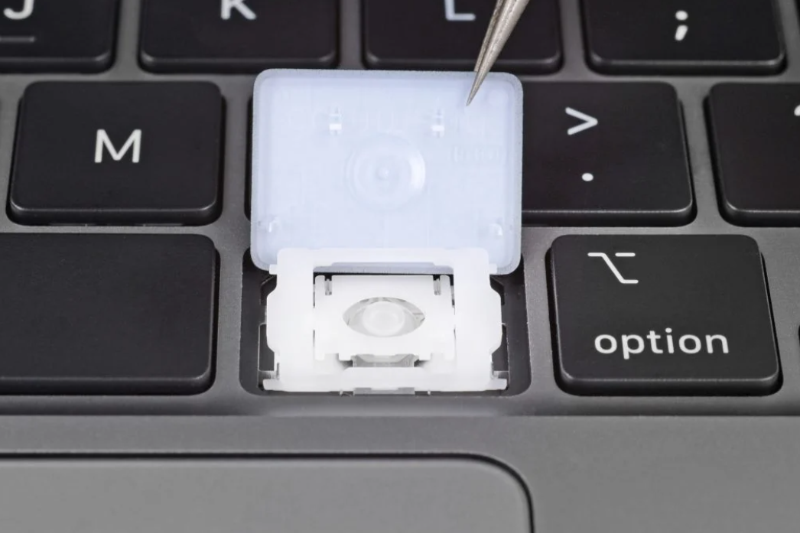
Những điều cần lưu ý để hạn chế lỗi bàn phím MacBook bị kẹt
Mặc dù bài viết chỉ diễn giải đúng các nội dung có sẵn, bạn vẫn có thể hiểu rõ hơn về tầm quan trọng của việc sử dụng thiết bị trong môi trường sạch, hạn chế tiếp xúc chất lỏng và giữ tần suất sử dụng ổn định. Những lưu ý này không mở rộng thêm thông tin mới mà chỉ khái quát lại những gì đã nêu ở phần nguyên nhân. Qua đó, bạn có thể hình thành thói quen tốt hơn để hạn chế khả năng bàn phím gặp lỗi tương tự trong quá trình sử dụng.
Việc chú ý khu vực làm việc, tránh để bụi bẩn rơi vào các khe phím và giữ MacBook khô ráo luôn là cách tối ưu để hạn chế nguy cơ bàn phím MacBook bị kẹt. Ngoài ra, thao tác vừa phải khi nhập liệu cũng giúp phím giữ độ bền và độ nhạy ổn định trong thời gian dài.
Kết luận
Tình trạng bàn phím MacBook bị kẹt có thể bắt nguồn từ nhiều nguyên nhân như bụi, chất lỏng, tần suất sử dụng hoặc lỗi thiết kế cánh bướm. Khi hiểu rõ nguyên nhân, người dùng có thể áp dụng đúng quy trình vệ sinh được hướng dẫn hoặc mang máy đến nơi sửa chữa nếu cần thiết. Sử dụng thiết bị đúng cách sẽ hỗ trợ hạn chế tối đa các lỗi liên quan đến bàn phím và duy trì trải nghiệm nhập liệu mượt mà.
Nếu bạn đang tìm một chiếc MacBook mới để nâng cao hiệu suất làm việc, hãy tham khảo các mẫu đang có tại FPT Shop. Nhiều sản phẩm đa dạng với mức giá hợp lý và chế độ bảo hành rõ ràng luôn sẵn sàng để bạn lựa chọn. Đến FPT Shop để được tư vấn đầy đủ và chọn máy phù hợp nhất với nhu cầu sử dụng.
Xem thêm:
:quality(75)/macbook_bi_mop_3fe0eb71d0.jpg)
:quality(75)/ban_phim_Mac_Book_bi_loan_chu_806ec36d2a.jpg)
:quality(75)/Mac_Book_bi_treo_khi_mo_may_ava_6ba7d1ce47.jpg)
:quality(75)/macbook_bi_lag_1_b93f72f379.jpg)
:quality(75)/trackpad_macbook_bi_loan_5_806c9c18c8.jpg)
:quality(75)/small/man_hinh_macbook_bi_o_vang_2_3c60daf3a8.jpg)


