:quality(75)/estore-v2/img/fptshop-logo.png)
:quality(75)/Acer_Swift_Go_14_bi_loi_man_hinh_xanh_fc48ba1d69.jpg)
:quality(75)/2025_08_06_13_57_45_Zalo_Photo_92d0ee2e70.png)
Acer Swift Go 14 bị lỗi màn hình xanh phải làm sao? Nguyên nhân và cách xử lý chi tiết tại nhà
Acer Swift Go 14 bị lỗi màn hình xanh có thể khiến máy đột ngột dừng hoạt động, tự khởi động lại hoặc xuất hiện mã lỗi trên màn hình. Tình trạng này thường liên quan đến driver, Windows, phần cứng hoặc các vấn đề phát sinh sau khi cập nhật phần mềm. Xác định đúng nguyên nhân sẽ giúp bạn lựa chọn cách xử lý phù hợp, hạn chế mất dữ liệu và tránh lỗi tái diễn.
Vì sao Acer Swift Go 14 bị lỗi màn hình xanh?
Màn hình xanh hay BSOD (Blue Screen of Death) là cơ chế của Windows nhằm ngăn hệ thống tiếp tục hoạt động khi phát hiện lỗi nghiêm trọng. Trên Acer Swift Go 14, lỗi có thể xuất hiện trong lúc khởi động, sử dụng ứng dụng, chơi game hoặc thực hiện các tác vụ nặng.
Một trong những nguyên nhân phổ biến là driver bị lỗi hoặc không tương thích. Driver card đồ họa, chipset, Wi-Fi, Bluetooth hoặc các thiết bị phần cứng khác nếu bị hỏng có thể khiến Windows hoạt động không ổn định.
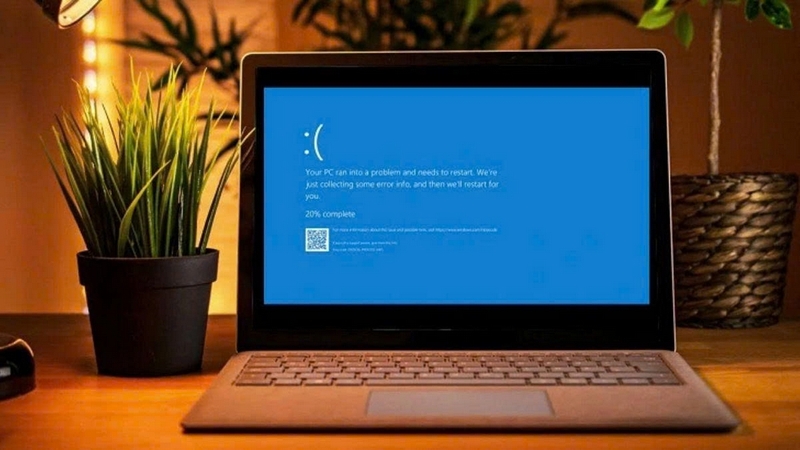
Ngoài ra, bản cập nhật Windows mới, lỗi tệp hệ thống, RAM, SSD hoặc tình trạng máy quá nhiệt cũng có thể liên quan đến hiện tượng màn hình xanh. Nếu lỗi xuất hiện lặp lại với cùng một mã lỗi, đây có thể là dấu hiệu giúp khoanh vùng nguyên nhân chính xác hơn.
Cách kiểm tra mã lỗi trên màn hình xanh
Khi Acer Swift Go 14 xuất hiện màn hình xanh, hãy chú ý đến phần thông báo và mã lỗi hiển thị bên dưới. Một số mã thường gặp trên Windows gồm CRITICAL_PROCESS_DIED, SYSTEM_SERVICE_EXCEPTION, MEMORY_MANAGEMENT, PAGE_FAULT_IN_NONPAGED_AREA hoặc VIDEO_TDR_FAILURE.
Mỗi mã lỗi có thể liên quan đến một nhóm nguyên nhân khác nhau. Chẳng hạn, lỗi VIDEO_TDR_FAILURE thường liên quan đến hệ thống đồ họa hoặc driver GPU, trong khi MEMORY_MANAGEMENT có thể khiến người dùng cần kiểm tra bộ nhớ.
Nếu máy tự khởi động lại quá nhanh và không kịp đọc mã lỗi, bạn có thể kiểm tra lịch sử lỗi trong Windows hoặc sử dụng các công cụ hệ thống để tìm thông tin về lần hệ thống bị dừng đột ngột.
Cách xử lý Acer Swift Go 14 bị lỗi màn hình xanh
Khởi động lại Acer Swift Go 14
Nếu màn hình xanh chỉ xuất hiện một lần và máy hoạt động bình thường sau đó, bạn có thể bắt đầu bằng việc khởi động lại thiết bị. Đây là bước đơn giản nhưng có thể xử lý những lỗi tạm thời liên quan đến Windows hoặc driver.
Sau khi máy khởi động lại, hãy kiểm tra xem lỗi có tiếp tục xuất hiện hay không. Nếu Acer Swift Go 14 chỉ gặp BSOD một lần sau khi mở một ứng dụng hoặc thiết bị ngoại vi cụ thể, hãy thử đóng ứng dụng đó hoặc tháo thiết bị và sử dụng máy trong một khoảng thời gian để theo dõi.
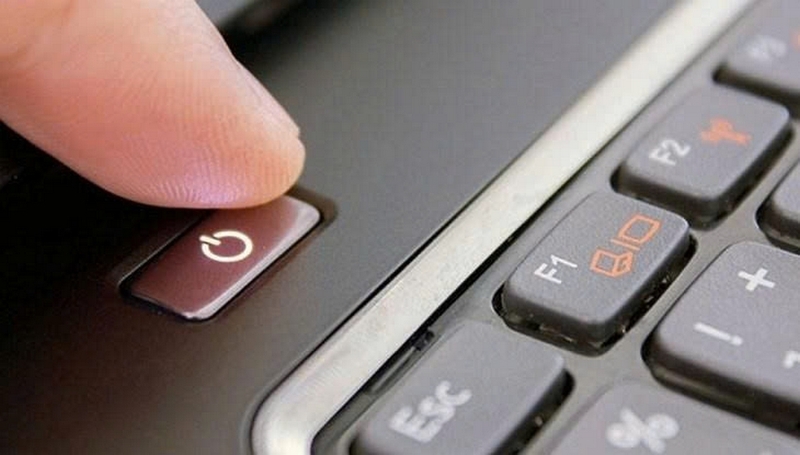
Không nên bỏ qua lỗi nếu màn hình xanh xuất hiện nhiều lần. Việc liên tục khởi động lại mà không xác định nguyên nhân có thể khiến quá trình xử lý sự cố trở nên khó khăn hơn.
Cập nhật Windows
Windows lỗi thời hoặc một bản cập nhật chưa hoàn tất có thể gây ra xung đột với driver và phần cứng. Bạn có thể kiểm tra Windows Update để xem máy có bản cập nhật mới hay không. Thực hiện theo các bước:
- Mở Settings trên Acer Swift Go 14.
- Chọn Windows Update.
- Nhấn Check for updates.
- Cài đặt các bản cập nhật được đề xuất.
- Khởi động lại máy nếu Windows yêu cầu.
Nếu lỗi màn hình xanh bắt đầu xuất hiện ngay sau một lần cập nhật Windows, bạn cũng nên ghi nhớ thời điểm xảy ra lỗi. Trong trường hợp cần thiết, có thể xem xét gỡ bản cập nhật gần đây nếu xác định đây là nguyên nhân gây xung đột.
Cập nhật driver Acer Swift Go 14
Driver là một trong những thành phần cần kiểm tra đầu tiên khi laptop xuất hiện BSOD. Đặc biệt, driver đồ họa và chipset có ảnh hưởng trực tiếp đến sự ổn định của hệ thống.
Bạn có thể mở Device Manager bằng cách nhấn chuột phải vào nút Start rồi tìm các nhóm thiết bị liên quan. Kiểm tra xem có thiết bị nào xuất hiện biểu tượng cảnh báo hay không.
Đối với driver của Acer Swift Go 14, nên ưu tiên tải từ trang hỗ trợ chính thức của Acer và chọn đúng model máy. Không nên cài driver không rõ nguồn gốc vì phiên bản không tương thích có thể khiến lỗi trở nên nghiêm trọng hơn.
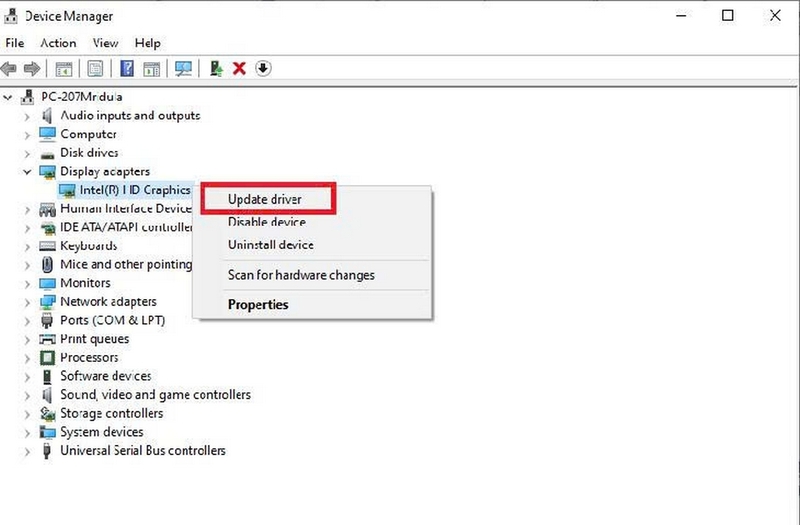
Nếu lỗi bắt đầu xuất hiện sau khi cập nhật driver, bạn có thể thử quay lại phiên bản driver trước đó thông qua tùy chọn Roll Back Driver, nếu tùy chọn này khả dụng.
Kiểm tra driver card đồ họa
Acer Swift Go 14 có thể sử dụng đồ họa tích hợp tùy theo phiên bản cấu hình. Driver đồ họa có lỗi có thể khiến máy bị treo, nhấp nháy màn hình hoặc xuất hiện BSOD trong lúc xem video và sử dụng các ứng dụng cần xử lý đồ họa.
Bạn có thể kiểm tra driver trong Device Manager > Display adapters. Tại đây, chọn GPU tương ứng để xem phiên bản driver đang được cài đặt.
Nếu lỗi xuất hiện sau khi cập nhật driver, hãy thử khôi phục về phiên bản trước. Ngược lại, nếu driver đã quá cũ, nên kiểm tra phiên bản mới trên trang hỗ trợ của Acer hoặc nhà sản xuất chip đồ họa.
Kiểm tra lỗi tệp hệ thống Windows
Các tệp hệ thống bị hỏng cũng có thể khiến Acer Swift Go 14 hoạt động không ổn định. Windows tích hợp công cụ System File Checker để kiểm tra và sửa chữa một số tệp hệ thống.
Bạn có thể mở Windows Terminal hoặc Command Prompt với quyền quản trị, sau đó chạy lệnh: sfc /scannow. Chờ quá trình kiểm tra hoàn tất rồi khởi động lại máy. Nếu SFC phát hiện và sửa được tệp lỗi, hãy tiếp tục sử dụng Acer Swift Go 14 để kiểm tra tình trạng màn hình xanh.
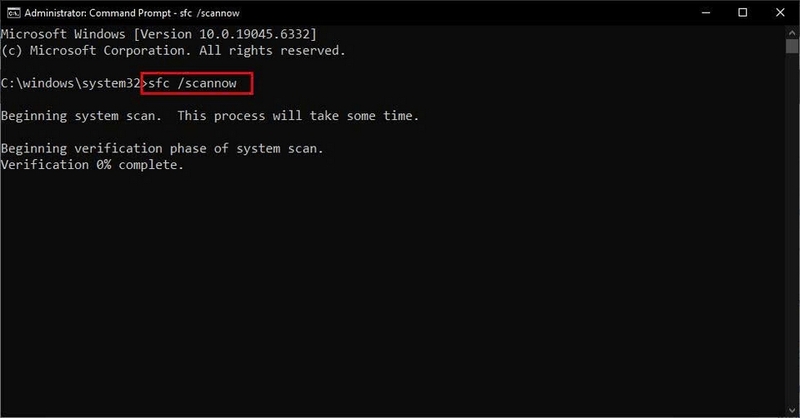
Trong trường hợp SFC không thể khắc phục, có thể cần sử dụng thêm công cụ DISM để kiểm tra và sửa chữa Windows Component Store trước khi chạy lại SFC.
Kiểm tra RAM
RAM gặp lỗi có thể gây ra màn hình xanh, treo máy hoặc khởi động lại bất thường. Nếu Acer Swift Go 14 xuất hiện BSOD không theo một quy luật rõ ràng, bạn nên cân nhắc kiểm tra bộ nhớ.
Windows có sẵn công cụ Windows Memory Diagnostic. Bạn có thể tìm kiếm công cụ này từ thanh Search của Windows, chọn khởi động lại máy và tiến hành kiểm tra bộ nhớ.
Quá trình kiểm tra có thể mất một khoảng thời gian. Nếu công cụ phát hiện lỗi bộ nhớ, không nên tiếp tục sử dụng máy như bình thường mà nên đưa thiết bị đến trung tâm kỹ thuật để kiểm tra phần cứng.
Kiểm tra SSD và tình trạng lưu trữ
SSD gặp vấn đề cũng có thể khiến hệ điều hành đọc hoặc ghi dữ liệu không ổn định. Trong một số trường hợp, lỗi có thể biểu hiện dưới dạng treo máy, lỗi khởi động hoặc màn hình xanh.
Nếu Acer Swift Go 14 thường xuyên bị BSOD kèm theo tình trạng máy chạy chậm bất thường, ứng dụng mở lâu hoặc Windows gặp lỗi khi truy cập dữ liệu, hãy kiểm tra tình trạng ổ lưu trữ.
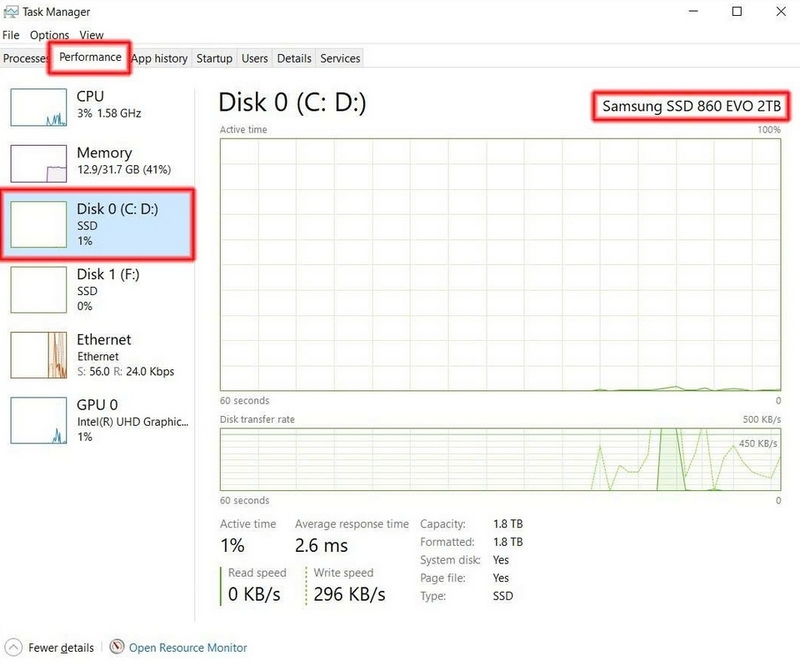
Bạn cũng nên đảm bảo SSD còn đủ dung lượng trống. Khi ổ hệ thống gần đầy, Windows và các ứng dụng có thể hoạt động kém ổn định hơn, dù đây không phải nguyên nhân trực tiếp của mọi trường hợp màn hình xanh.
Kiểm tra nhiệt độ khi máy hoạt động nặng
Nhiệt độ cao không phải lúc nào cũng là nguyên nhân trực tiếp gây BSOD, nhưng hệ thống tản nhiệt hoạt động không hiệu quả có thể làm máy mất ổn định trong những tác vụ nặng.
Nếu Acer Swift Go 14 thường xuất hiện màn hình xanh khi chơi game, render video hoặc chạy nhiều ứng dụng cùng lúc, hãy chú ý đến nhiệt độ CPU và GPU. Bụi bẩn ở khe tản nhiệt, quạt hoạt động kém hoặc môi trường sử dụng quá nóng đều có thể ảnh hưởng đến khả năng thoát nhiệt.
Bạn nên đặt máy trên bề mặt phẳng, không che kín các khe thông gió và vệ sinh hệ thống tản nhiệt định kỳ. Nếu quạt phát ra tiếng bất thường hoặc máy nóng lên nhanh dù chỉ thực hiện tác vụ nhẹ, nên kiểm tra tại trung tâm kỹ thuật.
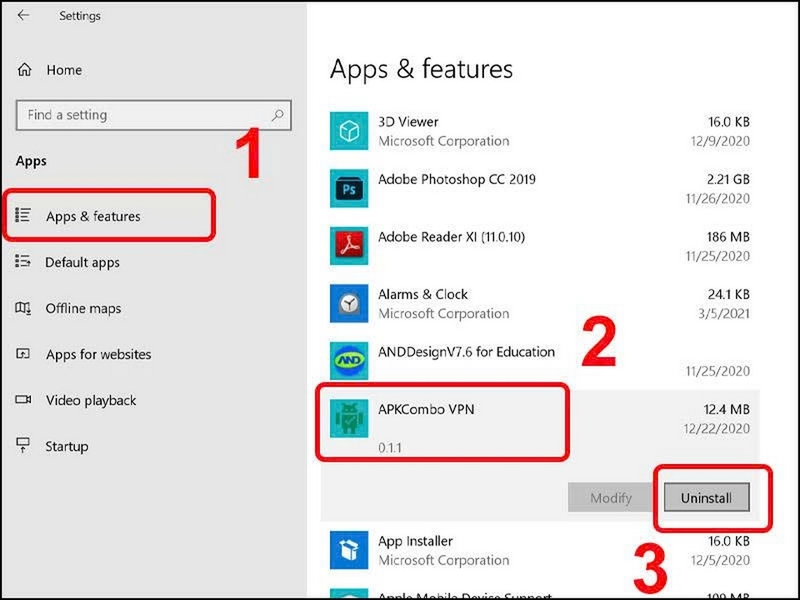
Gỡ ứng dụng hoặc phần mềm mới cài
Nếu màn hình xanh bắt đầu xuất hiện sau khi cài một phần mềm, tiện ích hoặc driver mới, hãy thử gỡ chương trình đó để kiểm tra.
Một số phần mềm có thể can thiệp sâu vào Windows như ứng dụng quản lý phần cứng, phần mềm bảo mật, công cụ ép xung hoặc chương trình điều khiển thiết bị. Nếu chúng không tương thích với phiên bản Windows hiện tại, hệ thống có thể phát sinh lỗi.
Sau khi gỡ phần mềm, hãy khởi động lại máy và theo dõi trong quá trình sử dụng. Nếu BSOD không xuất hiện trở lại, bạn có thể cân nhắc tìm phiên bản mới hơn hoặc phần mềm thay thế.
Khởi động Windows ở Safe Mode
Safe Mode chỉ tải những thành phần và driver cần thiết để Windows hoạt động. Đây là môi trường hữu ích để xác định liệu lỗi có liên quan đến driver hoặc phần mềm bên thứ ba hay không.
Nếu Acer Swift Go 14 hoạt động ổn định trong Safe Mode nhưng tiếp tục bị màn hình xanh khi khởi động Windows bình thường, khả năng cao vấn đề nằm ở một driver, dịch vụ hoặc ứng dụng được tải cùng hệ thống.
Từ đó, bạn có thể lần lượt vô hiệu hóa các chương trình khởi động hoặc gỡ những phần mềm mới cài để tìm nguyên nhân.
Sử dụng System Restore
Nếu đã tạo điểm khôi phục trước khi xảy ra lỗi, System Restore có thể giúp đưa Windows về trạng thái trước đó mà không cần cài lại toàn bộ hệ điều hành.
Phương pháp này đặc biệt hữu ích khi BSOD xuất hiện ngay sau khi cài driver, ứng dụng hoặc thay đổi cấu hình hệ thống. Tuy nhiên, bạn vẫn nên sao lưu dữ liệu quan trọng trước khi thực hiện các thao tác khôi phục.
System Restore chủ yếu tác động đến tệp hệ thống, driver và phần mềm chứ không phải giải pháp sửa chữa phần cứng. Nếu nguyên nhân nằm ở RAM, SSD hoặc bo mạch chủ, việc khôi phục Windows sẽ không giải quyết được vấn đề.
Đặt lại hoặc cài lại Windows
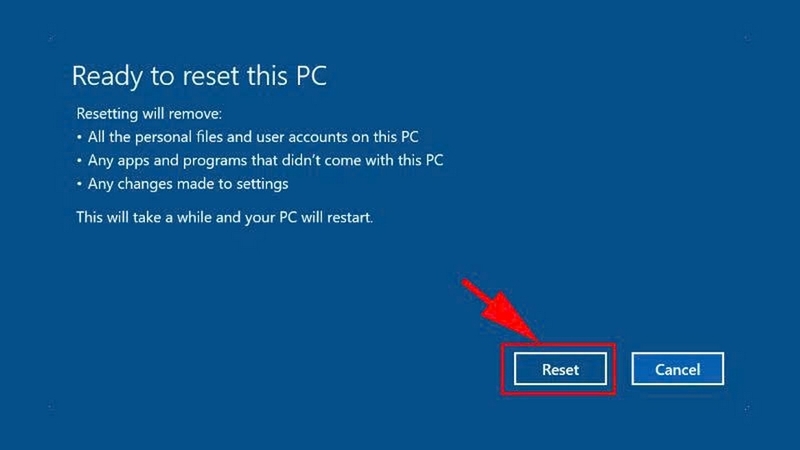
Khi đã thử các phương pháp trên nhưng Acer Swift Go 14 vẫn liên tục bị màn hình xanh, bạn có thể cân nhắc sử dụng tính năng Reset this PC của Windows.
Trước khi thực hiện, hãy sao lưu tài liệu, hình ảnh và dữ liệu quan trọng sang ổ lưu trữ khác hoặc dịch vụ đám mây. Tùy lựa chọn, quá trình Reset có thể xóa ứng dụng và dữ liệu trên máy.
Nếu đã cài lại Windows nhưng BSOD vẫn tiếp tục xuất hiện, khả năng vấn đề liên quan đến phần cứng sẽ cao hơn. Khi đó, không nên tiếp tục tự cài đặt nhiều phiên bản Windows hoặc driver khác nhau mà nên kiểm tra thiết bị chuyên sâu.
Khi nào nên mang Acer Swift Go 14 đi kiểm tra?
Bạn nên đưa máy đến trung tâm bảo hành hoặc sửa chữa uy tín nếu Acer Swift Go 14 bị màn hình xanh liên tục, không thể khởi động vào Windows hoặc lỗi xuất hiện ngay cả khi sử dụng trong môi trường Safe Mode.
Ngoài ra, nếu máy đồng thời có hiện tượng treo, tự khởi động lại, mất dữ liệu, ổ SSD không nhận hoặc Windows Memory Diagnostic báo lỗi RAM, việc kiểm tra phần cứng là cần thiết.
Nếu laptop vẫn còn thời hạn bảo hành, bạn nên ưu tiên liên hệ nơi mua hoặc trung tâm bảo hành chính hãng trước khi tự tháo máy. Việc tự mở máy có thể ảnh hưởng đến chính sách bảo hành tùy trường hợp.
Cách hạn chế Acer Swift Go 14 bị màn hình xanh trở lại
Sau khi khắc phục lỗi, bạn nên duy trì Windows và driver ở trạng thái ổn định, đồng thời hạn chế cài phần mềm không rõ nguồn gốc. Khi cập nhật driver, hãy ưu tiên nguồn chính thức và lựa chọn đúng phiên bản dành cho model Acer Swift Go 14 đang sử dụng.
Bên cạnh đó, hãy vệ sinh laptop định kỳ, giữ các khe tản nhiệt thông thoáng và tránh sử dụng máy trên bề mặt mềm trong thời gian dài. Việc sao lưu dữ liệu thường xuyên cũng giúp giảm thiểu rủi ro khi gặp lỗi hệ thống nghiêm trọng.
Nếu BSOD xuất hiện trở lại, hãy ghi lại mã lỗi, thời điểm xảy ra và tác vụ đang thực hiện. Những thông tin này sẽ giúp quá trình xác định nguyên nhân nhanh chóng và chính xác hơn.
Kết luận
Acer Swift Go 14 bị lỗi màn hình xanh có thể bắt nguồn từ nhiều nguyên nhân, từ driver, Windows, phần mềm cho đến RAM, SSD hoặc vấn đề phần cứng. Người dùng nên bắt đầu bằng những bước đơn giản như cập nhật Windows, kiểm tra driver và tệp hệ thống trước khi tiến hành các biện pháp chuyên sâu hơn. Nếu lỗi xuất hiện liên tục hoặc đi kèm dấu hiệu bất thường về phần cứng, bạn nên sao lưu dữ liệu và đưa máy đến trung tâm kỹ thuật để kiểm tra. Xác định đúng nguyên nhân ngay từ đầu sẽ giúp hạn chế nguy cơ mất dữ liệu và tránh tình trạng lỗi tái diễn.
Nếu Acer Swift Go 14 gặp lỗi màn hình xanh liên tục và không thể tự khắc phục, bạn có thể mang máy đến FPT Shop để được hỗ trợ kiểm tra. Ngoài ra, FPT Shop cung cấp nhiều mẫu laptop chính hãng, đa dạng cấu hình cùng chính sách bảo hành rõ ràng.
Xem thêm:
:quality(75)/danh_gia_laptop_acer_gaming_nitro_lite_16_nl16_71g_71uj_29e9eb20bf.jpg)
:quality(75)/danh_gia_laptop_acer_gaming_aspire_7_a715_59g_73lb_5d81299309.jpg)
:quality(75)/danh_gia_laptop_acer_nitro_v_15_anv15_41_r1jy_thumb_d7c832165b.webp)
:quality(75)/danh_gia_laptop_acer_aspire_lite_15_al15_48p_r5mn_thumb_09fff3610b.jpg)
:quality(75)/danh_gia_laptop_acer_aspire_lite_15_al15_72p_7232_thumb_4cb4d61bbf.jpg)
:quality(75)/cach_tat_fn_tren_laptop_acer_thumb_9983621a06.jpg)


