:quality(75)/estore-v2/img/fptshop-logo.png)
:quality(75)/cach_tat_fn_tren_laptop_acer_thumb_9983621a06.jpg)
:quality(75)/4f45556c_6443_4d97_82c0_f2cdf855453d_cdc48c24b4.jpg)
Cách tắt Fn trên laptop Acer đơn giản, nhanh chóng cho người dùng dễ thực hiện
Cách tắt Fn trên laptop Acer giúp chuyển đổi cách sử dụng nhóm phím F1-F12. Tùy từng dòng máy, bạn có thể thực hiện bằng tổ hợp phím, BIOS hoặc các thiết lập liên quan. Bài viết dưới đây của FPT Shop sẽ hướng dẫn chi tiết những cách tắt Fn trên laptop Acer đơn giản và dễ áp dụng.
Vì sao cần tắt Fn để sử dụng phím F1-F12?
Bạn nên tắt Fn khi thường xuyên sử dụng các phím F1-F12 theo chức năng mặc định. Khi đó, chỉ cần nhấn F1, F2, F5... mà không phải giữ thêm phím Fn, giúp thao tác nhanh và thuận tiện hơn. Điều này đặc biệt hữu ích khi làm việc với Excel, lập trình, thiết kế hoặc chơi game.
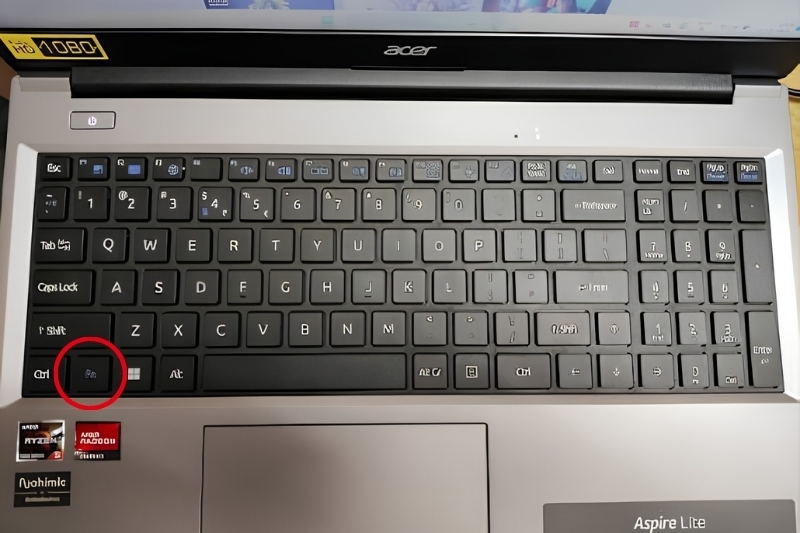
Khi chưa tắt Fn, các phím F1-F12 có thể ưu tiên những chức năng như điều chỉnh âm lượng, độ sáng hoặc bật tắt một số tính năng trên laptop. Việc chuyển sang chế độ dùng phím F trực tiếp giúp hạn chế thao tác nhầm và phù hợp hơn với nhu cầu sử dụng. Với laptop Acer, cách tắt Fn trên laptop Acer cũng khá đơn giản và có thể thực hiện bằng tổ hợp phím hoặc BIOS tùy từng model.
Khi nào nên tắt Fn trên laptop Acer?
Bạn nên tắt Fn trên laptop Acer khi cách hoạt động mặc định của dãy phím F1-F12 không phù hợp với nhu cầu sử dụng. Chẳng hạn, nếu mỗi lần nhấn F1-F12 đều kích hoạt chức năng phụ thay vì lệnh mong muốn, việc thay đổi chế độ phím sẽ giúp thao tác thuận tiện hơn. Đây cũng là lựa chọn phù hợp khi bạn đã quen với cách sử dụng phím F trực tiếp trên các máy tính khác.
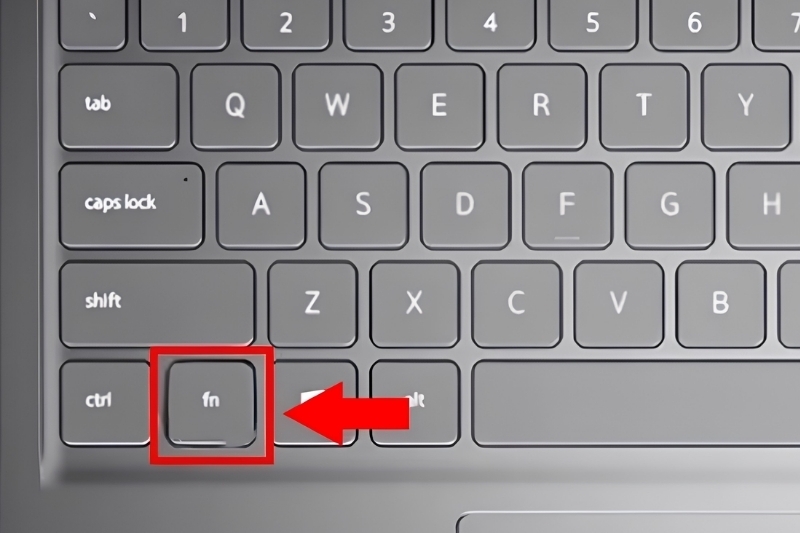
Ngược lại, nếu thường xuyên cần điều chỉnh âm lượng, độ sáng hoặc các tính năng nhanh bằng F1-F12, bạn có thể giữ nguyên thiết lập Fn hiện tại. Việc thay đổi chế độ phím không bắt buộc mà phụ thuộc vào thói quen và mục đích sử dụng của từng người. Vì vậy, hãy chọn thiết lập giúp bạn thao tác với laptop Acer thuận tiện nhất.
Cách tắt Fn trên laptop Acer đơn giản, nhanh chóng
Tùy từng model, laptop Acer có thể hỗ trợ nhiều cách thay đổi cách hoạt động của dãy phím F1-F12. Nếu bàn phím có Fn Lock, bạn nên thử tổ hợp phím trước; trường hợp không hỗ trợ, có thể kiểm tra thiết lập trong BIOS.
Cách tắt Fn trên laptop Acer nhanh nhất bằng Fn + Esc
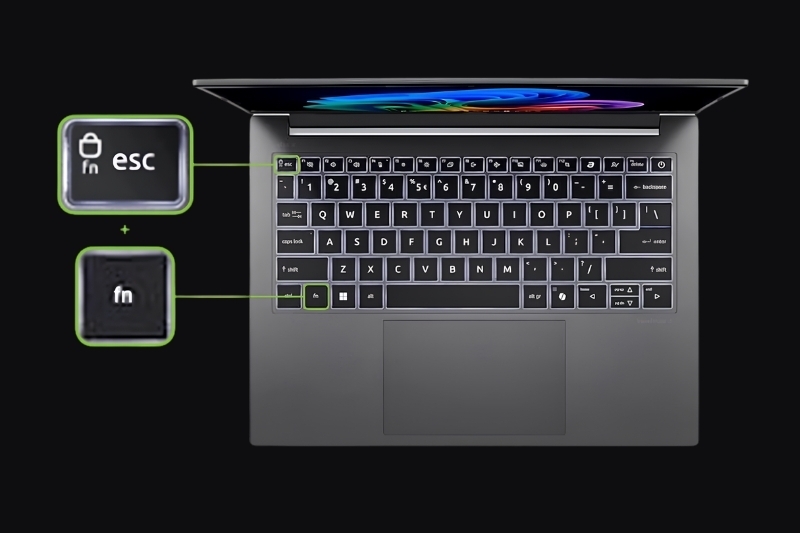
Trên một số laptop Acer, tổ hợp Fn + Esc được sử dụng để bật hoặc tắt Fn Lock. Khi Fn Lock được bật, các phím F1-F12 có thể sử dụng trực tiếp chức năng chính được in trên phím mà không cần giữ Fn.
Bạn có thể thực hiện cách tắt Fn trên laptop Acer theo các bước sau:
Bước 1: Tìm phím Esc trên bàn phím laptop và kiểm tra xem phím này có biểu tượng ổ khóa hoặc Fn Lock hay không.
Bước 2: Nhấn đồng thời Fn + Esc.
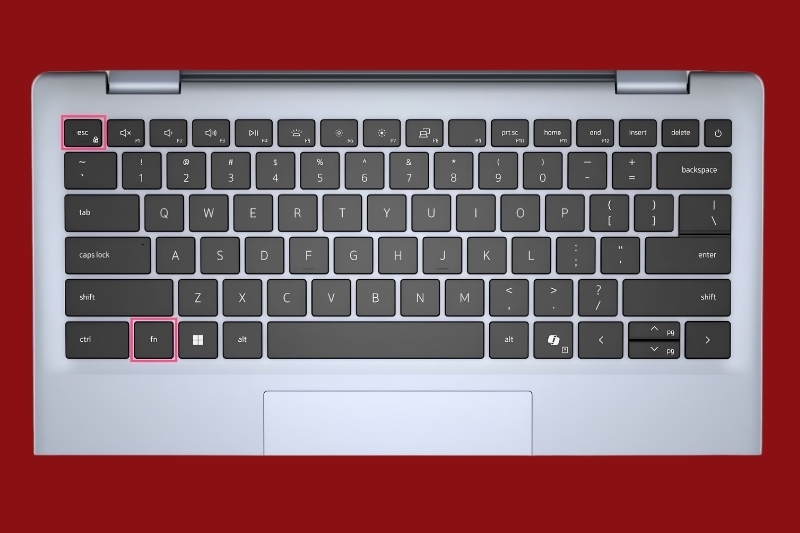
Bước 3: Thử nhấn một phím trong dãy F1-F12 để kiểm tra cách hoạt động đã thay đổi chưa.
Lưu ý: Nếu tổ hợp Fn + Esc không có tác dụng, có thể model Acer đang sử dụng không hỗ trợ Fn Lock theo cách này. Khi đó, hãy kiểm tra thiết lập phím chức năng trong BIOS hoặc tài liệu hỗ trợ dành riêng cho model máy.
Cách tắt Fn trên laptop Acer trong BIOS
Một số model Acer cho phép thay đổi cách hoạt động của dãy phím F1-F12 trong BIOS. Tên tùy chọn và vị trí thiết lập có thể khác nhau tùy model, vì vậy không phải laptop Acer nào cũng có mục Function Key Behavior.
Bạn có thể kiểm tra theo các bước sau:
Bước 1: Tắt hoặc khởi động lại laptop Acer. Khi logo Acer xuất hiện, nhấn liên tục F2 để truy cập BIOS.

Bước 2: Dùng phím mũi tên để tìm các thiết lập liên quan đến dãy phím chức năng, chẳng hạn Function Key Behavior nếu model của bạn có hỗ trợ.
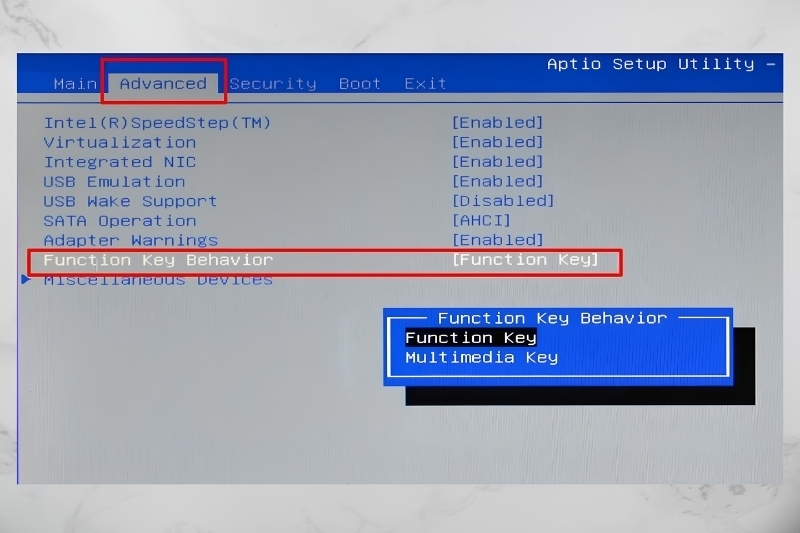
Bước 3: Nếu xuất hiện tùy chọn này, chọn chế độ ưu tiên Function Key thay cho chế độ phím đa phương tiện.
Bước 4: Nhấn F10 để lưu thay đổi, xác nhận lưu cài đặt và khởi động lại máy.
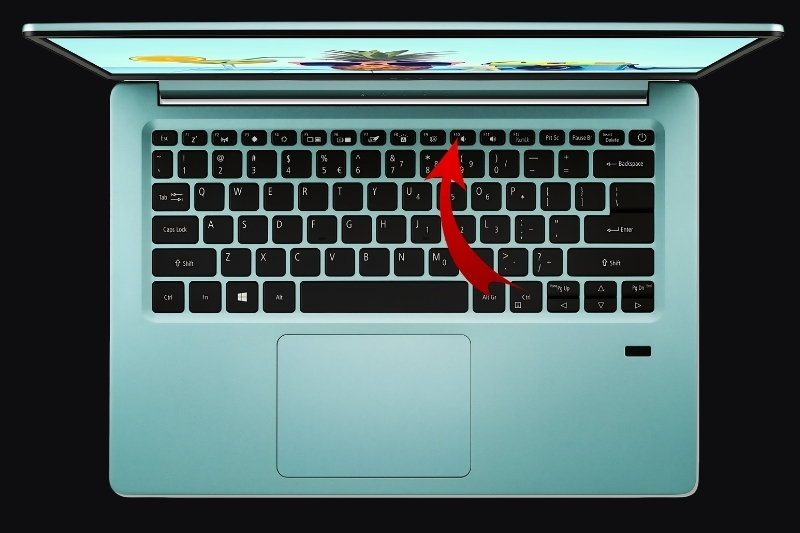
Sau khi vào Windows, bạn có thể thử nhấn trực tiếp một vài phím F1-F12 để kiểm tra kết quả. Nếu BIOS không có tùy chọn liên quan đến Function Key, không nên tự thay đổi các thiết lập khác; bạn nên kiểm tra hướng dẫn dành cho đúng model Acer đang sử dụng.
Cách bật lại Fn trên laptop Acer sau khi tắt
Nếu muốn đưa dãy phím F1-F12 về cách hoạt động ban đầu, bạn có thể bật lại Fn Lock bằng chính phương pháp đã dùng để tắt. Cách thực hiện phụ thuộc vào model laptop Acer và thiết lập Fn hiện tại trên máy.
- Nếu đã tắt bằng Fn + Esc: Nhấn lại Fn + Esc để chuyển đổi Fn Lock về trạng thái trước đó, sau đó thử một phím F1-F12 để kiểm tra.
- Nếu đã thay đổi trong BIOS: Truy cập BIOS bằng F2 khi laptop khởi động, tìm tùy chọn liên quan đến Function Key Behavior nếu model có hỗ trợ và chuyển về thiết lập ban đầu. Sau đó nhấn F10 để lưu thay đổi và khởi động lại máy.
Lưu ý: Khi thay đổi thiết lập Fn, bạn nên ghi nhớ hoặc ghi lại chế độ ban đầu để dễ dàng khôi phục khi cần. Nếu không tìm thấy tùy chọn phù hợp trong BIOS, hãy kiểm tra hướng dẫn dành cho đúng model Acer đang sử dụng và tránh tự ý thay đổi các thiết lập khác.
Tắt Fn trên laptop Acer có ảnh hưởng đến máy không?
Tắt Fn trên laptop Acer không làm ảnh hưởng đến phần cứng hay hiệu suất hoạt động của máy. Thao tác này chủ yếu thay đổi cách dãy phím F1-F12 phản hồi khi được nhấn, giúp các phím này ưu tiên chức năng F thay vì chức năng phụ được tích hợp trên bàn phím.
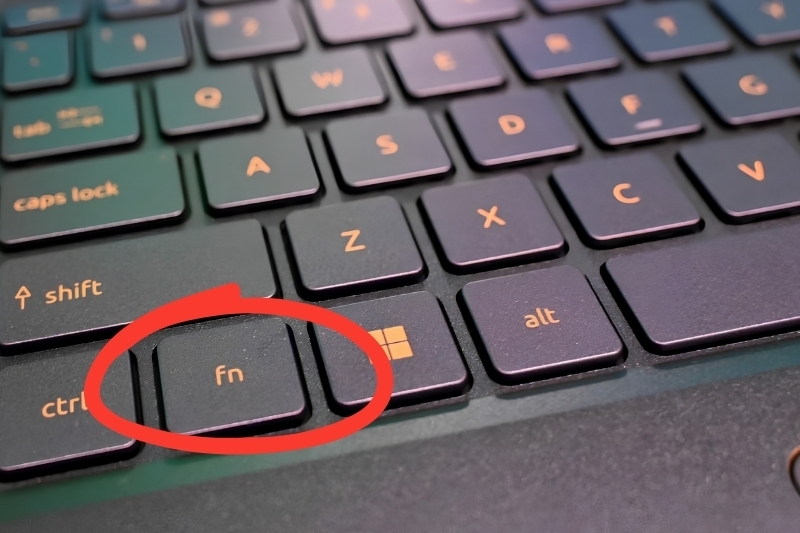
Sau khi tắt Fn Lock, các chức năng như điều chỉnh âm lượng, độ sáng hoặc các tính năng được gán cho F1-F12 có thể cần kết hợp với phím Fn để sử dụng. Nếu cách thiết lập mới không phù hợp, bạn có thể bật lại Fn Lock hoặc khôi phục tùy chọn trong BIOS.
Những lưu ý khi tắt Fn trên laptop Acer
Trước khi thực hiện, bạn nên kiểm tra cách hoạt động của dãy phím F1-F12 trên đúng model máy để tránh thay đổi thiết lập không phù hợp. Dưới đây là một số lưu ý quan trọng khi tắt Fn trên laptop Acer:
- Kiểm tra laptop có hỗ trợ Fn Lock và tổ hợp Fn + Esc trước khi thực hiện.
- Tên và vị trí tùy chọn liên quan đến phím chức năng trong BIOS có thể khác nhau tùy từng model Acer.
- Ghi nhớ thiết lập Fn ban đầu để dễ dàng khôi phục khi cần.
- Sau khi thay đổi, hãy thử các phím F1-F12 để kiểm tra chúng đã hoạt động đúng nhu cầu.
- Không nên tự ý thay đổi những thiết lập BIOS khác nếu không hiểu rõ chức năng.
- Nếu không tìm thấy tùy chọn phù hợp, hãy kiểm tra tài liệu hỗ trợ dành cho đúng model laptop Acer đang sử dụng.
Tạm kết
Nhìn chung, cách tắt Fn trên laptop Acer khá đơn giản nếu máy hỗ trợ Fn Lock hoặc có tùy chọn điều chỉnh trong BIOS. Bạn nên lựa chọn phương pháp phù hợp với model đang sử dụng và kiểm tra lại dãy phím F1-F12 sau khi thay đổi để đảm bảo thao tác đúng nhu cầu.
Nếu cách tắt Fn trên laptop Acer hiện tại không mang lại trải nghiệm sử dụng như mong muốn, đây cũng có thể là lúc bạn cân nhắc nâng cấp sang một mẫu laptop Acer mới với bàn phím và cấu hình phù hợp hơn. Ghé FPT Shop để tham khảo các dòng laptop Acer chính hãng, lựa chọn sản phẩm phù hợp nhu cầu học tập, làm việc hoặc giải trí và nhận tư vấn từ đội ngũ chuyên viên.
Xem thêm:
:quality(75)/mua_laptop_gaming_acer_nhan_e_gift_code_500000_dong_209607_1_b7310a7b50.jpg)
:quality(75)/danh_gia_acer_swift_go_14_ai_sfg14_75_thumb_b790aa8d7c.jpg)
:quality(75)/danh_gia_laptop_acer_aspire_lite_al15_41p_r3ql_thumb_2a5e75eed7.jpg)
:quality(75)/danh_gia_laptop_acer_nitro_v_15_anv15_41_r1jy_thumb_d7c832165b.webp)
:quality(75)/5_ly_do_acer_gaming_aspire_7_la_chiec_laptop_gaming_dang_can_nhac_0_a7faaebe8d.jpg)
:quality(75)/nen_mua_asus_tuf_hay_acer_nitro_cover_286647198b.png)


