:quality(75)/estore-v2/img/fptshop-logo.png)
:quality(75)/cai_thien_hieu_nang_cho_macbook_0_0eb4e276d1.png)
:quality(75)/Thu_Ha_213f6ebf3e.jpg)
Tổng hợp các mẹo cải thiện hiệu năng cho Macbook, giúp máy hoạt động mượt mà hơn
Xem siêu phẩm Macbook Neo - chiếc Mac tuyệt vời với mức giá rẻ bất ngờ cùng những nâng cấp đáng giá. Click xem thông tin cấu hình, giá bán chi tiết của Macbook Neo và đặt mua ngay tại FPTShop nhận ưu đãi đến 5 triệu. Bảo hành 24 tháng. Thu cũ trợ giá đến 2.000.000đ
Nếu MacBook của bạn đang khởi động chậm, xử lý đa nhiệm kém hoặc thường xuyên nóng máy, rất có thể thiết bị cần được tối ưu lại hệ thống. Hiện nay có nhiều mẹo cải thiện hiệu năng cho MacBook đơn giản nhưng mang lại hiệu quả rõ rệt, giúp thiết bị vận hành nhanh chóng và ổn định hơn. Hãy cùng khám phá những cách tối ưu hữu ích trong bài viết dưới đây.
1. Cập nhật macOS thường xuyên
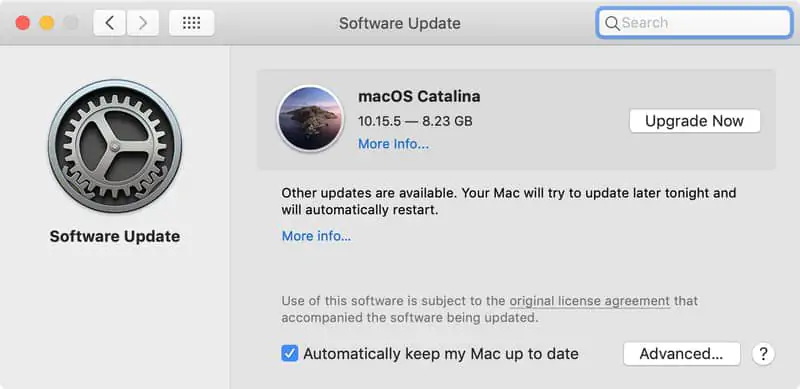
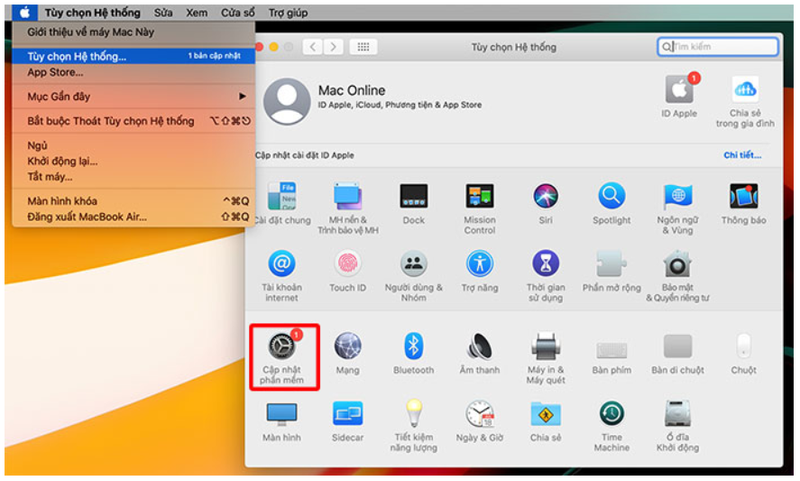
Những bản cập nhật macOS mới thường đi kèm các bản vá lỗi, cải thiện bảo mật và tối ưu hiệu suất, giúp MacBook hoạt động ổn định hơn. Apple liên tục phát hành các phiên bản macOS mới hằng năm nhằm nâng cao trải nghiệm sử dụng, vì vậy bạn nên đảm bảo thiết bị luôn được cập nhật lên phiên bản mới nhất để tận dụng các cải tiến về tốc độ và độ mượt.
Để kiểm tra và cập nhật macOS, hãy nhấn vào biểu tượng Apple trên thanh menu, sau đó truy cập System Settings > General > Software Update. Trước khi tiến hành nâng cấp, bạn nên sao lưu dữ liệu để phòng tránh các sự cố không mong muốn. Nếu có bản cập nhật mới, hệ thống sẽ hiển thị tùy chọn Upgrade Now hoặc Update Now, chỉ cần nhấn vào để bắt đầu tải xuống và cài đặt. Sau khi hoàn tất, MacBook sẽ tự động khởi động lại để áp dụng phiên bản mới.
2. Dọn dẹp và giải phóng bộ nhớ lưu trữ
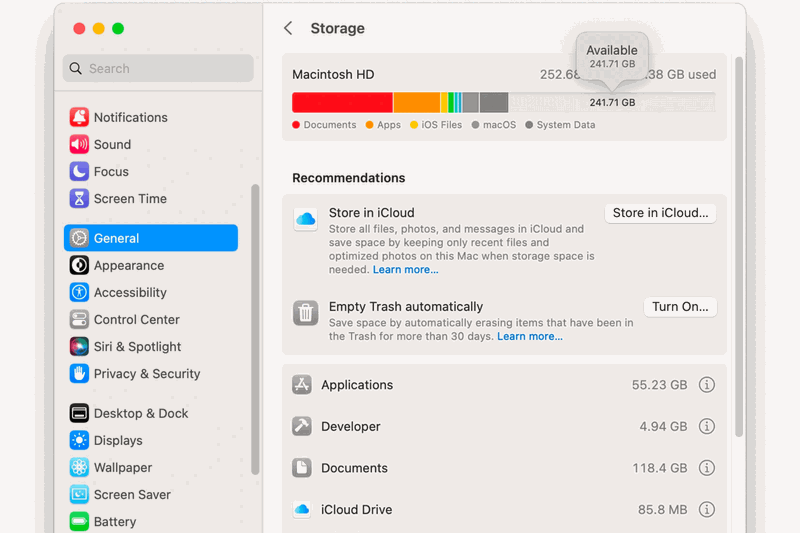
Dung lượng ổ cứng gần đầy là một trong những nguyên nhân khiến MacBook hoạt động chậm hơn đáng kể. Đặc biệt, các tập tin dung lượng lớn có thể ảnh hưởng trực tiếp đến tốc độ xử lý của hệ thống. Để duy trì hiệu suất ổn định, bạn nên giữ trống khoảng 10–20% dung lượng lưu trữ trên máy.
Để kiểm tra tình trạng bộ nhớ, hãy mở menu Apple và truy cập About This Mac > More Info, sau đó kéo xuống mục Storage để xem chi tiết dung lượng còn trống. Ngoài ra, bạn cũng nên chuyển các thư viện ảnh, video hoặc nhạc sang ổ cứng ngoài hay lưu trữ đám mây nhằm giảm tải cho bộ nhớ trong của MacBook.
3. Tắt các ứng dụng khởi động cùng hệ thống
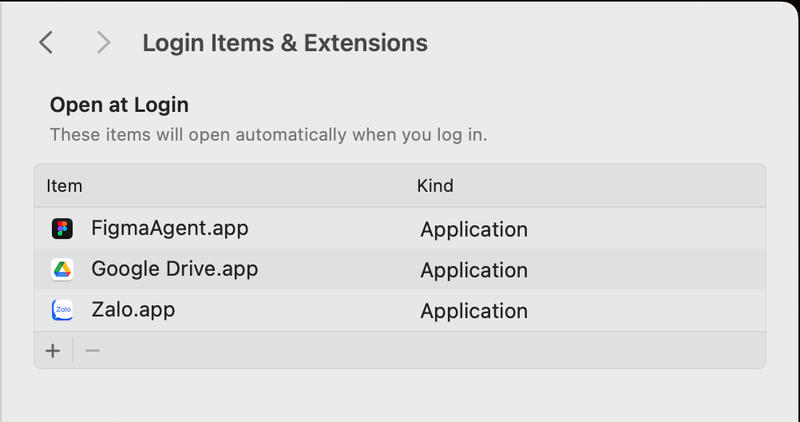
Những ứng dụng tự động chạy khi khởi động có thể khiến MacBook mất nhiều thời gian để mở máy hơn và ảnh hưởng đến hiệu suất tổng thể. Vì vậy, để cải thiện hiệu năng cho MacBook, bạn nên kiểm tra danh sách các ứng dụng khởi động cùng hệ thống và tắt bớt những phần mềm không cần thiết để giúp máy hoạt động nhẹ nhàng hơn. Để thực hiện, hãy làm theo các bước sau:
- Truy cập System Settings > General.
- Chọn mục Login Items & Extensions.
- Tắt hoặc loại bỏ những ứng dụng không muốn tự động khởi động cùng macOS.
4. Gỡ bỏ các widget không cần dùng
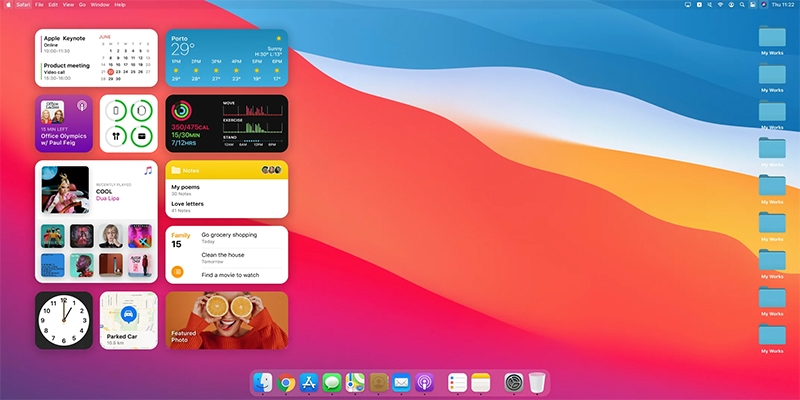
Việc có quá nhiều widget hoạt động nền cũng có thể khiến MacBook tiêu tốn tài nguyên và giảm hiệu năng. Nếu không còn sử dụng một số widget, bạn nên xóa bớt để hệ thống vận hành mượt hơn. Các bước thực hiện như sau:
- Mở Notification Center bằng cách nhấn vào ngày hoặc giờ ở góc trên bên phải màn hình.
- Tìm widget muốn xóa, sau đó giữ phím Control và nhấp vào widget để mở menu tùy chọn.
- Chọn Remove Widget để gỡ tiện ích khỏi hệ thống.
5. Thiết lập lại chỉ mục Spotlight
Nếu Spotlight tìm kiếm chậm hoặc không hiển thị kết quả chính xác như mong muốn, việc lập chỉ mục lại Spotlight có thể giúp cải thiện hiệu năng cho MacBook. Bạn có thể thực hiện theo các bước dưới đây:
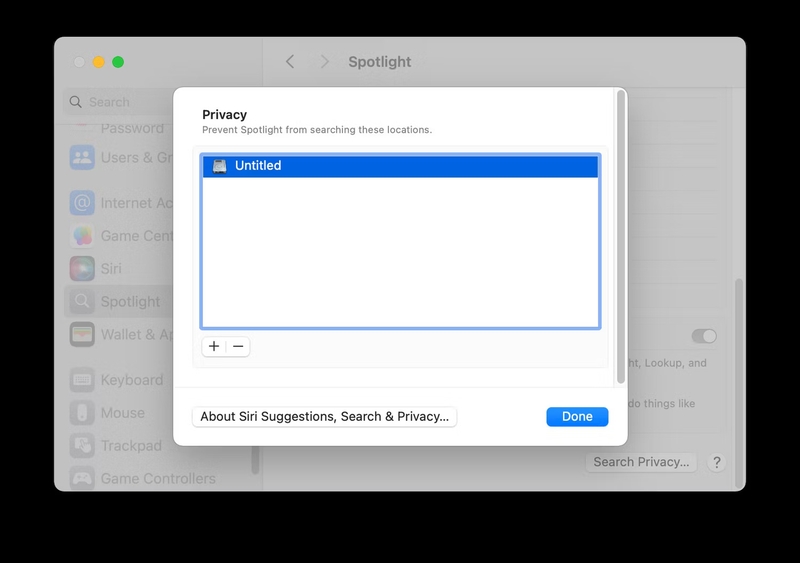
- Truy cập System Settings > Spotlight > Search Privacy.
- Nhấn vào biểu tượng dấu cộng (+) và chọn ổ đĩa hoặc thư mục muốn lập chỉ mục lại.
- Xác nhận loại trừ tạm thời thư mục hoặc ổ đĩa đó khỏi Spotlight.
- Sau đó, chọn lại cùng thư mục hoặc ổ đĩa vừa thêm và nhấn dấu trừ (-) để xóa khỏi danh sách loại trừ.
Thao tác này sẽ buộc Spotlight quét và lập chỉ mục lại dữ liệu trên ổ đĩa hoặc thư mục đã chọn, từ đó giúp quá trình tìm kiếm hoạt động nhanh và ổn định hơn. Tuy nhiên, quá trình này có thể mất một khoảng thời gian nên bạn cần chờ hệ thống xử lý hoàn tất.
6. Tắt bớt hiệu ứng hình ảnh trên macOS
Một số hiệu ứng chuyển động và hiển thị trên macOS tuy đẹp mắt nhưng cũng có thể làm ảnh hưởng đến hiệu năng, đặc biệt trên các dòng MacBook đã sử dụng lâu năm. Để giảm tải cho hệ thống, bạn có thể tắt bớt các hiệu ứng hình ảnh bằng các bước sau:
- Mở System Settings > Desktop & Dock.
- Tắt tùy chọn Animate opening applications.
- Tại mục Minimize windows using, chuyển sang Scale Effect.
Ngoài ra, bạn cũng nên điều chỉnh thêm cài đặt hiển thị như sau:
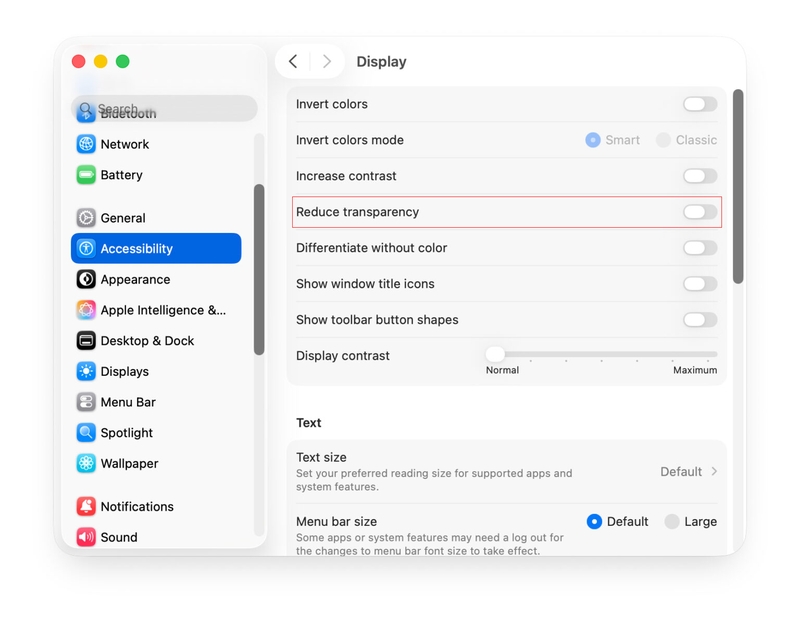
- Truy cập System Settings > Accessibility > Display.
- Bật tùy chọn Reduce Transparency để giảm hiệu ứng trong suốt trên giao diện macOS.
7. Hạn chế đồng bộ quá nhiều dữ liệu đám mây cùng lúc
Việc đồng bộ các thư mục dung lượng lớn lên những dịch vụ lưu trữ đám mây như iCloud, Google Drive hay Dropbox có thể khiến MacBook hoạt động chậm hơn đáng kể. Khi hệ thống phải liên tục tải dữ liệu lên nền tảng đám mây, tài nguyên CPU, RAM và băng thông mạng sẽ bị tiêu tốn nhiều hơn. Vì vậy, bạn nên thường xuyên kiểm tra các thư mục đang được đồng bộ để tránh tải lên quá nhiều dữ liệu cùng thời điểm, từ đó cải thiện hiệu năng cho MacBook.
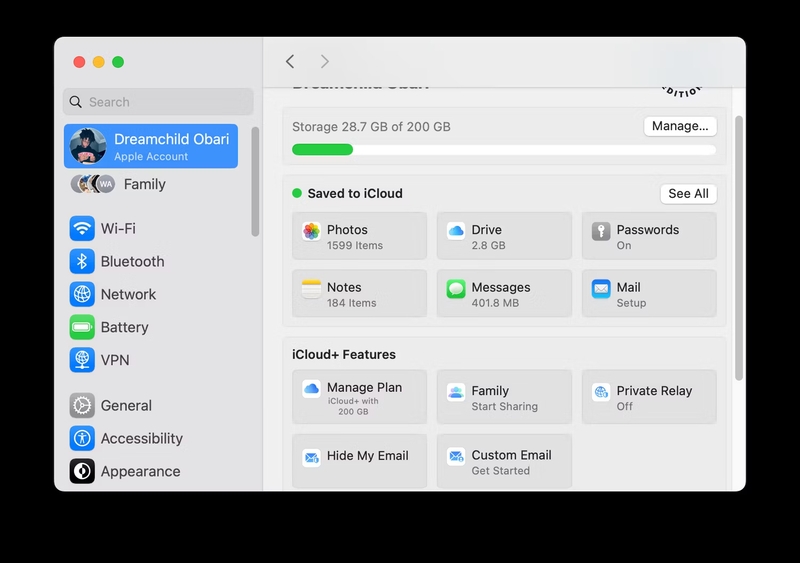
Để xem và quản lý dữ liệu sao lưu trên iCloud, hãy truy cập System Settings > [Tên người dùng] > iCloud. Với các dịch vụ lưu trữ khác như Dropbox hoặc Google Drive, bạn cần mở phần cài đặt của từng ứng dụng để tùy chỉnh thư mục đồng bộ. Ngoài ra, nên hạn chế đồng bộ các thư mục thường xuyên thay đổi dữ liệu để giúp hệ thống hoạt động ổn định hơn.
8. Thay đổi thư mục mặc định của Finder
Mỗi lần mở Finder, macOS sẽ tự động tải thư mục được thiết lập mặc định. Nếu thư mục này chứa quá nhiều dữ liệu, Finder có thể mất nhiều thời gian để hiển thị nội dung. Để cải thiện tốc độ phản hồi, bạn nên chuyển sang một thư mục nhẹ hơn và ít tệp hơn.
Các bước thực hiện như sau:
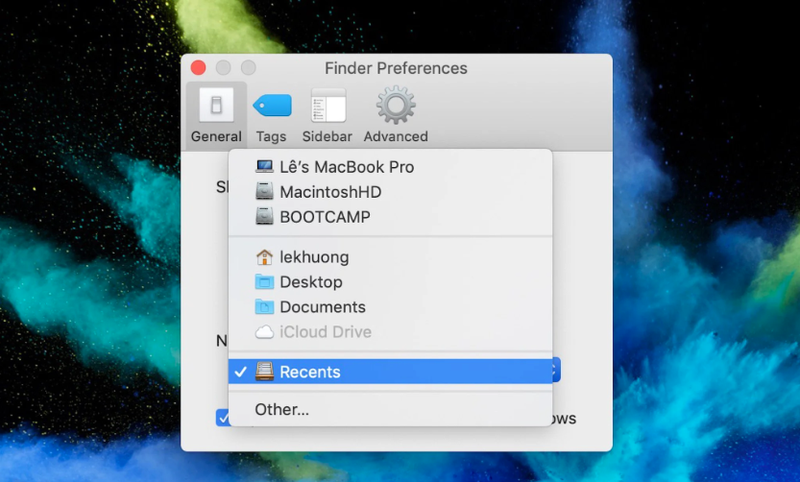
- Mở Finder trên MacBook.
- Trên thanh menu, chọn Finder > Settings.
- Trong tab General, tìm mục New Finder windows show và chọn thư mục mặc định mới phù hợp hơn.
Việc thay đổi này sẽ giúp Finder khởi chạy nhanh hơn và mang lại trải nghiệm sử dụng mượt mà hơn trong quá trình làm việc hằng ngày.
9. Gỡ bỏ tiện ích mở rộng trình duyệt không cần thiết
Hiện nay, phần lớn công việc và hoạt động giải trí đều diễn ra trên trình duyệt web, vì vậy nhiều người thường nhầm tưởng MacBook bị chậm trong khi nguyên nhân thực tế lại đến từ trình duyệt. Các add-on hoặc tiện ích mở rộng quá nặng, không cần thiết có thể tiêu tốn đáng kể tài nguyên hệ thống và làm giảm tốc độ xử lý. Một trong những cách đơn giản để cải thiện hiệu suất là xóa bớt những tiện ích ít sử dụng trên trình duyệt của bạn.
Bạn có thể kiểm tra và gỡ bỏ các extension không cần thiết trong phần cài đặt của trình duyệt nhằm giúp trình duyệt hoạt động nhanh hơn, đồng thời cải thiện độ mượt cho toàn bộ hệ thống macOS.
10. Thường xuyên cập nhật ứng dụng
Những ứng dụng đã cũ hoặc chưa được tối ưu cho phiên bản macOS mới có thể khiến MacBook hoạt động kém ổn định và chậm hơn bình thường. Vì vậy, việc cập nhật phần mềm thường xuyên là cách hữu ích để cải thiện hiệu năng cũng như tăng tính tương thích cho hệ thống.
Để kiểm tra các bản cập nhật ứng dụng, hãy mở App Store và truy cập mục Updates. Tại đây, bạn sẽ thấy danh sách những ứng dụng có phiên bản mới. Người dùng có thể chọn cập nhật từng ứng dụng riêng lẻ hoặc nhấn Update All để cài đặt toàn bộ bản cập nhật cùng lúc một cách nhanh chóng.
11. Sử dụng phần mềm hỗ trợ tối ưu hiệu năng MacBook
Sau thời gian dài sử dụng, MacBook thường tích tụ nhiều tệp rác, dữ liệu tạm và ứng dụng dư thừa, khiến hiệu suất hoạt động giảm đáng kể. Để cải thiện hiệu năng cho MacBook, giúp máy vận hành mượt mà hơn, người dùng có thể sử dụng các công cụ hỗ trợ dọn dẹp và tối ưu hệ thống dưới đây.
MacBooster
Một trong những phần mềm được nhiều người lựa chọn là MacBooster. Chỉ với vài thao tác đơn giản, ứng dụng này có thể hỗ trợ giải phóng RAM, tối ưu các chương trình khởi động cùng hệ thống và cải thiện tốc độ hoạt động của MacBook. Ngoài ra, MacBooster còn giúp xóa các tập tin rác và dữ liệu không cần thiết nhằm giải phóng thêm dung lượng lưu trữ.
Dr Cleaner
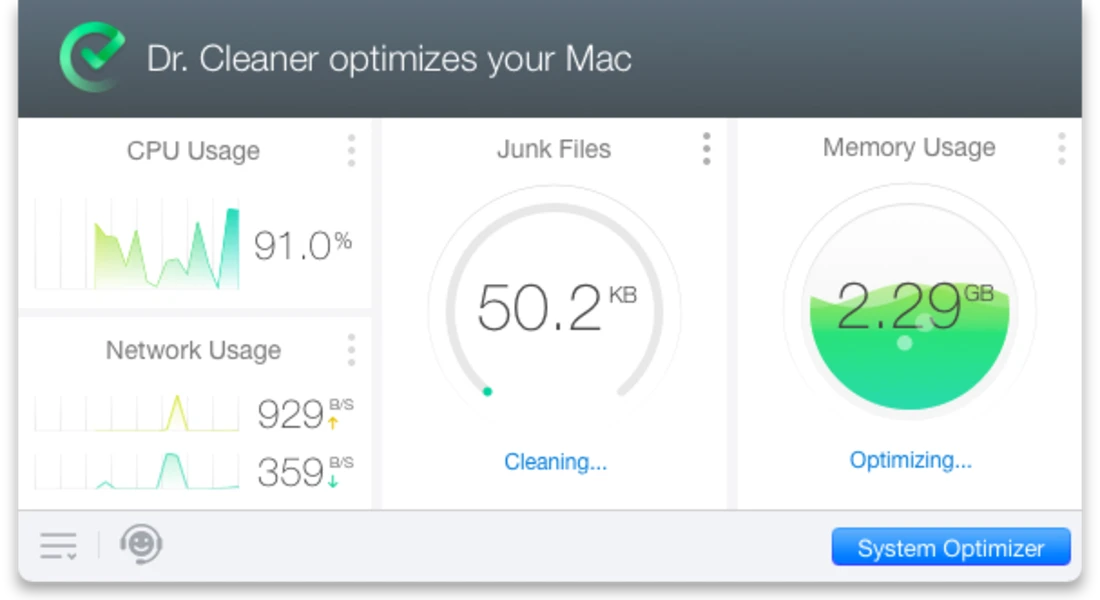
Dr Cleaner cũng là công cụ tăng tốc MacBook khá phổ biến hiện nay. Ứng dụng có khả năng quét và dọn dẹp các file rác, tìm kiếm dữ liệu trùng lặp cũng như phát hiện những ứng dụng đang chiếm nhiều dung lượng trên máy. Nhờ đó, người dùng có thể dễ dàng tối ưu không gian lưu trữ và cải thiện hiệu suất hệ thống.
App Cleaner & Uninstaller
Đúng như tên gọi, App Cleaner & Uninstaller được thiết kế để hỗ trợ dọn dẹp ổ cứng và gỡ cài đặt ứng dụng triệt để. Phần mềm này giúp loại bỏ các ứng dụng không cần thiết cùng những tệp liên quan còn sót lại, từ đó giúp MacBook hoạt động nhẹ nhàng và ổn định hơn.
CleanMyMac
CleanMyMac là một trong những ứng dụng tối ưu hóa MacBook được nhiều người dùng Việt Nam lựa chọn nhờ giao diện thân thiện và dễ sử dụng. Phần mềm sở hữu đầy đủ các tính năng cần thiết để dọn dẹp hệ thống, giải phóng bộ nhớ và tăng tốc thiết bị. Chỉ với vài thao tác cơ bản, người dùng đã có thể làm sạch MacBook và cải thiện đáng kể hiệu suất hoạt động của máy.
Tạm kết
Trên đây là tổng hợp những mẹo cải thiện hiệu năng cho MacBook giúp thiết bị hoạt động ổn định, mượt mà và tối ưu hơn sau thời gian dài sử dụng. Từ việc cập nhật macOS, dọn dẹp bộ nhớ, tắt bớt ứng dụng chạy nền cho đến việc sử dụng các công cụ hỗ trợ tăng tốc, mỗi giải pháp đều có thể góp phần nâng cao trải nghiệm sử dụng hằng ngày. Áp dụng đúng cách và đúng trường hợp sẽ giúp bạn dễ dàng tối ưu MacBook của mình để phục vụ tốt hơn cho công việc, học tập và giải trí.
Laptop MacBook hiện đang được phân phối tại các cửa hàng FPT Shop với nhiều mẫu mã và phân khúc giá để lựa chọn. Ngoài ra, quý khách hàng có thể tham khảo thêm các thương hiệu Lenovo, Asus hay laptop Acer tại FPT Shop với những mẫu laptop văn phòng, laptop hỗ trợ chơi game hay các mẫu laptop AI tiên tiến nhất với mức giá ưu đãi và bảo hành chính hãng.
Xem thêm:
:quality(75)/co_nen_dung_phu_phim_macbook_1_28e9c50f9f.png)
:quality(75)/co_nen_mua_macbook_neo_2026_thumb_ce002a7899.jpg)
:quality(75)/kich_thuoc_macbook_pro_m5_thumb_3dd7bbb888.jpg)
:quality(75)/thay_pin_macbook_gia_bao_nhieu_thumb_e4fa4244fc.jpg)
:quality(75)/co_nen_mua_macbook_dung_luong_256_gb_6c9817be76.jpg)
:quality(75)/macbook_co_bi_nhiem_virus_khong_thumb_002d9a79c8.jpg)


