:quality(75)/estore-v2/img/fptshop-logo.png)
:quality(75)/to_hop_phim_tat_Macbook_001_f886ea10c2.jpeg)
:quality(75)/Anh_Nguyen_99ac7f0a25.jpg)
Tổ hợp phím tắt Macbook cần biết để thao tác nhanh hơn khi làm việc, học tập và giải trí
Xem siêu phẩm Macbook Neo - chiếc Mac tuyệt vời với mức giá rẻ bất ngờ cùng những nâng cấp đáng giá. Click xem thông tin cấu hình, giá bán chi tiết của Macbook Neo và đặt mua ngay tại FPTShop nhận ưu đãi đến 5 triệu. Bảo hành 24 tháng. Thu cũ trợ giá đến 2.000.000đ
Tổ hợp phím tắt Macbook là các phím được nhấn cùng lúc để thực hiện một thao tác nhanh trên macOS. Thay vì dùng chuột hoặc trackpad để mở menu, chọn lệnh và xác nhận nhiều bước, bạn có thể dùng phím tắt để hoàn thành tác vụ chỉ trong vài giây. Đây là kỹ năng rất hữu ích cho người dùng MacBook, đặc biệt khi làm việc văn phòng, học tập, sáng tạo nội dung, lập trình hoặc xử lý nhiều cửa sổ cùng lúc.
Việc sử dụng thành thạo tổ hợp phím tắt Macbook giúp bạn làm việc nhanh hơn, giảm thao tác lặp lại, hạn chế phụ thuộc vào chuột và tận dụng tốt hơn hệ sinh thái macOS. Bài viết dưới đây, FPT Shop sẽ tổng hợp các phím tắt quan trọng theo từng nhóm để bạn dễ học và áp dụng.
Các phím bổ trợ quan trọng trên MacBook
Trước khi học tổ hợp phím tắt Macbook, bạn cần biết về các phím bổ trợ chính. Đây là những phím thường được kết hợp cùng chữ cái, số hoặc phím chức năng để tạo lệnh nhanh.
Phím Command
Command là phím quan trọng nhất trên MacBook. Nhiều thao tác quen thuộc như sao chép, dán, lưu, in, tìm kiếm, đóng cửa sổ đều dùng Command. Nếu mới chuyển từ laptop Windows sang macOS, bạn có thể tạm hiểu Command thường thay vai trò của Ctrl trong nhiều thao tác phổ biến.
Phím Option
Option thường dùng cho các thao tác nâng cao, mở thêm tùy chọn hoặc thay đổi hành vi của một phím tắt. Trên một số bàn phím, Option cũng có thể được ghi là Alt. Khi kết hợp cùng Command, Option giúp thực hiện nhiều lệnh hệ thống như Force Quit hoặc mở thư mục nâng cao.
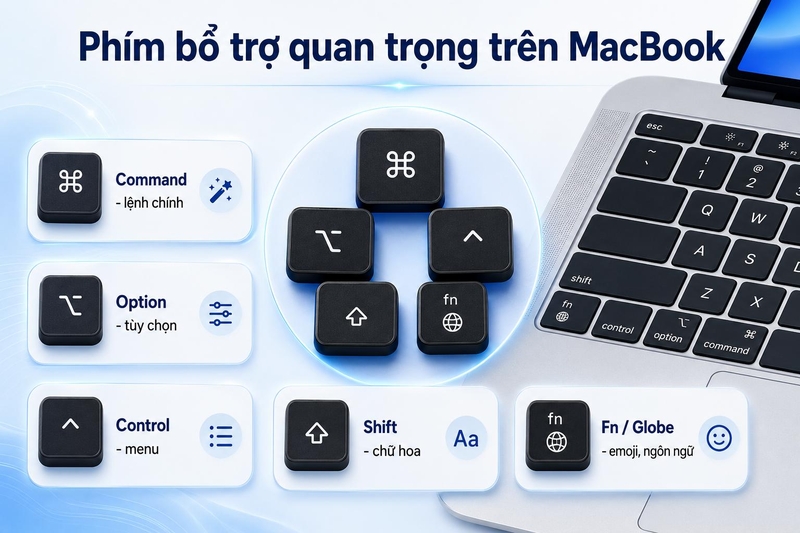
Phím Control
Control trên Mac không giống hoàn toàn Ctrl trên Windows. Control thường dùng để mở menu ngữ cảnh khi nhấn cùng chuột hoặc trackpad. Ngoài ra, Control còn xuất hiện trong một số phím tắt hệ thống, chẳng hạn Control + Command + Q để khóa màn hình.
Phím Shift
Shift thường dùng để chọn vùng rộng hơn, nhập chữ hoa hoặc kết hợp với Command để tạo lệnh khác.
Phím Fn hoặc Globe
Một số MacBook có phím Fn hoặc Globe. Phím này có thể dùng để chuyển đổi biểu tượng cảm xúc, đổi ngôn ngữ nhập liệu, dùng phím chức năng hoặc kích hoạt một số thao tác tùy cấu hình. Tùy phiên bản macOS và dòng máy, chức năng có thể khác nhau.
Tổ hợp phím tắt Macbook cơ bản nên biết đầu tiên
Đây là nhóm phím tắt MacBook quan trọng nhất, dùng gần như mỗi ngày. Nếu bạn mới dùng MacBook, hãy học nhóm này trước.
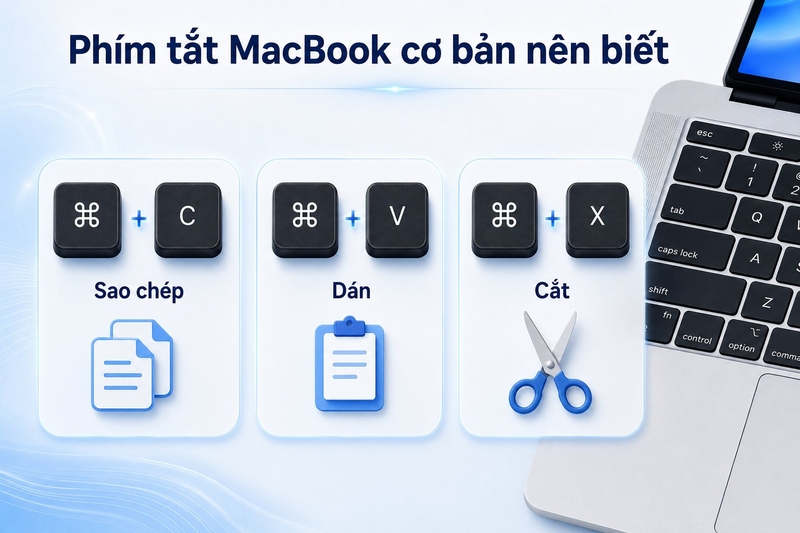
Command + C, Command + V, Command + X
- Command + C dùng để sao chép nội dung đã chọn.
- Command + V dùng để dán nội dung.
- Command + X dùng để cắt nội dung trong những ứng dụng hỗ trợ thao tác cắt.
Ba phím tắt này rất quen thuộc khi soạn thảo văn bản, xử lý bảng tính, làm slide, chỉnh tài liệu hoặc quản lý file. Nếu bạn đã quen Ctrl + C và Ctrl + V trên Windows, hãy chuyển thói quen sang Command trên MacBook.
Command + Z và Shift + Command + Z
- Command + Z dùng để hoàn tác thao tác vừa thực hiện. Đây là phím tắt cực kỳ hữu ích khi bạn lỡ xóa nội dung, nhập sai, di chuyển nhầm file hoặc chỉnh sửa chưa đúng.
- Shift + Command + Z thường dùng để làm lại thao tác vừa hoàn tác trong nhiều ứng dụng.
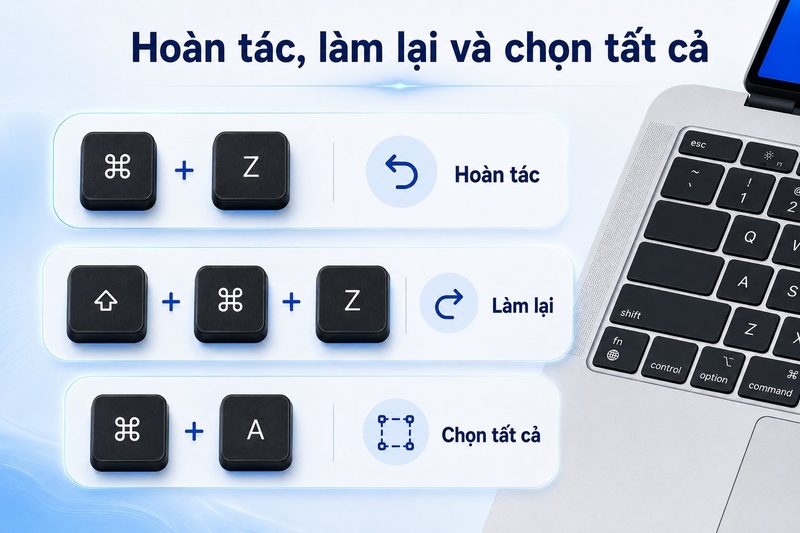
Command + A
Command + A dùng để chọn tất cả nội dung trong vùng đang làm việc. Bạn có thể dùng để chọn toàn bộ văn bản, toàn bộ file trong một thư mục hoặc toàn bộ nội dung trong một ô nhập liệu.
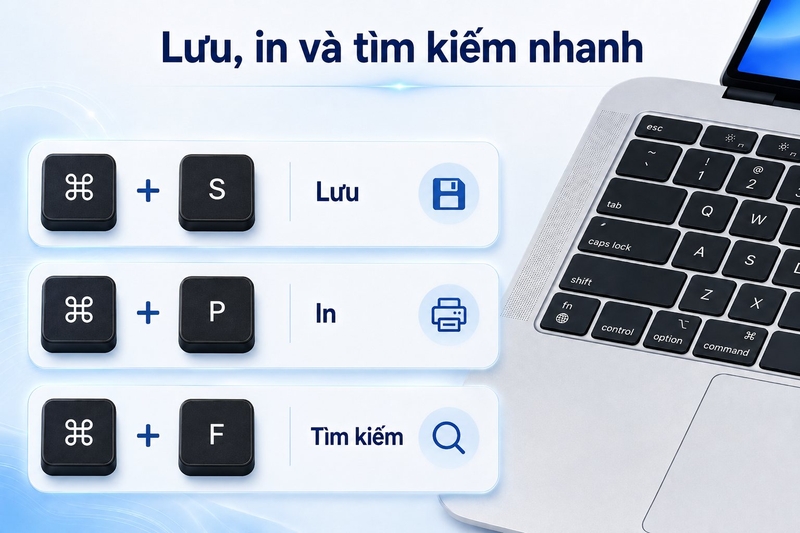
Command + S
Command + S dùng để lưu tài liệu. Dù nhiều ứng dụng hiện nay có tự động lưu, thói quen nhấn Command + S vẫn rất cần thiết khi làm việc với Word, Excel, Photoshop, phần mềm chỉnh sửa hoặc tài liệu quan trọng.
Command + P
Command + P dùng để mở hộp thoại in. Nếu thường xuyên in tài liệu, hợp đồng, bảng điểm, hóa đơn hoặc file PDF, đây là phím tắt giúp tiết kiệm nhiều thao tác.
Command + F
Command + F là phím tắt dùng để tìm kiếm nhanh từ khóa, cụm từ hoặc nội dung trong trang web, tài liệu, tệp PDF và nhiều cửa sổ ứng dụng khác. Tổ hợp phím này giúp bạn định vị thông tin cần tìm mà không phải cuộn hoặc đọc toàn bộ nội dung.
Tổ hợp phím tắt Macbook để chuyển ứng dụng và quản lý cửa sổ
Khi làm việc trên MacBook, bạn thường mở nhiều ứng dụng như Safari, Chrome, Word, Excel, Finder, Zalo, Mail, Notes. Nhóm phím tắt dưới đây giúp chuyển đổi nhanh hơn.
Command + Tab
Command + Tab dùng để chuyển qua lại giữa các ứng dụng đang mở. Giữ Command và nhấn Tab nhiều lần để di chuyển qua danh sách ứng dụng. Khi đến ứng dụng cần mở, thả phím ra. Đây là tổ hợp phím tắt Macbook rất quan trọng cho người làm việc đa nhiệm. Thay vì dùng trackpad để tìm cửa sổ, bạn có thể chuyển app trong vài giây.
Command + `
Command + ` dùng để chuyển giữa các cửa sổ của cùng một ứng dụng. Ví dụ, nếu bạn mở nhiều cửa sổ Finder hoặc nhiều cửa sổ trình duyệt, phím tắt này giúp chuyển nhanh trong cùng ứng dụng.
Command + M
Command + M dùng để thu nhỏ cửa sổ hiện tại xuống Dock. Nếu màn hình quá nhiều cửa sổ, bạn có thể thu nhỏ tạm thời để không bị rối.
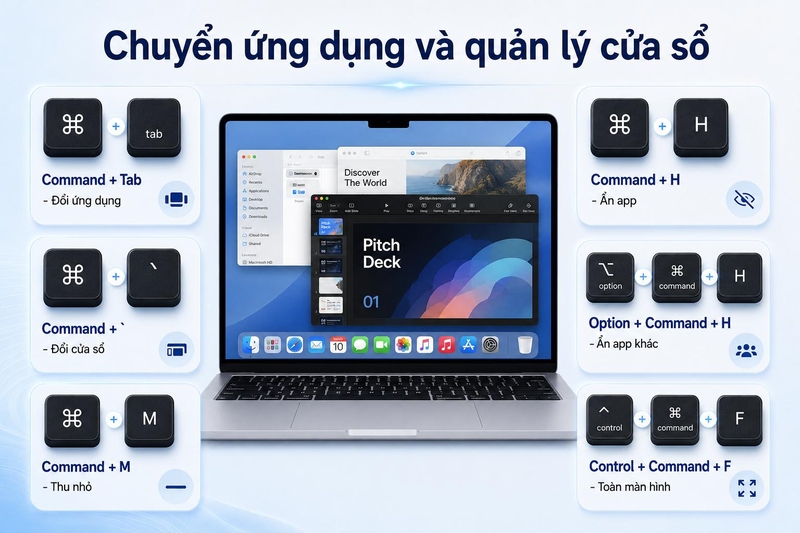
Command + H
Command + H dùng để ẩn ứng dụng hiện tại. Khác thu nhỏ, thao tác ẩn giúp ứng dụng biến khỏi màn hình nhưng vẫn đang mở. Bạn có thể quay lại bằng Command + Tab.
Option + Command + H
Option + Command + H dùng để ẩn các ứng dụng khác, chỉ giữ ứng dụng đang dùng. Đây là phím tắt hữu ích khi muốn tập trung vào một cửa sổ làm việc.
Control + Command + F
Control + Command + F thường dùng để bật hoặc thoát chế độ toàn màn hình trong ứng dụng hỗ trợ. Khi làm việc trong tài liệu, slide hoặc trình duyệt, chế độ toàn màn hình giúp không gian hiển thị rộng hơn.
Tổ hợp phím tắt Macbook để chụp màn hình
Chụp màn hình là thao tác rất thường dùng khi làm hướng dẫn, lưu thông tin, gửi lỗi kỹ thuật hoặc chia sẻ nội dung. macOS có sẵn nhiều phím tắt chụp màn hình mạnh và dễ dùng.
Shift + Command + 3
Shift + Command + 3 dùng để chụp toàn bộ màn hình. Theo Apple, để chụp màn hình, người dùng nhấn và thả Shift, Command và 3 cùng lúc. Nếu thấy hình thu nhỏ ở góc màn hình, bạn có thể nhấp vào để chỉnh sửa ảnh chụp. Phím tắt này phù hợp khi cần chụp toàn bộ nội dung đang hiển thị.
Shift + Command + 4
Shift + Command + 4 dùng để chụp một vùng tùy chọn. Sau khi nhấn tổ hợp phím, con trỏ sẽ đổi thành dạng chọn vùng. Bạn kéo để chọn khu vực cần chụp rồi thả chuột hoặc trackpad. Đây là phím tắt được dùng rất nhiều vì giúp chụp đúng phần cần gửi, không phải cắt lại ảnh.
Shift + Command + 4 rồi nhấn Space
Sau khi nhấn Shift + Command + 4, bạn nhấn Space để chụp một cửa sổ cụ thể. Khi con trỏ chuyển thành biểu tượng máy ảnh, hãy chọn cửa sổ cần chụp. Cách này tạo ảnh gọn gàng, phù hợp khi chụp app, hộp thoại hoặc cửa sổ trình duyệt.
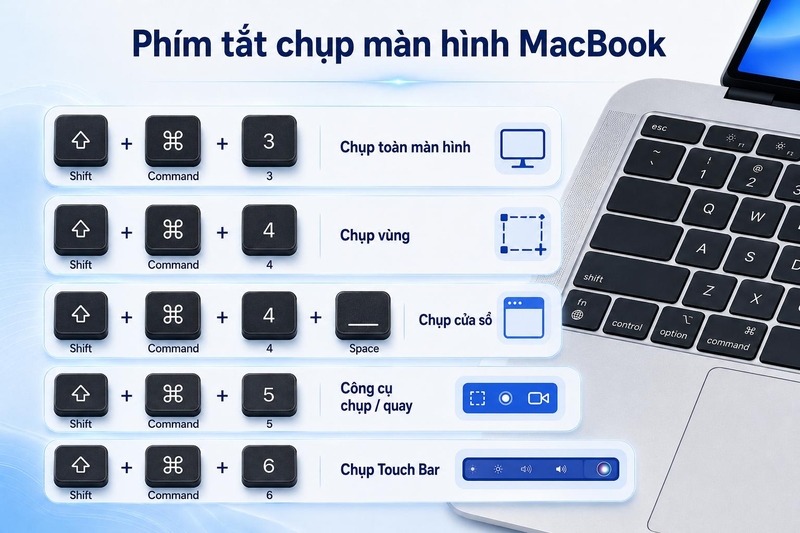
Shift + Command + 5
Shift + Command + 5 mở bảng công cụ chụp màn hình và quay màn hình. Bạn có thể chọn chụp toàn màn hình, chụp cửa sổ, chụp vùng chọn, quay toàn màn hình hoặc quay một vùng.
Shift + Command + 6
Trên một số mẫu MacBook Pro có Touch Bar, Shift + Command + 6 dùng để chụp Touch Bar. Lưu ý, tính năng này chỉ có trên dòng máy hỗ trợ Touch Bar.
Tổ hợp phím tắt Macbook với Finder
Finder là nơi quản lý file, thư mục, ổ đĩa và tài liệu trên MacBook. Nếu biết phím tắt Finder, bạn sẽ quản lý file nhanh hơn rất nhiều.
Command + N
Command + N dùng để mở cửa sổ Finder mới. Khi cần kéo thả file giữa hai thư mục, bạn có thể mở nhiều cửa sổ Finder để thao tác dễ hơn.
Shift + Command + N
Shift + Command + N dùng để tạo thư mục mới trong Finder. Đây là phím tắt rất hữu ích khi sắp xếp tài liệu, ảnh, video hoặc file công việc.
Command + Delete
Command + Delete dùng để chuyển file đã chọn vào Thùng rác. Thao tác này nhanh hơn kéo file vào Trash. Nếu lỡ xóa nhầm, bạn vẫn có thể khôi phục từ Trash nếu chưa dọn thùng rác.
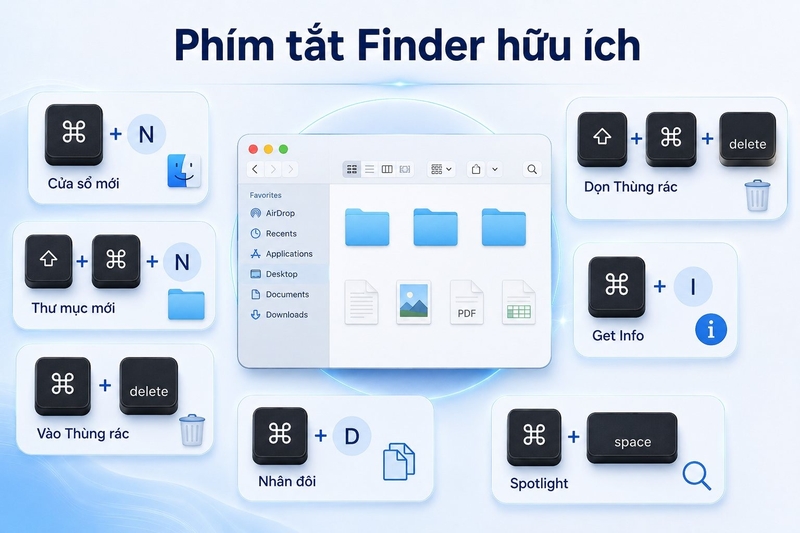
Shift + Command + Delete
Shift + Command + Delete dùng để dọn Thùng rác. Bạn nên cẩn thận vì sau khi dọn, việc khôi phục file sẽ khó hơn. Trước khi dùng, hãy kiểm tra lại nội dung trong Trash.
Command + I
Command + I dùng để mở cửa sổ Get Info của file hoặc thư mục đã chọn. Bạn có thể xem dung lượng, loại file, vị trí, quyền truy cập và thông tin chi tiết.
Command + D
Command + D dùng để nhân đôi file đã chọn trong Finder. Đây là cách nhanh để tạo bản sao trước khi chỉnh sửa file quan trọng.
Command + Space trong Finder và toàn hệ thống
Command + Space mở Spotlight để tìm ứng dụng, file, cài đặt và nhiều nội dung khác. Đây là phím tắt cực kỳ hữu ích khi bạn không muốn mở Finder thủ công.
Tổ hợp phím tắt Macbook khi dùng Safari và trình duyệt
Nếu bạn dùng Safari, Chrome hoặc Edge trên MacBook, nhóm phím tắt trình duyệt sẽ giúp làm việc nhanh hơn khi mở nhiều tab.
Command + T
Command + T dùng để mở tab mới. Đây là phím tắt rất phổ biến khi duyệt web, làm việc cùng Google Docs, email, hệ thống nội bộ hoặc học online.
Command + W
Command + W dùng để đóng tab hoặc cửa sổ hiện tại. Nếu lỡ đóng nhầm tab trong trình duyệt, bạn có thể dùng Shift + Command + T để mở lại tab vừa đóng trong nhiều trình duyệt.
Command + L
Command + L đưa con trỏ lên thanh địa chỉ. Bạn có thể gõ website mới hoặc từ khóa tìm kiếm ngay lập tức. Đây là phím tắt giúp tiết kiệm nhiều thao tác khi duyệt web.
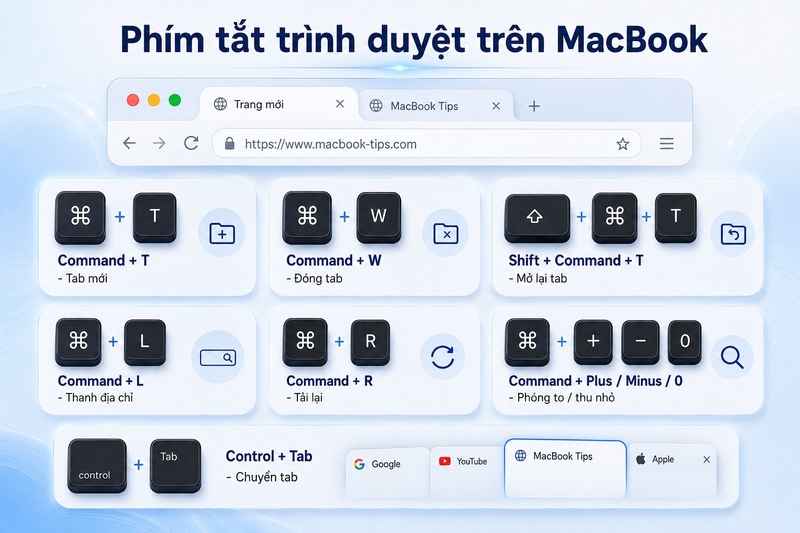
Command + R
Command + R dùng để tải lại trang. Nếu website không hiển thị đúng, dữ liệu chưa cập nhật hoặc trang bị lỗi nhẹ, bạn có thể dùng phím tắt này.
Command + Plus và Command + Minus
Command + Plus dùng để phóng to trang. Command + Minus dùng để thu nhỏ. Command + 0 đưa trang về kích thước mặc định. Nhóm phím tắt này hữu ích khi đọc tài liệu, xem bảng biểu hoặc trình chiếu nội dung trên trình duyệt.
Control + Tab
Control + Tab thường dùng để chuyển sang tab tiếp theo trong trình duyệt. Shift + Control + Tab có thể chuyển ngược lại. Một số trình duyệt cũng hỗ trợ Command + Option + mũi tên để chuyển tab.
Tổ hợp phím tắt Macbook khi soạn thảo văn bản
Nếu bạn thường xuyên dùng Pages, Word, Google Docs, Notes, Mail hoặc trình soạn thảo, nhóm phím tắt dưới đây rất hữu ích.
Command + B, Command + I, Command + U
Command + B dùng để in đậm. Command + I dùng để in nghiêng. Command + U dùng để gạch chân. Các phím tắt này hoạt động trong nhiều ứng dụng soạn thảo.
Command + mũi tên trái hoặc phải
Command + mũi tên trái thường đưa con trỏ về đầu dòng. Command + mũi tên phải đưa con trỏ về cuối dòng. Nếu kết hợp Shift, bạn có thể chọn nhanh đoạn văn bản.
Option + mũi tên trái hoặc phải
Option + mũi tên trái hoặc phải giúp di chuyển con trỏ theo từng từ. Đây là cách nhanh để chỉnh sửa văn bản mà không cần dùng trackpad.
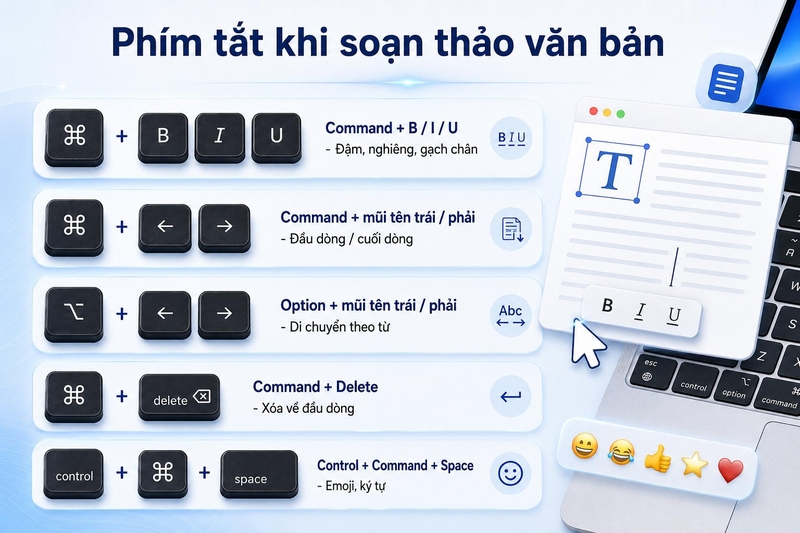
Command + Delete
Trong một số ngữ cảnh soạn thảo, Command + Delete có thể xóa phần nội dung từ vị trí con trỏ về đầu dòng. Bạn nên thử trong ứng dụng đang dùng vì hành vi có thể khác nhau tùy phần mềm.
Control + Command + Space
Control + Command + Space mở bảng biểu tượng cảm xúc và ký tự đặc biệt. Đây là phím tắt hữu ích khi cần chèn emoji, ký hiệu, dấu đặc biệt hoặc biểu tượng vào nội dung.
Tổ hợp phím tắt Macbook để khóa, ngủ và tắt máy
Nhóm phím tắt hệ thống giúp bạn bảo vệ dữ liệu và quản lý trạng thái máy nhanh hơn.
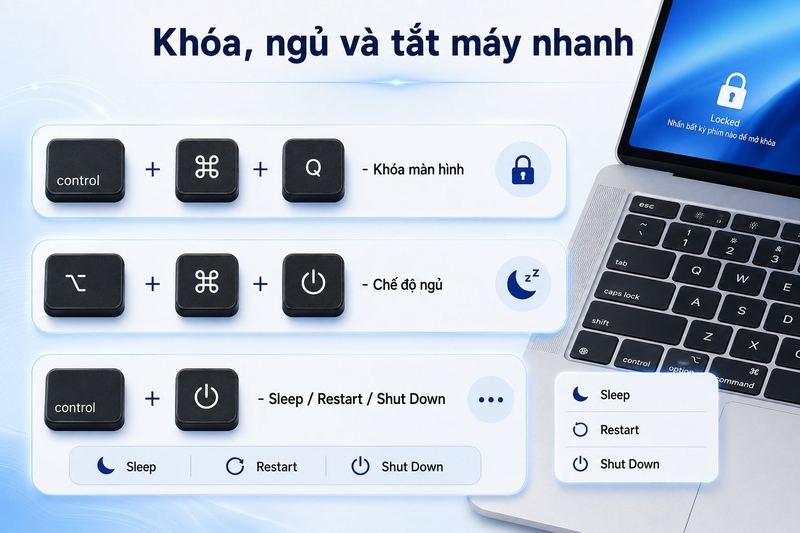
Control + Command + Q
Control + Command + Q dùng để khóa màn hình. Đây là phím tắt nên dùng khi rời khỏi bàn làm việc, nhất là ở văn phòng, lớp học hoặc nơi công cộng.
Option + Command + Power
Tùy dòng MacBook và phiên bản macOS, tổ hợp liên quan Option, Command và nút nguồn có thể đưa máy vào chế độ ngủ. Trên máy có Touch ID, thao tác có thể khác. Bạn nên kiểm tra thiết lập cụ thể trên laptop của mình.
Control + Power
Control + Power có thể mở hộp thoại với các lựa chọn như Sleep, Restart hoặc Shut Down trên một số máy. Với MacBook đời mới có Touch ID, thao tác có thể khác tùy cấu hình.
Tổ hợp phím tắt Macbook để xử lý ứng dụng bị treo
Khi một ứng dụng không phản hồi, bạn có thể dùng phím tắt để đóng ứng dụng nhanh hơn.
Command + Q
Command + Q dùng để thoát ứng dụng đang mở. Khác việc nhấn nút đỏ trên cửa sổ, Command + Q thường thoát hẳn ứng dụng. Điều này giúp giải phóng tài nguyên tốt hơn khi bạn không còn dùng app.
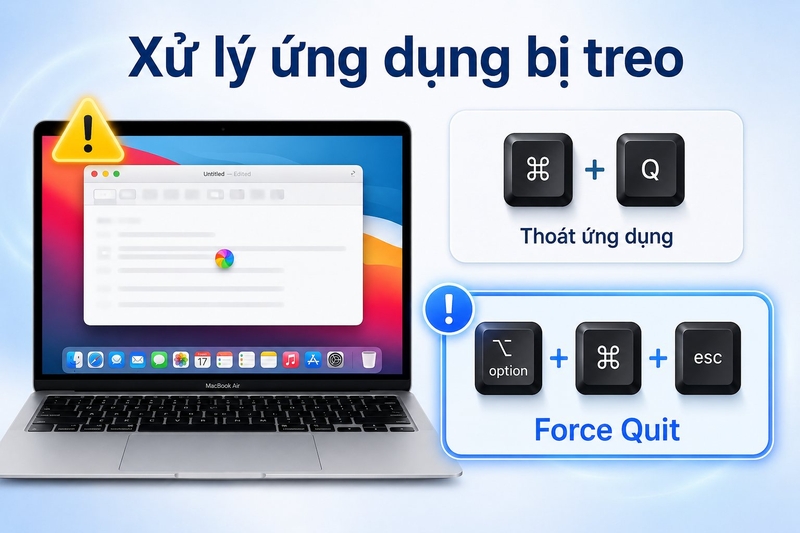
Option + Command + Esc
Option + Command + Esc mở cửa sổ Force Quit Applications. Khi ứng dụng bị treo, bạn chọn ứng dụng đó rồi nhấn Force Quit. Đây là phím tắt rất quan trọng khi MacBook bị đơ một ứng dụng nhưng hệ thống vẫn còn phản hồi.
Cách tùy chỉnh phím tắt trên MacBook
macOS cho phép người dùng tùy chỉnh một số phím tắt theo thói quen cá nhân. Đây là điểm hữu ích nếu bạn thường dùng một thao tác nhưng phím tắt mặc định khó nhớ.
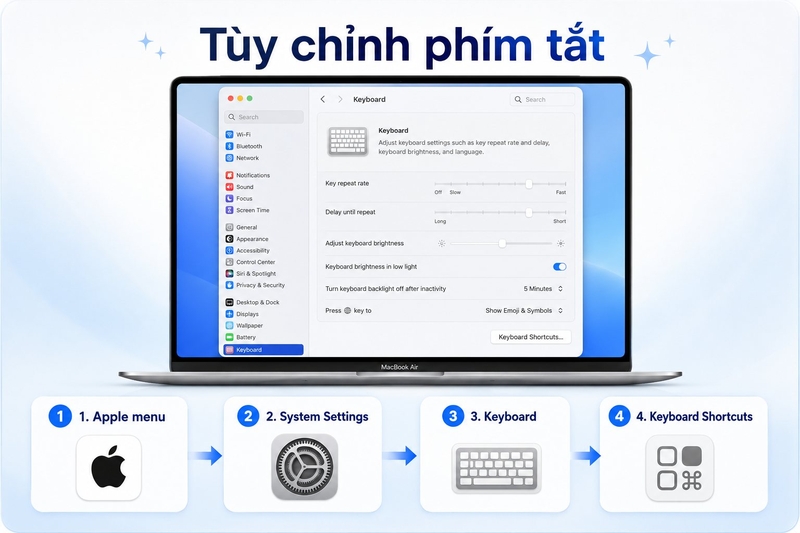
Cách mở phần Keyboard Shortcuts, bạn có thể thực hiện như sau:
- Bước 1: Chọn Apple menu.
- Bước 2: Mở System Settings.
- Bước 3: Chọn Keyboard.
- Bước 4: Chọn Keyboard Shortcuts.
Tạm kết
Tổ hợp phím tắt Macbook sẽ giúp bạn thao tác nhanh hơn, làm việc gọn hơn và tận dụng tốt hơn macOS. Việc ghi nhớ phím tắt không cần diễn ra ngay trong một ngày. Bạn chỉ cần áp dụng từ từ vào công việc hằng ngày, sau một thời gian thao tác sẽ trở thành thói quen. Khi đã quen, bạn sẽ thấy tổ hợp phím tắt Macbook hỗ trợ làm việc rất nhanh, rất hiệu quả.
Nếu bạn đang tìm một chiếc MacBook để học tập, làm việc văn phòng, sáng tạo nội dung, chỉnh sửa tài liệu, họp online… Có thể tham khảo các mẫu MacBook chính hãng tại FPT Shop. FPT Shop cung cấp nhiều lựa chọn từ MacBook Neo, MacBook Air đến MacBook Pro phù hợp cho nhiều nhu cầu và ngân sách khác nhau.
Xem thêm:
:quality(75)/1_7354604f48.jpg)
:quality(75)/1_d68fbc8582.jpg)
:quality(75)/apple_tang_gia_macbook_ipad_tren_toan_cau_208708_5_7c27ea1d50.jpg)
:quality(75)/phim_print_screen_chup_man_hinh_tren_macbook_o_dau_6_947482c281.png)
:quality(75)/intel_core_3_304_dat_diem_passmark_an_tuong_208449_3_fdf3a0d665.jpg)
:quality(75)/co_nen_mua_macbook_khong_7_95025e4407.png)


