:quality(75)/estore-v2/img/fptshop-logo.png)
:quality(75)/0x800_B0109_abb2b8da45.png)
:quality(75)/f32103d8_20db_45e7_834d_5268cf18d45e_9b2a705f13.jpg)
Lỗi 0x800B0109 là gì? Tìm hiểu các nguyên nhân gây ra lỗi và gợi ý 5 cách khắc phục đơn giản
Bạn có gặp mã lỗi 0x800B0109 trên máy tính Windows của mình không? Lỗi này đi kèm với thông báo "Some update files aren’t signed correctly". Nếu bạn gặp phải vấn đề này và không thể tải xuống các bản cập nhật Windows, FPT Shop sẽ hướng dẫn bạn đọc từng bước để khắc phục lỗi này trên máy tính Windows.
Lỗi 0x800B0109 là gì?
Lỗi 0x800B0109 là một vấn đề phổ biến mà người dùng Windows có thể gặp khi cố gắng cập nhật hệ thống. Lỗi này thường xảy ra do có vấn đề với chứng chỉ bảo mật, dùng để xác minh tính xác thực và tính toàn vẹn của các bản cập nhật Windows. Khi lỗi này xuất hiện, người dùng sẽ không thể tải xuống các bản cập nhật hoặc bản vá lỗi.
Khi chứng chỉ không hợp lệ hoặc không đáng tin cậy, quá trình cập nhật sẽ bị gián đoạn và dẫn đến sự cố nói trên.
Tuy nhiên, ngoài vấn đề với chứng chỉ bảo mật, còn nhiều nguyên nhân khác có thể gây ra lỗi cập nhật Windows này, chủ yếu phụ thuộc vào tình trạng chung của hệ thống.
Các nguyên nhân gây ra lỗi 0x800B0109
Dưới đây là một số nguyên nhân phổ biến gây ra lỗi này:
Chứng chỉ bảo mật hết hạn hoặc không hợp lệ
Lỗi này sẽ xảy ra khi chứng chỉ bảo mật dùng để xác minh tính xác thực của các bản cập nhật Windows đã hết hạn hoặc không hợp lệ. Nếu chứng chỉ không còn tin cậy, quá trình cập nhật sẽ bị gián đoạn, dẫn đến lỗi này.
Các thành phần Windows Update bị hỏng hoặc lỗi
Các thành phần của Windows Update bị hỏng là nguyên nhân gây ra lỗi 0x800B0109. Sự cố liên quan đến tệp và cài đặt của Windows Update sẽ ngăn cản quá trình cập nhật hoạt động đúng cách.
Phần mềm tường lửa hoặc diệt virus bên thứ ba
Đôi khi, phần mềm tường lửa hoặc diệt virus từ bên thứ ba sẽ can thiệp vào quá trình cập nhật Windows, gây ra lỗi này. Các biện pháp bảo mật của những chương trình này có thể xung đột với quá trình cập nhật.
Kết nối Internet không ổn định
Kết nối Internet không ổn định hoặc bị gián đoạn cũng có thể góp phần gây ra lỗi như trên. Nếu kết nối máy tính không ổn định, quá trình cập nhật sẽ không hoàn tất thành công.
Hướng dẫn cách khắc phục lỗi 0x800B0109
1. Chỉnh sửa cài đặt ngày và giờ
Hầu hết các chứng chỉ bảo mật đều có thời hạn cụ thể. Nếu ngày và giờ trên máy tính không khớp với thời gian thực, chứng chỉ sẽ bị coi là hết hạn hoặc không hợp lệ. Để sửa lỗi này, hãy làm theo các bước sau:
Bước 1: Truy cập vào cài đặt ngày và giờ
Nhấp chuột phải vào hiển thị ngày và giờ ở góc dưới bên phải màn hình.
Chọn Adjust date and time (Điều chỉnh ngày và giờ).
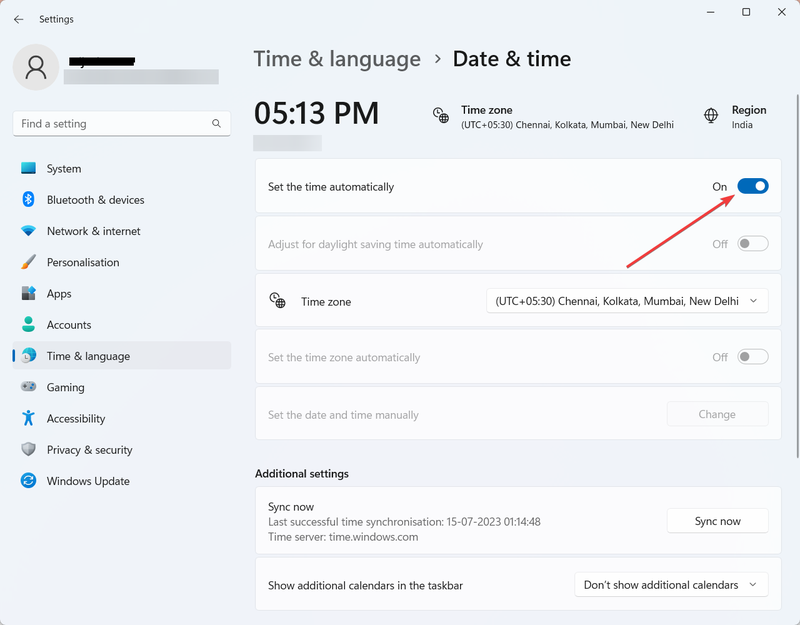
Bước 2: Bật tùy chọn đặt giờ tự động
Trong phần Date & Time settings (Cài đặt Ngày & Giờ), bật tùy chọn Set time automatically (Đặt giờ tự động) bằng cách chuyển công tắc sang trạng thái "Bật".
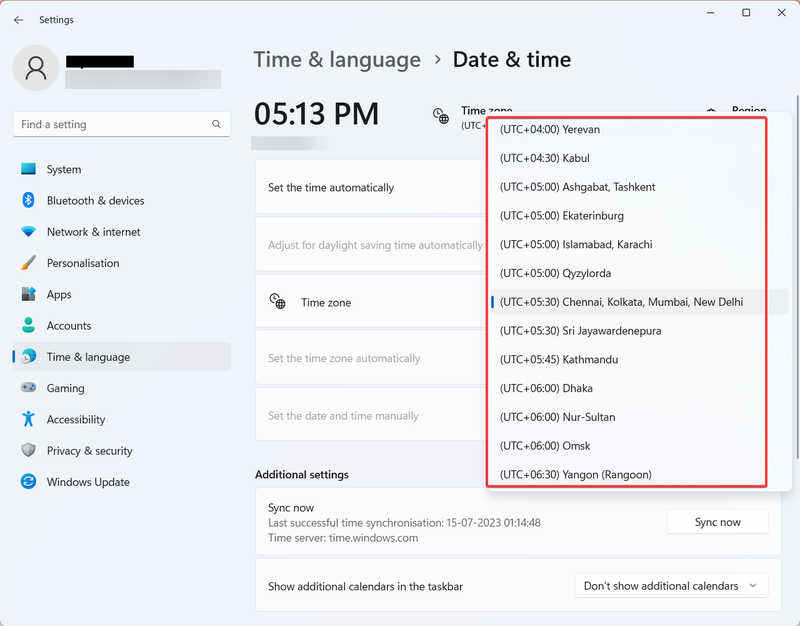
Bước 3: Chọn múi giờ chính xác
Ở mục Time zone (Múi giờ), chọn múi giờ phù hợp với khu vực của bạn từ danh sách thả xuống. Điều này sẽ giúp hệ thống đồng bộ hóa với ngày và giờ chính xác.
Bước 4: Khởi động lại máy tính
Sau khi đã điều chỉnh cài đặt, khởi động lại máy tính của bạn để các thay đổi có hiệu lực.
Bước 5: Kiểm tra lại bản cập nhật Windows
Sau khi máy tính khởi động lại, thử cập nhật lại hệ thống Windows của bạn để kiểm tra xem lỗi trên laptop đã được khắc phục chưa.
Làm theo các bước trên sẽ giúp đảm bảo ngày và giờ của hệ thống được đặt chính xác, giảm nguy cơ gặp phải lỗi khi tải xuống hoặc cài đặt các bản cập nhật Windows.
2. Cài đặt lại chứng chỉ gốc để khắc phục lỗi 0x800B0109
Lỗi 0x800B0109 có thể xảy ra khi hệ thống của bạn thiếu các chứng chỉ gốc cần thiết để xác thực tính hợp lệ của các bản cập nhật Windows. Việc cài đặt lại các chứng chỉ gốc bị thiếu sẽ giúp khắc phục sự cố. Hãy thực hiện theo các bước dưới đây:
Bước 1: Truy cập Microsoft Update Catalog
Mở trình duyệt web của bạn.
Truy cập vào trang Microsoft Update Catalog.
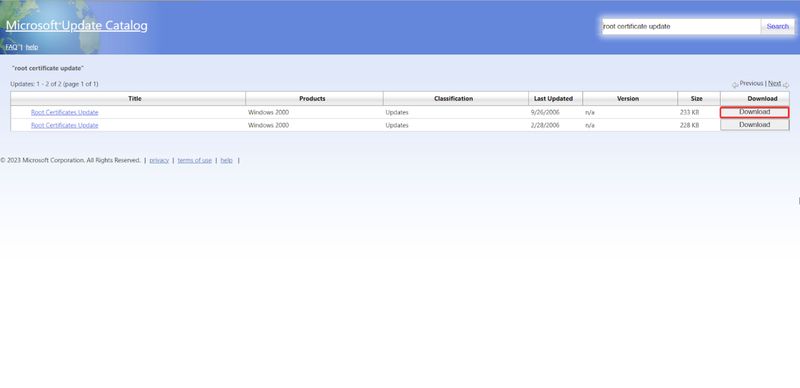
Bước 2: Tìm kiếm bản cập nhật chứng chỉ gốc
Trong thanh tìm kiếm, nhập “Cập nhật chứng chỉ gốc” và nhấn Enter.
Bước 3: Chọn bản cập nhật phù hợp
Từ danh sách kết quả tìm kiếm, tìm bản cập nhật chứng chỉ gốc phù hợp với:
Phiên bản hệ điều hành của bạn (Windows 10, Windows 11, v.v.).
Kiến trúc hệ thống (32-bit hoặc 64-bit).
Bước 4: Tải xuống bản cập nhật chứng chỉ gốc
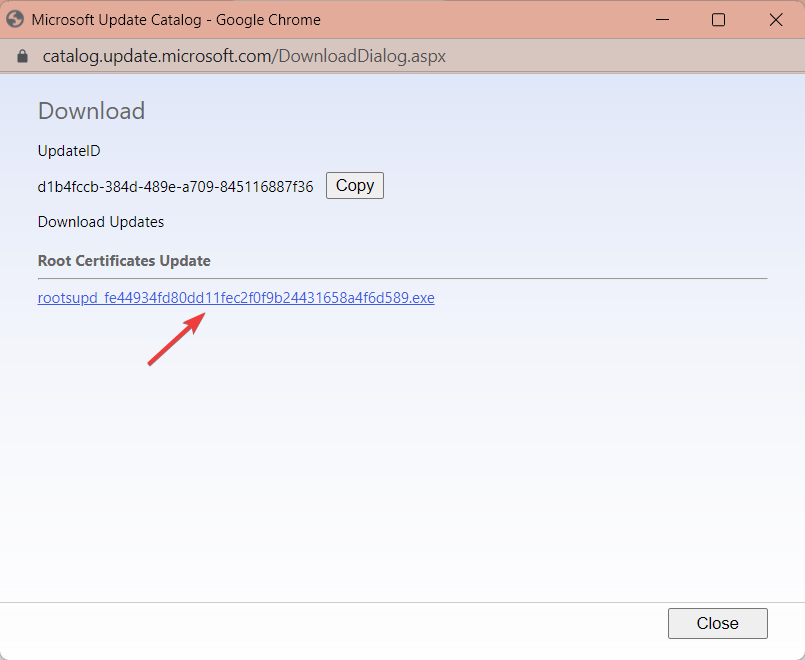
Nhấp vào nút Download bên cạnh bản cập nhật chứng chỉ gốc phù hợp.
Một cửa sổ Tải xuống sẽ xuất hiện.
Bước 5: Chạy tệp cài đặt
Trong cửa sổ Tải xuống, nhấp vào liên kết của bản cập nhật chứng chỉ gốc để tải tệp về.
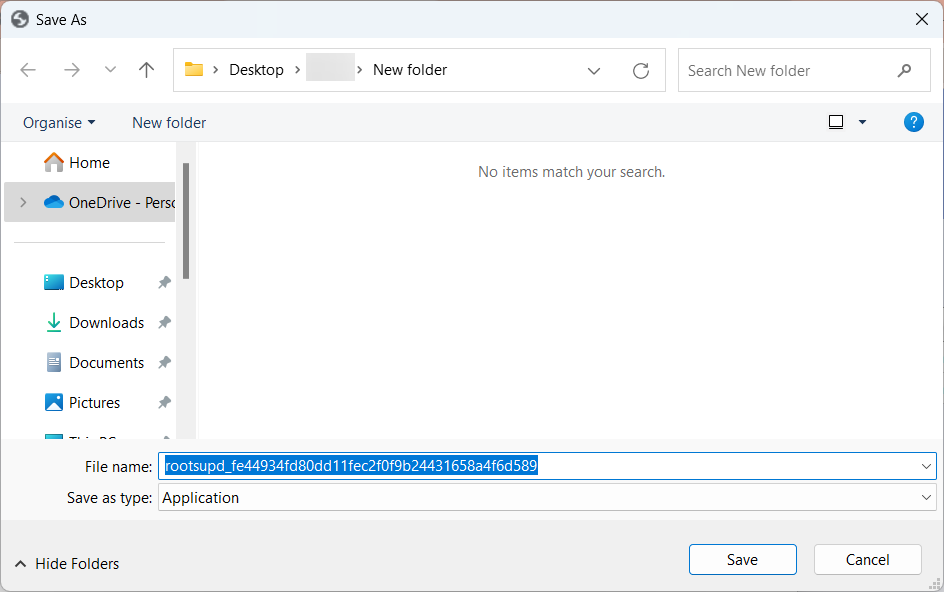
Tệp có định dạng “.exe” sẽ được tải xuống máy tính của bạn.
Tìm tệp vừa tải về và nhấp đúp chuột để chạy trình cài đặt.
Bước 6: Hoàn tất cài đặt
Làm theo các hướng dẫn trên màn hình để hoàn tất quá trình cài đặt bản cập nhật chứng chỉ gốc.
Bước 7: Khởi động lại máy tính
Sau khi cài đặt xong, khởi động lại máy tính để áp dụng các thay đổi.
Bước 8: Thử cập nhật hệ thống
Mở Windows Update và thử cập nhật hệ thống của bạn một lần nữa để kiểm tra xem sự cố trên PC đã được khắc phục hay chưa.
3. Cài lại các thành phần Windows Update
Việc đặt lại các thành phần Windows Update rất quan trọng vì nó giúp giải quyết các vấn đề liên quan đến tệp cập nhật bị hỏng hoặc không hoàn chỉnh – một nguyên nhân phổ biến dẫn đến lỗi 0x800B0109. Sau khi đặt lại, hệ thống sẽ khởi động lại quá trình cập nhật một cách sạch sẽ, loại bỏ mọi vấn đề tiềm ẩn. Hãy làm theo các bước dưới đây:
Bước 1: Mở Command Prompt với quyền quản trị
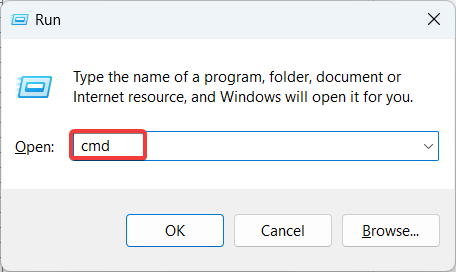
Nhấn tổ hợp phím Windows + R để mở hộp thoại Run.
Gõ cmd và nhấn Enter để mở Command Prompt.
Bước 2: Dừng các dịch vụ liên quan đến Windows Update
Trong cửa sổ Command Prompt, nhập từng lệnh dưới đây và nhấn Enter sau mỗi lệnh:
net stop wuauserv
net stop cryptsvc
net stop bits
net stop msiserver
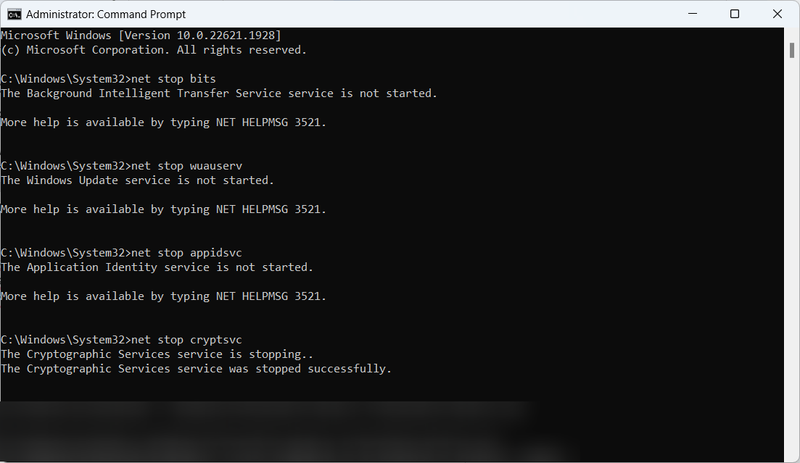
Lệnh này sẽ dừng các dịch vụ liên quan đến Windows Update.
Bước 3: Đổi tên các thư mục SoftwareDistribution và Catroot2
Sau khi dừng các dịch vụ, tiếp tục nhập các lệnh sau để đổi tên thư mục SoftwareDistribution và Catroot2:
ren C:\Windows\SoftwareDistribution SoftwareDistribution.old
ren C:\Windows\System32\catroot2 Catroot2.old
Việc đổi tên này giúp Windows tạo lại các thư mục mới sạch sẽ cho quá trình cập nhật.
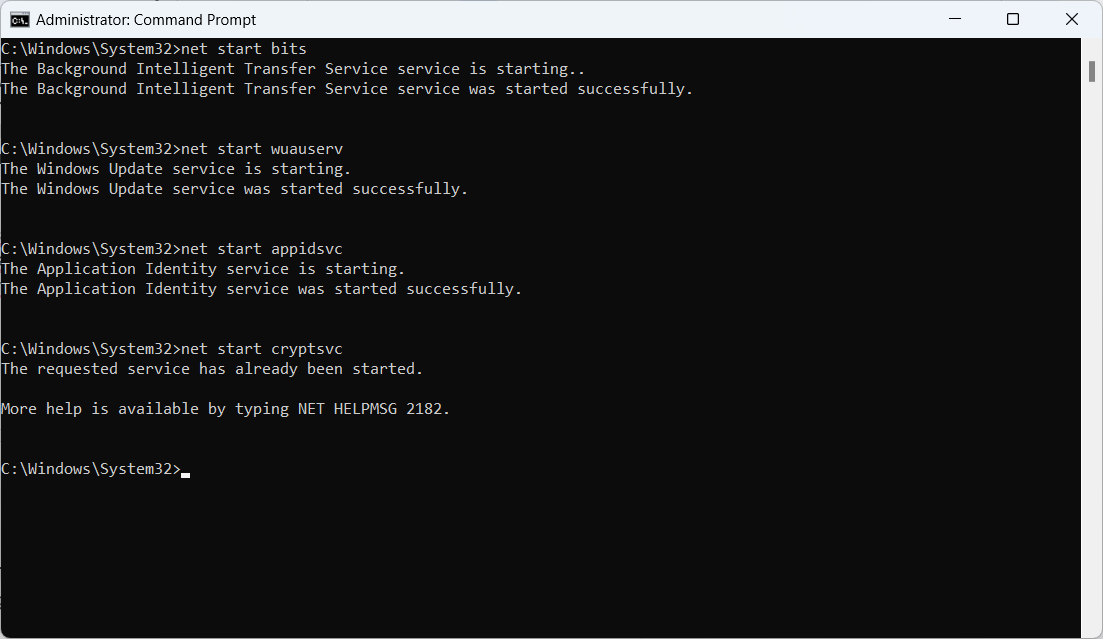
Bước 4: Khởi động lại các dịch vụ Windows Update
Nhập lần lượt các lệnh sau để khởi động lại các dịch vụ đã dừng:
net start wuauserv
net start cryptsvc
net start bits
net start msiserver
Bước 5: Khởi động lại máy tính
Sau khi hoàn tất, đóng cửa sổ Command Prompt và khởi động lại máy tính của bạn.
Bước 6: Kiểm tra lại bản cập nhật Windows
Sau khi máy tính khởi động lại, thử cập nhật hệ thống Windows một lần nữa để xem lỗi như trên đã được khắc phục hay chưa.
4. Chạy công cụ sửa lỗi Windows Update
Công cụ sửa lỗi Windows Update là một công cụ tích hợp sẵn của Windows, được thiết kế để phát hiện và sửa chữa các sự cố liên quan đến dịch vụ cập nhật Windows. Bằng cách sử dụng công cụ này, bạn có thể tự động xác định và khắc phục các vấn đề sẽ gây ra lỗi 0x800B0109. Hãy làm theo các bước dưới đây:
Bước 1: Mở ứng dụng Cài đặt
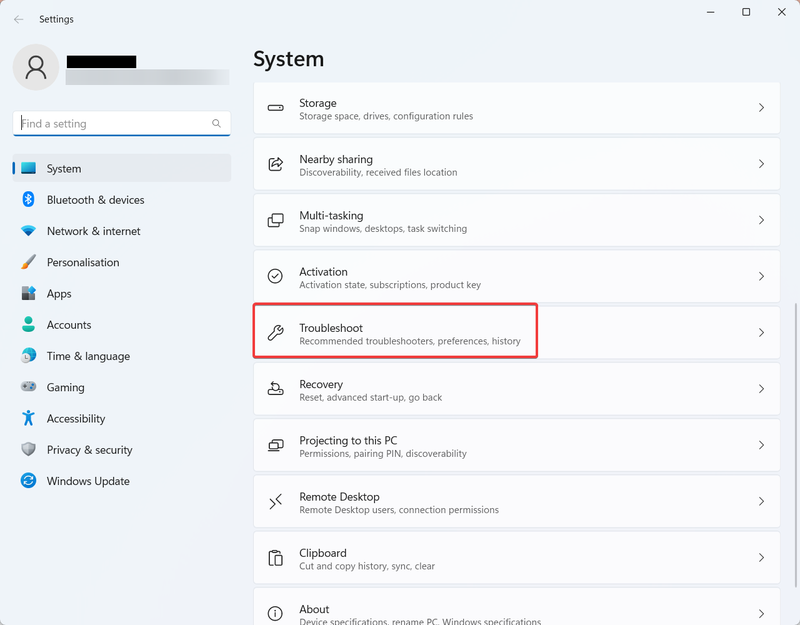
Nhấn tổ hợp phím Windows + I để mở ứng dụng Cài đặt (Settings).
Bước 2: Truy cập tùy chọn Khắc phục sự cố
Trong cửa sổ Cài đặt, chọn System (Hệ thống)
Nhấp vào Troubleshoot (Khắc phục sự cố) ở bảng bên phải.
Bước 3: Mở danh sách các công cụ sửa lỗi khác
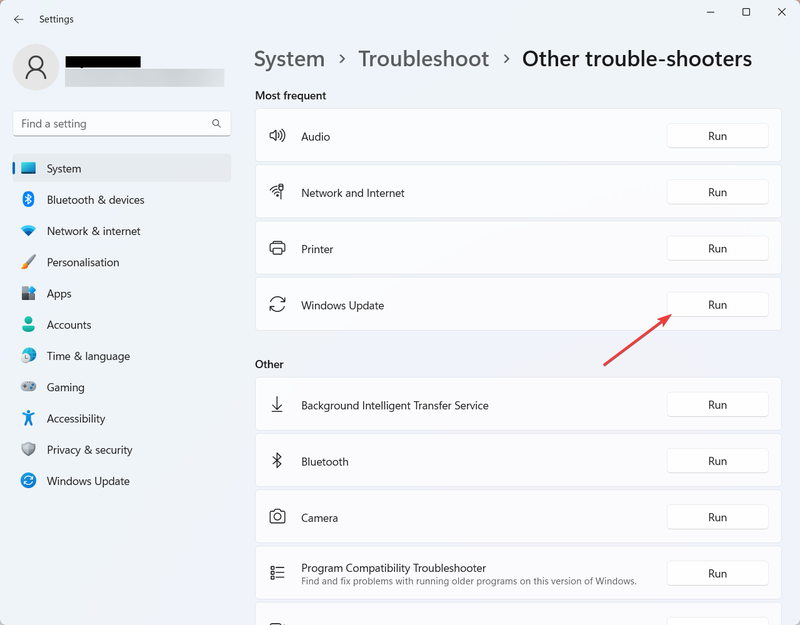
Trong tab Khắc phục sự cố, tìm và nhấp vào mục Other trouble-shooters (Các trình khắc phục sự cố khác).
Bước 4: Chạy trình sửa lỗi Windows Update
Trong danh sách các trình sửa lỗi, tìm Windows Update và nhấn nút Run ngay bên cạnh.
Bước 5: Đợi công cụ phát hiện và khắc phục sự cố
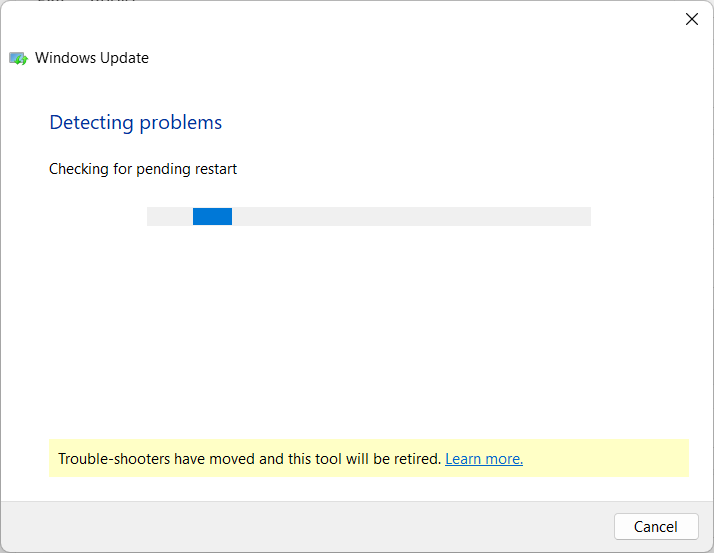
Công cụ sửa lỗi sẽ tự động kiểm tra và khắc phục các vấn đề liên quan đến Windows Update. Quá trình này sẽ mất một vài phút.
Bước 6: Khởi động lại máy tính
Sau khi quá trình sửa lỗi hoàn tất, khởi động lại máy tính của bạn để áp dụng các thay đổi.
Bước 7: Thử cập nhật lại Windows
Sau khi máy tính khởi động lại, thử cập nhật hệ thống Windows một lần nữa để kiểm tra xem lỗi 0x800B0109 đã được khắc phục hay chưa.
5. Cấu hình lại Proxy
Các cài đặt proxy sai cấu hình đôi khi có thể can thiệp vào quá trình cập nhật Windows, dẫn đến lỗi. Việc tạm thời tắt proxy sẽ giúp kiểm tra xem vấn đề có bắt nguồn từ đây hay không. Hãy thực hiện theo các bước sau:
Bước 1: Mở ứng dụng Cài đặt
Nhấn tổ hợp phím Windows + I để mở ứng dụng Cài đặt (Settings).
Bước 2: Truy cập cài đặt Proxy
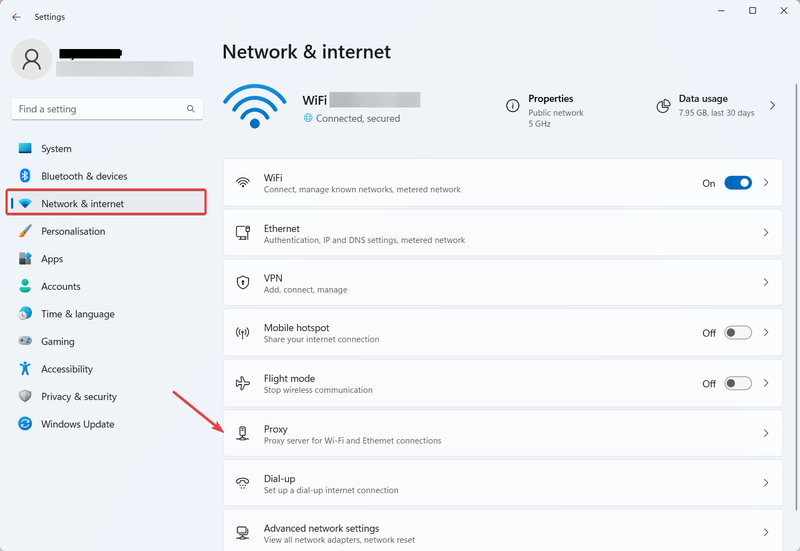
Trong cửa sổ Cài đặt, chọn mục Mạng & Internet (Network & Internet).
Ở bảng bên phải, chọn tab Proxy.
Bước 3: Chỉnh sửa cài đặt Proxy
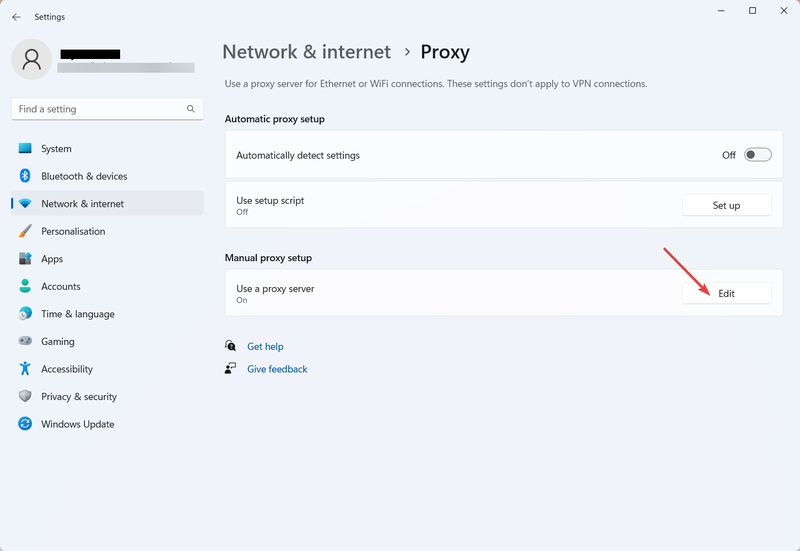
Trong cửa sổ cài đặt Proxy, tìm tùy chọn Use a proxy server (Sử dụng máy chủ proxy) và nhấp vào nút Edit (Chỉnh sửa) bên cạnh.
Bước 4: Tắt tùy chọn proxy
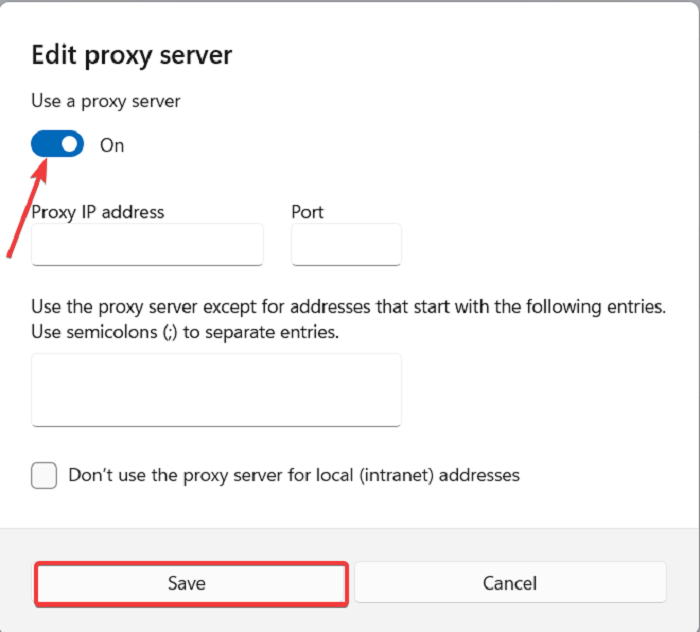
Trong cửa sổ Edit proxy server (Chỉnh sửa máy chủ proxy), chuyển công tắc của tùy chọn Use a proxy server (Sử dụng máy chủ proxy) sang Tắt (Off).
Bước 5: Lưu thay đổi và thoát
Nhấn Save (Lưu) để lưu thay đổi, sau đó đóng cửa sổ Cài đặt.
Bước 6: Kiểm tra lại cập nhật Windows
Thử cập nhật lại hệ thống Windows để kiểm tra xem lỗi đã được khắc phục hay chưa.
Kết luận
Qua bài viết trên, FPT Shop đã chia sẻ đến bạn cách khắc phục lỗi 0x800B0109 trên máy tính Windows. Chúc các bạn thực hiện các thao tác trên thành công để sửa lỗi trên máy tính. Đừng quên chia sẻ cho nhiều người cùng biết nếu bạn thấy bài viết hữu ích nhé.
Nếu lỗi như trên vẫn tiếp tục làm gián đoạn trải nghiệm sử dụng của bạn, có thể đã đến lúc cân nhắc nâng cấp thiết bị. Tại FPT Shop, chúng tôi cung cấp đa dạng các dòng laptop chạy hệ điều hành Windows, đảm bảo hiệu năng mạnh mẽ, trải nghiệm linh hoạt với giá thành hợp lý.
Xem thêm:
:quality(75)/fix_error_code_0x80070057_0_eea15c1398.jpg)
:quality(75)/fix_error_code_0xc0000001_on_windows_1_a88f34603b.jpg)
:quality(75)/error_0x887a0006_fix_0_107279624a.jpg)
:quality(75)/anh_bia_0x80040154_15dbd8717d.png)
:quality(75)/0x80041003_ava_8180a87906.jpg)
:quality(75)/loi_0x0000006b_01_8d63b91946.jpg)


