:quality(75)/estore-v2/img/fptshop-logo.png)
:quality(75)/may_tinh_bi_loi_sau_khi_cap_nhat_driver_thumb_6b15834027.jpg)
:quality(75)/Chat_GPT_Image_May_21_2025_02_33_51_PM_8666b2e371.png)
Máy tính bị lỗi sau khi cập nhật driver? Hướng dẫn kiểm tra và khắc phục nhanh
Khi cài đặt bản driver mới, không phải lúc nào máy tính cũng vận hành trơn tru. Nhiều trường hợp máy tính bị lỗi sau khi cập nhật driver khiến phần cứng hoạt động bất thường hoặc ứng dụng gặp sự cố. Việc nắm rõ cách kiểm tra, xác định driver gây lỗi và áp dụng biện pháp khắc phục sẽ giúp hệ thống ổn định, bảo vệ dữ liệu và duy trì hiệu suất sử dụng lâu dài.
Driver là gì?
Vai trò của driver
Mỗi chiếc máy tính đều gồm phần cứng và phần mềm. Phần cứng là các linh kiện vật lý như CPU, card đồ họa, RAM, bo mạch chủ, trong khi phần mềm là các chương trình như Windows, trình duyệt web hoặc các ứng dụng văn phòng. Tuy nhiên, phần cứng và phần mềm không thể "giao tiếp" trực tiếp với nhau.
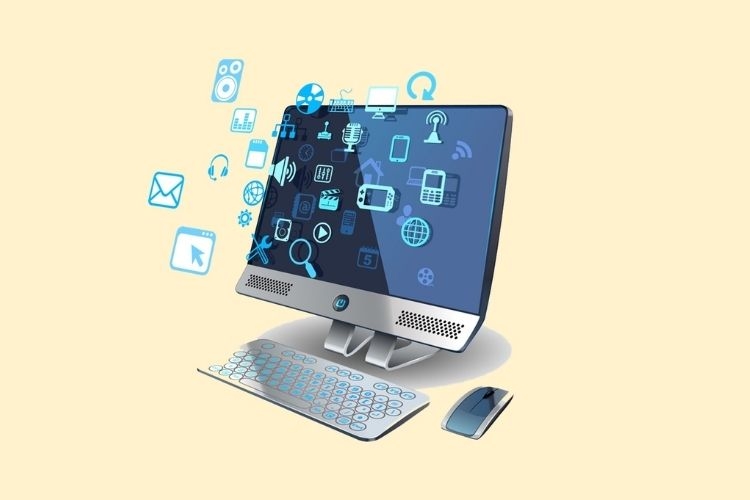
Driver chính là "thông dịch viên" giúp phần mềm hiểu các lệnh của phần cứng và ngược lại. Nhờ driver, CPU, card đồ họa, ổ cứng hay bất kỳ linh kiện nào đều có thể hoạt động đúng chức năng và phối hợp mượt mà với hệ điều hành cũng như phần mềm ứng dụng.
Các loại driver phổ biến
Một số driver quan trọng mà người dùng cần chú ý gồm:
- Driver card đồ họa: Đảm bảo hình ảnh hiển thị mượt mà, tối ưu game và ứng dụng đồ họa.
- Driver âm thanh: Giúp loa và tai nghe hoạt động chính xác, giảm hiện tượng rè hoặc mất tiếng.
- Driver mạng: Quản lý kết nối Wi-Fi, Ethernet, Bluetooth.
- Driver chipset: Điều phối giao tiếp giữa CPU và các linh kiện khác trên bo mạch chủ.
Việc cập nhật các driver này thường mang lại hiệu năng tốt hơn, vá lỗi và bổ sung tính năng mới. Tuy nhiên, nếu bản cập nhật gặp lỗi, hậu quả sẽ xuất hiện ngay lập tức trên máy tính.
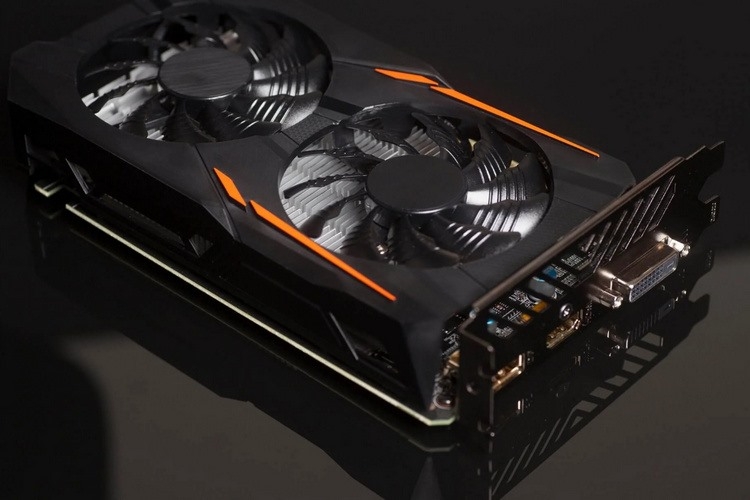
Máy tính bị lỗi sau khi cập nhật driver gây ra hậu quả gì?
Khi máy tính bị lỗi sau khi cập nhật driver, hệ thống thường gặp các triệu chứng sau:
- Ứng dụng bị đơ hoặc sập liên tục.
- Máy hoạt động chậm, xuất hiện lỗi hệ thống hoặc lag trong khi sử dụng các phần mềm nặng.
- Xung đột phần mềm, khiến một số ứng dụng không tương thích hoặc không mở được.
- Xuất hiện lỗ hổng bảo mật do driver mới không ổn định.
- Phần cứng không hoạt động, ví dụ card âm thanh không nhận tai nghe, webcam không chạy.
- Không thể dùng các tính năng mới mà driver phiên bản cập nhật cung cấp, như hỗ trợ màn hình 4K hoặc kết nối Bluetooth mới.
Những vấn đề này thường xuất hiện ngay sau khi cập nhật, và nếu không xử lý kịp thời, có thể làm hỏng trải nghiệm sử dụng máy tính, thậm chí ảnh hưởng đến dữ liệu quan trọng.
Hướng dẫn kiểm tra lịch sử các bản cập nhật driver của Windows
Để xác định driver nào gây ra lỗi, bạn có thể kiểm tra lịch sử cập nhật trong Windows. Các bước cụ thể như sau:
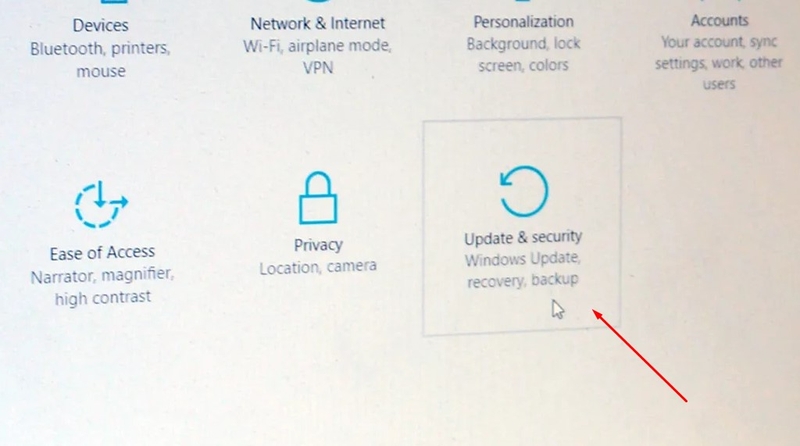
Bước 1: Mở Settings
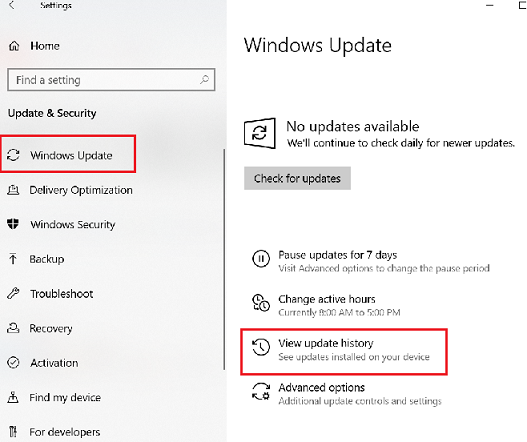
Nhấn tổ hợp phím Windows + I để mở Settings, sau đó chọn mục Update & Security. Đây là nơi quản lý tất cả các bản cập nhật hệ điều hành và driver trên máy.
Bước 2: Xem lịch sử cập nhật
Tại mục Windows Update, kéo xuống và chọn View update history. Danh sách các bản cập nhật gần đây sẽ hiển thị, bao gồm cả bản vá hệ điều hành và driver.
Bước 3: Kiểm tra Driver Updates
Kéo xuống và nhấn vào Driver Updates. Tại đây, bạn sẽ thấy tất cả các driver đã được cập nhật gần đây, bao gồm tên driver, nhà sản xuất và số phiên bản.
Bước 4: Kiểm tra thông tin driver
Nếu nghi ngờ một driver gây lỗi, bạn có thể sao chép tên và số phiên bản của driver đó rồi tìm kiếm trên Google hoặc trang web của nhà sản xuất. Thông tin này sẽ cho bạn biết liệu driver có đang gặp lỗi phổ biến hoặc có bản vá mới hơn không.
Cách khắc phục khi máy tính bị lỗi sau cập nhật driver
Sau khi xác định driver gây sự cố, bạn có thể áp dụng một số cách dưới đây:
- Gỡ cài đặt driver mới: Mở Device Manager, chọn thiết bị gặp lỗi, nhấn chuột phải, chọn Uninstall device, sau đó khởi động lại máy.
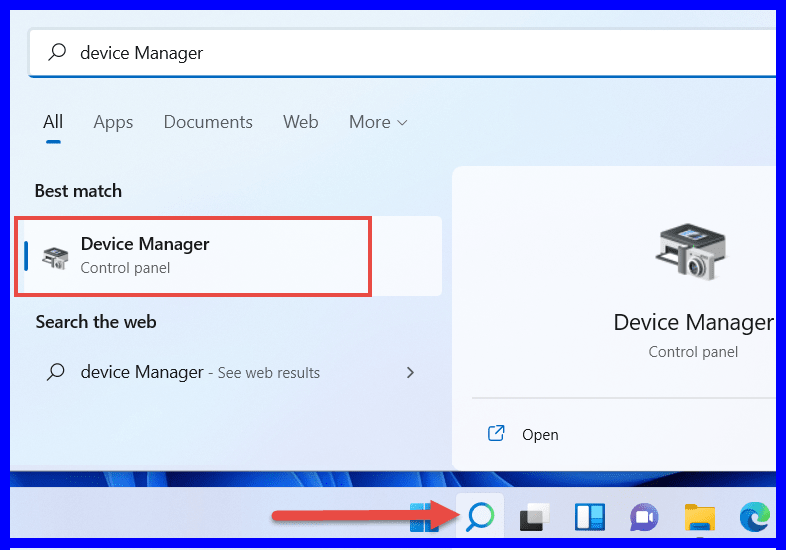
- Quay lại phiên bản trước: Trong Device Manager, chọn Properties, tab Driver, chọn Roll Back Driver để phục hồi bản cũ ổn định.
- Cập nhật driver chính thức: Tải driver mới từ website của nhà sản xuất thay vì dùng Windows Update để đảm bảo độ ổn định.
- Sử dụng System Restore: Phục hồi hệ thống về thời điểm trước khi cập nhật driver nếu lỗi ảnh hưởng toàn hệ thống.
Các biện pháp này giúp giảm thiểu tình trạng máy tính bị lỗi sau khi cập nhật driver và bảo vệ hiệu năng máy tính.
Lời khuyên để tránh lỗi driver
Để hạn chế tình trạng máy tính gặp lỗi sau khi cập nhật driver, bạn nên:
- Kiểm tra tương thích driver với phiên bản Windows đang dùng.
- Sao lưu hệ thống hoặc tạo điểm khôi phục trước khi cập nhật.
- Chỉ tải driver từ website chính thức của nhà sản xuất hoặc các kênh uy tín.
- Cập nhật driver theo từng bước, không cập nhật tất cả cùng lúc.
- Theo dõi diễn đàn hoặc cộng đồng công nghệ để biết lỗi phổ biến của bản driver mới.
Việc chuẩn bị kỹ sẽ giúp giảm rủi ro, bảo vệ dữ liệu và tăng độ ổn định cho máy tính.
Kết luận
Nhìn chung, tình trạng máy tính bị lỗi sau khi cập nhật driver không hiếm gặp nhưng hoàn toàn có thể xử lý nếu bạn biết cách kiểm tra và khắc phục. Hiểu rõ vai trò của driver, theo dõi lịch sử cập nhật và áp dụng các biện pháp khôi phục sẽ giúp máy tính hoạt động ổn định, tăng tuổi thọ phần cứng và cải thiện trải nghiệm sử dụng. Luôn chuẩn bị kỹ trước khi cập nhật driver để tránh những sự cố không mong muốn và đảm bảo hệ thống luôn mượt mà.
Nếu bạn đang tìm một chiếc laptop ổn định và ít gặp lỗi driver, hãy tham khảo ngay các mẫu laptop tại FPT Shop. Chúng tôi cung cấp đa dạng sản phẩm đến từ các thương hiệu uy tín, bảo hành chính hãng và hỗ trợ cập nhật driver nhanh chóng.
Xem thêm:
:quality(75)/file_inf_la_gi_9_c064511b55.png)
:quality(75)/cach_cai_driver_bluetooth_win_11_3c17b7f532.jpg)
:quality(75)/How_to_Install_Brother_Printer_Driver_7b6b025edb.jpg)
:quality(75)/Samsung_USB_Driver_ava_bec5f4d0f6.jpg)
:quality(75)/nvidia_graphics_driver_la_gi_thumb_925e22737c.png)
:quality(75)/2024_6_13_638539165696692453_driver-booster.jpg)


