
Laptop Lenovo bị đen màn hình: Nguyên nhân phổ biến và cách khắc phục nhanh
Laptop Lenovo đang hoạt động bình thường nhưng đột nhiên đen màn hình, hoặc không hiển thị ngay sau khi bật nguồn, có thể khiến bạn khó xác định máy đang gặp lỗi gì. Tình trạng này có thể liên quan đến nguồn điện, màn hình, driver đồ họa, RAM hoặc hệ điều hành. Trước khi mang máy đi kiểm tra, bạn có thể thử một số cách khắc phục dưới đây.
Vì sao laptop Lenovo bị đen màn hình?
Có nhiều nguyên nhân khiến màn hình laptop Lenovo không hiển thị. Dựa vào thời điểm xảy ra lỗi và biểu hiện của máy, bạn có thể khoanh vùng nguyên nhân dễ hơn.
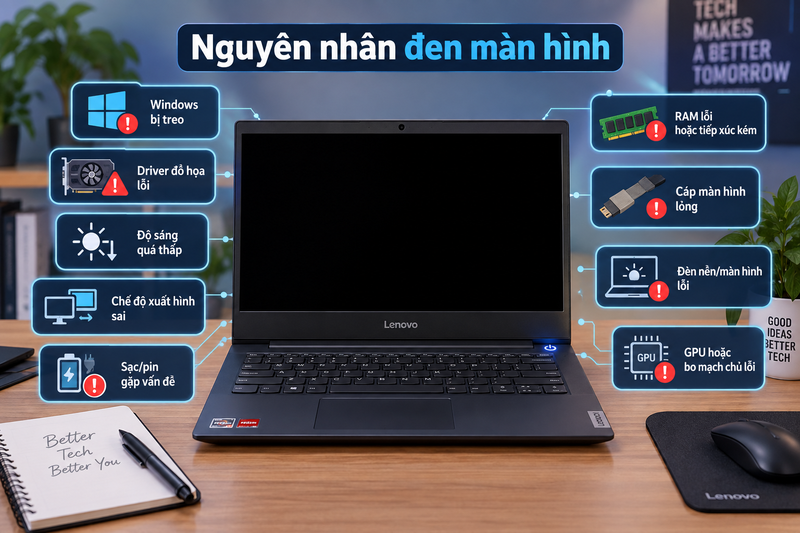
- Laptop bị treo hoặc lỗi Windows: Nếu laptop vẫn sáng đèn nguồn, quạt quay nhưng màn hình đột nhiên chuyển sang màu đen, Windows có thể đã bị treo hoặc gặp lỗi tạm thời. Tình trạng thường xuất hiện khi máy chạy nhiều tác vụ, phần mềm phát sinh lỗi hoặc hệ thống xảy ra xung đột.
- Driver đồ họa gặp lỗi: Driver đồ họa chịu trách nhiệm xử lý và xuất hình ảnh lên màn hình. Khi driver gặp lỗi, Windows vẫn có thể hoạt động nhưng hình ảnh không hiển thị, đặc biệt sau khi cập nhật Windows hoặc cài phiên bản driver mới.
- Độ sáng màn hình quá thấp: Đây là nguyên nhân đơn giản nhưng dễ bị bỏ qua. Khi độ sáng ở mức rất thấp, màn hình có thể tối đến mức khiến người dùng nhầm rằng thiết bị không hiển thị.
- Chế độ xuất hình bị thay đổi: Windows có thể chuyển hình ảnh sang màn hình ngoài hoặc một chế độ trình chiếu khác. Khi đó, màn hình laptop không hiển thị dù máy vẫn đang hoạt động.
- Bộ sạc, pin hoặc nguồn điện gặp vấn đề: Nếu laptop không có dấu hiệu khởi động, đèn nguồn không sáng hoặc máy tắt ngay sau khi nhấn nút nguồn, vấn đề có thể nằm ở bộ sạc, pin hoặc mạch nguồn thay vì màn hình.
- RAM tiếp xúc kém hoặc bị lỗi: RAM gặp vấn đề có thể khiến laptop không hoàn tất quá trình khởi động và không xuất hình ảnh. Nguyên nhân đáng lưu ý nếu máy vừa được nâng cấp RAM, vệ sinh, di chuyển hoặc chịu va chạm mạnh.
- Cáp màn hình bị lỏng hoặc hỏng: Cáp màn hình nằm tại khu vực bản lề, kết nối màn hình với bo mạch chủ. Khi cáp bị lỏng hoặc hỏng, màn hình có thể chập chờn, mất hình hoặc chỉ hiển thị ở một số góc mở nhất định.
- Màn hình hoặc đèn nền bị lỗi: Nếu laptop vẫn hoạt động nhưng màn hình hoàn toàn tối, lỗi có thể nằm ở tấm nền hoặc hệ thống đèn nền. Với laptop sử dụng màn hình LCD, bạn có thể chiếu đèn pin sát màn hình để kiểm tra; nếu vẫn nhìn thấy hình ảnh rất mờ, đèn nền có thể gặp vấn đề.
- GPU hoặc bo mạch chủ gặp sự cố: Nếu laptop không xuất hình trên cả màn hình tích hợp lẫn màn hình ngoài, đồng thời các nguyên nhân liên quan đến Windows, driver và RAM đã được loại trừ, GPU hoặc bo mạch chủ có thể gặp lỗi.
Cách khắc phục laptop Lenovo bị đen màn hình
Sau khi xác định các nguyên nhân có thể xảy ra, bạn nên xử lý từ những bước đơn giản trước. Nếu máy có dấu hiệu lỗi phần cứng, không nên tự tháo máy khi chưa có kinh nghiệm.
Kiểm tra bộ sạc và nguồn điện
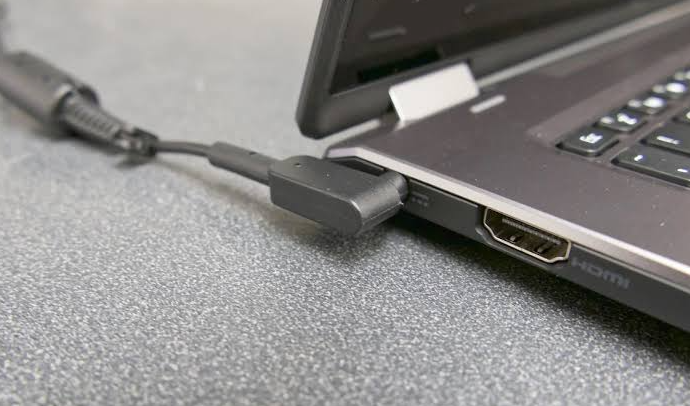
Nếu laptop không có dấu hiệu hoạt động, trước tiên hãy kiểm tra bộ sạc và nguồn điện.
Bước 1: Kiểm tra đầu sạc đã cắm chắc vào laptop và ổ điện chưa.
Bước 2: Thử một ổ điện khác để loại trừ vấn đề từ nguồn điện.
Bước 3: Kiểm tra dây sạc và đầu cắm xem có bị đứt, gãy hoặc lỏng không.
Bước 4: Nếu máy đang dùng pin, hãy kết nối bộ sạc rồi thử bật lại.
Nếu đèn báo sạc hoặc đèn nguồn vẫn không sáng, bộ sạc, pin hoặc mạch nguồn có thể cần được kiểm tra.
Tăng độ sáng màn hình
Nếu laptop vẫn phát ra âm thanh hoặc có dấu hiệu Windows đang hoạt động, hãy thử tăng độ sáng. Tìm và nhấn phím tăng độ sáng có biểu tượng mặt trời; trên một số model có thể cần giữ Fn đồng thời. Nếu màn hình hiển thị trở lại, nguyên nhân chỉ nằm ở thiết lập độ sáng.
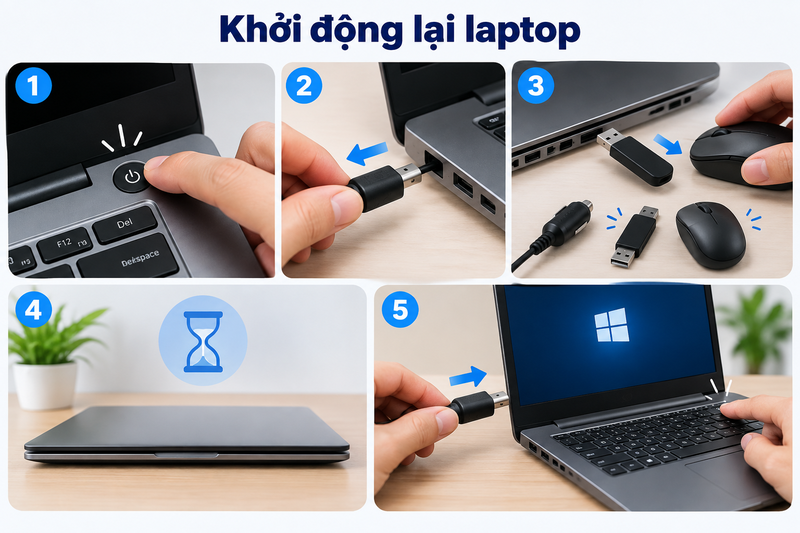
Khởi động lại laptop
Laptop có thể bị treo khiến màn hình chuyển đen tạm thời. Bạn có thể khởi động lại máy để kiểm tra.
Bước 1: Nhấn giữ nút nguồn cho đến khi máy tắt hoàn toàn, sau đó chờ vài chục giây rồi bật lại.
Bước 2: Rút bộ sạc và toàn bộ thiết bị ngoại vi như USB, chuột, ổ cứng ngoài hoặc thẻ nhớ.
Bước 3: Chờ khoảng 30 giây.
Bước 4: Cắm lại bộ sạc và nhấn nút nguồn để khởi động laptop.
Nếu màn hình hoạt động bình thường sau khi khởi động lại, lỗi có thể chỉ là sự cố tạm thời của hệ thống.
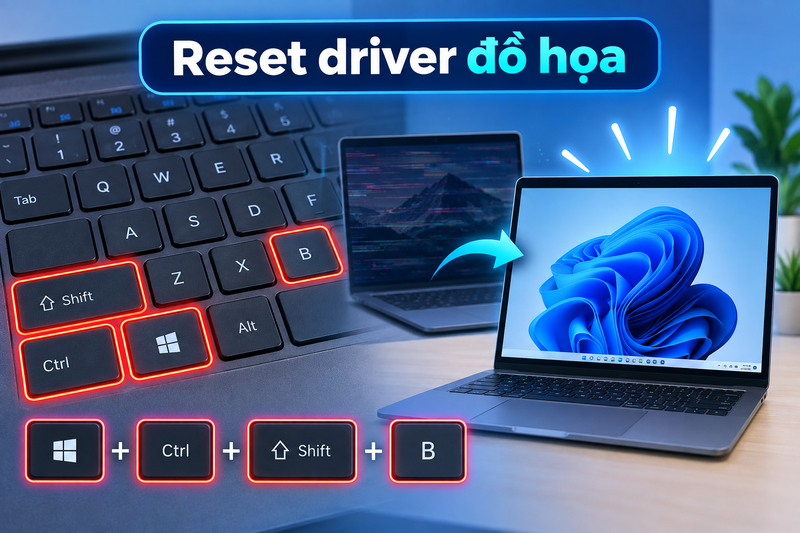
Khởi động lại driver đồ họa
Khi nghi ngờ driver đồ họa bị lỗi, bạn có thể thử tổ hợp phím Windows + Ctrl + Shift + B. Windows sẽ khởi động lại driver đồ họa. Màn hình có thể nhấp nháy hoặc phát ra âm thanh báo hiệu. Sau vài giây, hãy kiểm tra xem hình ảnh đã xuất hiện trở lại chưa.
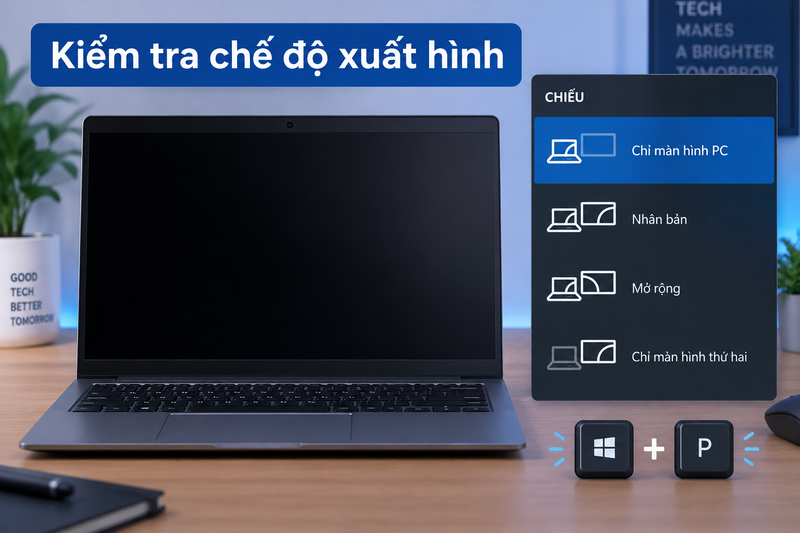
Kiểm tra chế độ xuất hình
Bước 1: Nhấn tổ hợp Windows + P.
Bước 2: Nếu màn hình đang đen và bạn không nhìn thấy menu trình chiếu, hãy nhấn P thêm một lần rồi nhấn Enter để chuyển sang chế độ hiển thị tiếp theo.
Bước 3: Lặp lại thao tác Windows + P > P > Enter nếu cần, sau đó chờ vài giây để kiểm tra xem hình ảnh đã xuất hiện trở lại hay chưa.
Nếu màn hình laptop hiển thị bình thường sau khi chuyển chế độ, nguyên nhân nhiều khả năng nằm ở thiết lập xuất hình của Windows thay vì lỗi phần cứng màn hình.
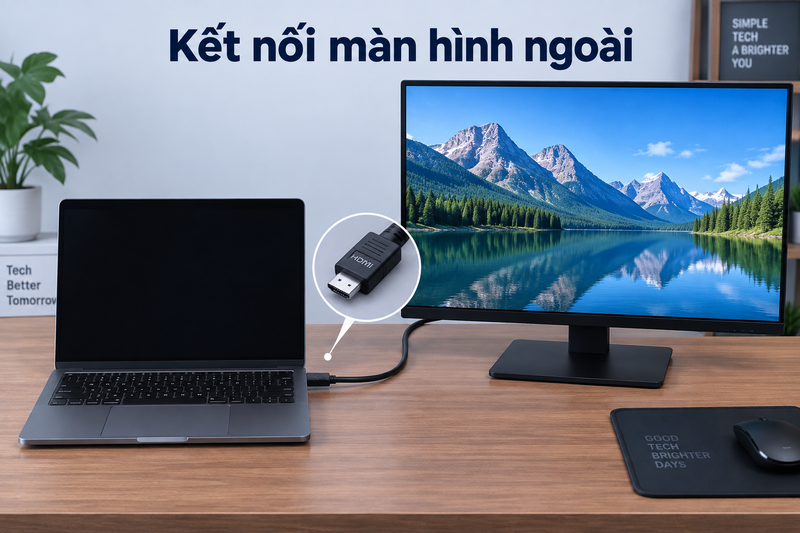
Kết nối laptop với màn hình ngoài
Một cách khác giúp khắc phục khi laptop Lenovo bị đen màn hình là kết nối thiết bị với màn hình rời hoặc TV qua HDMI, điều này nhằm xác định lỗi nằm ở màn hình hay phần xử lý hình ảnh.
Nếu màn hình ngoài hiển thị bình thường, GPU và Windows nhiều khả năng vẫn đang hoạt động. Khi đó, bạn nên kiểm tra màn hình laptop, cáp màn hình hoặc đèn nền. Nếu màn hình ngoài cũng không có hình ảnh, nguyên nhân có thể nằm ở driver đồ họa, RAM, GPU hoặc bo mạch chủ.
Tháo thiết bị ngoại vi
USB, ổ cứng di động, thẻ nhớ hoặc một số thiết bị kết nối ngoài có thể ảnh hưởng đến quá trình khởi động. Hãy tắt laptop, tháo toàn bộ thiết bị ngoại vi rồi bật máy lại. Nếu màn hình hoạt động bình thường, kết nối từng thiết bị trở lại để xác định thiết bị gây lỗi.
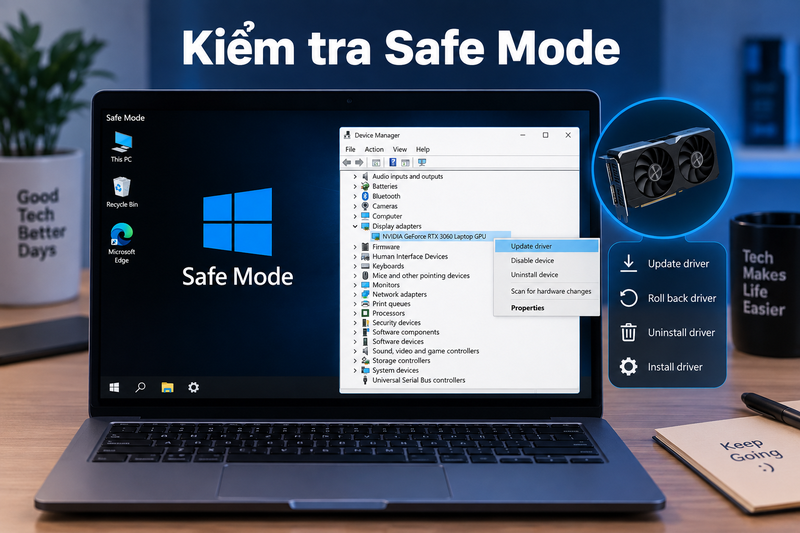
Kiểm tra driver đồ họa trong Safe Mode
Nếu logo Lenovo vẫn xuất hiện nhưng màn hình chuyển đen khi Windows bắt đầu tải, lỗi có thể liên quan đến driver đồ họa.
Bạn có thể khởi động Windows ở Safe Mode để kiểm tra. Nếu màn hình hoạt động bình thường trong chế độ này, driver đồ họa hoặc phần mềm khởi động cùng Windows có thể là nguyên nhân.
Sau đó, bạn có thể cập nhật, khôi phục hoặc cài lại driver đồ họa đúng với model laptop Lenovo đang dùng.
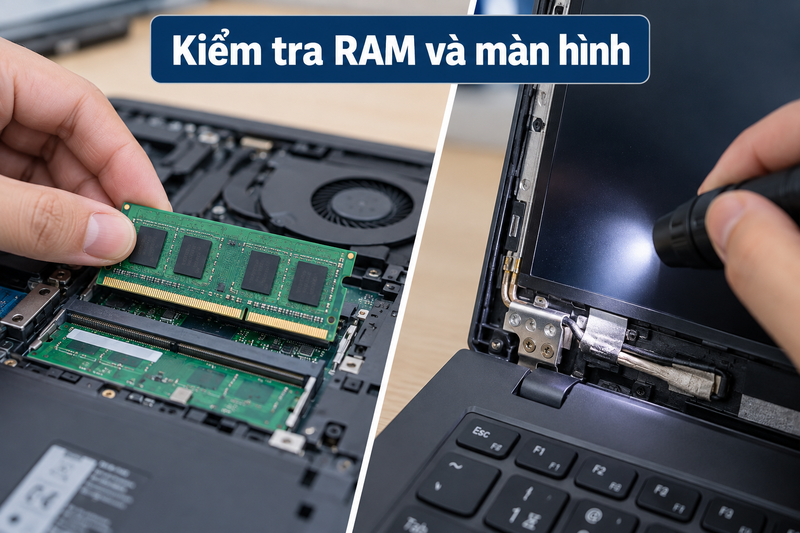
Kiểm tra RAM, cáp màn hình và tấm nền
Nếu laptop không xuất hình ngay từ lúc khởi động, RAM có thể là một trong những nguyên nhân cần xem xét. Nếu có kinh nghiệm tháo lắp laptop, bạn có thể kiểm tra lại vị trí và khả năng tiếp xúc của RAM. Nếu chưa quen với thao tác này, nên để kỹ thuật viên kiểm tra để tránh làm hỏng linh kiện hoặc ảnh hưởng đến bảo hành.
Khi laptop vẫn hoạt động nhưng màn hình không hiển thị, cáp màn hình và tấm nền là hai bộ phận cần kiểm tra:
- Nếu màn hình bị mất hình khi thay đổi góc mở, lúc sáng lúc tối hoặc xuất hiện sọc, cáp màn hình có thể bị lỏng hoặc hư hỏng.
- Nếu chiếu đèn pin vào màn hình và vẫn nhìn thấy hình ảnh rất mờ, hệ thống đèn nền có thể đang gặp lỗi.
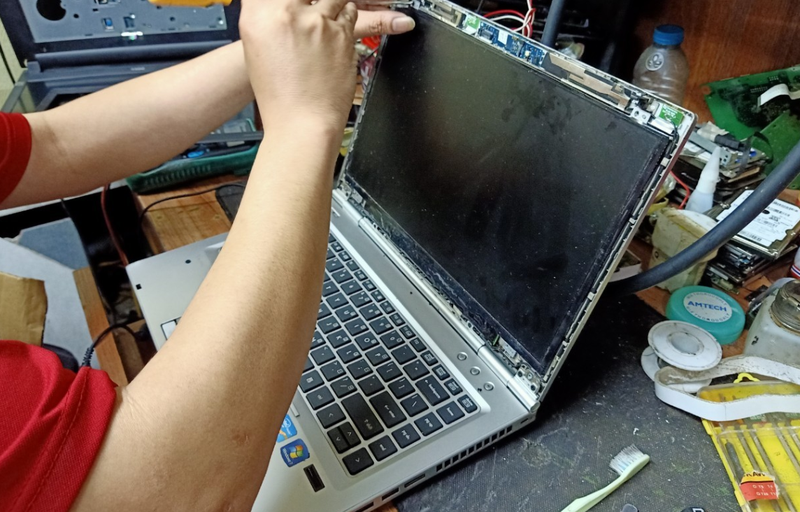
Các trường hợp liên quan đến cáp màn hình, tấm nền hoặc đèn nền thường cần tháo máy để kiểm tra. Nếu không có kinh nghiệm, bạn nên để kỹ thuật viên thực hiện để hạn chế nguy cơ làm hỏng linh kiện.
Khi nào nên mang laptop Lenovo đi kiểm tra?
Nếu đã thử các bước trên nhưng laptop vẫn đen màn hình, bạn nên mang máy đến trung tâm bảo hành hoặc nơi sửa chữa uy tín. Đặc biệt, cần kiểm tra sớm nếu máy có các dấu hiệu:
- Không lên nguồn dù bộ sạc và ổ điện vẫn hoạt động bình thường.
- Màn hình đen nhưng máy vẫn sáng đèn nguồn, quạt vẫn quay.
- Màn hình chập chờn hoặc thay đổi theo góc mở.
- Máy từng bị rơi, va đập hoặc tiếp xúc với nước.
- Không xuất hình trên cả màn hình laptop và màn hình ngoài.
- Laptop nóng bất thường hoặc liên tục tự tắt.
- Đã thử khởi động lại và xử lý driver nhưng lỗi vẫn tiếp diễn.
Nếu laptop còn bảo hành, bạn nên ưu tiên liên hệ trung tâm bảo hành Lenovo thay vì tự tháo máy.
Kết luận
Laptop Lenovo bị đen màn hình có thể bắt nguồn từ lỗi Windows, driver đồ họa, nguồn điện, RAM, cáp màn hình hoặc các linh kiện bên trong. Bạn nên kiểm tra độ sáng, khởi động lại máy, làm mới driver đồ họa và thử màn hình ngoài trước. Nếu các cách trên không có kết quả, hãy đưa máy đi kiểm tra để xác định chính xác linh kiện gặp vấn đề.
Nếu laptop Lenovo gặp lỗi đen màn hình do phần cứng hoặc cần thay thế thiết bị mới, bạn có thể tham khảo các mẫu laptop Lenovo chính hãng tại FPT Shop. Các sản phẩm đa dạng về cấu hình, kích thước màn hình cùng chính sách bảo hành giúp bạn lựa chọn thiết bị phù hợp với nhu cầu học tập, làm việc và giải trí.
Xem thêm: