:quality(75)/estore-v2/img/fptshop-logo.png)
:quality(75)/nut_nguon_laptop_lenovo_o_dau_0_c6f0234e25.jpg)
:quality(75)/Teddy_da62ff0e2a.png)
Nút nguồn laptop Lenovo ở đâu? Cách xác định đúng vị trí và mở máy chuẩn cho từng dòng
Nút nguồn laptop Lenovo ở đâu là câu hỏi mà người dùng thường đặt ra khi lần đầu tiếp xúc các dòng laptop của hãng. Tùy từng thiết kế, nút nguồn có thể nằm trên bàn phím laptop, cạnh máy hoặc ngay dưới màn hình. Việc nắm rõ vị trí giúp bạn thao tác hiệu quả, đồng thời tránh tình trạng loay hoay khi cần bật thiết bị trong những tình huống gấp.
Dưới đây, bài viết sẽ giải thích chi tiết từng vị trí thường gặp và hướng dẫn cách mở laptop Lenovo khi nút nguồn gặp vấn đề.
Nút nguồn laptop Lenovo ở đâu?
Nếu bạn thắc mắc “nút nguồn laptop Lenovo ở đâu” thì có 4 vị trí thường được Lenovo lựa chọn để bố trí phím nguồn, bao gồm: phía trên bàn phím, ngay trong bàn phím, bên dưới màn hình và ở cạnh bên thân máy.
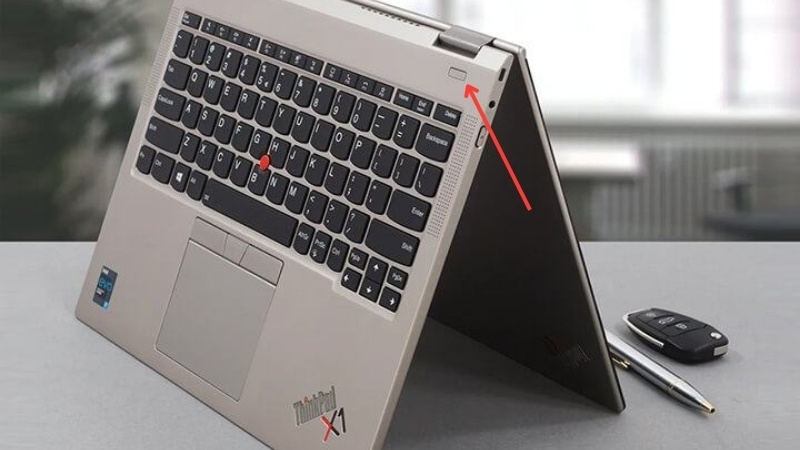
Nằm phía trên khu vực bàn phím
Đây là vị trí quen thuộc nhất khi nhắc đến các mẫu laptop Lenovo, đặc biệt ở những dòng phổ thông cho đến phân khúc văn phòng. Nút nguồn thường được đặt lệch sang bên phải phía trên bàn phím, đôi khi nằm ở góc trái tùy thiết kế. Dạng nút này thường có biểu tượng nguồn tròn quen thuộc, dễ nhìn và dễ thao tác.
Tích hợp trực tiếp trong bàn phím
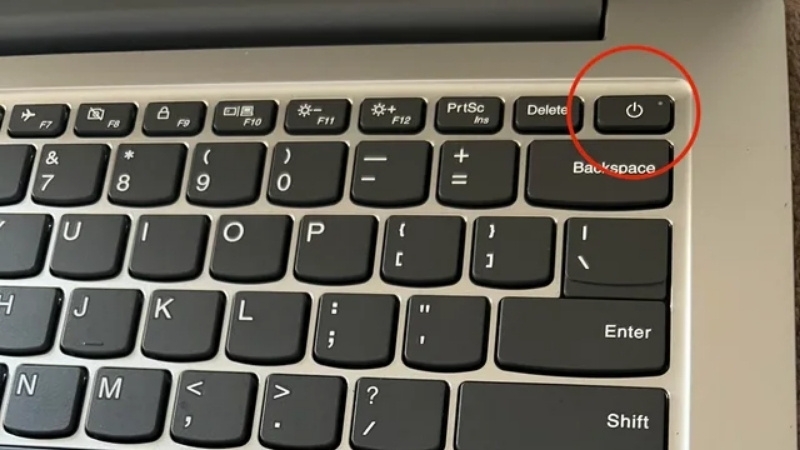
Một số mẫu laptop Lenovo bố trí nút nguồn ngay trong cụm bàn phím, tạo cảm giác liền mạch và gọn gàng. Dù vị trí này khiến nhiều người dùng nhầm lẫn với phím chức năng thông thường, tuy nhiên Lenovo thường làm nổi bật nút bằng ký hiệu nguồn hoặc sử dụng chất liệu khác để bạn dễ nhận diện hơn khi quan sát thực tế.
Nằm giữa, bên dưới màn hình
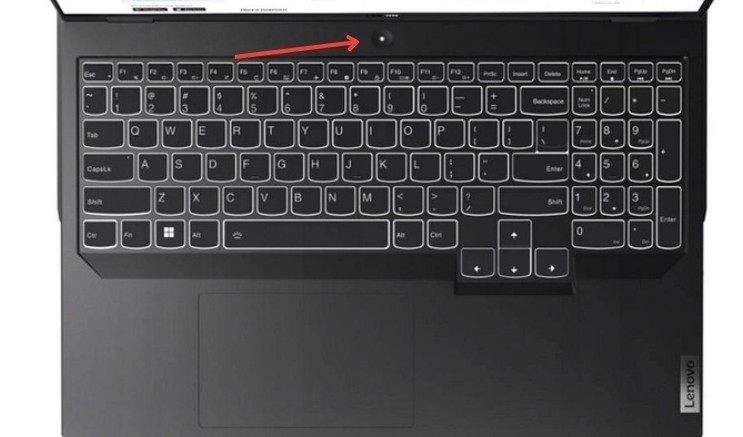
Các dòng laptop Lenovo Legion thường đặt nút nguồn ở vị trí đặc biệt ngay dưới màn hình, tạo điểm nhấn thiết kế riêng. Đây là dạng nút lớn, đôi khi tích hợp đèn LED hiển thị trạng thái hoạt động. Nhờ đặt tách biệt khỏi khu vực bàn phím, thao tác bật máy trở nên chính xác và ít xảy ra nhầm lẫn.
Nằm ở bên cạnh thân máy
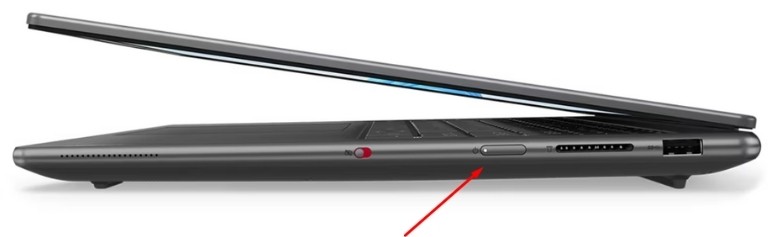
Một số dòng Lenovo Yoga lại sở hữu nút nguồn ở cạnh máy nhằm phù hợp với cơ chế gập 360 độ. Vị trí này giúp người dùng dễ bật thiết bị dù đang sử dụng ở chế độ máy tính bảng, chế độ lều hay chế độ xem phim. Nút nguồn dạng này thường được làm lõm nhẹ hoặc có độ phản hồi tốt để tránh bấm nhầm khi cầm máy.
Cách mở laptop Lenovo khi nút nguồn không hoạt động
Ngoài thắc mắc “nút nguồn laptop Lenovo ở đâu”, nhiều người dùng cũng muốn tìm hiểu về cách mở máy khi nút nguồn không hoạt động. Thực chất, có hai cách để xử lý tình huống này là kích hoạt tính năng mở máy bằng chuột máy tính hoặc tính năng mở máy bằng bàn phím.
Kích hoạt tính năng mở máy bằng chuột
Bạn có thể bật laptop Lenovo bằng chuột khi nút nguồn gặp lỗi, miễn là đã kích hoạt trước trong BIOS.
Quy trình thiết lập gồm:
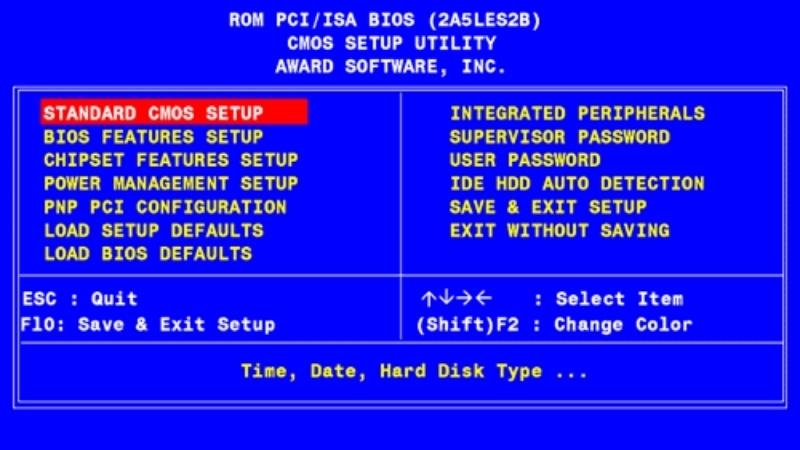
Bước 1: Truy cập CMOS setup bằng các phím F1 đến F12 khi khởi động máy.
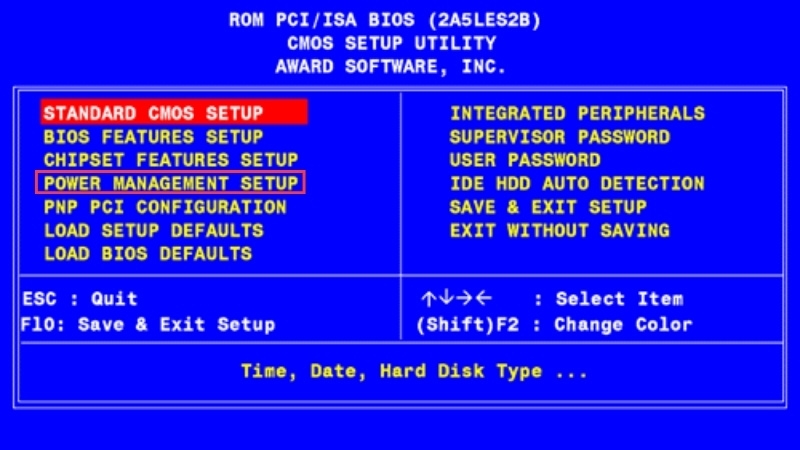
Bước 2: Chọn mục Power Management Setup.
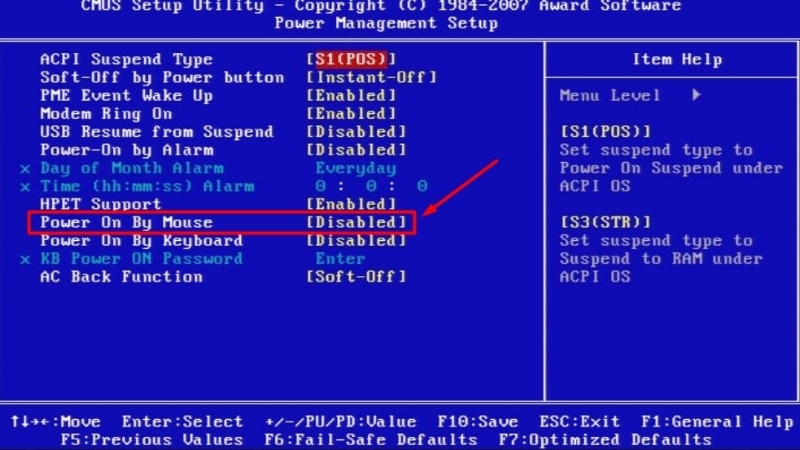
Bước 3: Bật tính năng Power on by mouse.
Bước 4: Đặt chế độ Double Click.
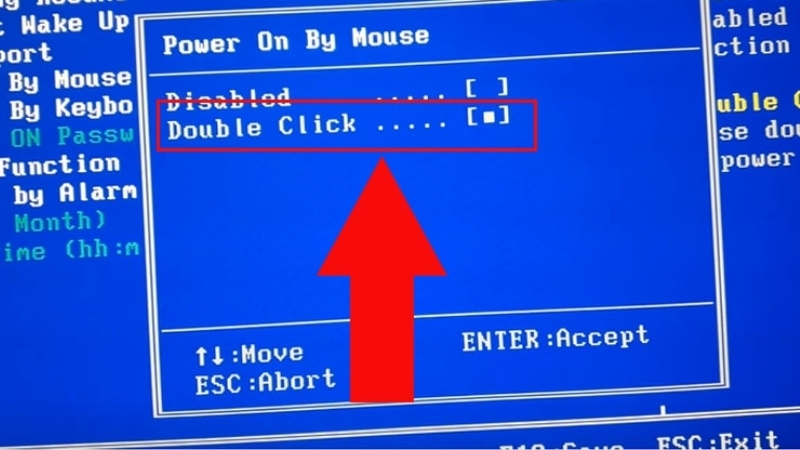
Từ đó, thao tác nhấn đúp chuột sẽ thay vai trò nút nguồn khi cần bật máy.
Mở máy bằng bàn phím với thiết lập Power on by keyboard
Tính năng mở laptop bằng bàn phím cũng được kích hoạt trong BIOS tương tự như mở bằng chuột.
Bước 1: Sau khi vào Power Management Setup, bạn chọn Power on by keyboard.
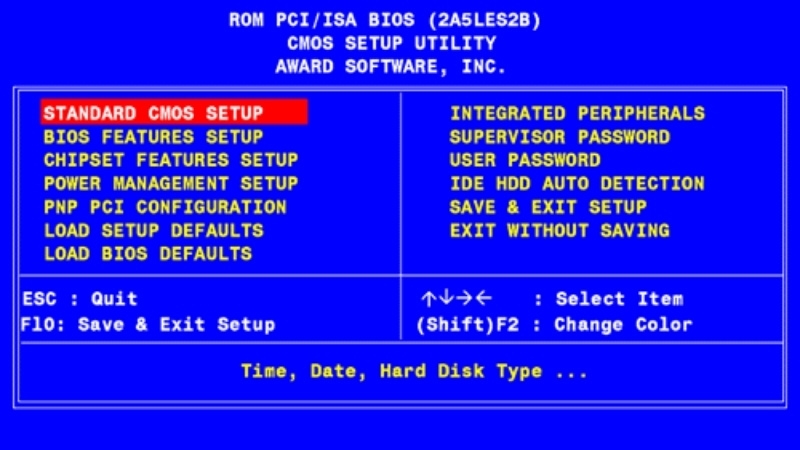
Bước 2: Tại đây, bạn thiết lập Password hoặc Any key.
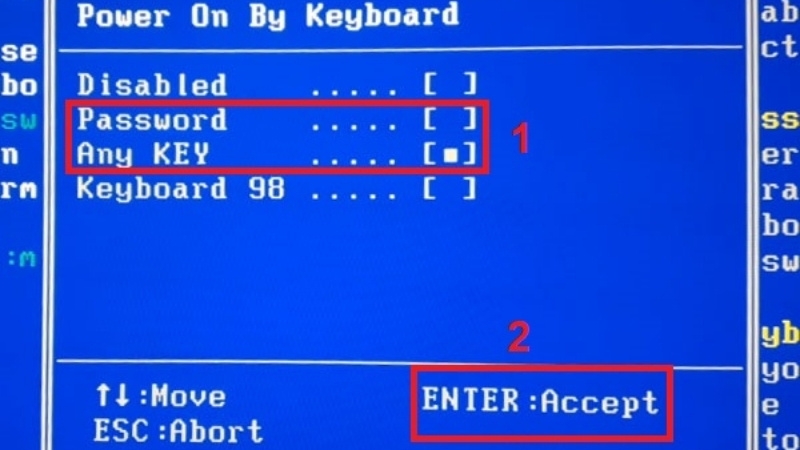
Bước 3: Với Password, bạn nhập mật khẩu theo yêu cầu; trong khi với Any key, chỉ cần nhấn một phím bất kỳ là máy sẽ khởi động.
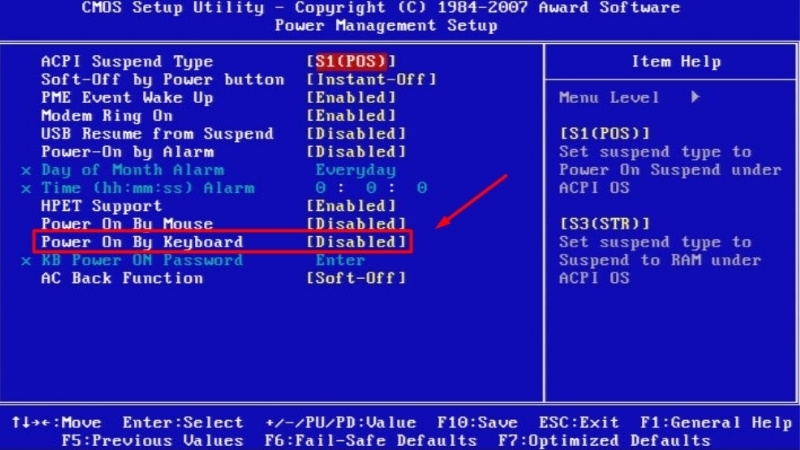
Đây là cách hữu ích khi thiết bị gặp lỗi nút nguồn hoặc bạn muốn thao tác nhanh hơn trong quá trình sử dụng.
Cách tắt laptop Lenovo không cần dùng nút nguồn
Sử dụng phím tắt Alt + F4
Phím tắt Alt + F4 tiện lợi để tắt máy nhanh khi nút nguồn gặp sự cố. Bạn thực hiện tổ hợp Alt + F4, sau đó chọn Enter để xác nhận.
Đây là phương pháp an toàn, tránh tác động phần cứng và hạn chế rủi ro lỗi hệ thống.
Tắt máy từ menu Start bằng phím tắt
Người dùng cũng có thể tắt laptop bằng chuỗi phím Windows + X để mở bảng điều khiển, sau đó sử dụng phím mũi tên chọn Shutdown. Thao tác hoàn toàn bằng bàn phím giúp quá trình tắt máy hiệu quả, đặc biệt khi bàn di chuột gặp vấn đề hoặc bạn cần thao tác nhanh trong lúc thiết bị bị treo nhẹ.
Những lưu ý giúp nâng cao độ bền nút nguồn laptop Lenovo
Tránh nhấn giữ nút quá lâu
Nhấn giữ nút nguồn liên tục có thể gây treo máy hoặc khiến hệ thống tắt đột ngột. Thao tác này sẽ làm tăng nguy cơ mất dữ liệu, lỗi phần mềm hoặc giảm tuổi thọ linh kiện. Bạn chỉ nên nhấn giữ trong tình huống bắt buộc như máy đứng hoàn toàn.
Giữ nút nguồn sạch và tránh tác động mạnh
Bụi bẩn bám lâu ngày dễ khiến nút nguồn kẹt hoặc giảm độ nhạy. Vệ sinh nhẹ bằng khăn khô giúp nút hoạt động ổn định hơn. Tránh dùng lực mạnh khi bấm vì có thể ảnh hưởng đến bộ mạch bên dưới.
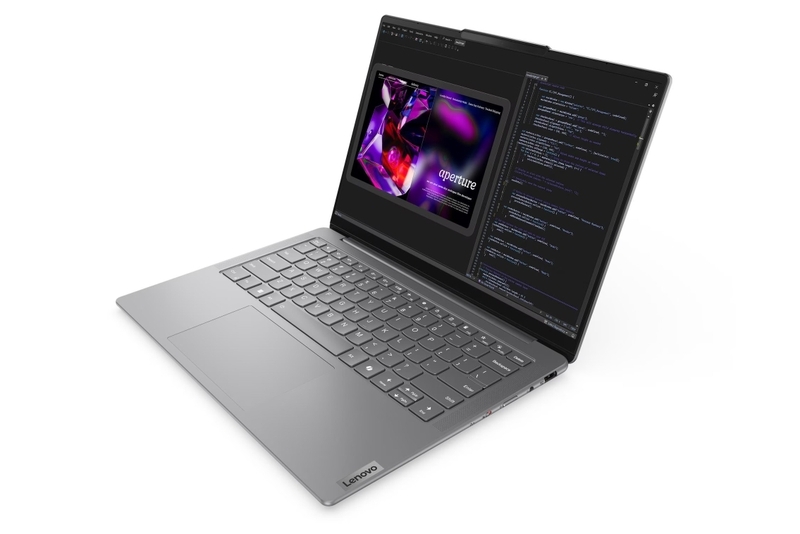
Các lỗi thường gặp ở nút nguồn laptop Lenovo và cách khắc phục
Nút nguồn bị kẹt hoặc không phản hồi
Trường hợp nút nguồn kẹt, hãy thử vệ sinh bằng tăm bông mềm. Nếu vẫn không cải thiện, khả năng cao phần cơ hoặc mạch nguồn gặp lỗi, tốt nhất nên mang máy đến trung tâm bảo hành.
Máy tự tắt hoặc tự khởi động lại
Tình trạng này có thể đến từ lỗi phần mềm, xung đột ứng dụng hoặc phần cứng gặp trục trặc. Hãy cập nhật hệ điều hành, kiểm tra driver và theo dõi nhiệt độ. Nếu lỗi vẫn xảy ra, cần kiểm tra kỹ thuật để xác định nguyên nhân chính xác.

Tạm kết
Qua những thông tin trên, bạn đã biết nút nguồn laptop Lenovo ở đâu và cách xử lý khi nút nguồn không hoạt động. Việc hiểu rõ từng vị trí giúp bạn sử dụng thiết bị thuận tiện, an toàn và giảm rủi ro trong quá trình vận hành.
Tham khảo ngay các mẫu laptop Lenovo chính hãng tại FPT Shop để được hỗ trợ tận tình và trải nghiệm sản phẩm trực tiếp trước khi chọn mua.
Xem thêm:
:quality(75)/laptop_lenovo_bao_nhieu_inch_thumb_2eb3bfb300.png)
:quality(75)/ban_phim_laptop_lenovo_khong_go_duoc_1_9a450be587.png)
:quality(75)/khong_danh_duoc_so_tren_ban_phim_laptop_lenovo_1_cf070329a9.jpg)
:quality(75)/chup_man_hinh_laptop_Lenovo_anh_dai_dien_45b6256204.png)
:quality(75)/lenovo_log_duoi_30_trieu_tot_nhat_2025_cfd8338672.jpg)
:quality(75)/Cover_864ff7de33.jpg)


