:quality(75)/estore-v2/img/fptshop-logo.png)
:quality(75)/laptop_khong_khoi_dong_duoc_thumb_8b4b9eea78.jpg)
:quality(75)/Gemini_Generated_Image_d209idd209idd209_dced0b6e4c.png)
Laptop không khởi động được: Nguyên nhân phổ biến và hướng dẫn cách khắc phục hiệu quả
Trong quá trình sử dụng laptop, nhiều người dùng từng gặp tình trạng laptop không lên nguồn. Sự cố này có thể ảnh hưởng lớn đến công việc, học tập cũng như dữ liệu lưu trữ trên thiết bị. Laptop không khởi động được thường xuất phát từ lỗi phần cứng, hệ điều hành hoặc nguồn điện gặp vấn đề. Vì vậy, việc xác định đúng nguyên nhân sẽ giúp quá trình xử lý trở nên nhanh và hiệu quả hơn.
Nguyên nhân laptop không khởi động được
Khi laptop không thể khởi động bình thường, nguyên nhân có thể đến từ phần cứng hoặc phần mềm. Việc xác định đúng nguyên nhân sẽ giúp quá trình sửa lỗi nhanh và chính xác hơn.
Vấn đề về phần cứng
Các lỗi phần cứng thường khiến laptop không lên nguồn hoặc khởi động nhưng màn hình không hiển thị.
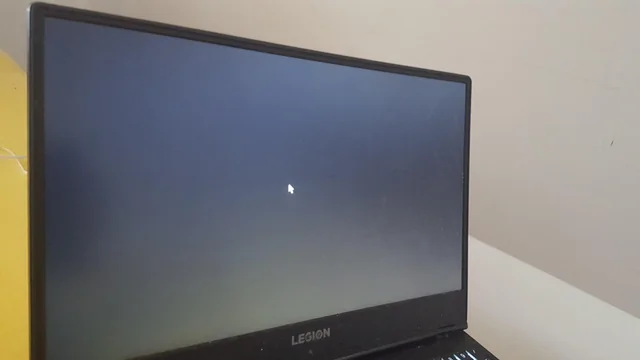
- Lỗi nguồn điện hoặc sạc: Nguồn điện không ổn định, bộ sạc bị hỏng hoặc pin gặp vấn đề là nguyên nhân phổ biến khiến laptop không khởi động được. Trong nhiều trường hợp, dây sạc bị đứt ngầm hoặc ổ cắm điện không hoạt động cũng khiến máy không thể nhận điện.
- RAM hoặc ổ cứng bị lỗi: RAM và ổ cứng là hai linh kiện quan trọng trong quá trình khởi động hệ điều hành. Nếu RAM lỏng, bám bụi hoặc ổ cứng gặp lỗi, laptop có thể không vào được Windows hoặc liên tục treo máy.
- Mainboard gặp sự cố: Mainboard là bộ phận kết nối toàn bộ linh kiện trong laptop. Khi mainboard hỏng, máy có thể hoàn toàn không lên nguồn hoặc khởi động chập chờn.
- Màn hình bị hỏng: Một số trường hợp laptop vẫn hoạt động nhưng màn hình không hiển thị khiến người dùng tưởng rằng máy không khởi động được. Nguyên nhân có thể đến từ cáp màn hình, đèn nền hoặc tấm nền bị lỗi.
- Thiết bị ngoại vi gây xung đột: USB, ổ cứng ngoài, thẻ nhớ hoặc thiết bị ngoại vi bị lỗi cũng có thể khiến laptop không thể khởi động bình thường.
Vấn đề về phần mềm
Ngoài phần cứng, lỗi phần mềm cũng là nguyên nhân thường gặp khiến laptop không khởi động được.
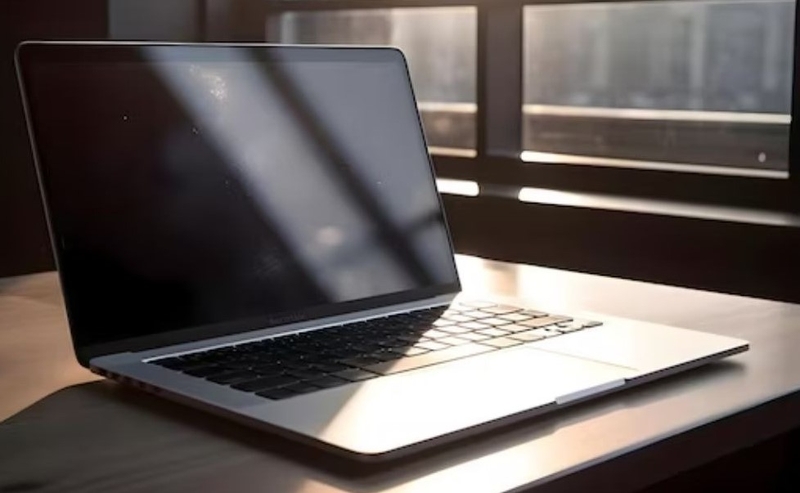
- Hệ điều hành bị lỗi: Windows có thể gặp lỗi sau khi cập nhật, cài phần mềm không tương thích hoặc bị virus tấn công. Điều này khiến laptop treo logo hoặc không thể vào màn hình chính.
- Nhập sai thông tin đăng nhập: Nếu nhập sai mật khẩu Windows quá nhiều lần hoặc quên thông tin đăng nhập, người dùng sẽ không thể truy cập hệ điều hành.
- Quá nhiều ứng dụng khởi động cùng lúc: Việc cài quá nhiều phần mềm chạy nền khiến laptop bị quá tải khi khởi động, đặc biệt với các thiết bị cấu hình thấp.
Các cách khắc phục lỗi laptop không khởi động được
Khi laptop gặp sự cố khởi động, bạn có thể thử lần lượt các cách dưới đây trước khi mang máy đến trung tâm sửa chữa.
Kiểm tra nguồn điện và dây sạc
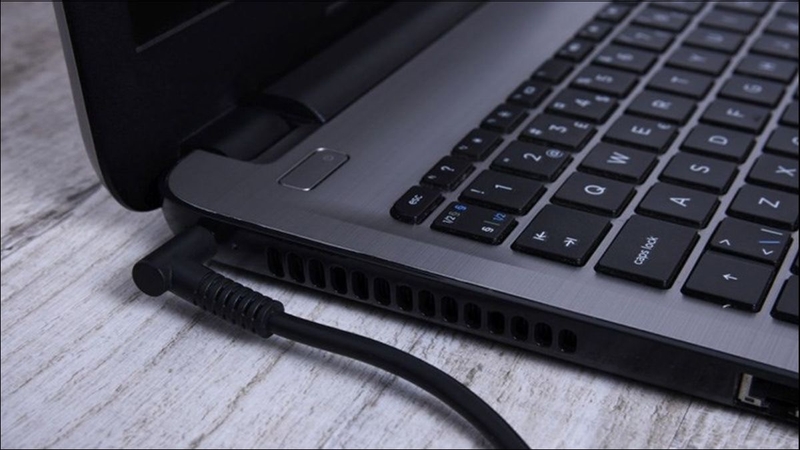
Trước tiên, hãy kiểm tra nguồn điện và bộ sạc để đảm bảo laptop đang nhận điện bình thường. Bạn nên kiểm tra ổ cắm điện, dây nguồn và củ sạc xem có dấu hiệu hỏng hóc hay không.
Nếu nghi ngờ bộ sạc bị lỗi, hãy thử sử dụng bộ sạc khác tương thích với laptop để kiểm tra. Trong nhiều trường hợp, việc thay dây sạc mới có thể khắc phục hoàn toàn tình trạng laptop không khởi động được.
Kiểm tra màn hình laptop
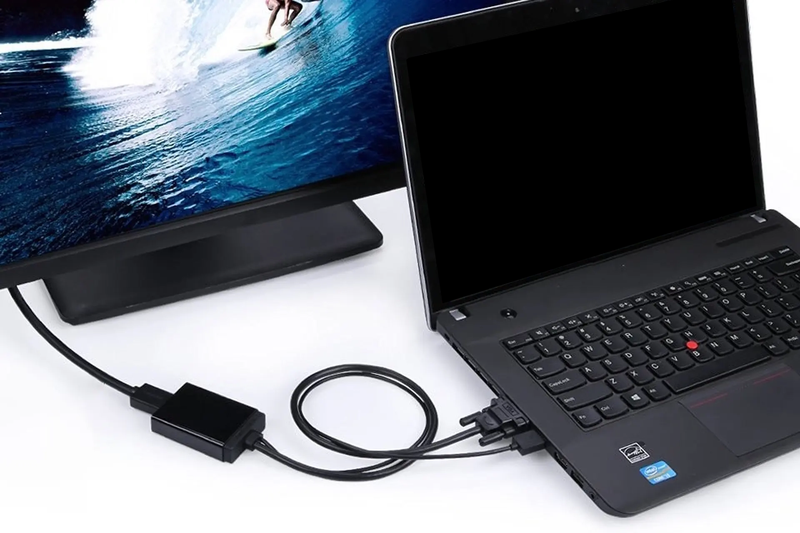
Đôi khi laptop vẫn hoạt động nhưng màn hình không hiển thị do lỗi phần cứng. Để kiểm tra, bạn có thể kết nối laptop với màn hình rời thông qua cổng HDMI hoặc VGA. Nếu màn hình ngoài hiển thị bình thường, khả năng cao màn hình laptop đang gặp vấn đề. Lúc này, người dùng nên mang máy đến trung tâm sửa chữa uy tín để kiểm tra cáp màn hình hoặc thay màn hình mới nếu cần.
Rút USB và thiết bị ngoại vi khỏi máy
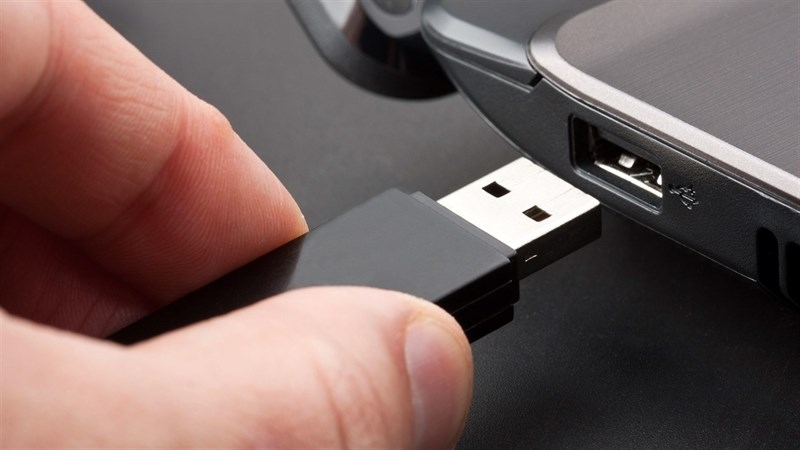
USB, ổ cứng di động, thẻ nhớ hoặc thiết bị ngoại vi lỗi có thể khiến laptop không thể boot vào hệ điều hành. Bạn nên tháo toàn bộ thiết bị ngoại vi đang kết nối với laptop rồi khởi động lại máy. Nếu laptop hoạt động bình thường sau khi tháo thiết bị, hãy kiểm tra lại từng phụ kiện để xác định nguyên nhân.
Sử dụng đĩa cứu hộ để sửa lỗi hệ thống
Virus hoặc lỗi hệ điều hành có thể làm hỏng file hệ thống và khiến laptop không khởi động được. Bạn có thể sử dụng các công cụ cứu hộ như Hiren's Boot CD, WinPE hoặc Mini Windows để quét virus và sửa lỗi hệ thống. So với việc cài lại Windows, phương pháp này có ưu điểm là vẫn giữ được dữ liệu cá nhân nếu xử lý thành công.
Kiểm tra RAM và ổ cứng
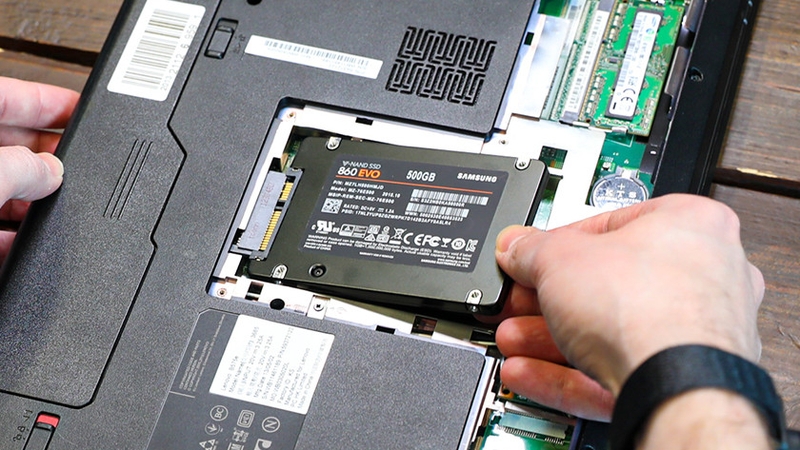
RAM và ổ cứng là hai linh kiện thường gây lỗi khi laptop bật không lên. Bạn có thể tháo RAM ra vệ sinh rồi gắn lại đúng khe cắm. Với ổ cứng, hãy kiểm tra xem dây kết nối có bị lỏng hay không. Nếu laptop vẫn không hoạt động sau khi kiểm tra, khả năng cao RAM hoặc ổ cứng đã hỏng và cần thay mới.
Kiểm tra kết nối với AC Adapter
AC Adapter đóng vai trò cung cấp nguồn điện cho laptop. Nếu bộ phận này gặp lỗi, laptop có thể không nhận điện dù đã cắm sạc. Hãy kiểm tra kỹ cổng sạc trên laptop và adapter để đảm bảo kết nối ổn định. Nếu có điều kiện, bạn nên thử adapter khác để xác định nguyên nhân chính xác hơn.
Khởi động máy bằng Safe Mode
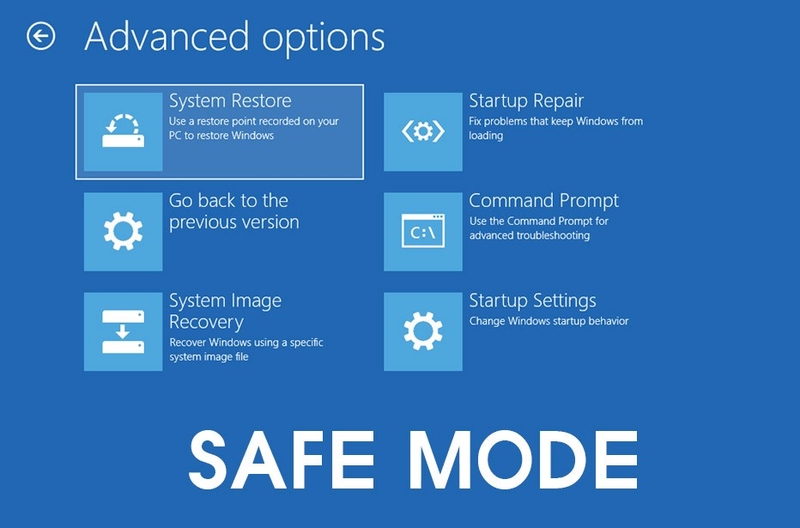
Safe Mode là chế độ khởi động Windows với các thành phần cơ bản nhất. Nếu laptop có thể vào Safe Mode, điều đó cho thấy lỗi có thể đến từ driver hoặc phần mềm cài đặt gần đây. Bạn có thể sử dụng Safe Mode để gỡ phần mềm gây xung đột hoặc cập nhật driver mới nhằm khắc phục lỗi khởi động.
Ngắt kết nối docking station
Một số laptop văn phòng thường kết nối với docking station để mở rộng cổng kết nối. Tuy nhiên, docking station bị lỗi cũng có thể khiến máy không khởi động được. Hãy thử tháo docking station rồi bật lại laptop để kiểm tra.
Tháo pin và lắp lại
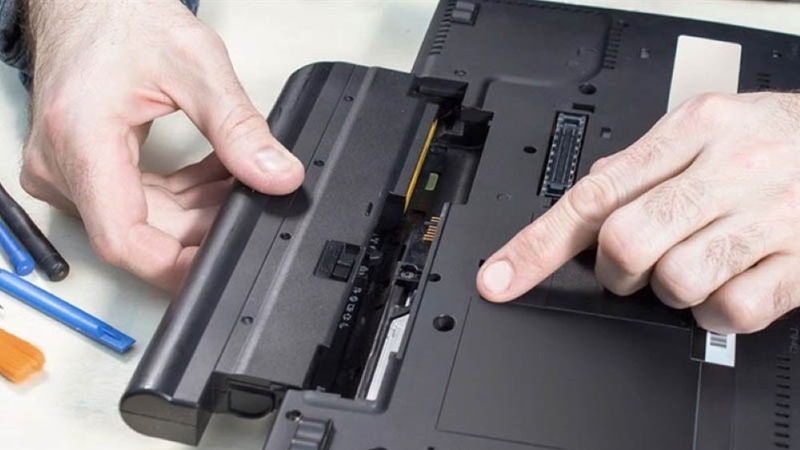
Nếu laptop dùng pin rời, bạn có thể thử tháo pin rồi giữ nút nguồn khoảng 15 giây để xả điện còn dư trong máy. Sau đó, lắp pin lại và thử khởi động laptop thêm lần nữa. Đây là cách khá hiệu quả với các lỗi liên quan đến nguồn điện.
Xả hết điện trong laptop
Nguồn điện dư thừa trong linh kiện có thể khiến laptop hoạt động không ổn định.
Bạn thực hiện theo các bước sau:
- Bước 1: Ngắt sạc và tháo pin khỏi laptop.
- Bước 2: Nhấn giữ nút nguồn khoảng 15 giây.
- Bước 3: Cắm lại sạc nhưng chưa lắp pin.
- Bước 4: Bật nguồn laptop để kiểm tra.

Sửa lỗi bằng BIOS
BIOS là hệ thống điều khiển cơ bản của laptop. Khi BIOS gặp lỗi hoặc cấu hình sai, laptop có thể không thể khởi động.
Để khôi phục BIOS, bạn thực hiện như sau:
- Bước 1: Khởi động máy và nhấn phím truy cập BIOS theo hướng dẫn của nhà sản xuất.
- Bước 2: Tìm mục Load Default Settings hoặc Restore Defaults.
- Bước 3: Lưu thay đổi rồi khởi động lại máy.
Sau khi BIOS trở về mặc định, laptop có thể hoạt động ổn định hơn.
Khắc phục lỗi màn hình xanh
Màn hình xanh là dấu hiệu cho thấy hệ điều hành hoặc driver đang gặp sự cố nghiêm trọng. Nguyên nhân phổ biến gồm driver không tương thích, lỗi RAM, file hệ thống bị hỏng hoặc xung đột phần mềm. Bạn có thể thử cập nhật driver, khôi phục hệ thống hoặc cài lại Windows nếu lỗi xuất hiện liên tục.
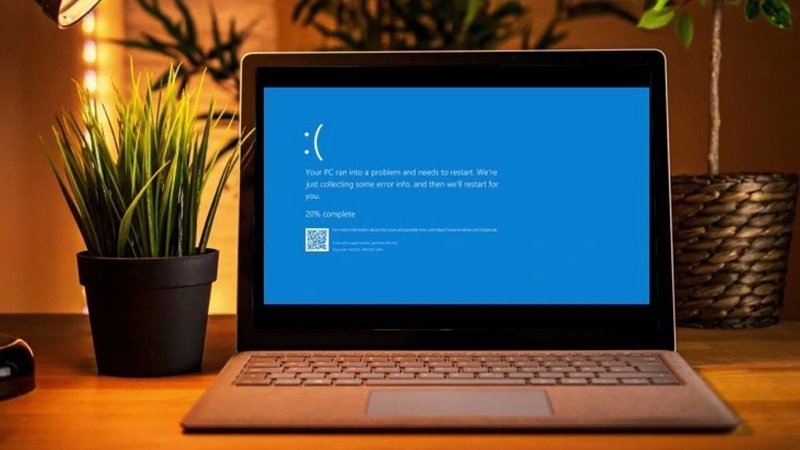
Sửa lỗi No Boot Device hoặc Disk Error
Nếu màn hình hiển thị thông báo "No Boot Device" hoặc "Disk Error", điều này cho thấy laptop không tìm thấy ổ cứng chứa hệ điều hành. Bạn cần truy cập BIOS để kiểm tra thứ tự boot và đảm bảo ổ cứng được ưu tiên khởi động đầu tiên. Nếu BIOS không nhận ổ cứng, khả năng cao ổ cứng đã gặp lỗi phần cứng.
Những lưu ý khi sửa lỗi laptop không khởi động được
- Sao lưu dữ liệu quan trọng: Trước khi sửa chữa hoặc cài lại Windows, hãy sao lưu dữ liệu cần thiết sang ổ cứng ngoài hoặc dịch vụ lưu trữ đám mây để tránh mất thông tin quan trọng.
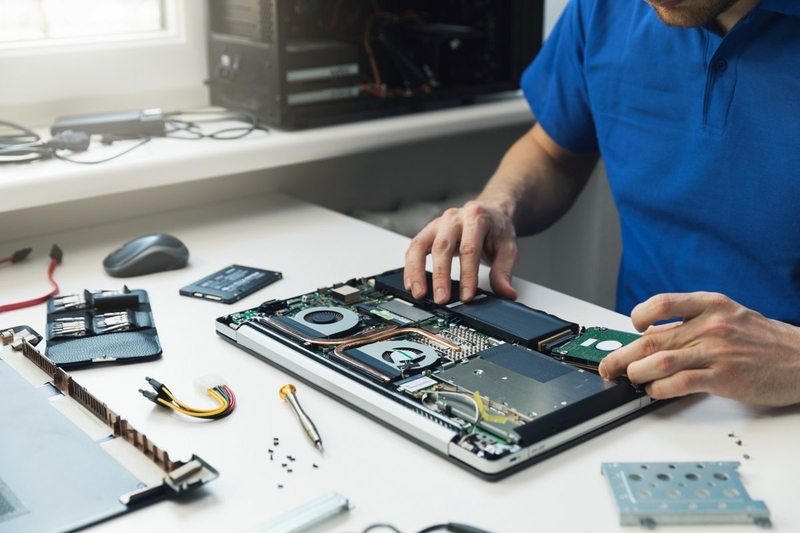
- Không tự tháo linh kiện nếu không có kinh nghiệm: Việc tháo lắp laptop không đúng cách có thể làm hỏng thêm các bộ phận bên trong. Nếu không am hiểu kỹ thuật, bạn nên nhờ kỹ thuật viên hỗ trợ.
- Kiên nhẫn khi kiểm tra lỗi: Một số lỗi khởi động cần thời gian để xác định chính xác nguyên nhân. Người dùng nên thực hiện từng bước cẩn thận thay vì tháo lắp linh kiện liên tục.
- Chọn trung tâm sửa chữa uy tín: Nếu đã thử nhiều cách nhưng laptop vẫn không hoạt động, hãy mang máy đến trung tâm sửa chữa đáng tin cậy để được kiểm tra chuyên sâu.
Cách hạn chế lỗi laptop không khởi động được
Để tránh gặp tình trạng laptop không lên nguồn hoặc lỗi khởi động, người dùng nên chú ý bảo quản và sử dụng thiết bị đúng cách.
- Vệ sinh laptop định kỳ: Bụi bẩn tích tụ lâu ngày có thể làm nóng linh kiện và gây lỗi phần cứng. Bạn nên vệ sinh laptop định kỳ để đảm bảo máy hoạt động ổn định.
- Cập nhật Windows và driver đúng cách: Chỉ nên cập nhật phần mềm từ nguồn chính thức và tránh cài đặt driver không tương thích với thiết bị.
- Hạn chế cài quá nhiều phần mềm khởi động cùng Windows: Quá nhiều ứng dụng chạy nền sẽ làm laptop khởi động chậm hoặc bị treo.
- Sử dụng phần mềm diệt virus: Virus là nguyên nhân phổ biến gây lỗi hệ điều hành và file hệ thống. Vì vậy, bạn nên sử dụng phần mềm bảo mật đáng tin cậy để bảo vệ laptop.
Kết luận
Laptop không khởi động được có thể xuất phát từ nhiều nguyên nhân khác nhau như lỗi phần cứng, hệ điều hành hoặc nguồn điện gặp sự cố. Việc kiểm tra đúng nguyên nhân sẽ giúp người dùng xử lý nhanh và hạn chế phát sinh lỗi nghiêm trọng hơn. Hy vọng những hướng dẫn trên sẽ giúp bạn khắc phục hiệu quả tình trạng laptop bật không lên và đưa thiết bị trở lại hoạt động ổn định.
Nếu bạn đang muốn nâng cấp lên một chiếc laptop mới với hiệu năng ổn định, độ bền cao và thiết kế hiện đại, hãy tham khảo các dòng laptop HP chính hãng tại FPT Shop để lựa chọn thiết bị phù hợp cho học tập, làm việc và giải trí mỗi ngày.
Xem thêm:
:quality(75)/Cover_b2b5f3a824.jpg)
:quality(75)/sua_laptop_bi_loi_cong_magsafe_0_429bc7156b.jpg)
:quality(75)/sua_laptop_bi_loi_cong_displayport_1c4d32cc34.png)
:quality(75)/sua_laptop_bi_loi_cong_wlan_thumb_c63c277e8c.jpg)
:quality(75)/sua_laptop_bi_loi_cong_lightning_thumb_3513240364.jpg)
:quality(75)/sua_laptop_bi_loi_cong_smart_card_thumb_4d7325e13b.jpg)


