

Hướng dẫn cách kết nối tai nghe Soundpeats nhanh chóng, đơn giản và chi tiết
Cách kết nối tai nghe Soundpeats là thao tác cần thiết để sử dụng các tính năng nghe nhạc, đàm thoại và giải trí không dây trên điện thoại hoặc máy tính. Tuy nhiên, tùy từng dòng sản phẩm, thao tác ghép đôi có thể khác nhau do thiết kế hộp sạc, nút vật lý và bảng điều khiển cảm ứng. Trong bài viết này, FPT Shop hướng dẫn chi tiết cách kết nối tai nghe Soundpeats trên iPhone, Android và máy tính Windows, đồng thời chia sẻ cách xử lý lỗi Bluetooth, reset thiết bị và sử dụng ứng dụng PeatsAudio để tối ưu trải nghiệm.
Những lưu ý quan trọng trước khi kết nối tai nghe Soundpeats
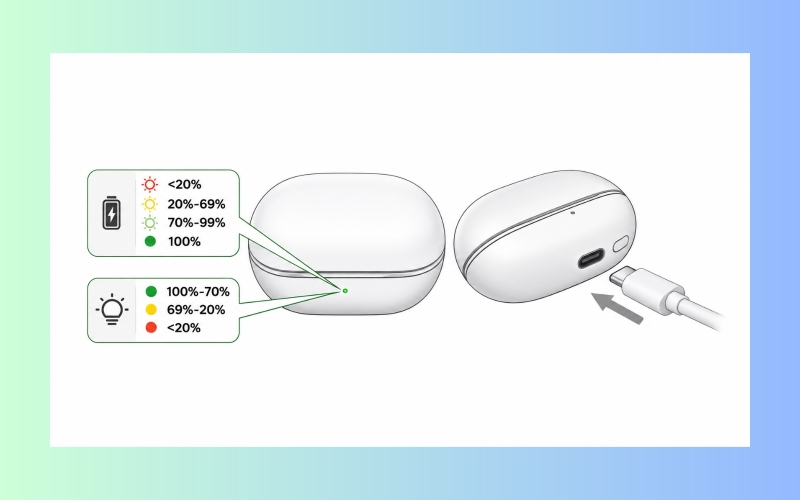
Trước khi ghép đôi, cần kiểm tra tình trạng pin và khả năng hoạt động của cả hai bên tai nghe. Điều này giúp hạn chế tình trạng thiết bị không xuất hiện trong danh sách Bluetooth hoặc tự ngắt kết nối trong quá trình sử dụng.
- Kiểm tra lớp màng cách điện: Với tai nghe mới, hãy kiểm tra và tháo miếng dán cách điện ở chân tiếp xúc sạc trước khi sử dụng.
- Sạc pin cho thiết bị: Đảm bảo tai nghe và hộp sạc có đủ pin. Nếu pin quá thấp, quá trình bật nguồn và ghép nối có thể bị gián đoạn.
- Đặt tai nghe đúng vị trí: Kiểm tra hai bên tai nghe đã nằm đúng khe sạc và tiếp xúc với chân sạc trong hộp.
- Đặt thiết bị gần nhau: Trong lần ghép đôi đầu tiên, nên để tai nghe và điện thoại ở khoảng cách gần, tránh vật cản hoặc nguồn gây nhiễu sóng.
Cách kết nối tai nghe Soundpeats với các thiết bị phổ biến
Cách kết nối tai nghe Soundpeats có nút vật lý trên hộp sạc
Áp dụng tham khảo: SOUNDPEATS Air4, Air5 Pro, Capsule3 Pro và các model có nút chức năng trên hộp sạc.
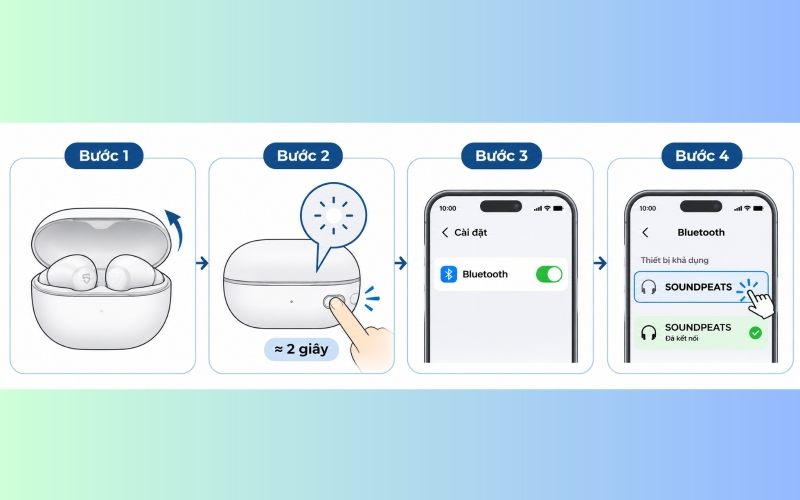
Đối với những mẫu tai nghe có nút chức năng trên hộp sạc, quá trình ghép đôi thường được thực hiện trực tiếp thông qua nút này. Người dùng có thể làm theo các bước sau:
- Bước 1: Đặt cả hai bên tai nghe vào đúng vị trí trong hộp sạc, sau đó mở nắp hộp. Nếu là lần đầu sử dụng, hãy đảm bảo lớp màng cách điện trên tai nghe đã được tháo bỏ.
- Bước 2: Nhấn và giữ nút chức năng trên hộp sạc khoảng 2 giây để kích hoạt chế độ ghép nối thủ công. Quan sát đèn LED trạng thái, khi đèn trắng nhấp nháy liên tục, tai nghe đã sẵn sàng kết nối. Thời gian nhấn giữ có thể thay đổi theo từng model.
- Bước 3: Mở phần Cài đặt (Settings) trên điện thoại, chọn Bluetooth và bật tính năng này. Chờ thiết bị quét các sản phẩm ở gần.
- Bước 4: Tìm tên tai nghe SOUNDPEATS tương ứng trong danh sách thiết bị khả dụng, nhấn chọn để ghép đôi. Khi điện thoại hiển thị trạng thái đã kết nối (Connected), có thể lấy tai nghe ra và bắt đầu sử dụng.
Cách kết nối tai nghe Soundpeats không dùng nút vật lý
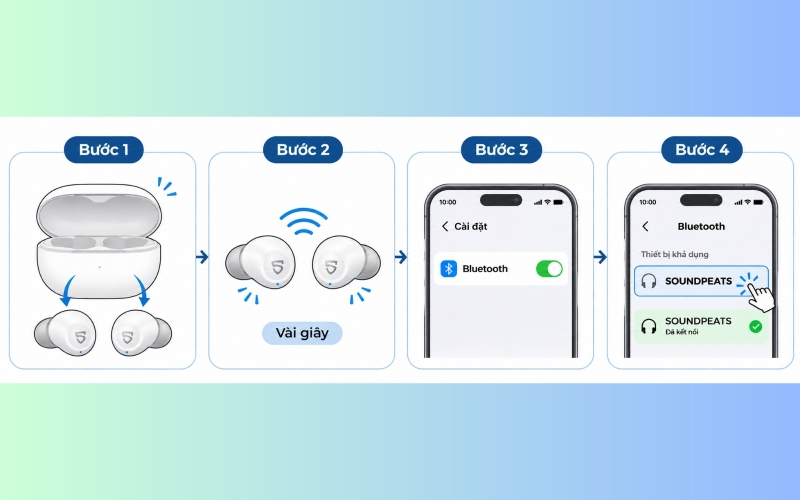
Áp dụng tham khảo: SOUNDPEATS Free2 Classic, Clear, Mini Pro HS và các model sử dụng nút đa chức năng hoặc cảm ứng trên thân tai nghe. Các bước thực hiện như sau:
- Bước 1: Mở nắp hộp sạc và lấy đồng thời hai bên tai nghe ra ngoài. Đảm bảo cả hai bên đều có pin và được bật nguồn bình thường.
- Bước 2: Chờ khoảng vài giây để hai bên tai nghe tự động nhận diện và đồng bộ với nhau. Đèn LED trên tai nghe chính có thể nhấp nháy để báo hiệu thiết bị đang ở chế độ ghép nối.
- Bước 3: Truy cập Cài đặt (Settings) trên điện thoại, mở Bluetooth và chờ tên thiết bị Soundpeats xuất hiện trong danh sách.
- Bước 4: Nhấn vào tên tai nghe để kết nối. Khi quá trình ghép đôi thành công, thiết bị thường phát tín hiệu âm thanh hoặc thay đổi trạng thái đèn báo tùy từng phiên bản.
Cách kết nối tai nghe Soundpeats với iPhone
Áp dụng: iPhone chạy iOS 16, iOS 17, iOS 18 và các phiên bản iOS mới hơn có hỗ trợ Bluetooth. Có thể sử dụng với những model Soundpeats tương thích.
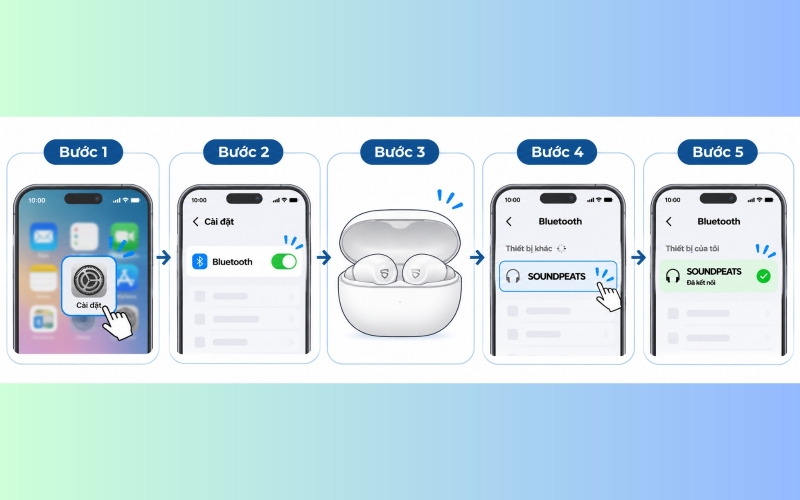
Đối với iPhone, quá trình ghép nối tai nghe Soundpeats được thực hiện thông qua phần Bluetooth trong ứng dụng Cài đặt. Sau khi đưa tai nghe vào chế độ ghép đôi, hãy thực hiện lần lượt:
- Bước 1: Mở khóa iPhone, truy cập Cài đặt (Settings) và chọn Bluetooth.
- Bước 2: Gạt công tắc Bluetooth sang trạng thái bật (On). Giữ nguyên giao diện này để iPhone tìm kiếm những thiết bị không dây ở gần.
- Bước 3: Mở nắp hộp sạc hoặc lấy hai bên tai nghe ra ngoài tùy theo thiết kế của model. Nếu thiết bị chưa tự chuyển sang chế độ ghép nối, hãy sử dụng nút chức năng hoặc thao tác cảm ứng theo hướng dẫn tương ứng.
- Bước 4: Quan sát mục Thiết bị khác (Other Devices), tìm tên SOUNDPEATS tương ứng rồi nhấn chọn.
- Bước 5: Chờ iPhone hoàn tất ghép đôi. Khi tên tai nghe xuất hiện trong mục Thiết bị của tôi (My Devices) kèm trạng thái Đã kết nối (Connected), quá trình thiết lập đã hoàn tất.
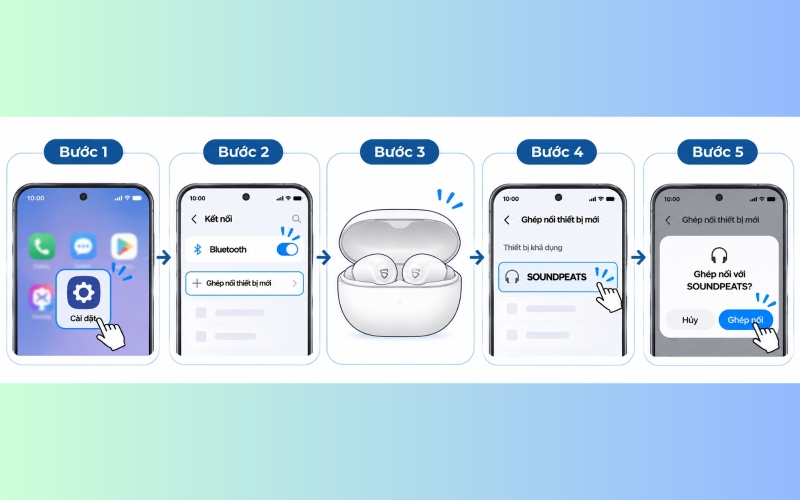
Cách kết nối tai nghe Soundpeats với điện thoại Android
Áp dụng: Điện thoại Samsung, Xiaomi, OPPO, vivo và các thiết bị Android có Bluetooth.
Trên điện thoại Android, giao diện Bluetooth có thể thay đổi tùy nhà sản xuất nhưng cách thực hiện nhìn chung tương tự nhau.
- Bước 1: Mở ứng dụng Cài đặt (Settings) trên điện thoại, tìm mục Bluetooth hoặc Kết nối (Connections).
- Bước 2: Bật Bluetooth và chọn Ghép nối thiết bị mới (Pair new device) hoặc Tìm thiết bị mới nếu điện thoại có tùy chọn này.
- Bước 3: Mở hộp sạc, lấy tai nghe ra hoặc kích hoạt chế độ Pairing Mode theo hướng dẫn của từng model. Chờ điện thoại quét các thiết bị ở gần.
- Bước 4: Khi tên Soundpeats xuất hiện trong danh sách thiết bị khả dụng, nhấn chọn để bắt đầu ghép đôi.
- Bước 5: Nếu màn hình hiển thị thông báo xác nhận ghép nối, chọn Ghép nối (Pair) để hoàn tất. Sau đó, kiểm tra trạng thái kết nối và thử phát một đoạn nhạc để đảm bảo cả hai bên tai nghe hoạt động bình thường.
Cách kết nối tai nghe Soundpeats với máy tính Windows
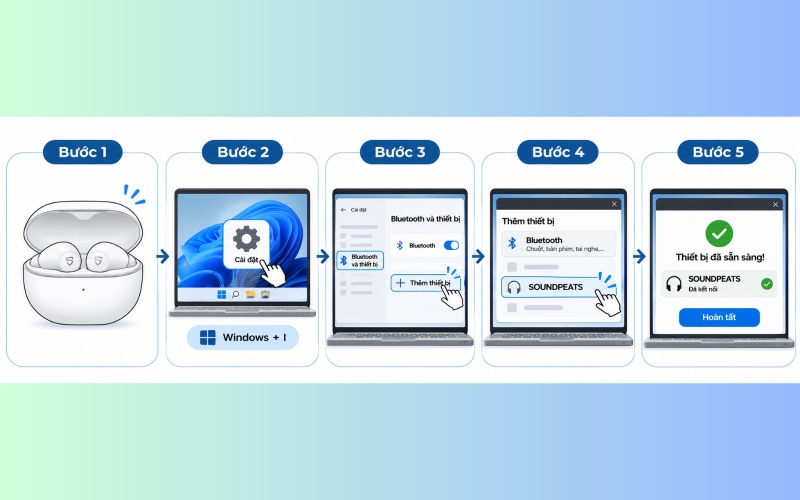
Áp dụng: Máy tính Windows 10 và Windows 11 có hỗ trợ Bluetooth. Máy tính để bàn chưa tích hợp Bluetooth cần sử dụng bộ chuyển đổi tương thích.
Ngoài điện thoại, người dùng còn có thể ghép nối tai nghe Soundpeats với laptop hoặc máy tính để bàn để nghe nhạc, họp trực tuyến và giải trí. Cách thực hiện trên Windows như sau:
- Bước 1: Đặt tai nghe vào chế độ ghép nối bằng cách mở nắp hộp sạc, lấy tai nghe ra hoặc sử dụng nút chức năng tùy model.
- Bước 2: Trên máy tính Windows 11, nhấn tổ hợp phím Windows + I để mở Cài đặt (Settings), chọn Bluetooth và thiết bị (Bluetooth & devices). Với Windows 10, truy cập Settings, chọn Devices rồi mở Bluetooth & other devices.
- Bước 3: Bật Bluetooth trên máy tính và chọn Thêm thiết bị (Add device). Tiếp tục nhấn Bluetooth để hệ thống tìm kiếm thiết bị không dây ở gần.
- Bước 4: Chọn tên tai nghe SOUNDPEATS trong danh sách hiển thị và chờ Windows tiến hành ghép đôi.
- Bước 5: Khi hệ thống thông báo đã kết nối, nhấn Hoàn tất (Done) để đóng cửa sổ thiết lập. Người dùng có thể mở phần âm thanh trên thanh tác vụ, chọn Soundpeats làm thiết bị đầu ra (Output Device) để phát nhạc hoặc âm thanh từ máy tính.
Một số lỗi thường gặp khi kết nối tai nghe Soundpeats
Nếu tai nghe không kết nối dù đã thực hiện đúng hướng dẫn, nguyên nhân có thể do lỗi ghép đôi, pin yếu hoặc xung đột Bluetooth. Một số cách khắc phục phổ biến gồm:
- Không tìm thấy tên tai nghe: Kiểm tra tai nghe đã bật nguồn và vào chế độ Pairing Mode, sau đó thử bật lại Bluetooth.
- Chỉ kết nối được một bên: Đặt cả hai tai nghe vào hộp sạc, kiểm tra chân tiếp xúc và reset thiết bị.
- Tự kết nối với thiết bị cũ: Tắt Bluetooth trên thiết bị cũ hoặc xóa thông tin ghép đôi trước đó.
- Bluetooth thường xuyên bị ngắt: Đưa điện thoại lại gần tai nghe và hạn chế vật cản.
- PeatsAudio không nhận diện tai nghe: Kết nối tai nghe với điện thoại trước, kiểm tra quyền truy cập và khả năng tương thích của model.
Tạm kết
Cách kết nối tai nghe Soundpeats nhìn chung khá đơn giản khi nắm rõ thao tác ghép đôi tương ứng với từng dòng sản phẩm. Từ điện thoại iPhone, Android đến máy tính Windows, người dùng chỉ cần kích hoạt Bluetooth, đưa tai nghe vào chế độ Pairing Mode và chọn đúng tên thiết bị. Ngoài ra, ứng dụng PeatsAudio và thao tác reset cũng hỗ trợ quản lý, khắc phục nhiều vấn đề trong quá trình sử dụng.
Nếu đang tìm kiếm thiết bị phát nhạc không dây để kết hợp cùng tai nghe, người dùng có thể tham khảo các dòng iPhone tại FPT Shop với khả năng kết nối Bluetooth ổn định và hệ sinh thái tiện ích. Khi mua hàng tại FPT Shop, khách hàng được hưởng chính sách bảo hành chính hãng, hỗ trợ trả góp linh hoạt và nhiều chương trình ưu đãi hấp dẫn.
Xem thêm: