:quality(75)/estore-v2/img/fptshop-logo.png)
:quality(75)/small/cach_ket_noi_tai_nghe_huawei_0_1_38f37c764c.jpg)
:quality(75)/small/tuong_vy_88d2cecce1.jpg)
Cách kết nối tai nghe Huawei trên điện thoại Android, iPhone đơn giản bất kỳ ai cũng làm được
Khi nắm rõ cách kết nối tai nghe Huawei, bạn không chỉ tiết kiệm thời gian thao tác, nhanh chóng ghép nối thiết bị để phục vụ nhu cầu nghe nhạc, gọi điện hay giải trí, mà còn hạn chế được các lỗi thường gặp. Trong bài viết này, FPT Shop sẽ hướng dẫn chi tiết từng bước kết nối tai nghe Huawei đảm bảo thao tác chính xác và tối ưu trong mọi tình huống.
Thông tin cần biết trước khi kết nối tai nghe Huawei
Trước khi thực hiện cách kết nối tai nghe Huawei với bất kỳ thiết bị nào, bạn cần chuẩn bị kỹ một số yếu tố quan trọng, giúp hạn chế tối đa các lỗi, cũng như đảm bảo tín hiệu ổn định và hỗ trợ tốt cho nhu cầu nghe nhạc, gọi điện hay xem video.
- Kiểm tra mức pin của tai nghe: Cần chắc chắn tai nghe Huawei đã được sạc đủ pin trước khi kết nối. Nếu pin yếu, tai nghe không thể vào chế độ ghép nối hoặc dễ bị ngắt kết nối giữa chừng, gây gián đoạn công việc, giải trí.
- Bật Bluetooth trên thiết bị cần kết nối: Trước khi tìm thiết bị, bạn cần truy cập vào phần Cài đặt trên điện thoại, máy tính bảng hoặc laptop để kiểm tra xem Bluetooth đã được bật chưa.
- Xóa hoặc tắt kết nối trên thiết bị cũ: Bạn nên tắt Bluetooth trên điện thoại, máy tính bảng hoặc laptop từng kết nối. Việc này giúp tránh tình trạng tai nghe tự động kết nối lại với thiết bị cũ, gây khó khăn khi cần kết nối với thiết bị mới.
- Đưa tai nghe vào đúng chế độ ghép nối: Kiểm tra xem tai nghe đã được chuyển sang chế độ ghép nối chưa. Nếu tai nghe chưa vào đúng chế độ này, điện thoại sẽ không thể tìm thấy thiết bị trong danh sách Bluetooth.
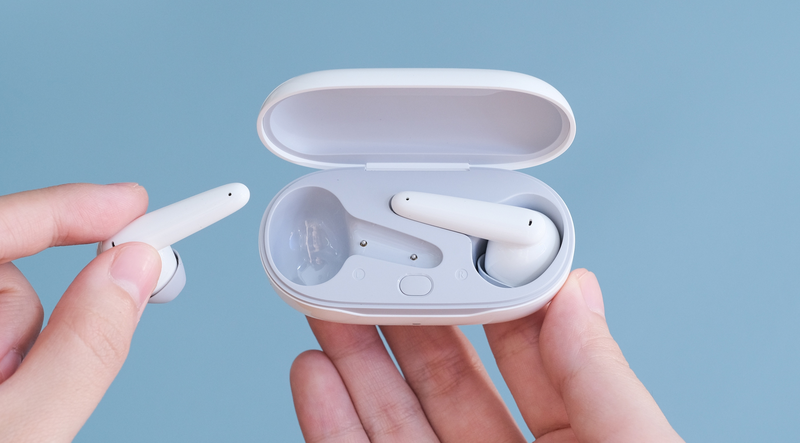
- Kiểm tra khoảng cách giữa tai nghe và thiết bị: Trong quá trình kết nối, nên duy trì khoảng cách giữa tai nghe và điện thoại ở khoảng cách gần nhau, tốt nhất trong phạm vi 1 mét. Ngoài ra không được có vật cản xung quanh làm giảm tín hiệu đường truyền qua Bluetooth.
- Khởi động lại thiết bị nếu cần thiết: Có thể thử tắt và bật lại Bluetooth hoặc reset điện thoại và tai nghe để làm mới hệ thống cũng như khắc phục sự cố kết nối tạm thời.
Cách ghép nối tai nghe Huawei
Đưa thiết bị về chế độ ghép nối (Pairing Mode) là việc làm quan trọng để tai nghe kết nối với điện thoại hoặc máy tính thành công. Tùy vào mỗi dòng tai nghe Huawei mà bạn sẽ áp dụng cách kích hoạt chế độ ghép nối khác nhau. Cụ thể:
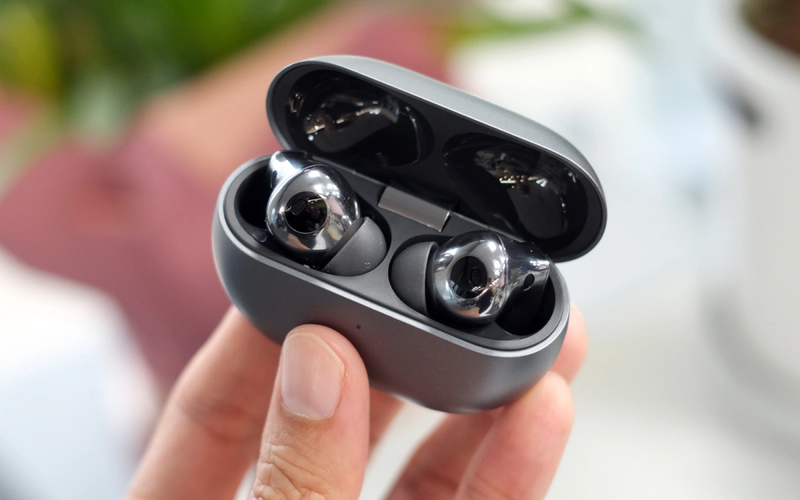
Đối với tai nghe FreeBuds Series
Dòng FreeBuds Huawei có nhiều phiên bản tương ứng với cách thiết kế và thao tác ghép nối riêng biệt.
- Đối với tai nghe FreeBuds SE 4 ANC và FreeBuds SE 3: Đặt cả hai tai nghe vào trong hộp sạc, mở nắp hộp, nhấn và giữ nút Chức năng nằm ở mặt dưới hoặc bên ngoài hộp sạc tối thiểu 2 giây. Ngay lập tức bạn sẽ thấy đèn báo trên hộp sạc nhấp nháy màu trắng, thông báo tai nghe đã sẵn sàng để ghép nối với thiết bị mới.
- Đối với tai nghe FreeBuds SE 2: Bạn cần mở nắp hộp sạc, chạm và giữ đồng thời vùng cảm ứng trên cả tai nghe bên trái và phải trong khoảng 3 giây. Lúc này đèn LED trên hộp sạc sẽ nhấp nháy màu trắng, báo hiệu đã sẵn sàng kết nối.
- Đối với tai nghe phiên bản FreeBuds khác: Bạn chỉ cần đặt tai nghe vào hộp sạc, mở nắp hộp và nhấn giữ nút Chức năng khoảng 2 giây để đèn LED nhấp nháy màu trắng.
Đối với tai nghe FreeLace Series
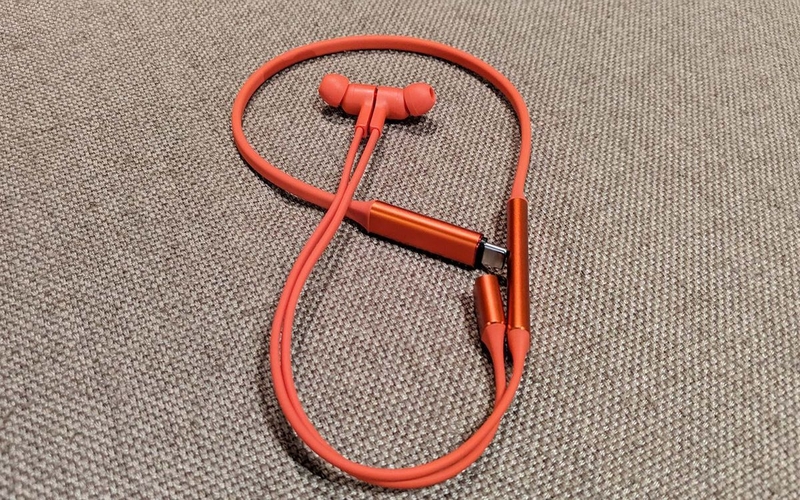
Tai nghe FreeLace Huawei sở hữu thiết kế dạng vòng cổ hoặc dây nối giữa hai bên tai đặc trưng, do đó cách vào chế độ ghép nối cũng có sự khác biệt.
- Đối với tai nghe FreeLace Pro 2: Gạt công tắc nguồn để hiển thị dấu chấm màu xanh lá, sau đó tách hai bên tai nghe ra, nhấn và giữ nút Chức năng đến khi thấy đèn LED bắt đầu nhấp nháy màu trắng.
- Đối với tai nghe FreeLace Lite và xSport Pro: Nhấn giữ nút Chức năng trong khoảng 4 - 6 giây để đèn LED chuyển sang nhấp nháy màu trắng.
- Đối với tai nghe FreeLace Pro và FreeLace: Tách hai bên tai nghe ra trước, sau đó nhấn và giữ nút Nguồn đến khi thấy đèn báo trên thiết bị nhấp nháy màu trắng.
Cách kết nối tai nghe Huawei với điện thoại
Qua cài đặt Bluetooth truyền thống
Kết nối tai nghe Huawei qua cổng Bluetooth được xem là giải pháp đơn giản, có thể thực hiện nhanh trên điện thoại.
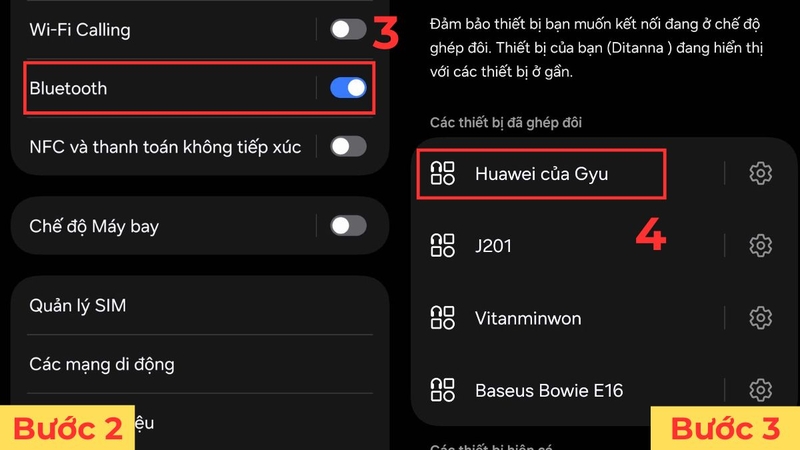
Trên Android:
- Vào Cài đặt, chọn mục Kết nối.
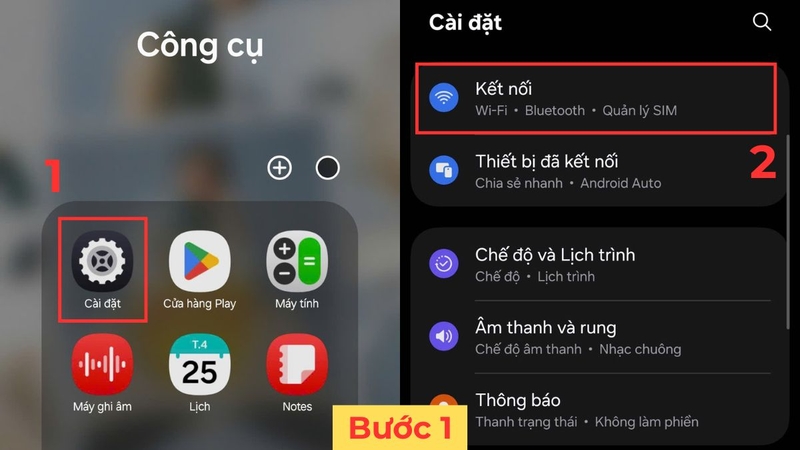
- Bật Bluetooth và đợi danh sách các thiết bị khả dụng hiển thị.
- Nhấn vào tên tai nghe muốn kết nối để hoàn tất quá trình ghép đôi với điện thoại.
Trên iPhone:
- Mở Cài đặt, sau đó chọn Bluetooth.
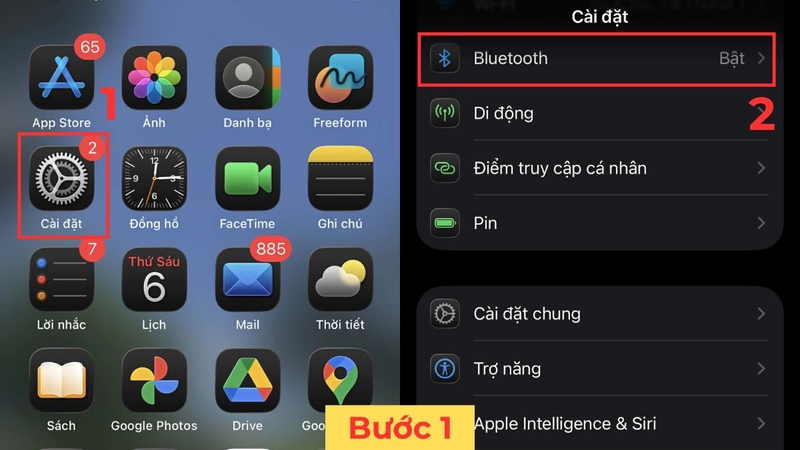
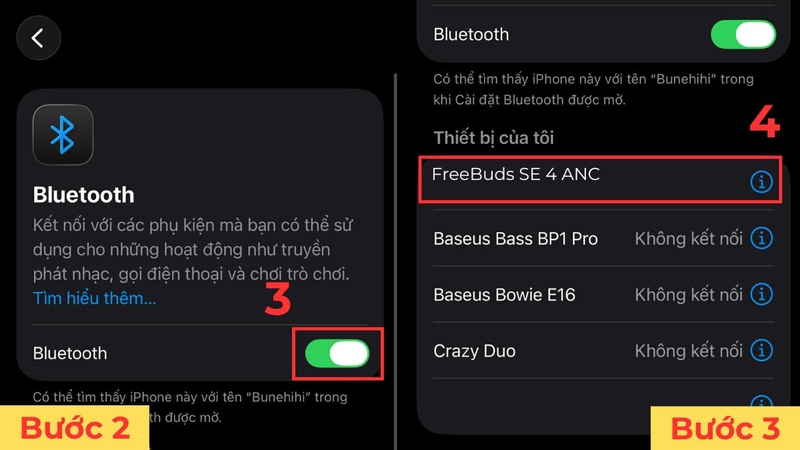
- Bật tính năng Bluetooth và chờ danh sách thiết bị xuất hiện.
- Chọn tên tai nghe Huawei của bạn để hoàn tất quá trình kết nối.
Qua ứng dụng AI Life
Người dùng cũng có thể chọn cách kết nối tai nghe Huawei qua ứng dụng AI Life:
- Mở nắp hộp sạc hoặc đưa tai nghe về chế độ ghép nối.
- Trên điện thoại, vào phần Cài đặt, chọn Bluetooth, bật Bluetooth lên và tìm tên tai nghe cần kết nối.
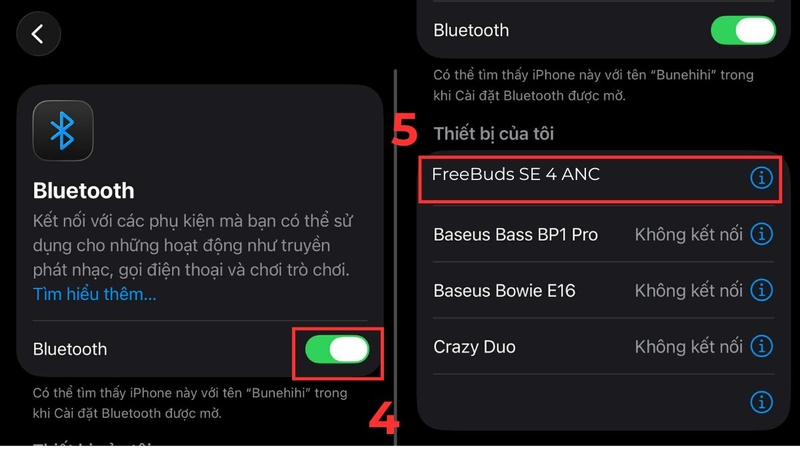
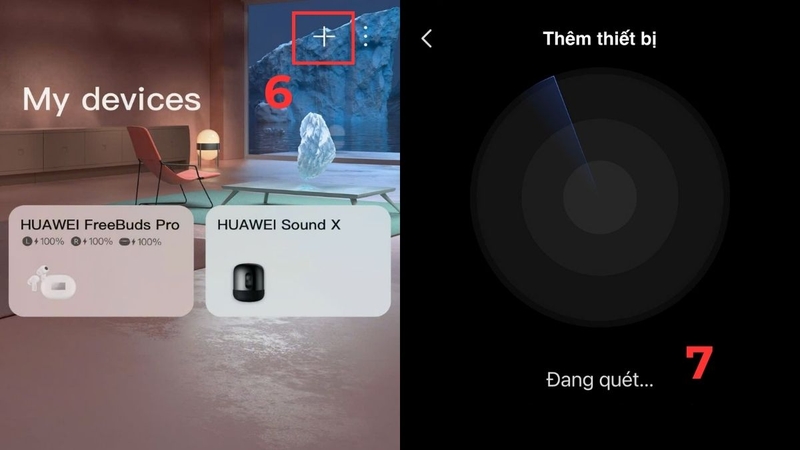
- Tiếp theo, đặt tai nghe gần điện thoại rồi mở ứng dụng AI Life. Nhấn vào biểu tượng dấu + ở góc trên để thêm thiết bị và bắt đầu quét.
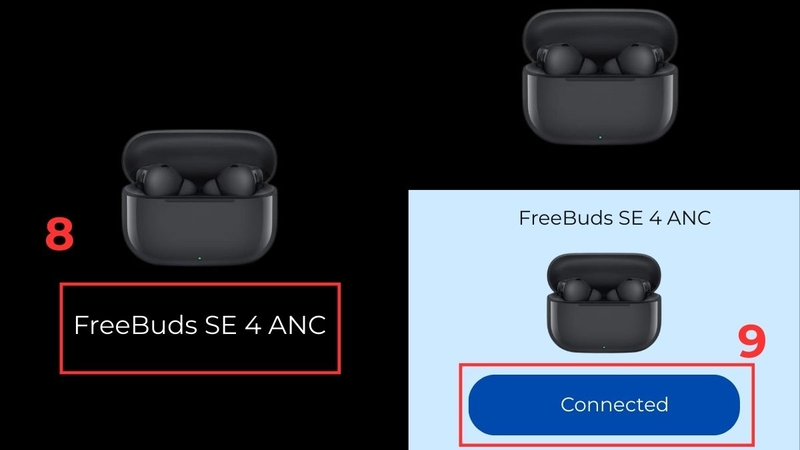
- Khi ứng dụng nhận diện được tai nghe, bạn chỉ cần chọn thiết bị muốn kết nối và nhấn Connected để hoàn tất.
Ứng dụng AI Life không chỉ hỗ trợ bạn kết nối tai nghe Huawei với nhiều tùy chỉnh nâng cao, mà còn cho phép theo dõi dung lượng pin từng bên tai, tùy chỉnh thao tác cảm ứng và cập nhật phần mềm tiện lợi.
Cách cài đặt ứng dụng Huawei AI Life cho điện thoại
Đối với iPhone:
Người dùng mở App Store, tìm tên ứng dụng “Huawei AI Life” sau đó nhấn Nhận để tải về và cài đặt nhanh chóng.
Đối với Android:
Mở trình duyệt Google Chrome hoặc bất kỳ công cụ tìm kiếm nào, rồi truy cập https://consumer.huawei.com/en/mobileservices/ai-life/. Tại đây, nhấn Install Now để tải ứng dụng về máy.
Kết nối 2 thiết bị đồng thời trên tai nghe Huawei
Một số mẫu tai nghe cao cấp của Huawei sở hữu tính năng kết nối đa điểm (Multipoint), cho phép tai nghe hoạt động đồng thời trên hai thiết bị. Nghĩa là bạn vừa nghe nhạc trên laptop, vừa nhận được cuộc gọi từ điện thoại.
- Để sử dụng, hãy bật Bluetooth trên cả hai thiết bị muốn kết nối.
- Nhấn và giữ nút chức năng khoảng 2 giây để tai nghe hiển thị đèn báo nhấp nháy. Sau đó tiến hành tìm và kết nối với thiết bị đầu tiên.
- Tiếp tục nhấn giữ nút chức năng để kích hoạt lại chế độ ghép đôi. Trên thiết bị thứ hai, bạn tìm tên tai nghe trong danh sách Bluetooth để hoàn tất việc thiết lập.
- Lưu ý rằng việc kết nối 2 thiết bị đồng thời chỉ phát được âm thanh từ một nguồn tại một thời điểm. Hệ thống sẽ ưu tiên cuộc gọi trước sau đó đến âm thanh video và nhạc.
Một số lỗi thường gặp và cách khắc phục
- Lỗi kết nối không ổn định: Nguyên nhân là do thiết bị chưa được ghép đôi đúng cách hoặc có xung đột với các thiết bị khác. Để xử lý, người dùng thử tắt và bật lại Bluetooth trên điện thoại, sau đó đợi vài giây rồi tiến hành quét lại thiết bị để đảm bảo hệ thống nhận diện đầy đủ các kết nối. Ngoài ra có thể reset tai nghe về trạng thái ban đầu bằng cách đặt vào hộp sạc, nhấn giữ nút chức năng đến khi đèn LED trên hộp hoặc tai nghe nhấp nháy.
- Lỗi không thể kết nối hoặc kết nối nhưng không có âm thanh ở iPhone: Bạn cần xóa toàn bộ dữ liệu kết nối cũ để tránh lỗi xung đột khi ghép lại. Cách làm đơn giản như sau: vào Cài đặt > Bluetooth, tìm tên tai nghe Huawei đã ghép đôi > chọn Quên thiết bị này.
- Lỗi liên quan đến âm thanh và khả năng tương thích thiết bị: Nguyên nhân có thể đến từ việc chưa cập nhật phần mềm AI Life, một app quản lý thiết bị thông minh của Huawei, cho phép bạn theo dõi tình trạng tai nghe, cập nhật firmware mới cũng như tối ưu hiệu suất hoạt động.
Tạm kết
Nếu kết nối tai nghe Huawei đúng cách, bạn không chỉ dễ dàng tận hưởng chất lượng âm thanh tốt, ổn định, mà còn hạn chế các lỗi phát sinh trong quá trình sử dụng. Hy vọng các hướng dẫn cách kết nối tai nghe Huawei trong bài viết trên sẽ giúp bạn chủ động hơn khi sử dụng tai nghe với nhiều thiết bị iPhone, Android, laptop hay máy tính bảng.
Nếu bạn đang tìm kiếm chiếc tai nghe Huawei chính hãng với chất lượng âm thanh ổn định, thiết kế thu hút, hãy tham khảo các sản phẩm đang được phân phối tại FPT Shop. Tai nghe Huawei đa dạng về kiểu dáng, giá bán, đi kèm chế độ bảo hành rõ ràng, giúp bạn an tâm sở hữu, phục vụ cho nhu cầu học tập hay giải trí mỗi ngày.
Xem thêm:
:quality(75)/cach_ket_noi_tai_nghe_marshall_thumb_33fe5df9bf.jpg)
:quality(75)/cach_ket_noi_tai_nghe_bluetooth_voi_laptop_dell_040b2c6f9a.jpg)
:quality(75)/cach_ket_noi_tai_nghe_havit_thumb_089684f187.jpg)
:quality(75)/cach_ket_noi_2_tai_nghe_airpods_cung_1_thiet_bi_7_d28c2e39f0.png)
:quality(75)/cach_ket_noi_tai_nghe_bluetooth_voi_android_910ed574ed.jpg)
:quality(75)/cach_nhan_biet_tai_nghe_bluetooth_day_pin_0_18db7e0597.png)


