:quality(75)/estore-v2/img/fptshop-logo.png)
:quality(75)/LG_TV_mat_Wi_Fi_hinh_nen_a988ef329a.png)
:quality(75)/48d562d6_9283_4f39_8139_04cfae6d1b9e_ddc81c5fa8.jpg)
Lỗi LG TV mất WiFi: Nguyên nhân và cách khắc phục hiệu quả, đơn giản tại nhà
Ngày nay, chiếc TV không chỉ là thiết bị để xem truyền hình truyền thống. Với sự phát triển của công nghệ, LG Smart TV đã trở thành trung tâm giải trí đa phương tiện, giúp người dùng thưởng thức phim trên Netflix, nghe nhạc qua Spotify, xem video trên YouTube hay thậm chí tham gia các ứng dụng học trực tuyến. Tuy nhiên, một trong những sự cố phổ biến mà nhiều gia đình gặp phải chính là tình trạng LG TV mất WiFi.
Nguyên nhân khiến LG TV bị mất WiFi
Không phải lúc nào LG TV mất WiFi cũng xuất phát từ lỗi của chính thiết bị. Có nhiều lý do khác nhau, từ phần mềm hoặc phần cứng, thậm chí cả môi trường sử dụng. Việc hiểu rõ "gốc rễ" vấn đề sẽ giúp bạn tìm ra giải pháp phù hợp nhất.
Lỗi từ modem hoặc router
Đây là nguyên nhân dẫn đến TV LG mất WiFi phổ biến nhất. Modem hoạt động liên tục nhiều ngày có thể dẫn đến quá tải, khiến WiFi chập chờn. Nếu nhiều thiết bị cùng kết nối một lúc, router cũng dễ rơi vào trạng thái nghẽn mạng. Trong trường hợp này, không chỉ TV mà cả điện thoại và laptop đều khó bắt sóng.
Phần mềm TV bị trục trặc
LG sử dụng hệ điều hành WebOS cho các dòng Smart TV. Sau thời gian dài hoạt động, hệ điều hành có thể phát sinh lỗi nhỏ, gây ảnh hưởng đến khả năng kết nối mạng. Ngoài ra, nếu TV chưa được cập nhật bản firmware mới, các xung đột phần mềm cũng có thể làm mất WiFi.
Sai cấu hình mạng hoặc mật khẩu
Nhiều người dùng thường đặt IP, DNS thủ công hoặc nhập mật khẩu WiFi sai. Một lỗi đơn giản như việc đổi mật khẩu WiFi nhưng quên cập nhật lại trên TV cũng khiến kết nối bị gián đoạn.
Lỗi phần cứng bên trong TV
Một số trường hợp hiếm gặp hơn đến từ card WiFi của TV bị hỏng. Nguyên nhân có thể là do va chạm, môi trường ẩm thấp, hoặc tuổi thọ linh kiện đã giảm sau nhiều năm sử dụng. Đây là tình huống phức tạp và khó tự xử lý tại nhà.
Tín hiệu WiFi yếu hoặc nhiễu sóng
Nếu khoảng cách giữa router và TV quá xa, hoặc bị che chắn bởi tường gạch, tủ gỗ, sóng WiFi sẽ bị suy giảm đáng kể. Ngoài ra, việc đặt router gần lò vi sóng, điện thoại bàn không dây hay các thiết bị phát sóng khác cũng dễ gây nhiễu, dẫn đến tình trạng mất kết nối.
Cách khắc phục lỗi LG TV mất WiFi tại nhà
Sau khi xác định nguyên nhân LG TV mất WiFi, bạn có thể áp dụng những giải pháp dưới đây, hầu hết các cách này đều đơn giản, không yêu cầu kiến thức chuyên sâu.
Kiểm tra kết nối Internet
Đầu tiên, bạn hãy thử mở điện thoại hoặc laptop và kết nối vào WiFi. Nếu các thiết bị khác cũng không vào mạng, vấn đề chắc chắn nằm ở modem hoặc đường truyền. Bạn có thể khởi động lại modem bằng cách rút dây nguồn trong khoảng 2 phút rồi cắm lại. Đây là giải pháp cơ bản nhưng mang lại hiệu quả khá cao.
Khởi động lại LG TV
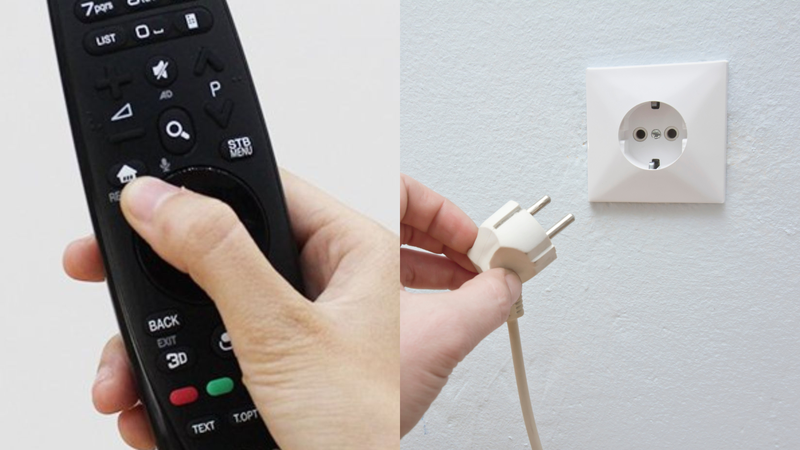
Đôi khi hệ thống của TV chỉ bị treo tạm thời. Bạn có thể tắt TV, rút nguồn điện trong vòng 1 - 2 phút và bật lại. Cách này giúp làm mới hệ thống, đồng thời giải phóng những tiến trình bị lỗi.
Quên và kết nối lại WiFi
Đầu tiên, bạn hãy nhấn nút Home trên điều khiển từ xa của tivi để mở giao diện chính, truy cập mục Cài đặt, chọn Mạng (Network) hoặc Mạng và Internet (Network and Internet), tùy theo từng dòng tivi, tên mục có thể hơi khác nhau. Sau đó chọn Kết nối WiFi. Hãy chọn mạng tên WiFi mà tivi nhà bạn đang kết nối, nhấn Quên mạng, sau đó nhập lại mật khẩu chính xác. Đây là cách khắc phục nhanh các lỗi phát sinh từ việc nhập sai mật khẩu hoặc lưu trữ thông tin cũ.
Cập nhật phần mềm TV
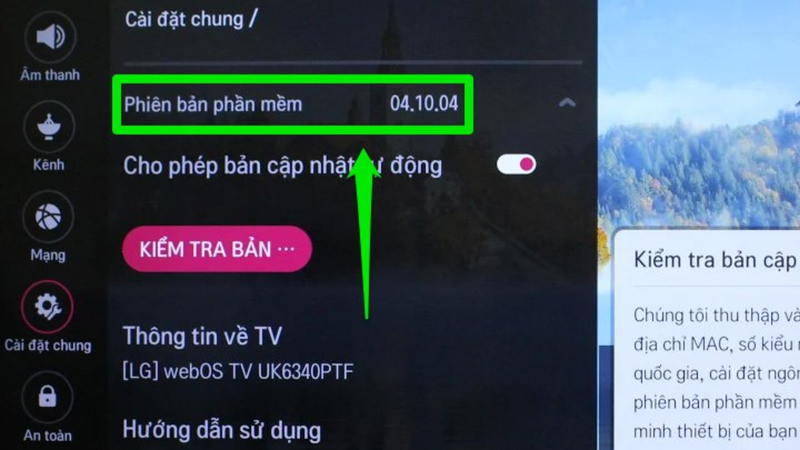
LG thường xuyên phát hành các bản cập nhật để vá lỗi hệ thống. Để kiểm tra, bạn vào Cài đặt như cách làm ở mục trên, sau đó chọn Hỗ trợ và chọn Cập nhật phần mềm. Nếu có phiên bản mới, bạn hãy tiến hành update. Sau khi cập nhật, TV sẽ ổn định hơn và giảm thiểu các sự cố về mạng.
Chỉnh lại IP và DNS
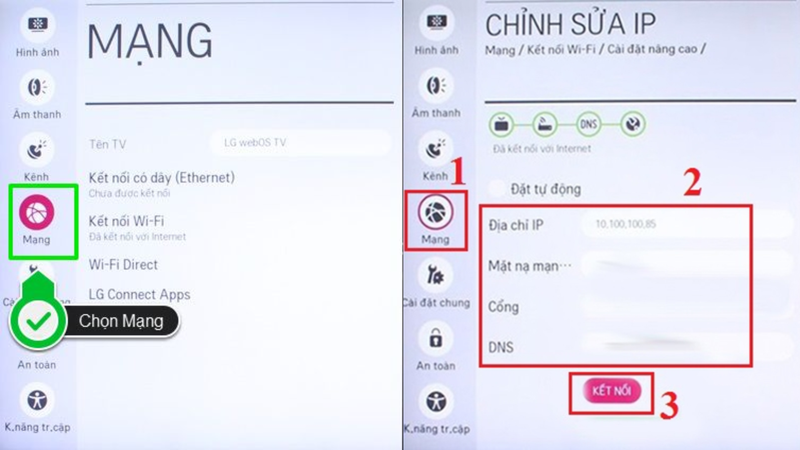
Nếu kết nối không ổn định, bạn có thể thử đặt DNS thủ công. Truy cập vào Cài đặt, chọn Mạng, chọn IP thủ công, sau đó nhập DNS là 8.8.8.8 hoặc 1.1.1.1. Đây là DNS của Google và Cloudflare, được đánh giá cao về tốc độ và độ ổn định.
Reset cài đặt gốc
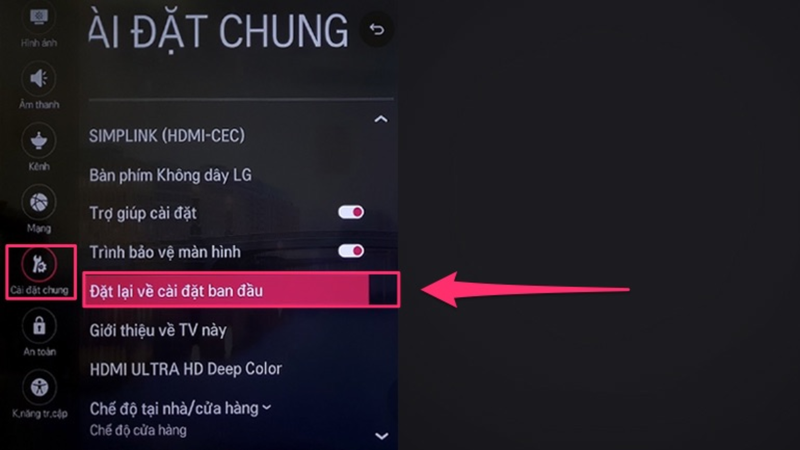
Khi đã thử mọi cách nhưng TV vẫn không bắt WiFi, bạn hãy cân nhắc việc đưa TV về trạng thái ban đầu. Bạn hãy truy cập Cài đặt chọn option Chung, sau đó tìm và chọn mục Đặt lại về cài đặt ban đầu. Lưu ý rằng toàn bộ dữ liệu và ứng dụng đã cài đặt sẽ bị xóa, bạn cần thiết lập lại từ đầu.
Kiểm tra phần cứng
Nếu vấn đề vẫn tồn tại, khả năng cao card WiFi hoặc bo mạch của TV gặp sự cố. Trong trường hợp này, bạn không nên tự tháo lắp vì có thể làm hỏng thêm linh kiện khác. Giải pháp tốt nhất là liên hệ trung tâm bảo hành LG hoặc kỹ thuật viên chuyên nghiệp.
Mẹo để LG TV luôn kết nối WiFi ổn định
Ngoài việc xử lý LG TV mất WiFi xảy ra theo các cách trên, bạn có thể áp dụng một số mẹo nhỏ dưới đây để hạn chế tình trạng mất WiFi trong tương lai.
- Đặt router ở vị trí trung tâm, cách TV khoảng 2 đến 5 mét.
- Tránh đặt router gần các thiết bị điện tử phát sóng mạnh như lò vi sóng, loa Bluetooth.
- Sử dụng băng tần 5 GHz nếu router hỗ trợ, vì băng tần này ít nhiễu và tốc độ cao hơn.
- Đặt lịch khởi động lại modem 1 - 2 lần/tuần để tránh quá tải.
- Luôn cập nhật phần mềm TV và router ở phiên bản mới nhất.
Khi nào nên gọi kỹ thuật viên?
Người dùng có thể tự xử lý phần lớn nguyên nhân làm LG TV mất WiFi ngay tại nhà. Tuy nhiên, hãy liên hệ kỹ thuật viên nếu:
- TV hoàn toàn không nhận WiFi trong khi các thiết bị khác vẫn dùng bình thường.
- Đã thử reset nhiều lần nhưng không khắc phục được.
- TV có dấu hiệu hư hỏng phần cứng như mất sóng hoàn toàn, không hiển thị danh sách mạng.
Việc sửa chữa phần cứng đòi hỏi kiến thức chuyên môn và dụng cụ đặc biệt, do đó nên để thợ kỹ thuật đảm nhận.
Câu hỏi thường gặp về lỗi LG TV mất WiFi
Trong quá trình sử dụng tivi LG, có một số vấn đề liên quan đến Internet mà người dùng thường gặp phải.
LG TV của tôi bắt được WiFi nhưng báo không có Internet, phải làm sao?
Trong trường hợp này, nguyên nhân thường đến từ modem hoặc đường truyền của nhà mạng. Hãy thử khởi động lại modem hoặc gọi điện cho tổng đài nhà mạng để được kiểm tra.
Tại sao LG TV chỉ mất WiFi vào buổi tối?
Khả năng cao là do giờ cao điểm, nhiều người cùng sử dụng mạng khiến tốc độ giảm, dẫn đến TV khó kết nối. Bạn có thể đổi sang băng tần 5GHz để hạn chế tình trạng này.
Tôi có nên dùng dây cáp LAN thay vì WiFi không?
Có. Nếu vị trí đặt TV gần modem, sử dụng dây LAN sẽ giúp kết nối ổn định hơn, đặc biệt khi xem video 4K hoặc chơi game online.
Có phụ kiện nào giúp cải thiện WiFi cho LG TV không?
Bạn có thể dùng bộ kích sóng WiFi (WiFi Repeater) hoặc Mesh WiFi để mở rộng vùng phủ sóng, đảm bảo tín hiệu mạnh mẽ tới TV.
Lời kết
Lỗi LG TV mất WiFi tuy gây khó chịu nhưng hoàn toàn có thể xử lý dễ dàng nếu bạn biết cách. Từ việc khởi động lại modem, cập nhật phần mềm, chỉnh DNS cho đến reset cài đặt gốc, tất cả đều là những bước cơ bản mà người dùng nào cũng có thể thực hiện. Trong trường hợp nghiêm trọng hơn, hãy liên hệ với trung tâm bảo hành để đảm bảo TV được kiểm tra và sửa chữa đúng cách. Việc duy trì thói quen bảo dưỡng thiết bị, đặt router ở vị trí hợp lý và cập nhật phần mềm thường xuyên sẽ giúp chiếc LG TV của bạn luôn hoạt động mượt mà, mang đến trải nghiệm giải trí trọn vẹn cho cả gia đình.
Nếu bạn đang tìm kiếm một chiếc tivi LG chất lượng cao cho gia đình mà không biết mua ở đâu uy tín, hãy đến với chuỗi cửa hàng FPT Shop. Tại FPT Shop chúng tôi luôn có những chương trình ưu đãi hấp dẫn cho bạn, đội ngũ nhân viên ưu tú của chúng tôi luôn sẵn sàng tư vấn, hỗ trợ hết mình để giúp bạn chọn được một chiếc tivi ưng ý cho mái ấm nhỏ.
Xem thêm:
:quality(75)/2023_12_27_638393046435203965_dieu-khien-tivi-lg-bang-dien-thoai-nhu-the-nao-1.png)
:quality(75)/tivi_asanzo_khong_bat_duoc_wifi_e50ac37712.jpg)
:quality(75)/panasonic_smart_tv_loi_wifi_11_a78f7d3499.jpg)
:quality(75)/router_dual_band_va_tri_band_la_gi_1_e6cb25c04a.png)
:quality(75)/casper_tv_mat_wifi_thuong_xuyen_6_682eb33533.jpg)
:quality(75)/tivi_tu_dong_tat_khi_dung_wifi_8_55ffc9d0e5.jpg)


