:quality(75)/estore-v2/img/fptshop-logo.png)
:quality(75)/video_tai_ve_tren_iphone_nam_o_dau_1_5334e69730.png)
:quality(75)/Rosie_d93f4b459b.png)
Video tải về trên iPhone nằm ở đâu? Cách tìm nhanh các tệp đã tải về trên iPhone
Người dùng iPhone thường gặp trường hợp tải nội dung về nhưng lại không biết video đã được lưu ở đâu và cách mở chúng như thế nào. Đây là khó khăn phổ biến bởi iOS có cách quản lý tệp rất khác so với các nền tảng khác. Trong bài viết này, FPT Shop sẽ hướng dẫn bạn cách tìm video tải về trên iPhone nằm ở đâu, giúp truy cập và quản lý dữ liệu một cách dễ dàng và tiện lợi.
Video tải về trên iPhone nằm ở đâu?
Trước khi xác định vị trí lưu trữ video tải về trên iPhone, bạn cần hiểu cách iOS phân loại từng nhóm tệp. Mỗi loại file sẽ được quản lý theo một cơ chế riêng và đặt ở khu vực tương ứng. Các tài liệu như PDF, XML hay Docx thường được hệ thống đưa vào một thư mục chung vì thiết bị không tích hợp đầy đủ ứng dụng để mở hết mọi định dạng. Khi thiếu ứng dụng thích hợp, các tệp dạng này được xem như file mở rộng và được lưu lại mà chưa thể hiển thị trực tiếp.
Trong khi đó, những tệp phương tiện như video lại được iOS xử lý theo hướng chuyên biệt. Các định dạng MP4, MOV, GIF hay ảnh sẽ được chuyển vào những ứng dụng tương thích như Ảnh hoặc Nhạc ngay sau khi tải xong. Nhờ sự sắp xếp này, việc xem video trở nên nhanh hơn vì bạn chỉ cần mở đúng ứng dụng là có thể truy cập nội dung.
Hệ thống của iPhone luôn ưu tiên nhóm tệp phương tiện vào đúng vị trí lưu trữ để hạn chế tình trạng thất lạc dữ liệu. Bạn không phải tìm quá lâu, chỉ cần biết đặc điểm của từng loại tệp là đã có thể xác định nơi video được lưu. Khi hiểu cơ chế quản lý của iOS, việc tìm lại video tải về sẽ diễn ra thuận tiện và chính xác hơn.
Cách tìm file đã tải về trên iPhone nhanh chóng
Nếu bạn sử dụng các thiết bị của Apple như iPhone, iPad hay MacBook, hệ điều hành iOS cung cấp tính năng quản lý tệp tải về từ Internet rất tiện lợi. Tính năng này tổng hợp toàn bộ file với nhiều loại nội dung khác nhau, giúp người dùng dễ dàng tìm kiếm và truy cập dữ liệu. Để xác định file đã tải về trên iPhone, bạn chỉ cần mở ứng dụng Tệp và nhập tên tệp cần tìm.
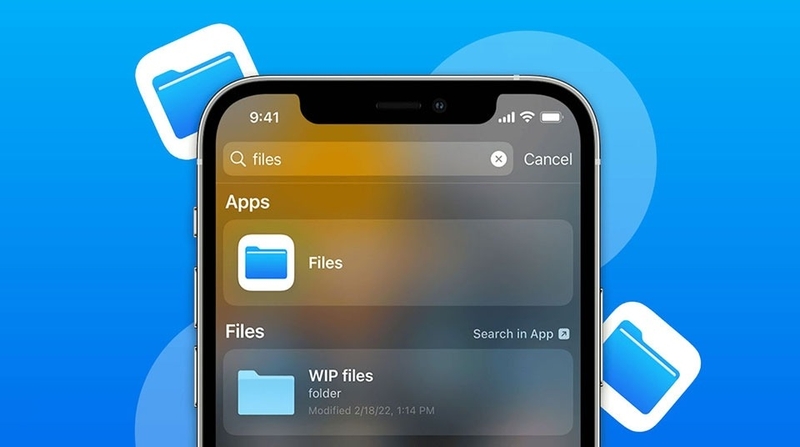
Bước 1: Từ màn hình chính, vuốt sang trái để mở thanh tìm kiếm, sau đó nhập từ khóa “Tệp”. Hệ thống sẽ hiển thị ứng dụng quản lý file, nơi lưu trữ toàn bộ dữ liệu tải về.
Bước 2: Mở ứng dụng Tệp và chọn thư mục “Trên iPhone”. Đây là vị trí lưu trữ tất cả tài liệu, hình ảnh và video bạn đã tải xuống từ Internet. Người dùng có thể xem toàn bộ dữ liệu từ các trình duyệt như Safari, Chrome, Firefox hoặc các ứng dụng khác như Canva mà không cần tìm kiếm rời rạc.
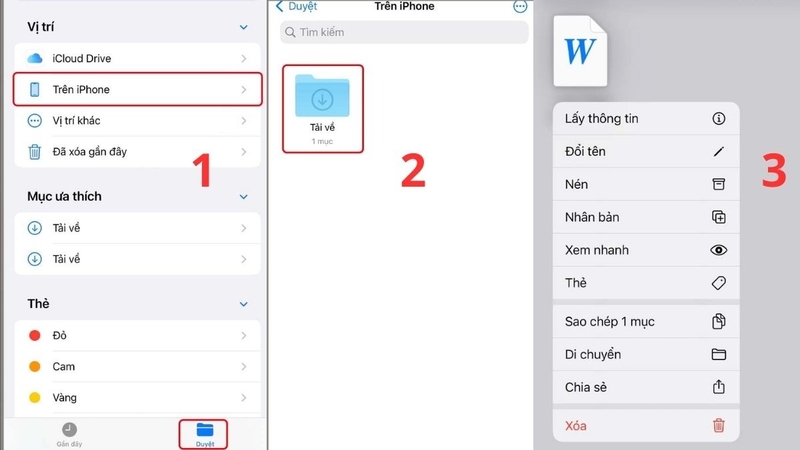
Bước 3: Trong quá trình tìm kiếm, nếu số lượng file quá nhiều, bạn có thể nhập tên tệp vào thanh tìm kiếm. Hệ thống sẽ lọc và hiển thị kết quả chính xác, giúp bạn nhanh chóng truy cập file cần thiết mà không mất thời gian lục tìm.
Hướng dẫn xem tệp tải về bằng Safari trên iPhone
Bước 1: Mở Safari
Video tải về trên iPhone nằm ở đâu từ Safari có thể được kiểm tra trực tiếp trong ứng dụng này. Mở Safari, chọn mục tùy chọn phía trên, bạn sẽ thấy phần "Tải về" hiển thị tất cả file đã tải xuống, bao gồm video và hình ảnh.
Bước 2: Truy cập video
Trong phần Tải về, bạn có thể mở trực tiếp video mà không cần chuyển sang ứng dụng khác. Đây là cách đơn giản để kiểm soát file phương tiện và biết video tải về trên iPhone nằm ở đâu trong bộ nhớ thiết bị.
Cách chuyển video đã tải về sang ứng dụng phù hợp
Một số video tải về có thể không mở trực tiếp. Bạn cần chuyển chúng vào ứng dụng mặc định như Ảnh để xem dễ dàng.
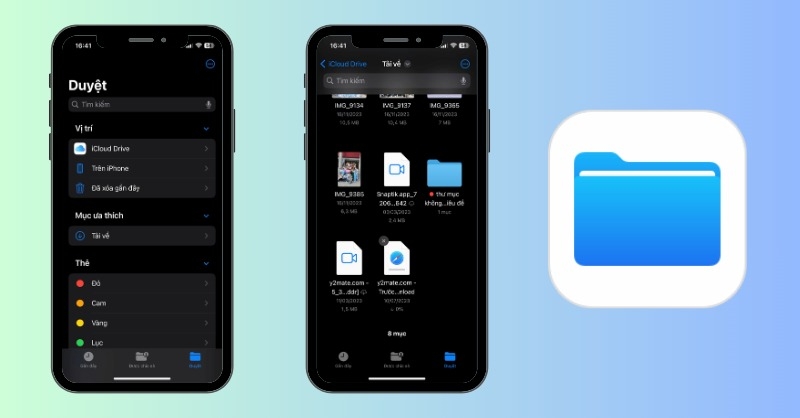
Bước 1: Mở ứng dụng Tệp
Truy cập Tệp, nhấn giữ video muốn chuyển, sau đó chọn "Chia sẻ".
Bước 2: Lưu video vào ứng dụng mặc định
Chọn "Lưu video" để đưa video vào ứng dụng Ảnh. Khi hoàn tất, bạn có thể mở trực tiếp, đồng thời nắm rõ video tải về trên iPhone nằm ở đâu và dễ dàng quản lý.
Những lưu ý khi tải về trên iPhone
- Kiểm tra dung lượng bộ nhớ trước khi tải: Trước khi thực hiện tải xuống, hãy bảo đảm bộ nhớ còn đủ không gian. Khi dung lượng quá thấp, tệp có thể không lưu trữ đầy đủ và thiết bị dễ gặp tình trạng chậm hoặc treo ứng dụng.
- Xác định đúng định dạng tệp trước khi tải: iPhone phân loại tệp dựa trên định dạng, vì vậy bạn cần nhận biết nội dung mình tải thuộc nhóm tài liệu hay nhóm phương tiện. Điều này giúp dự đoán được tệp sẽ nằm trong ứng dụng Tệp hay xuất hiện ngay trong ứng dụng Ảnh.
- Kiểm tra nguồn tải để tránh lỗi hiển thị: Một số trang web lưu tệp theo cách riêng, khiến video hoặc hình ảnh không tự chuyển vào thư viện Ảnh mà nằm trong mục Tệp. Khi gặp trường hợp này, bạn chỉ cần mở ứng dụng Tệp để kiểm tra thư mục Trên iPhone.
- Sử dụng thanh tìm kiếm khi tệp khó tìm: Nếu dữ liệu trong máy đã nhiều dẫn đến khó kiểm tra thủ công, bạn có thể nhập tên tệp vào thanh tìm kiếm của iOS. Cách này giúp lọc kết quả nhanh và tìm chính xác nội dung cần mở.
- Kiểm tra nhiều vị trí lưu trữ khác nhau: iPhone có cơ chế sắp xếp tự động nên tệp có thể xuất hiện trong ứng dụng Ảnh, mục Tệp hoặc thư mục Tải về của Safari. Việc kiểm tra cả ba vị trí này sẽ giúp bạn hạn chế thất lạc nội dung quan trọng.
Tạm kết
Hiểu video tải về trên iPhone nằm ở đâu giúp người dùng truy cập, quản lý và chia sẻ dữ liệu thuận tiện. Hướng dẫn từ FPT Shop sẽ giúp bạn kiểm soát file phương tiện, từ Safari đến các ứng dụng khác, nâng cao trải nghiệm sử dụng iPhone và tiết kiệm thời gian tìm kiếm.
Bạn đang tìm chiếc smartphone mới với hiệu năng mạnh và thiết kế sang trọng? iPhone 17 series đã có mặt tại hệ thống FPT Shop với nhiều ưu đãi hấp dẫn. Ghé ngay FPT Shop để trải nghiệm trực tiếp và chọn phiên bản phù hợp nhất cho nhu cầu của bạn.
Xem thêm:
:quality(75)/cach_chia_se_man_hinh_iphone_qua_facetime_844c791046.jpg)
:quality(75)/cach_chia_nhom_danh_ba_tren_iphone_ce3f484225.jpg)
:quality(75)/so_sanh_iphone_14_va_iphone_16e_bbe478b6e3.jpg)
:quality(75)/sac_day_100_pin_tren_iphone_hay_chi_dung_lai_o_80_bbd42d8ba9.jpg)
:quality(75)/icloud_vs_google_one_ad23ab4f73.jpg)
:quality(75)/iphone_15_pro_max_len_iphone_16_pro_max_bu_bao_nhieu_043ae5c65a.jpg)


