
Nâng cấp Windows 10 lên 11 có mất dữ liệu không? Những điều cần biết trước khi cập nhật
Windows 11 mang đến giao diện hiện đại cùng nhiều cải tiến về tính năng và bảo mật so với Windows 10. Tuy nhiên, trước khi nâng cấp, nhiều người vẫn lo lắng liệu các tài liệu, hình ảnh, phần mềm và dữ liệu quan trọng có bị xóa hay không. Bài viết dưới đây sẽ giải đáp nâng cấp Windows 10 lên 11 có mất dữ liệu không và hướng dẫn cách chuẩn bị để hạn chế rủi ro.
Nâng cấp Windows 10 lên 11 có mất dữ liệu không?
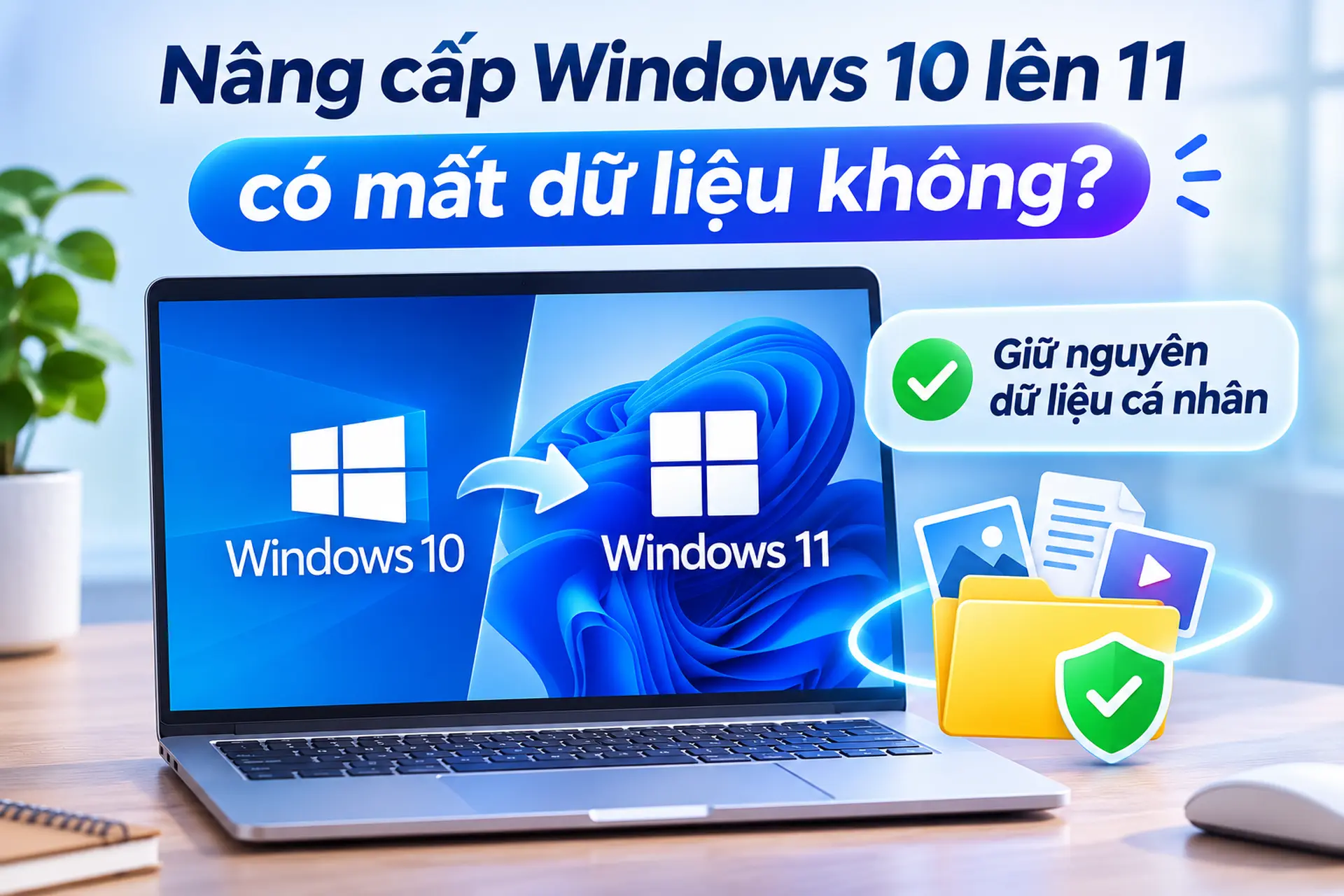
Thông thường, nâng cấp Windows 10 lên Windows 11 qua Windows Update sẽ không làm mất dữ liệu cá nhân. Các tệp Word, Excel, hình ảnh, video, ứng dụng và phần lớn cài đặt hệ thống vẫn được giữ lại sau khi nâng cấp hoàn tất.
Tuy nhiên, khả năng còn dữ liệu hay không sẽ phụ thuộc vào phương pháp cài đặt. Nếu nâng cấp trực tiếp từ Windows 10 hoặc sử dụng Windows 11 Installation Assistant, hệ thống thường giữ lại dữ liệu và ứng dụng. Ngược lại, nếu cài đặt sạch bằng USB và xóa hoặc định dạng phân vùng cài Windows, dữ liệu trên phân vùng đó có thể bị mất.
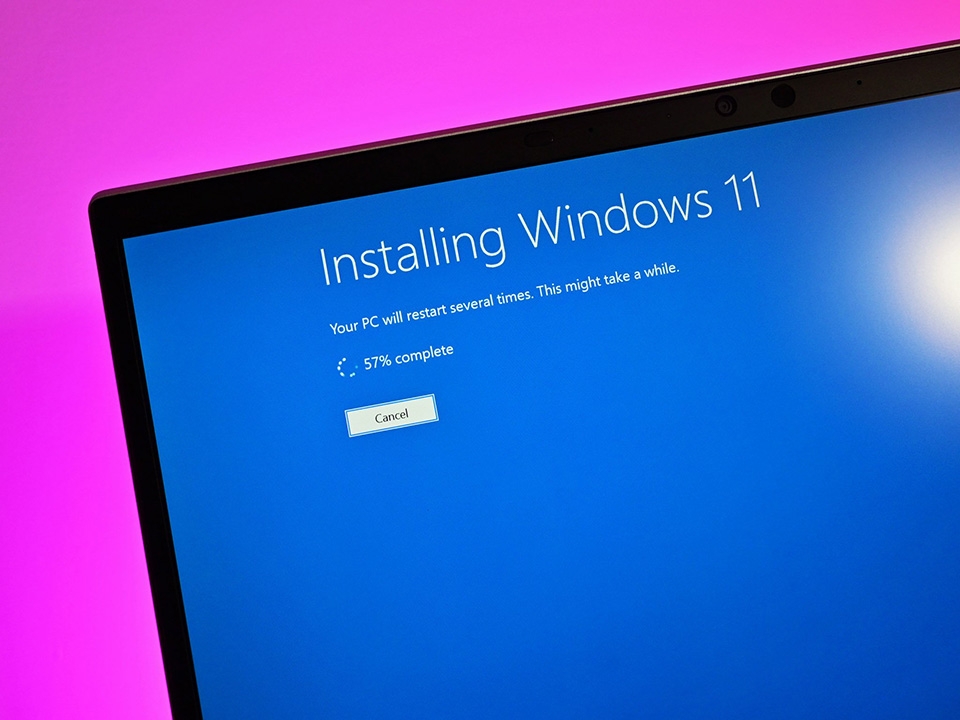
Windows 11 yêu cầu cấu hình máy tính như thế nào?
Trước khi nâng cấp Windows 10 lên Windows 11, bạn cần kiểm tra máy tính có đáp ứng yêu cầu phần cứng tối thiểu của Microsoft hay không. Cụ thể:
- CPU: Tốc độ từ 1 GHz, ít nhất 2 lõi, bộ xử lý 64-bit tương thích.
- RAM: Tối thiểu 4 GB.
- Ổ cứng: Dung lượng từ 64 GB.
- Firmware: UEFI, hỗ trợ Secure Boot.
- Bảo mật: TPM phiên bản 2.0.
- Card đồ họa: Hỗ trợ DirectX 12 trở lên, driver WDDM 2.0.
- Màn hình: Kích thước lớn hơn 9 inch, độ phân giải HD 720p, 8 bit màu.
- Tài khoản Microsoft: Bắt buộc khi thiết lập ban đầu đối với Windows 11 Home và Windows 11 Pro dành cho cá nhân.
Ngoài ra, máy tính cần chạy Windows 10 phiên bản 2004 trở lên và có bản cập nhật bảo mật ngày 14/9/2021 hoặc mới hơn để nâng cấp trực tiếp.
Những việc cần làm trước khi nâng cấp Windows 11
Để quá trình nâng cấp Windows 10 lên Windows 11 diễn ra thuận lợi và hạn chế nguy cơ mất dữ liệu, bạn nên chuẩn bị một số việc sau:
Sao lưu dữ liệu quan trọng
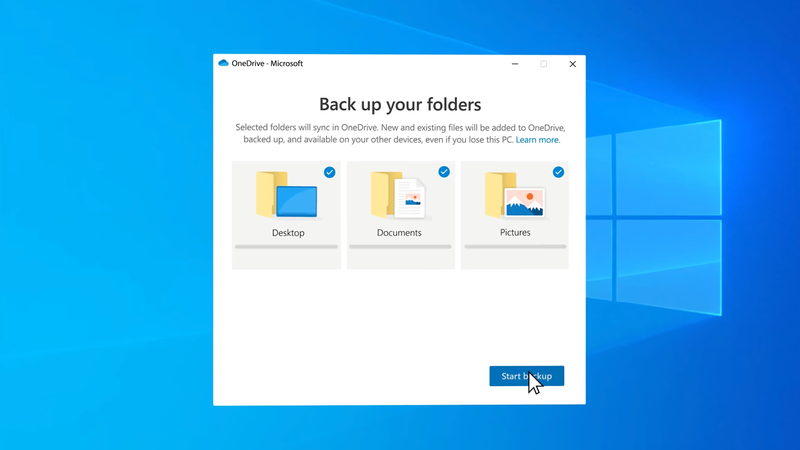
Trước khi nâng cấp, hãy sao chép tài liệu, hình ảnh và các tệp quan trọng sang ổ cứng ngoài hoặc dịch vụ lưu trữ đám mây như OneDrive. Nếu sử dụng OneDrive, bạn có thể bật đồng bộ các thư mục Desktop, Documents và Pictures thông qua Windows Backup.
Sau khi sao lưu, hãy kiểm tra trạng thái đồng bộ hoặc mở thử các tệp đã sao chép để bảo đảm dữ liệu có thể sử dụng bình thường.
Kiểm tra dung lượng ổ cứng
Máy tính cần có đủ dung lượng trống để tải xuống và cài đặt Windows 11. Bạn có thể mở File Explorer > This PC để kiểm tra dung lượng còn lại của ổ C.
Nếu ổ đĩa gần đầy, hãy xóa tệp không cần thiết, dọn thư mục Downloads hoặc chuyển dữ liệu ít sử dụng sang thiết bị lưu trữ khác.
Kiểm tra ứng dụng và driver
Một số phần mềm hoặc driver cũ có thể không tương thích hoàn toàn với Windows 11. Vì vậy, bạn nên kiểm tra phiên bản cập nhật từ nhà phát triển, đặc biệt đối với những ứng dụng quan trọng phục vụ công việc.
Đảm bảo nguồn điện và kết nối Internet
Nếu sử dụng laptop, hãy cắm sạc trong suốt quá trình nâng cấp để tránh máy tính tắt đột ngột. Đồng thời, bảo đảm kết nối Internet ổn định và không tự ý tắt nguồn khi Windows đang cài đặt.
Lưu khóa khôi phục BitLocker
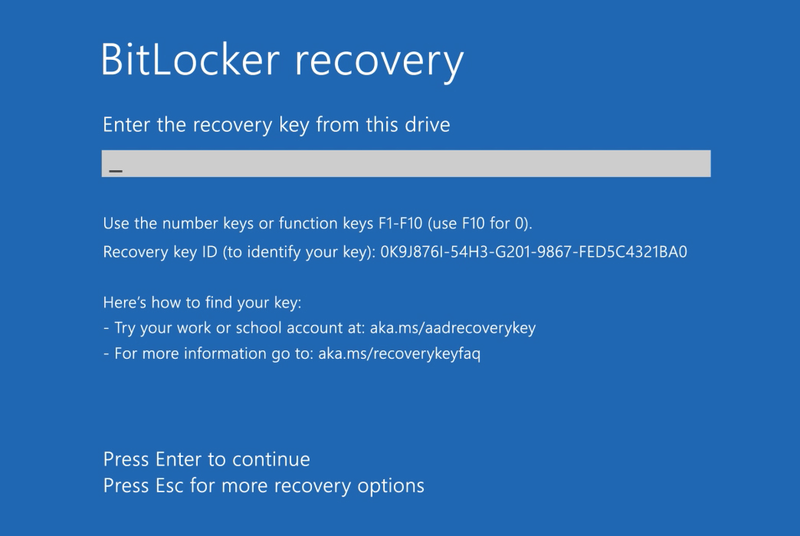
Nếu máy tính đang bật BitLocker hoặc mã hóa thiết bị, bạn nên kiểm tra và lưu khóa khôi phục ở nơi an toàn trước khi nâng cấp. Thông tin này có thể cần thiết nếu Windows yêu cầu xác thực ổ đĩa sau khi hệ thống thay đổi.
Có nên cập nhật Windows 11 ở thời điểm hiện tại không?
Bạn nên nâng cấp lên Windows 11 nếu máy tính đáp ứng cấu hình yêu cầu và các ứng dụng quan trọng tương thích. Windows 11 tiếp tục được Microsoft hỗ trợ bằng các bản cập nhật bảo mật, cải tiến hiệu năng và tính năng mới.
Trong khi đó, Windows 10 đã ngừng hỗ trợ từ ngày 14/10/2025. Vì vậy, tiếp tục sử dụng hệ điều hành này có thể làm tăng rủi ro bảo mật nếu không tham gia chương trình cập nhật mở rộng ESU.
Nếu máy tính không đáp ứng yêu cầu như CPU tương thích hoặc TPM 2.0, bạn nên cân nhắc nâng cấp phần cứng hoặc đổi thiết bị.
Tạm kết
Nhìn chung, nâng cấp Windows 10 lên Windows 11 thông qua Windows Update hoặc công cụ cài đặt chính thức thường không làm mất dữ liệu cá nhân nếu bạn chọn đúng tùy chọn giữ lại tệp và ứng dụng. Tuy nhiên, quá trình cập nhật vẫn có thể phát sinh lỗi ngoài ý muốn. Vì vậy, hãy kiểm tra khả năng tương thích của thiết bị và sao lưu những dữ liệu quan trọng trước khi thực hiện để bảo đảm an toàn.
Nếu máy tính hiện tại không đáp ứng yêu cầu nâng cấp hoặc thường xuyên gặp tình trạng chậm, giật lag, bạn có thể cân nhắc trang bị một chiếc laptop mới hỗ trợ Windows 11. FPT Shop cung cấp nhiều mẫu laptop chính hãng với cấu hình đa dạng, phù hợp cho học tập, làm việc và giải trí. Truy cập FPT Shop để tham khảo sản phẩm, so sánh cấu hình và lựa chọn thiết bị phù hợp với nhu cầu.
Xem thêm: