
Cách thay đổi ngôn ngữ trên máy tính Win 11 chỉ bằng Settings, không cần phần mềm bên ngoài
Bạn muốn chuyển giao diện Windows 11 từ tiếng Anh sang tiếng Việt để dễ sử dụng hơn nhưng không biết bắt đầu từ đâu? Thực tế, cách thay đổi ngôn ngữ trên máy tính Win 11 đơn giản hơn bạn nghĩ, bởi Microsoft đã tích hợp sẵn tính năng này trong Settings. Bạn không cần cài đặt lại Windows hay sử dụng phần mềm bên ngoài. Vậy làm thế nào để chuyển đổi ngôn ngữ nhanh chóng và chính xác? Chúng ta hãy cùng khám phá ngay trong bài viết dưới đây nhé.
Tại sao nên thay đổi ngôn ngữ trên máy tính Win 11?
Việc sử dụng Windows 11 bằng ngôn ngữ quen thuộc sẽ giúp bạn dễ dàng thao tác, tìm kiếm các tính năng và quản lý cài đặt trên máy tính. Đặc biệt, nếu không thành thạo tiếng Anh, bạn nên thay đổi ngôn ngữ trên máy tính Win 11 sang tiếng Việt để hiểu rõ các thông báo hệ thống, tùy chọn bảo mật và hướng dẫn sử dụng. Điều này không chỉ giúp bạn tiết kiệm thời gian mà còn hạn chế những nhầm lẫn khi điều chỉnh các thiết lập quan trọng.
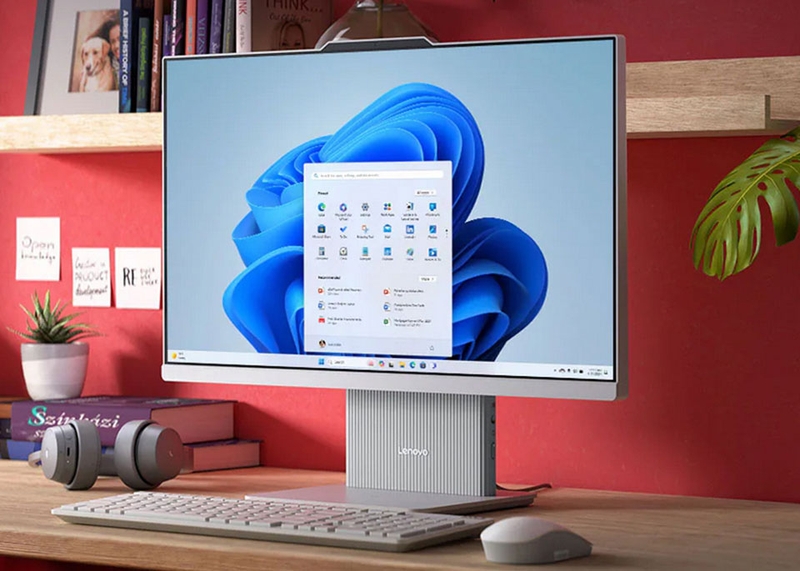
Ngoài ra, nếu thường xuyên học tập hoặc làm việc trong môi trường quốc tế, bạn cũng có thể chuyển giao diện sang tiếng Anh hoặc ngôn ngữ khác để thuận tiện hơn. Với các phiên bản Windows 11 hỗ trợ nhiều ngôn ngữ hiển thị, bạn có thể thực hiện việc chuyển đổi ngay trong Settings mà không cần cài đặt lại hệ điều hành hay sử dụng phần mềm bên ngoài.
Cách thay đổi ngôn ngữ trên máy tính Win 11 bằng Settings
Bạn muốn chuyển giao diện Windows 11 từ tiếng Anh sang tiếng Việt hoặc ngược lại? Tin vui là Microsoft đã tích hợp sẵn công cụ quản lý ngôn ngữ trong Settings, giúp bạn tùy chỉnh giao diện theo nhu cầu. Để thay đổi ngôn ngữ trên máy tính Win 11 một cách chính xác, bạn chỉ cần thực hiện lần lượt các bước dưới đây.
Bước 1: Mở Settings trên máy tính Windows 11
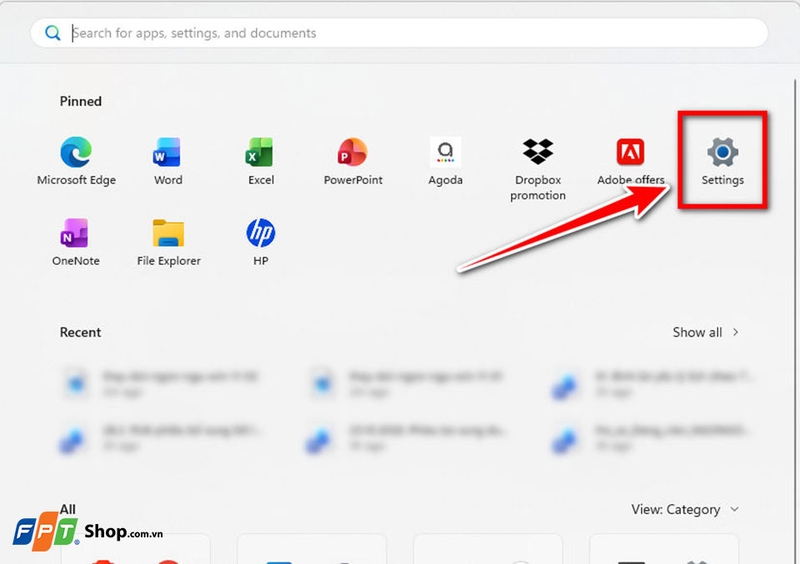
Trước tiên, bạn hãy nhấn tổ hợp phím Windows + I trên bàn phím để mở nhanh ứng dụng Settings (Cài đặt). Ngoài ra, bạn cũng có thể nhấp vào biểu tượng Start trên thanh Taskbar, sau đó tìm kiếm và chọn Settings. Khi cửa sổ cài đặt xuất hiện, bạn sẽ nhìn thấy các danh mục quản lý hệ thống, thiết bị, tài khoản và nhiều tùy chọn khác.
Bước 2: Truy cập mục Language & region
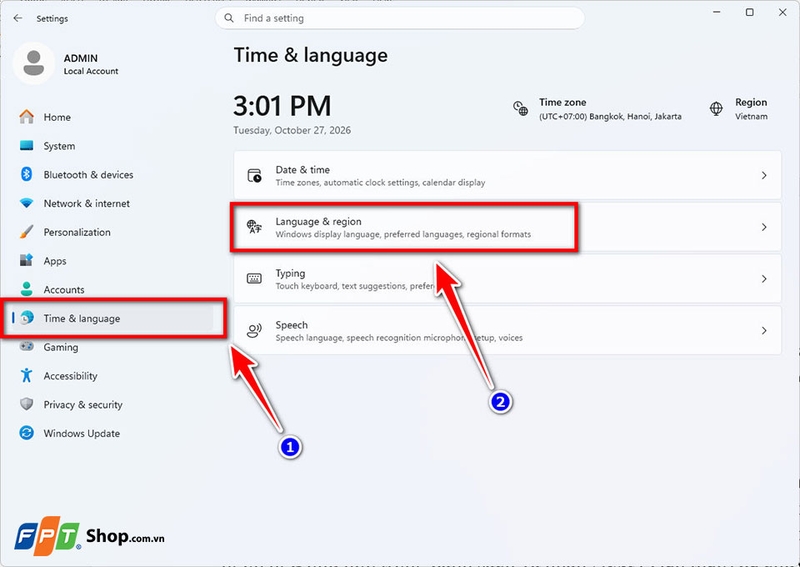
Tại giao diện Settings, bạn hãy tìm và nhấp vào Time & language (Thời gian và ngôn ngữ) ở thanh menu bên trái. Tiếp theo, bạn chọn Language & region (Ngôn ngữ và khu vực) để mở phần quản lý ngôn ngữ của Windows 11. Tại đây, bạn có thể kiểm tra ngôn ngữ hiển thị hiện tại, danh sách ngôn ngữ đã cài đặt và các tùy chọn liên quan đến khu vực hoặc bàn phím.
Bước 3: Thêm ngôn ngữ mà bạn muốn sử dụng
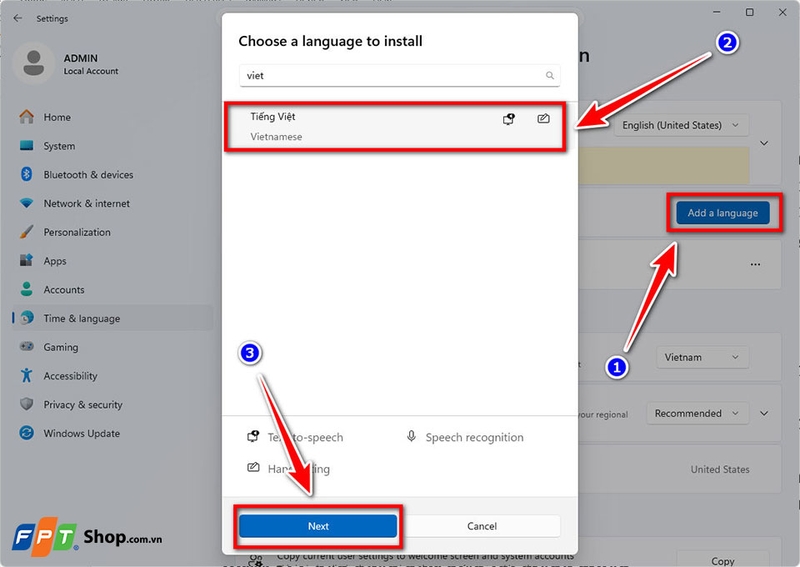
Trong phần Preferred languages (Ngôn ngữ ưu tiên), bạn hãy nhấn vào nút Add a language (Thêm ngôn ngữ). Khi cửa sổ lựa chọn xuất hiện, bạn nhập tên ngôn ngữ mong muốn vào ô tìm kiếm như Vietnamese hoặc English. Sau đó, bạn chọn ngôn ngữ phù hợp trong danh sách và nhấn Next (Tiếp theo) để chuyển sang bước cài đặt. Nếu ngôn ngữ bạn muốn sử dụng đã có sẵn và hỗ trợ hiển thị Windows, bạn có thể bỏ qua bước thêm ngôn ngữ mới.
Bước 4: Cài đặt gói ngôn ngữ cho Windows 11
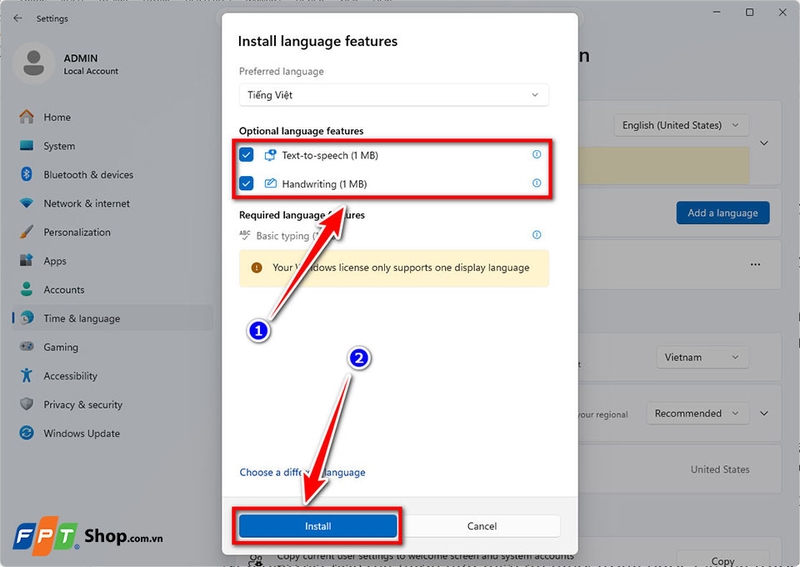
Ở cửa sổ Install language features (Cài đặt tính năng ngôn ngữ), bạn hãy đảm bảo tùy chọn Language pack (Gói ngôn ngữ) được chọn. Nếu muốn sử dụng ngay ngôn ngữ mới cho giao diện hệ thống, bạn có thể đánh dấu thêm mục Set as my Windows display language (Đặt làm ngôn ngữ hiển thị Windows của tôi). Tiếp theo, bạn nhấn Install (Cài đặt) và chờ Windows tải xuống các thành phần cần thiết. Bạn nên duy trì kết nối Internet ổn định trong suốt quá trình này để tránh gián đoạn.
Bước 5: Chọn ngôn ngữ hiển thị mong muốn
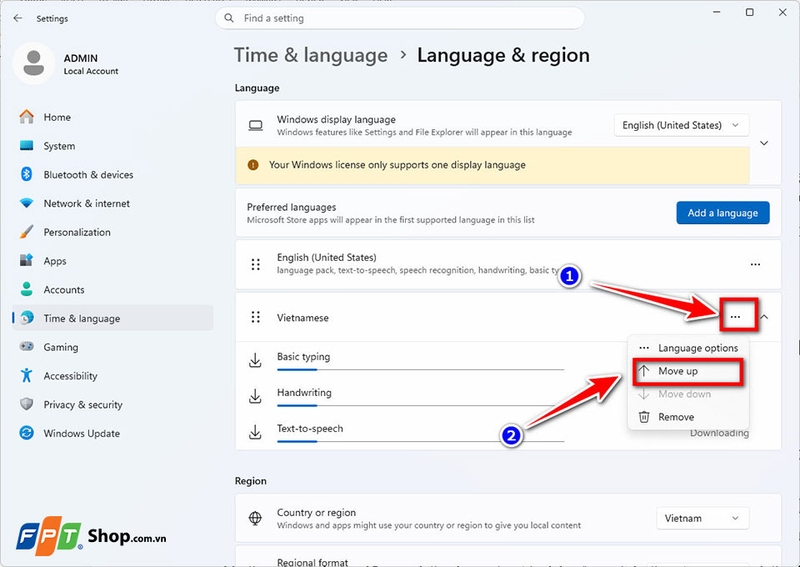
Sau khi quá trình cài đặt hoàn tất, bạn hãy quay lại mục Language & region và tìm đến phần Windows display language (Ngôn ngữ hiển thị của Windows). Tại đây, bạn nhấp vào menu thả xuống rồi chọn ngôn ngữ muốn sử dụng như Tiếng Việt hoặc English.
Nếu bạn đã chọn đặt ngôn ngữ hiển thị ngay trong bước cài đặt trước đó, Windows có thể tự động áp dụng lựa chọn này. Đây là thao tác quan trọng khi thay đổi ngôn ngữ trên máy tính Win 11, bởi việc chỉ thêm ngôn ngữ vào danh sách ưu tiên chưa chắc đã làm thay đổi giao diện hệ thống.
Bước 6: Đăng xuất và đăng nhập lại để hoàn tất
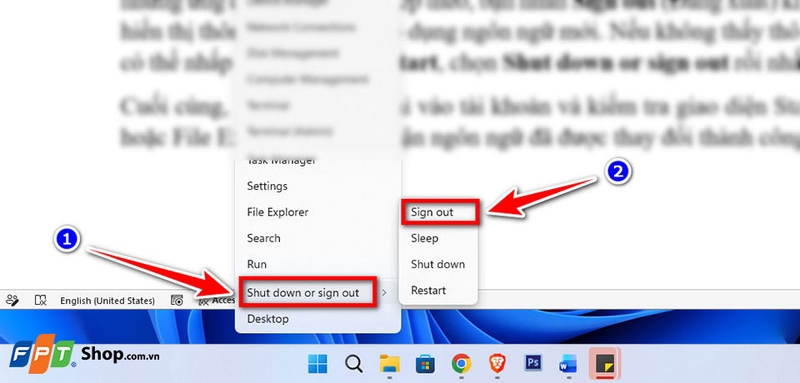
Sau khi chọn ngôn ngữ mới, bạn hãy lưu lại các công việc đang thực hiện và đóng những ứng dụng cần thiết. Tiếp theo, bạn nhấn Sign out (Đăng xuất) khi Windows hiển thị thông báo yêu cầu áp dụng ngôn ngữ mới. Nếu không thấy thông báo, bạn có thể nhấp chuột phải vào Start, chọn Shut down or sign out rồi nhấn Sign out.
Cuối cùng, bạn đăng nhập lại vào tài khoản và kiểm tra giao diện Start, Settings hoặc File Explorer để xác nhận ngôn ngữ đã được thay đổi thành công. Bạn cũng nên kiểm tra bố cục bàn phím vì Windows có thể điều chỉnh tùy chọn nhập liệu theo ngôn ngữ mới.
Lưu ý: Nếu máy tính sử dụng Windows 11 Home Single Language, bạn sẽ không thể chuyển sang ngôn ngữ hiển thị khác bằng cách thông thường do giới hạn giấy phép. Bạn có thể kiểm tra phiên bản Windows tại Settings > System > About, trong mục Windows specifications.
Tạm kết
Qua bài viết này, FPT Shop hy vọng bạn nắm rõ cách thay đổi ngôn ngữ trên máy tính Win 11 nhanh chóng và dễ dàng ngay trong Settings. Chỉ với vài thao tác đơn giản, bạn có thể chuyển giao diện Windows sang ngôn ngữ quen thuộc mà không cần cài đặt thêm phần mềm bên ngoài. Tuy nhiên, bạn cũng đừng quên kiểm tra phiên bản Windows và lựa chọn đúng ngôn ngữ hiển thị để quá trình thực hiện diễn ra thuận lợi nhé.
Nếu bạn đang tìm kiếm một chiếc laptop có hiệu năng mạnh mẽ để vừa học tập, làm việc vừa chiến game mượt mà, hãy tham khảo ngay các mẫu laptop gaming tại FPT Shop để lựa chọn sản phẩm phù hợp với nhu cầu và khả năng tài chính của mình.
Xem thêm: