:quality(75)/estore-v2/img/fptshop-logo.png)
:quality(75)/2023_12_8_638376292650401228_undervolt-1-1.jpg)
:quality(75)/small/l_f5095523f4.jpg)
Học ngay cách dùng Undervolt giảm nhiệt CPU nhanh chóng và chi tiết nhất
Undervolt là một trong những cơ chế giảm nhiệt CPU cực nhạy và nhanh chóng. Công cụ được nhiều người hoạt động trong lĩnh vực công nghệ quan tâm. Đặc biệt đối với những ai thường xuyên sử dụng máy tính để chạy các chương trình nặng nên hiểu về Undervolt. Mời bạn cùng FPT Shop khám phá về nền tảng này thông qua nội dung dưới đây!
Giới thiệu sơ lược về Undervolt
Undervolting là quá trình điều chỉnh điện áp hoạt động của một vi xử lý để giảm tiêu thụ năng lượng và giảm nhiệt độ khi hoạt động ở tần suất xung nhất định. Thông thường, quá trình này được thực hiện để giảm nhiệt độ và tăng tuổi thọ của công cụ phần cứng mà không ảnh hưởng đến hiệu suất.
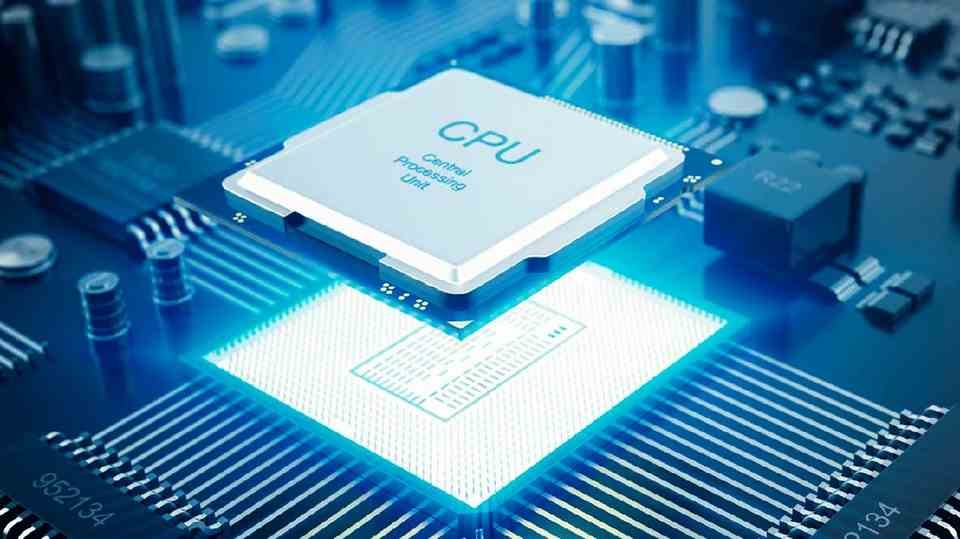
Tuy nhiên, nền tảng Undervolting luôn được nghiên cứu và ứng dụng cẩn thận để cho hệ thống vẫn hoạt động ổn định và không gây ra các vấn đề khác. Đây chính là lý do nhiều người dùng công nghệ cần trang bị kiến thức hiểu về Undervolting là gì?
Quá trình Undervolting thường được thực hiện thông qua phần mềm của nhà sản xuất hoặc các công cụ phổ biến. Điển hình như Intel XTU (Extreme Tuning Utility) và ThrottleStop cho các vi xử lý của Intel, Ryzen Master cho các vi xử lý của AMD.
Quá trình Undervolting sẽ mang lại những lợi ích lý tưởng như giảm tiêu thụ năng lượng, giảm nhiệt độ, tiếng ồn và tăng tuổi thọ của vi xử lý. Tuy nhiên, người dùng cần hiểu rõ về quá trình Undervolting và tiềm ẩn rủi ro trước khi thực hiện.
Những kiến thức cần biết khi dùng Undervolt
Nguyên lý hoạt động
Undervolting là quá trình giảm điện áp hoạt động của một vi xử lý. Khi một vi xử lý hoạt động, công nghệ sử dụng điện áp để thực hiện các tính toán và giao tiếp với các thành phần khác trong hệ thống.
Việc giảm điện áp có thể giúp giảm nhiệt độ và tiêu thụ năng lượng của vi xử lý mà không ảnh hưởng đến hiệu suất làm việc của nó. Nền tảng đem lại một số tiện ích như giảm tiêu thụ năng lượng, giảm nhiệt độ hoạt động, giảm tiếng ồn và tăng tuổi thọ của vi xử lý.
Khi thực hiện quá trình Undervolting thì người dùng cần chú ý đến các nguyên tắc cơ bản. Việc giảm điện áp quá mức có thể dẫn đến các vấn đề như sự không ổn định, mất dữ liệu hoặc thậm chí là hỏng hóc phần cứng.
Người dùng nên chú ý đến giai đoạn kiểm tra kỹ lưỡng kết quả cuối cùng để đảm bảo rằng việc điều chỉnh không gây ảnh hưởng đáng kể đến hiệu suất hoặc tính ổn định của hệ thống.
Vai trò của Undervolt
Undervolting có nhiều công dụng quan trọng, bao gồm:
Giảm nhiệt độ
Undervolting giúp giảm nhiệt độ hoạt động của vi xử lý, điều này trực tiếp làm giảm tần suất hoạt động của quạt làm mát trong laptop hoặc máy tính để bàn. Đồng thời, nền tảng cũng giảm tiếng ồn và tăng tuổi thọ của các thành phần điện tử.
Tiết kiệm năng lượng
Việc giảm công suất tiêu thụ điện của vi xử lý thông qua Undervolting có thể giúp giảm tiêu thụ năng lượng của hệ thống. Đặc biệt nhất là những trường hợp thiết bị có sử dụng pin độc lập, công nghệ sẽ góp phần kéo dài thời lượng pin.
Tăng tuổi thọ của vi xử lý
Khi vi xử lý hoạt động ở nhiệt độ thấp hơn là điều kiện tốt để tăng tuổi thọ và độ ổn định của nó. Giải pháp giảm nhiệt độ hoạt động của vi xử lý thông qua Undervolting dẫn đến việc giảm tần suất hoạt động của quạt làm mát, từ đó giảm tiếng ồn phát ra từ hệ thống.
Cách dùng Undervolt giảm nhiệt cho CPU
Để thực hiện Undervolt để giảm nhiệt độ cho CPU, bạn có thể sử dụng các công cụ phần mềm cung cấp bởi nhà sản xuất hoặc các công cụ phổ biến như Intel XTU (dành cho vi xử lý Intel) hoặc ThrottleStop.
Dưới đây là một hướng dẫn tổng quát để Undervolt CPU sử dụng công cụ ThrottleStop trên máy tính chạy vi xử lý Intel:
- Bước 1: Tải và cài đặt ThrottleStop từ trang web chính thức của nhà phát triển. Mở ThrottleStop và chọn "FIVR" (Fully Integrated Voltage Regulator) trong giao diện chính.
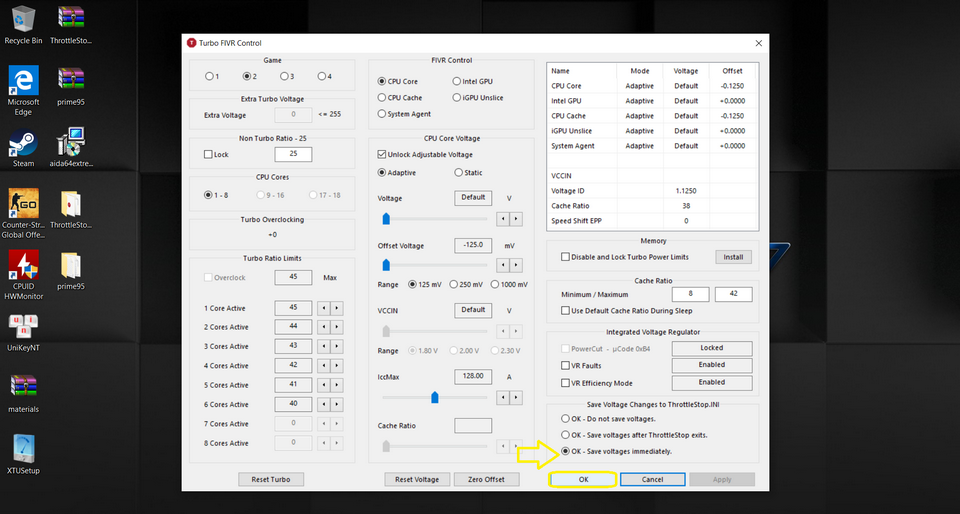
- Bước 2: Chọn "CPU Core" và điều chỉnh Offset Voltage (mức giảm điện áp) xuống mức mà bạn cho là phù hợp. Thường thì bạn sẽ bắt đầu với mức giảm nhỏ để kiểm tra tác động trước khi điều chỉnh xuống thấp hơn.
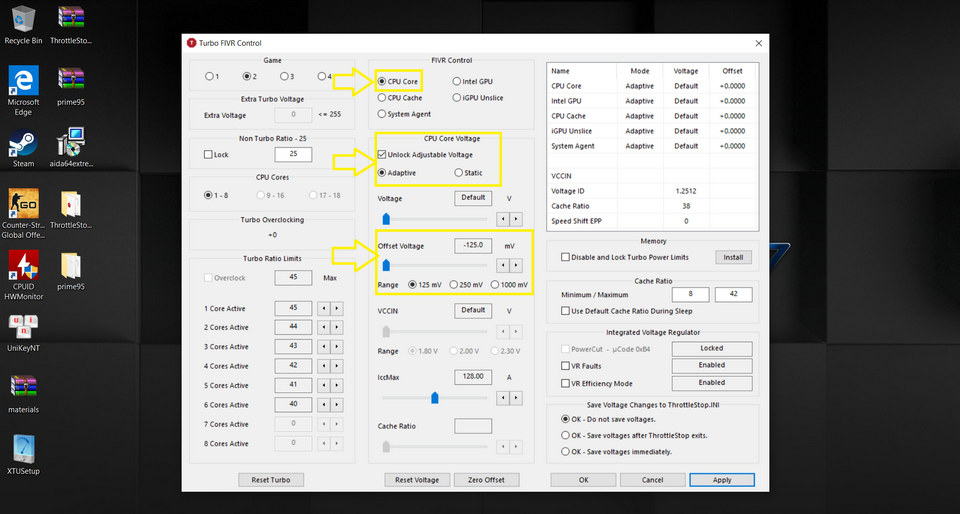
Sử dụng tính năng stress test trong ThrottleStop hoặc phần mềm kiểm tra ổn định hệ thống để kiểm tra xem máy tính có hoạt động ổn định không sau khi Undervolt. Nếu máy tính bắt đầu có hiện tượng không ổn định, bạn cần điều chỉnh lại mức Undervolt hoặc quay lại mức điện áp mặc định.
- Bước 3: Sau khi thực hiện Undervolt thành công và kiểm tra ổn định, bạn có thể lưu cài đặt để tự động áp dụng mỗi khi khởi động hệ thống.
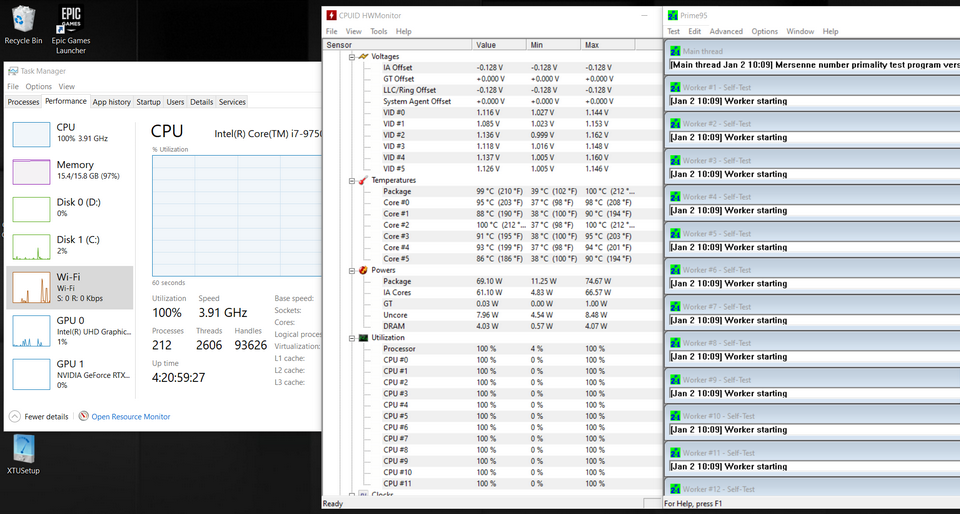
Lưu ý rằng quá trình khởi động Undervolt CPU có thể ảnh hưởng đến hiệu suất và ổn định của hệ thống. Chính vì vậy, bạn hãy thực hiện các bước này cẩn thận và kiểm tra kỹ lưỡng trước khi áp dụng mức Undervolt cuối cùng.
Quy trình dùng Intel Extreme Tuning Utility (XTU)
Để thực hiện Undervolt cho CPU sử dụng Intel Extreme Tuning Utility (XTU), bạn có thể tuần tự thực hiện các bước sau:
- Bước 1: Tải và cài đặt Intel Extreme Tuning Utility (XTU) từ trang web chính thức của Intel hoặc từ trang web tải phần mềm phổ biến.
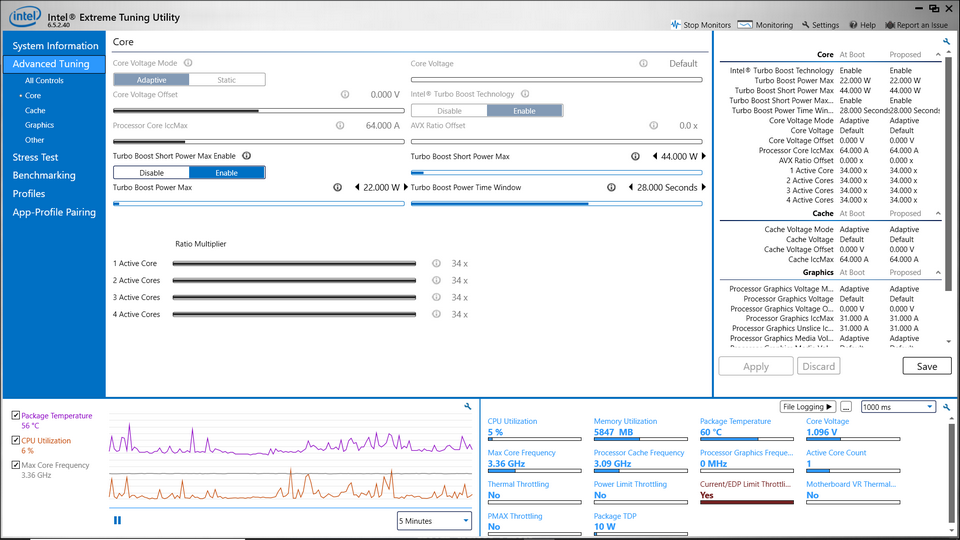
- Bước 2: Mở Intel XTU và chọn tab "Core Voltage Offset" hoặc "Voltage Offset" để điều chỉnh mức giảm điện áp.
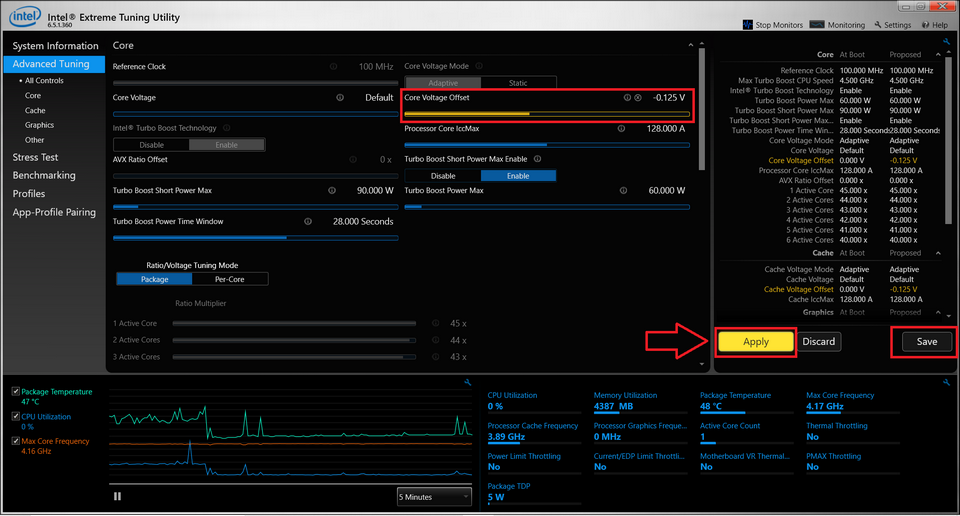
- Bước 3: Điều chỉnh mức giảm điện áp (voltage offset) xuống mức mà bạn cho là phù hợp. Hãy bắt đầu từ mức giảm nhỏ trước khi điều chỉnh xuống mức thấp hơn.
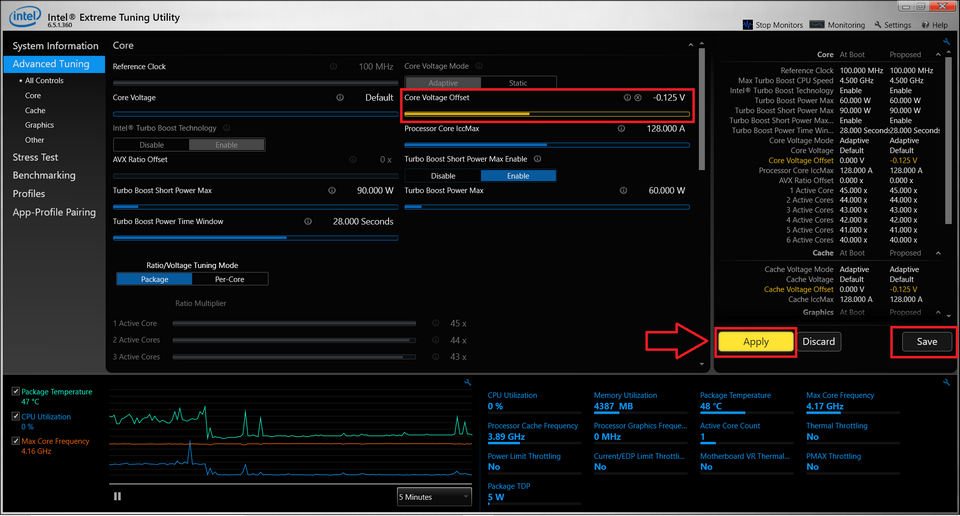
- Bước 4: Sử dụng tính năng stress test trong XTU hoặc phần mềm kiểm tra ổn định hệ thống để kiểm tra xem máy tính có hoạt động ổn định không sau khi Undervolt. Nếu máy tính bắt đầu có hiện tượng không ổn định, bạn cần điều chỉnh lại mức Undervolt hoặc quay lại mức điện áp mặc định.
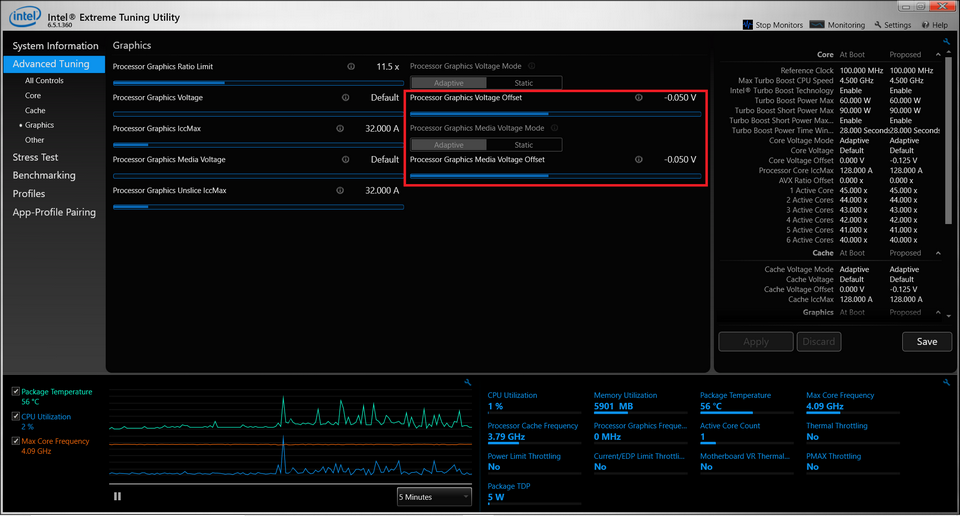
- Bước 5: Sau khi thực hiện Undervolt thành công và kiểm tra ổn định, bạn có thể lưu cài đặt để tự động áp dụng mỗi khi khởi động hệ thống.
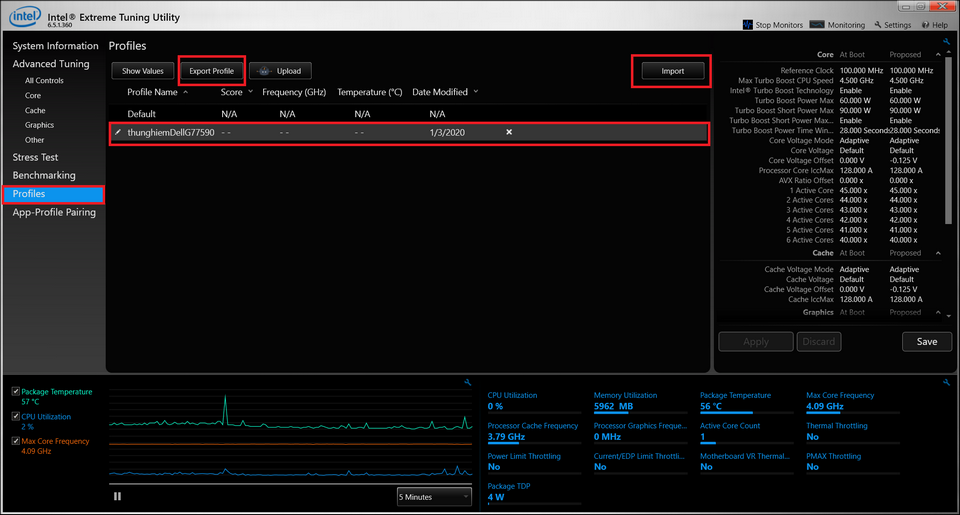
Một số lưu ý khi dùng Undervolt giảm nhiệt CPU
Khi sử dụng Undervolt để giảm nhiệt độ cho CPU thì người dùng cần lưu ý những điều sau:
Kiểm tra tính ổn định
Sau khi thực hiện Undervolt, bạn hãy kiểm tra ổn định của hệ thống bằng cách sử dụng phần mềm kiểm tra ổn định hệ thống và kiểm tra tác động của Undervolt lên hiệu suất và ổn định. Nếu máy tính bắt đầu có hiện tượng không ổn định như đơ, treo hay khởi động lại đột ngột, bạn cần điều chỉnh lại mức Undervolt.
Tiếp tục kiểm soát nhiệt độ
Undervolting là một phương pháp giảm nhiệt độ hiệu quả nhưng chúng ta không nên lạm dụng tác động của nó. Hãy vẫn đảm bảo rằng hệ thống vẫn được làm mát hiệu quả và nhiệt độ vẫn trong các mức an toàn.
Chú ý đến đảm bảo an toàn
Người dùng không vượt quá giới hạn an toàn khi điều chỉnh điện áp và tần số. Việc cài đặt Undervolt quá sâu có thể gây ra các vấn đề về ổn định và khiến vi xử lý không hoạt động đúng cách.
Trước khi lưu cài đặt Undervolt để áp dụng mỗi khi khởi động hệ thống, bạn hãy thực hiện nhiều kiểm tra ổn định và chạy các ứng dụng nặng để đảm bảo rằng Undervolt không gây ra tác động tiêu cực nào.
Luôn theo dõi hiệu suất
Bạn nên theo dõi hiệu suất của hệ thống để đảm bảo rằng việc giảm nhiệt độ không làm giảm quá mức hiệu suất hoặc tương tác tiêu cực với các ứng dụng khác.
Tạm kết
Những chia sẻ trong bài viết trên đã giúp bạn đọc tìm hiểu đầy đủ thông tin về Undervolt. Phương pháp sử dụng phần mềm để giảm mức điện áp của nguồn điện cấp cho máy tính. Hy vọng bạn có thể tận dụng kiến thức này để phục vụ công việc thật hiệu quả.
Xem thêm:
- File mềm là gì? Tổng hợp các cấu trúc định dạng File mềm phổ biến
- Cận bao nhiêu độ là nặng? Những hệ lụy cần biết khi mắt bị cận nặng
Bên cạnh đó, FPT Shop cung cấp máy tính và điện thoại chính hãng với giá tốt nhất thị trường. Đây đều là những sản phẩm có chất lượng cao và tiện dụng mà bạn cần có trong cuộc sống ngày nay.
:quality(75)/2023_12_6_638374737791934933_trademark-la-gi.jpg)
:quality(75)/2023_5_9_638192299277297817_nat.jpg)
:quality(75)/2023_12_5_638373802010784241_booking-thum.jpg)
:quality(75)/mang_may_tinh_la_gi_1_bd208ab18d.jpg)
:quality(75)/cach_tat_mang_may_tinh_0_7b75465174.jpg)
:quality(75)/2022_6_7_637902410353804474_hub.jpg)


