:quality(75)/estore-v2/img/fptshop-logo.png)
:quality(75)/cach_tat_mang_may_tinh_0_7b75465174.jpg)
:quality(75)/Thu_Ha_213f6ebf3e.jpg)
Hướng dẫn cách tắt mạng máy tính trên Win 10 chi tiết và đơn giản ai cũng nên tìm hiểu
Cách tắt mạng máy tính trên Win 10 không quá phức tạp nhưng lại là thủ thuật cần thiết mà bất kỳ người dùng máy tính nào cũng nên biết. Việc chủ động bật hoặc tắt kết nối mạng sẽ giúp bạn quản lý thiết bị hiệu quả hơn, đồng thời hạn chế các truy cập ngoài ý muốn khi sử dụng máy tính hàng ngày.
1. Khi nào cần ngắt kết nối mạng LAN?
Việc ngắt kết nối Internet trên Windows 10 không chỉ đơn giản là tắt Wi-Fi hay mạng LAN, mà còn mang lại nhiều lợi ích trong quá trình sử dụng máy tính. Khi hiểu rõ mục đích của thao tác này, bạn sẽ dễ dàng áp dụng đúng cách trong từng tình huống cụ thể. Dưới đây là những trường hợp phổ biến mà người dùng thường cần tắt mạng trên máy tính.
Tăng khả năng tập trung khi làm việc
Trong quá trình học tập và làm việc, các thông báo từ email, mạng xã hội hay ứng dụng chat liên tục xuất hiện có thể khiến bạn mất tập trung. Việc tạm thời ngắt Internet giúp hạn chế các yếu tố gây xao nhãng, từ đó nâng cao hiệu quả công việc. Đây là giải pháp được nhiều người áp dụng khi cần tập trung cho các tác vụ như viết nội dung, thiết kế, lập trình hoặc chỉnh sửa video. Khi không có kết nối mạng, bạn cũng tránh được việc truy cập các website giải trí ngoài ý muốn.

Đảm bảo an toàn dữ liệu và bảo mật hệ thống
Trong trường hợp nghi ngờ máy tính nhiễm virus hoặc phần mềm độc hại, việc tắt kết nối mạng ngay lập tức là cách hữu hiệu để hạn chế rủi ro. Điều này giúp ngăn malware tiếp tục truyền dữ liệu ra bên ngoài hoặc lây lan sang các thiết bị khác trong cùng hệ thống mạng. Ngoài ra, khi cài đặt phần mềm hoặc xử lý các dữ liệu quan trọng, ngắt Internet cũng giúp tránh những truy cập hoặc cập nhật tự động không mong muốn.

Hỗ trợ xử lý lỗi kết nối mạng
Khi gặp các sự cố như Wi-Fi chập chờn, mất mạng hoặc lỗi IP, thao tác ngắt rồi kết nối lại mạng thường giúp khắc phục nhanh chóng. Đây là cách đơn giản để làm mới cấu hình mạng và xử lý nhiều lỗi phổ biến trên Windows 10. Trong thực tế, nhiều kỹ thuật viên cũng khuyến khích người dùng thử phương pháp này trước khi can thiệp sâu hơn vào hệ thống.
Tiết kiệm dung lượng dữ liệu và băng thông
Đối với người dùng sử dụng mạng di động hoặc gói Internet giới hạn dung lượng, việc tắt mạng khi không cần thiết giúp giảm đáng kể lượng dữ liệu tiêu hao. Nhiều ứng dụng nền trên Windows vẫn âm thầm sử dụng Internet để đồng bộ hoặc cập nhật dữ liệu. Ngắt mạng sẽ giúp bạn kiểm soát lưu lượng hiệu quả hơn, đồng thời hạn chế tình trạng mạng bị chiếm băng thông bởi các tiến trình không cần thiết.

Hỗ trợ cài đặt phần mềm và game offline
Một số chương trình hoặc trò chơi yêu cầu ngắt Internet trong quá trình cài đặt để tránh lỗi xác thực, cập nhật ngoài ý muốn hoặc xung đột dữ liệu. Đối với các phần mềm chạy offline, việc tắt mạng còn giúp quá trình cài đặt diễn ra ổn định và nhanh hơn. Trong nhiều trường hợp, máy tính cũng không phải xử lý thêm các tiến trình tải dữ liệu nền, nên hiệu suất hoạt động được cải thiện.
Kiểm soát quyền truy cập Internet của ứng dụng
Đôi khi người dùng muốn ngăn các ứng dụng truy cập mạng nhằm hạn chế quảng cáo, đồng bộ dữ liệu hoặc các hoạt động chạy nền. Việc tắt toàn bộ kết nối mạng là giải pháp nhanh và đơn giản nếu bạn chưa quen sử dụng tường lửa Windows để thiết lập quyền riêng cho từng ứng dụng. Điều này giúp tăng khả năng kiểm soát hệ thống và hạn chế các kết nối không cần thiết.
Có thể thấy, việc hiểu và sử dụng đúng cách các phương pháp tắt mạng trên Windows 10 sẽ giúp bạn chủ động hơn trong việc quản lý kết nối Internet. Không chỉ hỗ trợ tăng hiệu suất làm việc, thao tác này còn góp phần bảo vệ dữ liệu, xử lý lỗi hệ thống và tối ưu trải nghiệm sử dụng máy tính hằng ngày.
2. Cách tắt mạng máy tính trên Win 10
Cách tắt mạng máy tính đang kết nối Wi-Fi
Hiện nay có nhiều cách để ngắt kết nối Wi-Fi trên Windows 10. Dưới đây là hai phương pháp đơn giản và dễ thực hiện nhất.
Cách 1: Tắt Wi-Fi trực tiếp từ biểu tượng mạng trên Taskbar.
- Bước 1: Nhấn vào biểu tượng Wi-Fi nằm ở góc dưới bên phải màn hình trên thanh Taskbar.
- Bước 2: Tìm mạng Wi-Fi đang kết nối, nhấp chuột phải và chọn Disconnect để ngắt mạng.
Cách 2: Vô hiệu hóa Wi-Fi thông qua Control Panel.
- Bước 1: Mở Start Menu, nhập từ khóa Control Panel rồi nhấn Enter.
- Bước 2: Truy cập mục Network and Internet, sau đó chọn Network and Sharing Center.
- Bước 3: Nhấn vào phần Change adapter settings hoặc xem các kết nối mạng đang hoạt động.
- Bước 4: Nhấp chuột phải vào biểu tượng Wi-Fi hiện đang sử dụng và chọn Disable để tắt kết nối.
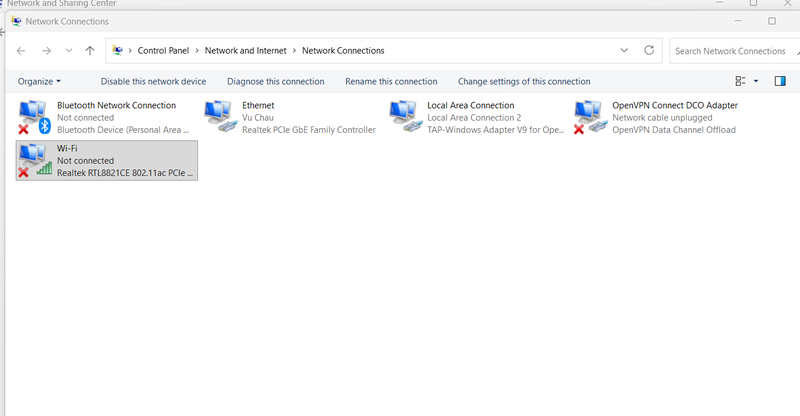
Nếu muốn bật lại mạng Wi-Fi sau khi đã tắt, bạn có thể thực hiện theo các bước dưới đây:
- Bước 1: Nhấn tổ hợp Windows + R để mở hộp thoại Run.
- Bước 2: Nhập lệnh ncpa.cpl rồi nhấn Enter.
- Bước 3: Trong cửa sổ Network Connections, tìm đến biểu tượng Wi-Fi đang bị vô hiệu hóa.
- Bước 4: Nhấp chuột phải vào mạng Wi-Fi và chọn Enable để kích hoạt lại kết nối.
Cách tắt mạng máy tính khi sử dụng mạng dây LAN
Đối với kết nối mạng dây, người dùng cũng có thể ngắt Internet bằng hai cách khác nhau.
Cách 1: Tắt kết nối mạng từ hệ thống.
Các bước thực hiện tương tự như khi tắt Wi-Fi trên máy tính:
- Bước 1: Nhấp chuột phải vào biểu tượng mạng ở góc phải dưới màn hình.
- Bước 2: Chọn Disconnect hoặc Disable để ngắt kết nối Internet.
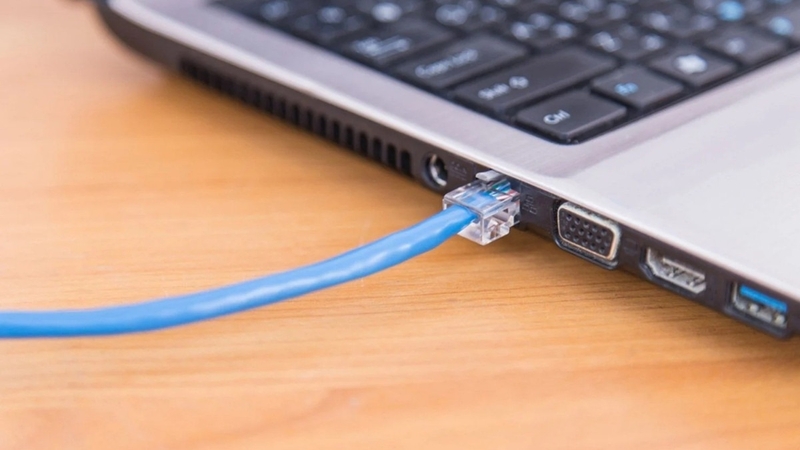
Cách 2: Rút trực tiếp dây mạng LAN.
Đây là cách nhanh nhất khi sử dụng mạng dây. Bạn chỉ cần tháo dây cáp mạng khỏi cổng RJ45 trên laptop hoặc máy tính để bàn thì kết nối Internet sẽ được ngắt ngay lập tức.
3. Cách bảo mật dữ liệu khi ngắt kết nối mạng
Để đảm bảo an toàn dữ liệu khi ngắt kết nối mạng LAN, người dùng nên áp dụng một số biện pháp bảo mật quan trọng dưới đây:
- Thiết lập mật khẩu mạnh cho các thiết bị trong mạng nội bộ. Mật khẩu nên có tối thiểu 8 ký tự, kết hợp chữ hoa, chữ thường, số và ký tự đặc biệt để tăng độ an toàn.
- Thường xuyên cập nhật hệ điều hành và phần mềm trên các thiết bị kết nối mạng LAN. Việc cập nhật giúp vá các lỗ hổng bảo mật và hạn chế nguy cơ bị tấn công từ bên ngoài.
- Cài đặt phần mềm diệt virus uy tín để phát hiện và ngăn chặn các mối nguy hại như malware, spyware hoặc virus xâm nhập vào hệ thống.
- Sao lưu dữ liệu định kỳ cũng là bước rất cần thiết. Điều này giúp bạn dễ dàng khôi phục dữ liệu trong trường hợp máy tính gặp sự cố hoặc bị mất dữ liệu ngoài ý muốn.

Ngoài các biện pháp trên, bạn cũng nên lưu ý thêm một số cách bảo mật khác như:
- Tắt các ứng dụng và dịch vụ không sử dụng để hạn chế nguy cơ bị truy cập trái phép.
- Khóa hoặc đóng các cổng mạng không cần thiết trên router nhằm giảm thiểu lỗ hổng bảo mật.
- Kích hoạt tường lửa (Firewall) để kiểm soát lưu lượng truy cập và tăng cường khả năng bảo vệ hệ thống.
Tạm kết
Nắm được cách tắt mạng máy tính trên Win 10 sẽ giúp bạn chủ động hơn trong việc quản lý kết nối Internet ở nhiều tình huống khác nhau. Đây là thao tác đơn giản nhưng mang lại nhiều lợi ích, từ việc tăng khả năng tập trung khi làm việc cho đến hỗ trợ xử lý các sự cố mạng và bảo vệ dữ liệu cá nhân. Tuy nhiên, người dùng nên lựa chọn phương pháp phù hợp với nhu cầu sử dụng và thao tác cẩn thận khi thay đổi các thiết lập hệ thống. Việc quản lý kết nối mạng hiệu quả không chỉ nằm ở thao tác bật hoặc tắt Internet, mà còn phụ thuộc vào cách bạn sử dụng mạng an toàn, hợp lý và đúng thời điểm.
Nếu bạn đang cần một chiếc laptop chính hãng có cấu hình phù hợp và kết nối mạng ổn định, hãy tham khảo nhiều mẫu laptop tại FPT Shop với mức giá cạnh tranh nhất. Laptop MacBook, Acer, Asus tại FPT Shop với mẫu mã và phân khúc giá đa dạng giúp người dùng tìm được sản phẩm phù hợp cho mình, cho dù bạn là sinh viên, nhân viên văn phòng hay game thủ.
Xem thêm:
Mạng máy tính là gì? Công nghệ đứng sau Internet và thế giới kết nối năm 2026
Mạng LAN là gì? Khám phá chi tiết về mạng cục bộ và ứng dụng trong đời sống hiện đại
:quality(75)/Anh_dai_dien_6111e01bd8.jfif)
:quality(75)/bo_dinh_tuyen_la_gi_7f750c5eb2.jpg)
:quality(75)/Giao_thuc_PPP_la_gi_5c6c9d03a0.jpg)
:quality(75)/co_nen_dung_card_wi_fi_cho_pc_3_b9451a6b07.jpg)
:quality(75)/cach_ket_noi_mang_cho_android_tivi_box_6_d4562ec8ce.jpg)
:quality(75)/2_365fd97bd7.jpg)


