:quality(75)/estore-v2/img/fptshop-logo.png)
:quality(75)/system_reserved_tren_o_cung_la_gi_thumb_25992fdc1e.png)
:quality(75)/Chat_GPT_Image_May_21_2025_02_33_51_PM_8666b2e371.png)
System Reserved trên ổ cứng là gì? Tìm hiểu vai trò và cách xử lý phân vùng này
Khi cài đặt Windows, ngoài phân vùng chứa hệ điều hành mà bạn thường thấy, hệ thống còn tự động tạo ra một phân vùng đặc biệt có tên System Reserved. Đây là phân vùng thường gây thắc mắc cho người dùng vì không xuất hiện trong danh sách ổ đĩa thông thường và lại chiếm một dung lượng nhất định. Vậy System Reserved trên ổ cứng là gì, nó chứa những gì, có thể xóa được không và cần lưu ý điều gì khi cài đặt Windows? Hãy cùng tìm hiểu chi tiết trong bài viết dưới đây.
System Reserved trên ổ cứng là gì?
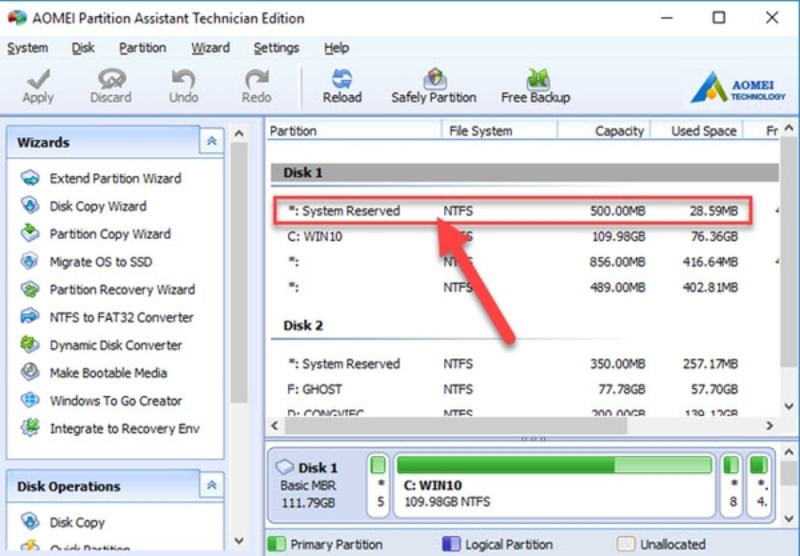
Phân vùng System Reserved Partition là một vùng dữ liệu đặc biệt được tạo ra trong quá trình cài đặt Windows, bắt đầu từ phiên bản Windows 7, Windows 8 và các hệ điều hành máy chủ như Windows Server 2008, Windows Server 2012.
Phân vùng này không phải để lưu trữ dữ liệu cá nhân của người dùng mà nó đóng vai trò quan trọng trong việc khởi động và bảo mật hệ thống. Cụ thể, System Reserved Partition thường chứa:
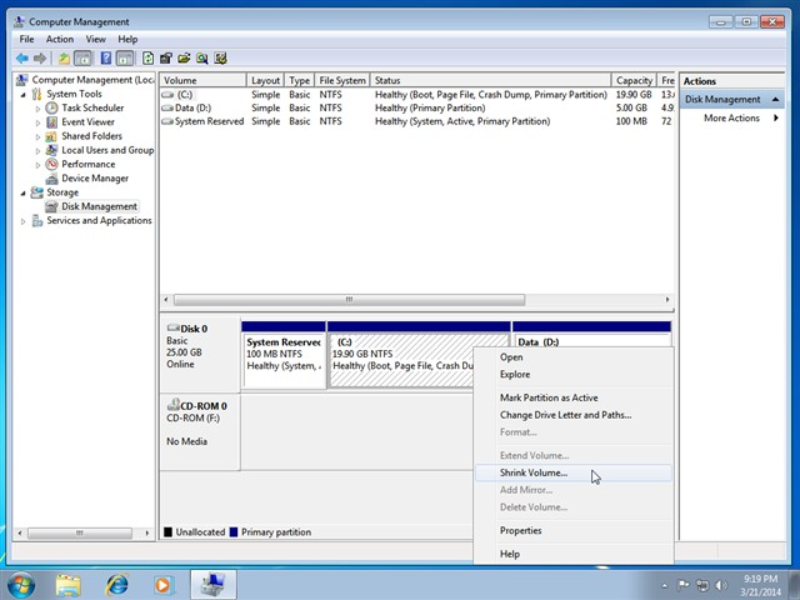
- Boot Configuration Database (BCD): Cơ sở dữ liệu cấu hình khởi động.
- Boot Manager Code: Mã quản lý khởi động giúp Windows nạp hệ điều hành.
- Windows Recovery Environment (WinRE): Môi trường khôi phục hệ điều hành khi gặp sự cố.
- Các file khởi động cần thiết cho BitLocker: Nếu bạn bật tính năng mã hóa ổ đĩa bằng BitLocker, phân vùng này sẽ lưu trữ file hỗ trợ.
Khi Windows khởi động, hệ thống sẽ đọc dữ liệu từ phân vùng System Reserved trước, sau đó mới tiếp tục nạp hệ điều hành trên ổ C mà bạn thường thấy.
System Reserved Partition được tạo ra như thế nào?
Bạn đã hiểu rõ System Reserved trên ổ cứng là gì. Vậy nó được tạo ra như thế nào? Khi bạn tiến hành cài đặt mới Windows, hệ thống sẽ tự động trích một phần dung lượng trống trên ổ cứng để tạo phân vùng System Reserved. Người dùng không cần thao tác thủ công vì đây là một bước mặc định trong quá trình cài đặt.
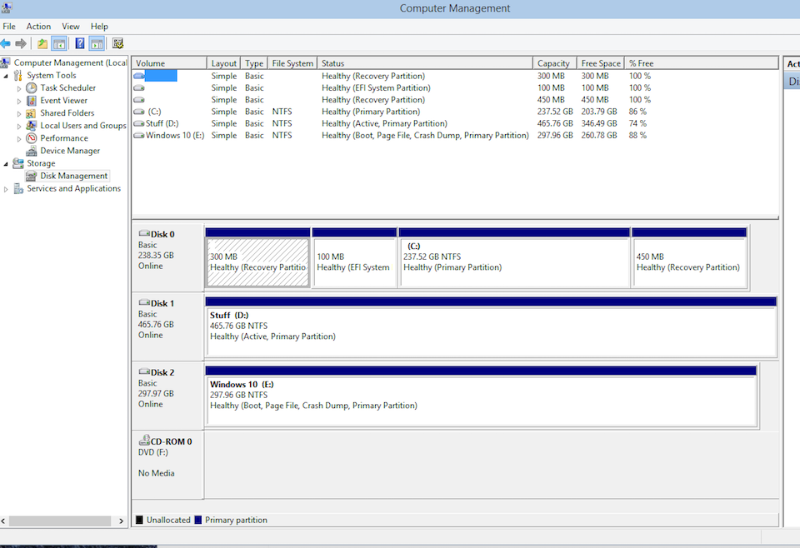
- Trên Windows 7: System Reserved có dung lượng khoảng 100 MB.
- Trên Windows 8 và Windows 10: Phân vùng này tăng lên khoảng 350 MB để đáp ứng thêm các chức năng mới như môi trường khôi phục.
- Trên Windows 11 và các bản Windows Server mới: Phân vùng có thể lớn hơn nữa tùy thuộc vào nhu cầu của hệ thống.
Làm thế nào để xem System Reserved Partition chứa gì?
Thông thường, phân vùng System Reserved sẽ bị ẩn nên bạn không thể nhìn thấy trong File Explorer. Nếu muốn kiểm tra bên trong phân vùng này có những gì, bạn cần thực hiện một số thao tác nhỏ.
Bước 1: Gán tên cho phân vùng
Trước hết, hãy mở công cụ Disk Management trong Windows. Tại đây, bạn sẽ thấy phân vùng System Reserved nhưng không có ký tự ổ đĩa đi kèm.
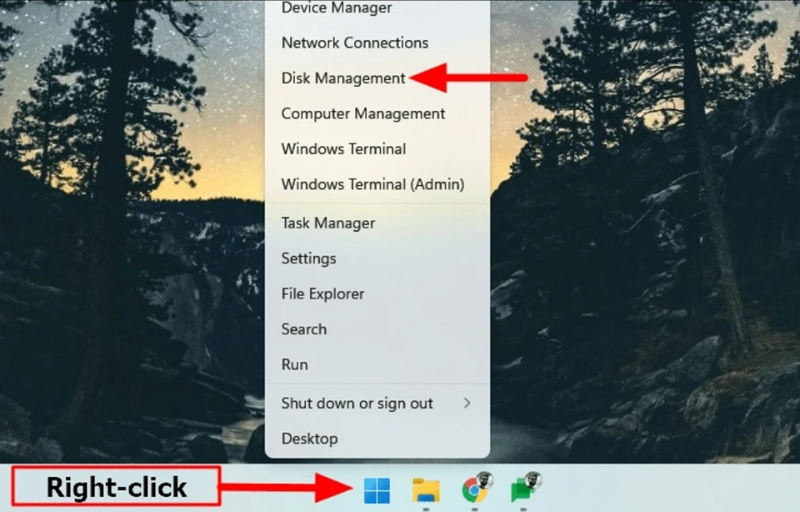
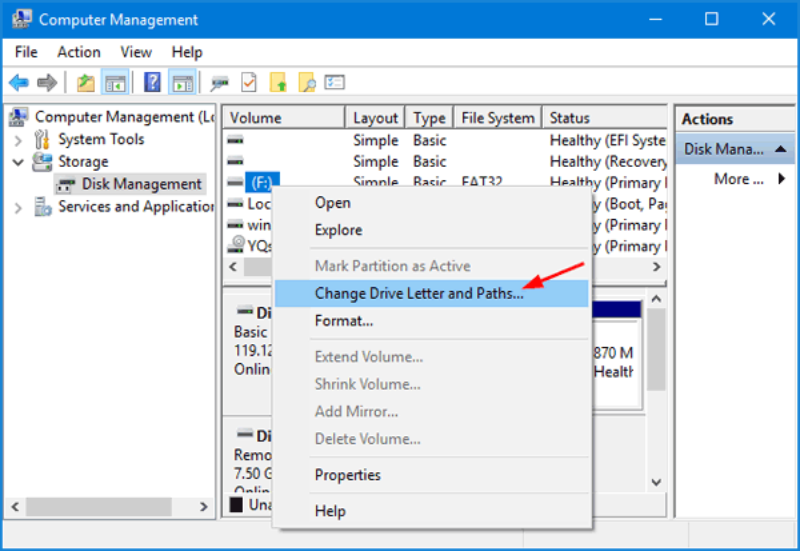
Nhấn chuột phải vào phân vùng đó, chọn Change Drive Letter and Paths rồi gán cho nó một ký tự ổ đĩa bất kỳ để dễ dàng truy cập.
Bước 2: Hiển thị file và thư mục ẩn
Sau khi gán tên, bạn cần cho phép hệ thống hiển thị những dữ liệu ẩn. Vào phần Folder Options, bật tùy chọn hiển thị file ẩn và đồng thời tắt chế độ bảo vệ file hệ thống. Đây là điều bắt buộc để bạn có thể thấy toàn bộ nội dung trong phân vùng.
Bước 3: Kiểm tra nội dung bằng File Explorer
Cuối cùng, mở File Explorer và truy cập vào ổ đĩa vừa gán. Lúc này, bạn sẽ nhìn thấy các file quan trọng như: bootmgr, BOOTNXT, BOOTSECT.bak cùng nhiều thư mục hệ thống như Boot, Recovery, System Volume Information hay $RECYCLE.BIN. Đây chính là những dữ liệu cốt lõi giúp Windows khởi động và hỗ trợ khôi phục khi cần thiết.
Có nên xóa System Reserved trên ổ cứng không?
Bên cạnh thắc mắc System Reserved trên ổ cứng là gì, nhiều người cũng đắn đo khi nào nên hoặc không nên xóa phân vùng này.
Trường hợp nên xóa System Reserved trên ổ cứng
Trong một số trường hợp, việc xóa System Reserved có thể được cân nhắc. Ví dụ, nếu bạn chắc chắn rằng mình sẽ không bao giờ sử dụng tính năng mã hóa ổ đĩa bằng BitLocker, phân vùng này trở nên ít cần thiết hơn. Khi đó, việc loại bỏ nó có thể giúp tiết kiệm một phần dung lượng ổ cứng, đặc biệt đối với những ổ dung lượng nhỏ. Tuy nhiên, cách an toàn hơn là ngay từ đầu ngăn Windows tạo phân vùng này trong quá trình cài đặt bằng cách phân vùng thủ công với Diskpart, thay vì xóa đi sau khi hệ điều hành đã được cài đặt.
Trường hợp không nên xóa System Reserved trên ổ cứng
Trong đa số trường hợp, bạn không nên xóa phân vùng System Reserved. Lý do là bởi nó chứa dữ liệu khởi động quan trọng, bao gồm cả Boot Manager và cơ sở dữ liệu cấu hình khởi động. Nếu xóa đi, Windows có thể không hoạt động bình thường hoặc thậm chí không khởi động được. Ngoài ra, phân vùng này cũng lưu trữ môi trường khôi phục (Recovery Environment) giúp bạn sửa chữa hệ thống khi gặp sự cố. Việc giữ lại System Reserved vì thế mang đến sự ổn định và an toàn cao hơn cho toàn bộ hệ thống.
Cách ngăn tạo phân vùng System Reserved khi cài Windows
Trong trường hợp bạn không muốn ổ cứng xuất hiện thêm một phân vùng System Reserved, có thể áp dụng thủ thuật nhỏ sau trong quá trình cài đặt:
Bước 1: Khi cài đặt Windows, đến màn hình chọn phân vùng, nhấn tổ hợp phím Shift + F10 để mở Command Prompt.
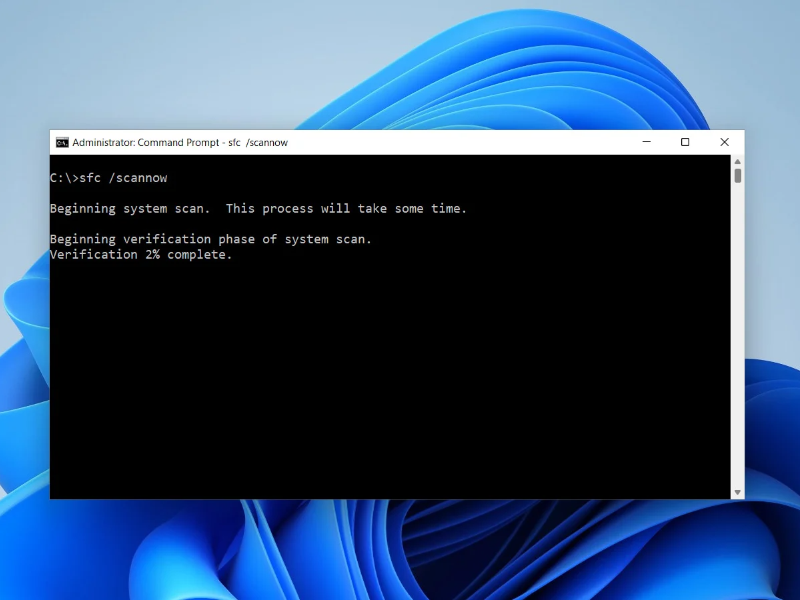
Bước 2: Gõ lệnh diskpart để mở môi trường Diskpart.
Bước 3: Nhập lệnh:
- select disk 0: Chọn ổ đĩa cài đặt Windows.
- create partition primary: Tạo phân vùng chính mới.
Bước 4: Sau đó chọn phân vùng vừa tạo để cài Windows.
Bằng cách này, toàn bộ dữ liệu khởi động sẽ nằm chung trong ổ hệ điều hành (thường là ổ C), không tạo thêm phân vùng System Reserved.
Kết luận
Qua những thông tin trên, bạn đã hiểu rõ System Reserved trên ổ cứng là gì và vì sao Windows lại tự động tạo ra phân vùng này trong quá trình cài đặt. Đây là thành phần quan trọng giúp hệ điều hành khởi động ổn định, đồng thời hỗ trợ tính năng bảo mật và khôi phục khi cần thiết. Vì vậy, trừ những trường hợp đặc biệt và có kinh nghiệm xử lý, người dùng nên giữ nguyên phân vùng này để đảm bảo máy tính hoạt động an toàn và hiệu quả.
Nếu bạn muốn trải nghiệm Windows mượt mà và tận dụng tối đa các tính năng như System Reserved, hãy chọn ngay một chiếc máy tính chính hãng tại FPT Shop. Với cấu hình mạnh mẽ, bảo hành uy tín và nhiều ưu đãi hấp dẫn, FPT Shop sẽ giúp bạn yên tâm sử dụng lâu dài. Ghé cửa hàng gần nhất để sở hữu ngay hôm nay!
Xem nhanh: Laptop HP
Xem thêm:
:quality(75)/control_flow_guard_la_gi_a4c8134c84.png)
:quality(75)/Dynamic_Updates_la_gi_cover_b446a08a88.png)
:quality(75)/s_mode_trong_windows_11_9d89a6ac80.png)
:quality(75)/phan_mem_ho_tro_choi_game_95d35e62ce.jpg)
:quality(75)/filesystem_la_gi_cover_247823bdde.png)
:quality(75)/ssd_nvme_01_0f86c8217b.jpg)


