:quality(75)/estore-v2/img/fptshop-logo.png)
:quality(75)/1_61cb4940d0.jpg)
:quality(75)/Chat_GPT_Image_May_20_2025_05_43_16_PM_892b55c76e.png)
Sysprep là gì? Giải mã công cụ triển khai Windows hàng loạt cho doanh nghiệp
Sysprep là một công cụ hữu ích dành cho các quản trị viên và người dùng Windows, giúp đơn giản hóa quá trình chuẩn bị và triển khai hệ điều hành trên nhiều thiết bị khác nhau. Bằng cách khái quát hóa hệ thống và hỗ trợ tùy chỉnh sâu, Sysprep mang lại sự tiện lợi, đồng nhất và bảo mật cho môi trường làm việc.
Sysprep là gì?
Viết tắt của System Preparation, Sysprep là giải pháp phần mềm do Microsoft phát triển nhằm hỗ trợ quá trình triển khai và sao chép hệ điều hành Windows. Công cụ này đặc biệt hữu ích khi bạn cần thiết lập nhiều máy tính với cấu hình tương tự, cho phép tạo ra các bản sao từ một hệ thống mẫu đã được cấu hình sẵn mà không gặp phải xung đột về mã định danh.
Điểm mạnh của Sysprep nằm ở khả năng loại bỏ toàn bộ dấu vết đặc trưng của một cài đặt Windows cụ thể. Điều này bao gồm việc xóa các mã nhận dạng duy nhất như SID, GUID và các thông tin định danh khác. Đồng thời, công cụ còn đặt lại trạng thái kích hoạt bản quyền Windows cùng với việc khôi phục các ứng dụng và driver về chế độ kiểm tra Audit.
Các chức năng chính của Sysprep
Mô hình Build-to-plan (BTP): cho phép tạo ra một bản image Windows đã hoàn thiện và nhân rộng nó lên nhiều thiết bị có cấu hình giống hệt nhau. Quy trình này không đòi hỏi bất kỳ điều chỉnh nào trên file image gốc, giúp tiết kiệm thời gian triển khai đáng kể.
Mô hình Build-to-order (BTO): mang lại tính linh hoạt cao hơn khi sử dụng một image nền tảng chung cho nhiều cấu hình phần cứng khác nhau. Người quản trị có thể bổ sung các driver chuyên biệt và ứng dụng phù hợp với từng loại máy, sau đó tùy chỉnh image theo yêu cầu đặc thù của khách hàng.
Chế độ Audit Mode: đóng vai trò quan trọng trong việc kiểm soát chất lượng. Tính năng này tạo điều kiện cho quản trị viên thực hiện kiểm tra toàn diện về cấu hình hệ thống, cài đặt phần mềm và điều chỉnh image trước khi đưa vào sử dụng chính thức.
Điểm mạnh và hạn chế của Sysprep
Điểm mạnh
Khả năng chuẩn hóa hệ điều hành Windows giúp đẩy nhanh quy trình triển khai và đảm bảo tính thống nhất trên nhiều máy tính khác nhau. Việc tự động xóa SID và thông tin cá nhân hóa ngăn chặn các xung đột có thể xảy ra trong mạng lưới doanh nghiệp.
Là công cụ được tích hợp sẵn trong Windows, Sysprep mang lại sự thuận tiện trong việc sử dụng và triển khai mà không cần cài đặt thêm. Khi kết hợp với các giải pháp như Windows Deployment Services hay Microsoft Deployment Toolkit, công cụ này phát huy hiệu quả tối đa trong việc tự động hóa quy trình cài đặt.
Tính đa dụng của Sysprep thể hiện qua khả năng hoạt động ổn định trong nhiều bối cảnh khác nhau, từ môi trường doanh nghiệp quy mô lớn, các nhà sản xuất OEM cho đến dịch vụ bảo trì và tái sử dụng thiết bị.
Hạn chế
Giới hạn số lần chạy Sysprep là một điểm yếu đáng chú ý. Công cụ chỉ cho phép thực thi tối đa 3 lần trên cùng một cài đặt Windows, sau đó buộc phải cài đặt lại hệ điều hành từ đầu để tiếp tục sử dụng.
Trong các môi trường có cấu hình phức tạp, Sysprep thường gặp nhiều vấn đề phát sinh. Đặc biệt, nếu máy tính đã tham gia vào miền Active Directory, việc chạy Sysprep sẽ tự động loại bỏ máy khỏi miền, gây gián đoạn trong quản lý tập trung.
Đối với người dùng thiếu kinh nghiệm, công cụ này đòi hỏi kiến thức kỹ thuật chuyên sâu để vận hành hiệu quả và tránh các lỗi phát sinh. Các hệ thống đã được tùy chỉnh sâu hoặc có cấu hình phức tạp cũng không phải là môi trường lý tưởng để áp dụng Sysprep.
Quy trình hoạt động của Sysprep
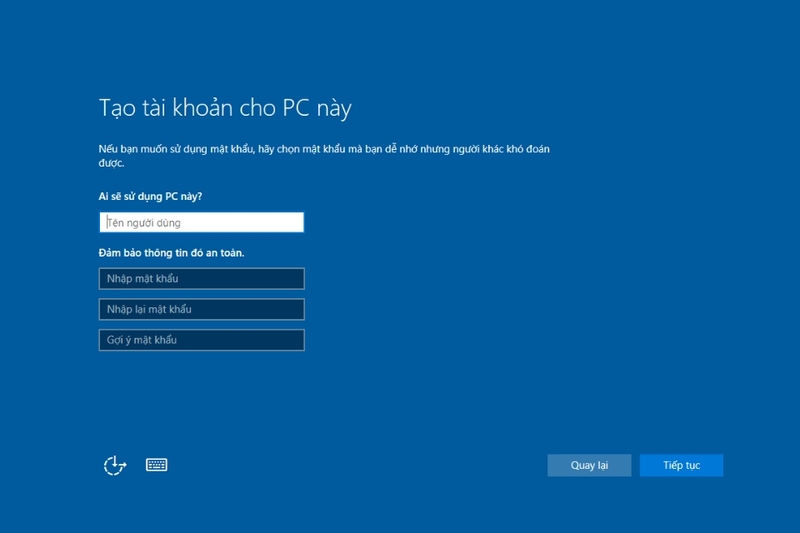
Bước khởi đầu là thiết lập Sysprep trên hệ điều hành Windows 10/11 hoặc Windows Server. Quá trình này có thể thực hiện trên máy tính vật lý hoặc máy ảo. Hệ thống này sẽ trở thành bản tham chiếu cho các lần triển khai sau, và điều quan trọng là không nên đưa nó vào miền Active Directory.
Tiếp theo, khởi động tiện ích Sysprep thông qua cửa sổ Command Prompt. Điều hướng đến thư mục chứa công cụ tại đường dẫn %SystemRoot%\System32\Sysprep trên ổ đĩa hệ thống. Gõ lệnh Sysprep để mở giao diện đồ họa của công cụ.
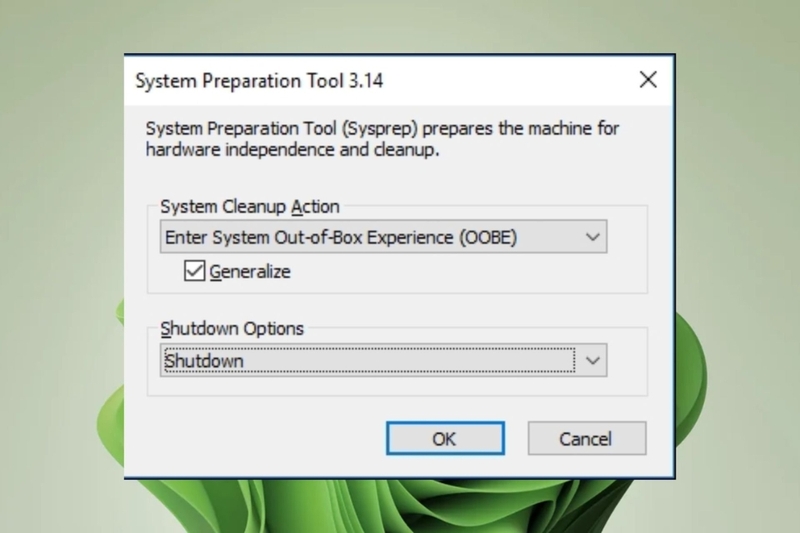
Khi tạo một bản image để sao chép, thiết lập System Cleanup Action về chế độ Out-of-Box Experience (OOBE), kích hoạt tùy chọn Generalize, chọn Shutdown trong phần Shutdown Options rồi xác nhận. Sysprep sẽ tổng quát hóa hệ điều hành và tắt máy. Lúc này, bản triển khai đã sẵn sàng để sao chép an toàn.
Hướng dẫn thực thi Sysprep trên Windows
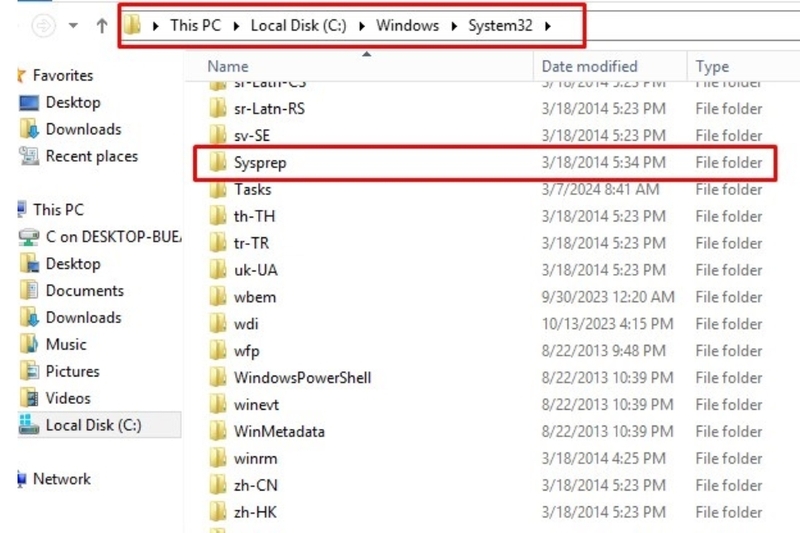
Bước 1: Truy cập vào thư mục Sysprep theo đường dẫn "C:>Windows>System32>Sysprep" trên máy chủ của bạn. Tìm và mở tệp tin có tên Sysprep để khởi động công cụ.
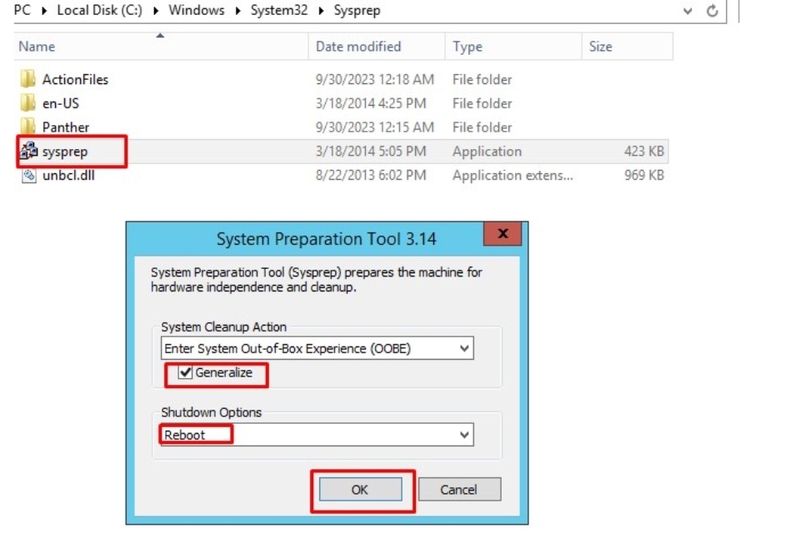
Bước 2: Trong giao diện hiển thị, thiết lập System Cleanup Action và giữ nguyên lựa chọn Enter System Out-of-Box Experience (OOBE), đồng thời đánh dấu chọn Generalize. Phần Shutdown Options cung cấp ba lựa chọn là Reboot, Shutdown hoặc Quit - chọn tùy chọn phù hợp với nhu cầu của bạn rồi nhấn Ok.
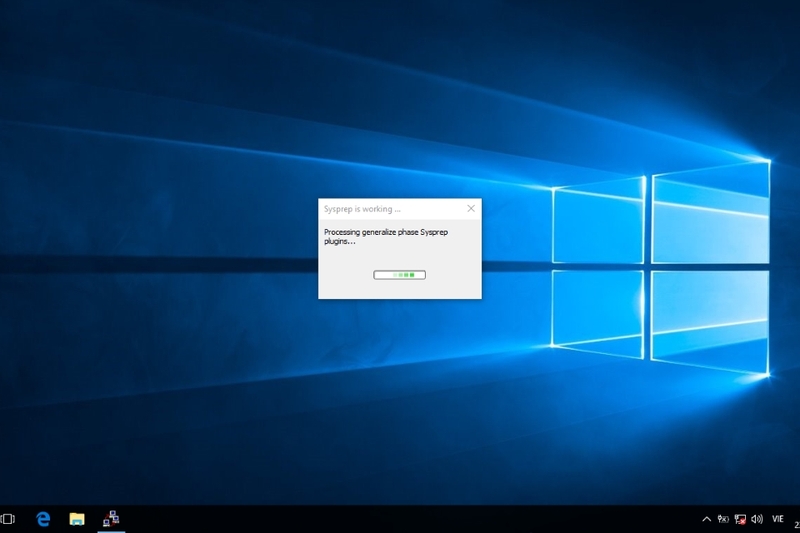
Màn hình sẽ hiển thị thông báo "Đang xử lý giai đoạn dọn dẹp Sysprep Plugins" để báo hiệu quá trình đang diễn ra. Sau đó, Sysprep sẽ thực hiện toàn bộ quy trình mà bạn đã cấu hình.
Tạm kết
Hiểu rõ Sysprep là gì chính là chìa khóa để tối ưu hóa công tác triển khai hệ điều hành Windows ở quy mô lớn, giúp doanh nghiệp, trường học và các tổ chức tiết kiệm thời gian, tăng tính đồng bộ và bảo mật hệ thống. Dù là quản trị viên dày dạn kinh nghiệm hay người mới tiếp cận, nắm vững quy trình sử dụng Sysprep sẽ giúp bạn chủ động kiểm soát mọi giai đoạn từ chuẩn bị, khởi tạo đến vận hành và bảo trì hệ thống. Nếu bạn còn gì thắc mắc đừng ngần ngại để lại bình luận ngay bên dưới, FPT Shop sẽ giải đáp cho bạn ngay.
Bạn là quản trị viên công nghệ hoặc người yêu thích khám phá các công cụ tối ưu hệ điều hành như Sysprep là gì? Đừng quên chọn cho mình một chiếc laptop hiệu suất cao, bảo mật tốt ngay tại FPT Shop để nâng cao trải nghiệm quản trị và khám phá thêm nhiều tiện ích số hiện đại nhất nhé.
Xem thêm:
:quality(75)/conhost_exe_la_gi_0f7b34a767.jpg)
:quality(75)/homegroup_la_gi_5_a09a08ffa5.png)
:quality(75)/anvide_lock_folder_3_7ba8c9aa18.jpg)
:quality(75)/superfetch_la_gi_thumb_5a3fb97c6f.png)
:quality(75)/windows_is_activated_using_your_organizations_activation_service_6c252cd895.jpg)
:quality(75)/1_2507d4fbf1.jpg)


