:quality(75)/estore-v2/img/fptshop-logo.png)
:quality(75)/superfetch_la_gi_thumb_5a3fb97c6f.png)
:quality(75)/Chat_GPT_Image_May_21_2025_02_33_51_PM_8666b2e371.png)
Superfetch là gì? Ưu nhược điểm và 4 cách tắt Superfetch hiệu quả trên Windows
Superfetch là gì và tại sao nhiều người quan tâm đến tính năng này trên Windows? Đây là công cụ giúp cải thiện tốc độ phản hồi bằng cách nạp trước ứng dụng thường dùng vào RAM. Tuy nhiên, trong một số trường hợp, Superfetch lại gây chậm máy, chiếm dụng tài nguyên. Vậy Superfetch có thật sự cần thiết và có nên tắt không?
Superfetch là gì?
Superfetch là tên gọi của tính năng nằm trong Service Host: Superfetch trên hệ điều hành Windows, ra mắt từ thời Windows Vista. Trong tiếng Việt, có thể hiểu đây là công cụ hỗ trợ duy trì và tối ưu hiệu suất của hệ thống theo thời gian. Bạn có thể tìm thấy nó trong Windows Task Manager như một phần của bộ nhớ và hệ thống laptop.
Superfetch hoạt động ngầm, ghi nhận thói quen sử dụng ứng dụng của người dùng. Dựa vào đó, hệ thống sẽ dự đoán nhu cầu và tự động nạp trước những ứng dụng thường dùng vào RAM. Nhờ cơ chế này, khi bạn mở ứng dụng, tốc độ phản hồi sẽ nhanh hơn vì dữ liệu đã được chuẩn bị sẵn.
Điểm mạnh của Superfetch là khai thác tối đa dung lượng RAM chưa sử dụng để cải thiện trải nghiệm người dùng. Nếu bộ nhớ tạm thời bị đầy, Superfetch sẽ tự động giải phóng những dữ liệu không cần thiết để dành chỗ cho ứng dụng mới. Nhờ vậy, quá trình tải và xử lý lệnh trên Windows diễn ra mượt mà, nâng cao hiệu quả làm việc và giải trí.
Sự cần thiết của Superfetch là gì? Có nên tắt?
Ưu điểm của Superfetch
Superfetch là tính năng giúp tối ưu hiệu suất hệ thống bằng cách nạp sẵn ứng dụng thường dùng vào RAM. Trên các thiết bị hiện đại, cấu hình mạnh, tính năng này chạy ngầm mà người dùng gần như không nhận ra. Máy tính vẫn hoạt động trơn tru, tốc độ xử lý nhanh và ổn định.
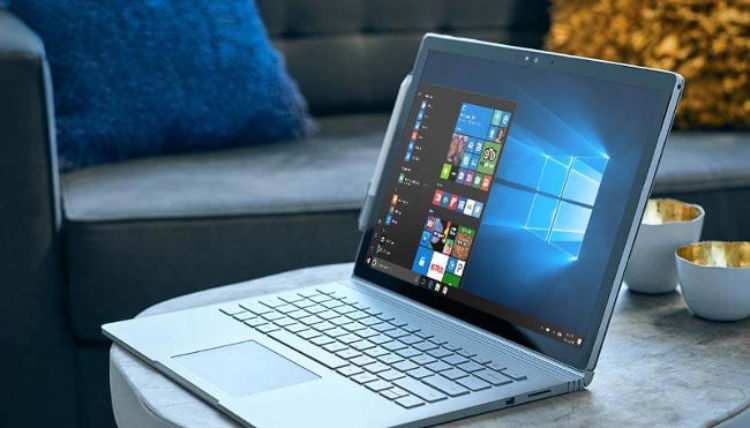
Hạn chế của Superfetch
Tuy nhiên, với những máy tính cấu hình yếu, dung lượng RAM thấp (đặc biệt RAM 4GB), Superfetch có thể gây ra một số vấn đề:
- Chiếm dụng một phần CPU và RAM do luôn chạy ngầm.
- Quá trình tải ứng dụng có thể khiến máy chậm, dễ bị treo hoặc đứng hình.
- Thời gian khởi động máy lâu hơn, do bộ nhớ phải xử lý lượng dữ liệu lớn ngay từ đầu.
- Người chơi game thường gặp tình trạng giật, lag vì Superfetch liên tục tải và giải phóng dữ liệu khi nhận diện ứng dụng nặng như trò chơi cấu hình cao.
Có nên tắt Superfetch không?
Không phải máy tính nào cũng gặp hạn chế kể trên. Với thiết bị đời mới, đặc biệt khi dùng ổ cứng SSD tốc độ cao, Superfetch gần như không ảnh hưởng đến trải nghiệm và có thể để chạy bình thường. Ngược lại, nếu bạn dùng máy cấu hình thấp, RAM hạn chế và thường xuyên gặp tình trạng chậm, lag, thì có thể tắt Superfetch. Việc này không ảnh hưởng tới chức năng load dữ liệu hay sự ổn định chung của hệ thống.

4 cách tắt, vô hiệu hóa Superfetch nhanh chóng
Superfetch là gì? Đây là một tính năng thông minh giúp cải thiện tốc độ và tối ưu trải nghiệm sử dụng máy tính. Tuy nhiên, khi Superfetch khiến CPU hoặc RAM luôn ở mức 100%, bạn sẽ gặp tình trạng máy chạy ì ạch, load chậm và kém mượt mà. Trong trường hợp này, việc tắt hoặc vô hiệu hóa Superfetch sẽ là lựa chọn hợp lý. Dưới đây là 4 cách đơn giản bạn có thể áp dụng ngay.
1. Vô hiệu hóa Superfetch bằng Windows Services
Windows Services là các tiến trình chạy ngầm trong hệ thống. Bạn có thể dễ dàng tắt Superfetch tại đây chỉ với vài bước:
Bước 1: Nhấn tổ hợp phím Windows + R, nhập lệnh services.msc, chọn OK.
Bước 2: Trong cửa sổ Services, tìm SysMain, nhấn chuột phải và chọn Properties.
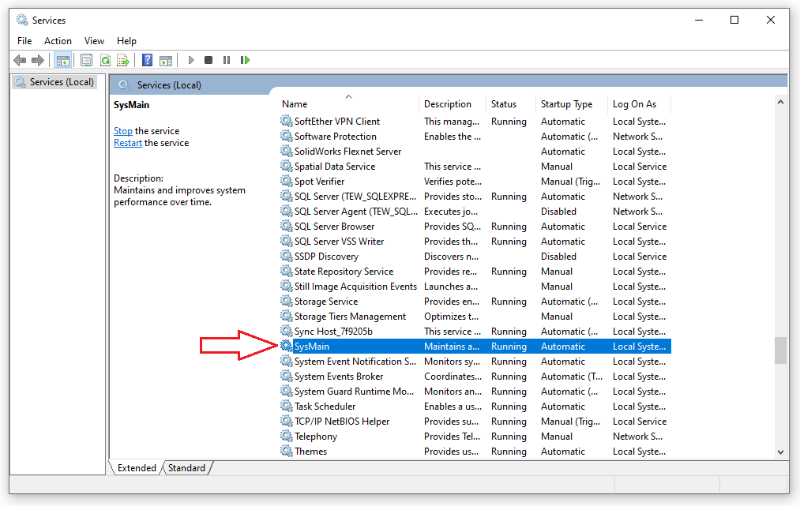
Bước 3: Ở mục Startup type, chọn Disabled. Nếu muốn dừng ngay, nhấn Stop rồi xác nhận OK.
2. Tắt Superfetch qua Windows Registry
Windows Registry lưu trữ toàn bộ thông số và dữ liệu hệ thống. Bạn có thể chỉnh trực tiếp tại đây để tắt Superfetch:
Bước 1: Nhấn Windows + R, nhập regedit, chọn OK.
Bước 2: Điều hướng theo thư mục:
HKEY_LOCAL_MACHINE > System > CurrentControlSet > Control > Session Manager > PrefetchParameters
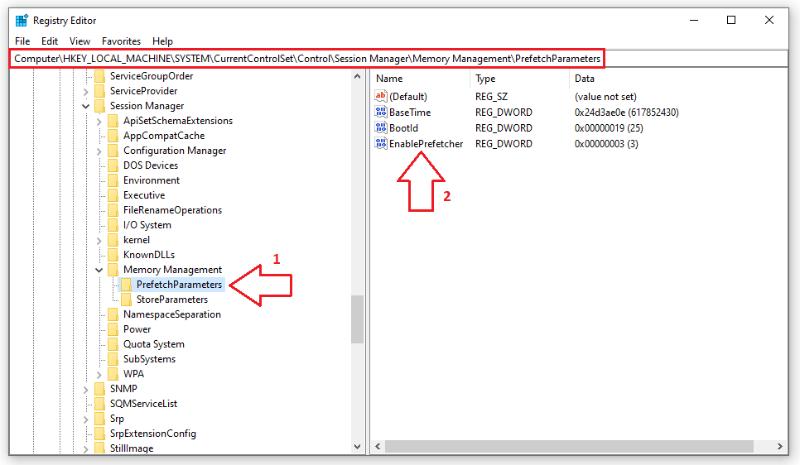
Bước 3: Chọn mục EnableSuperfetch, nhập giá trị 0 trong ô Value Data rồi nhấn OK.
3. Tắt Superfetch bằng Command Prompt
Command Prompt giúp nhập lệnh nhanh chóng để thực hiện thao tác:
Bước 1: Tìm Command Prompt, nhấn chuột phải chọn Run as Administrator.
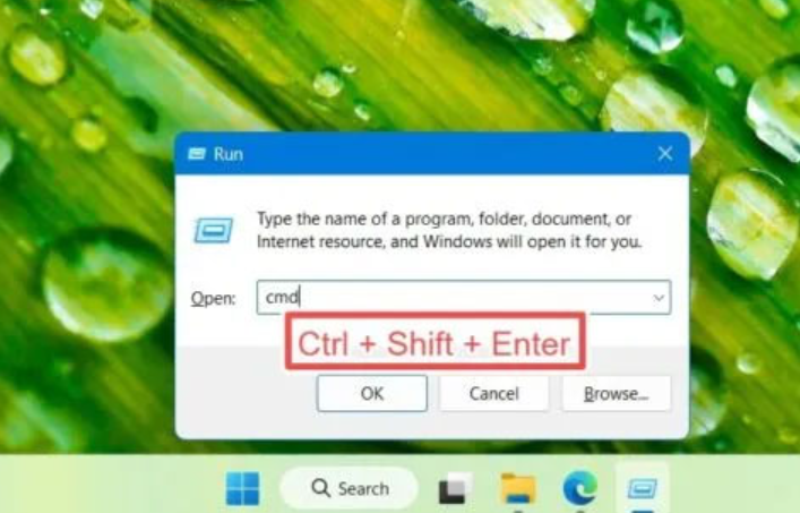
Bước 2: Nhập lệnh: sc stop "SysMain" & sc config "SysMain" start=disabled
Sau đó nhấn Enter để hoàn tất.
4. Vô hiệu hóa Superfetch bằng PowerShell
PowerShell là công cụ hiện đại, mạnh mẽ hơn Command Prompt:
Bước 1: Tìm Windows PowerShell, nhấn chuột phải chọn Run as Administrator.
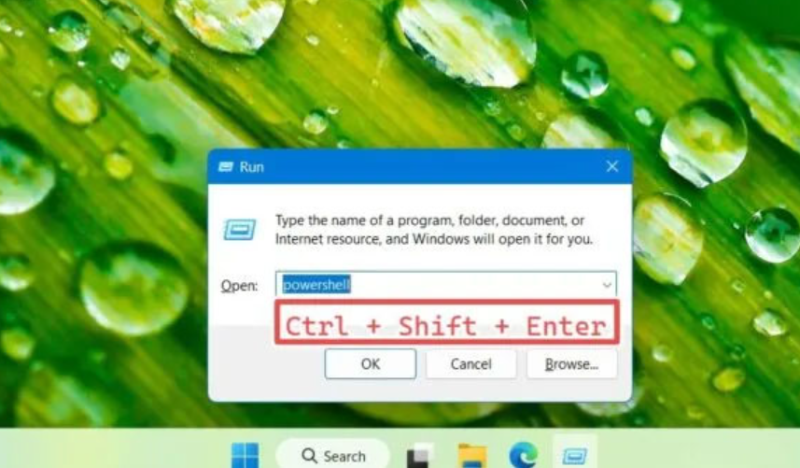
Bước 2: Nhập lệnh:
Stop-Service -Force -Name "SysMain"; Set-Service -Name "SysMain" -StartupType Disabled
Nhấn Enter để tắt Superfetch hoàn toàn.
Kết luận
Qua những phân tích trên, chắc hẳn bạn đã hiểu rõ Superfetch là gì, ưu nhược điểm và khi nào nên vô hiệu hóa. Với 4 cách tắt Superfetch nhanh chóng và đơn giản, bạn hoàn toàn có thể chủ động tối ưu hiệu suất máy tính của mình, đảm bảo quá trình làm việc và giải trí mượt mà hơn.
Để trải nghiệm hiệu suất mượt mà cùng những thiết bị công nghệ hiện đại, đừng quên ghé ngay FPT Shop. Tại đây, bạn sẽ tìm thấy laptop, PC và linh kiện chính hãng với mức giá hấp dẫn, giúp công việc và giải trí luôn trơn tru.
Xem nhanh: Laptop Lenovo
Xem thêm:
:quality(75)/file_inf_la_gi_9_c064511b55.png)
:quality(75)/homegroup_la_gi_5_a09a08ffa5.png)
:quality(75)/1_ae65d5e7ca.jpg)
:quality(75)/Smart_Screen_la_gi_cover_9ac793b012.png)
:quality(75)/phan_mem_tao_may_ao_tot_nhat_tren_windows_thumb_917449dae8.png)
:quality(75)/photoscape_x_1_c48e85b8db.jpg)


