:quality(75)/estore-v2/img/fptshop-logo.png)
:quality(75)/Thiet_ke_chua_co_ten_1_2141593bf7.jpg)
:quality(75)/2023_10_26_638339107283812701_z4808806051213_5b89e30d694ef62a0866fc518ccf4ec2_df29e3713e.jpg)
Tổng hợp các phím tắt trong 3ds Max giúp thao tác nhanh và chuyên nghiệp hơn
Sử dụng phím tắt trong 3ds Max sẽ giúp bạn tiết kiệm rất nhiều thời gian trong công việc thiết kế đồ họa 3D. Thay vì mất công tìm kiếm các lệnh trong menu, phím tắt cho phép bạn thực hiện các thao tác phức tạp chỉ bằng một vài cú nhấn phím. Để làm chủ 3ds Max, việc nắm vững các phím tắt trong 3ds Max là bước đầu tiên mà bất kỳ designer nào cũng phải học.
Các phím tắt với phím F trong 3ds Max
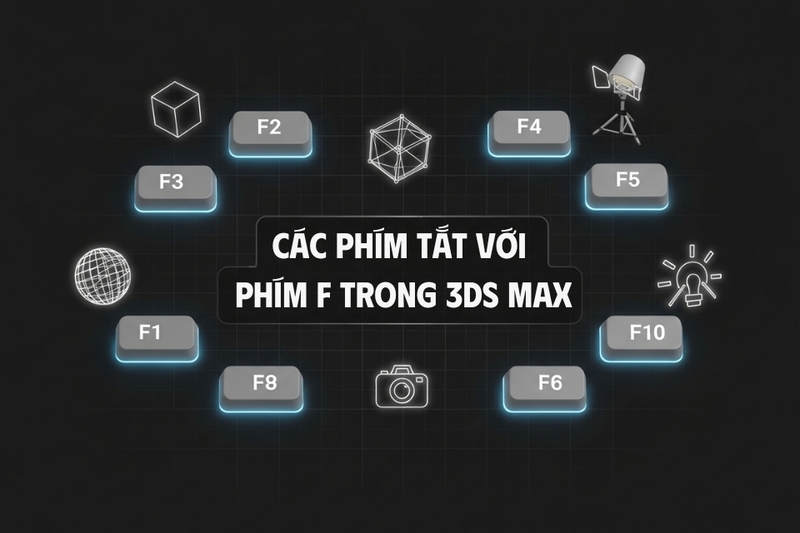
Các phím chức năng từ F1 đến F12 là những phím tắt trong 3ds Max được sử dụng phổ biến nhất để điều khiển chế độ xem và các công cụ cơ bản. Mỗi phím F có một chức năng riêng biệt, giúp bạn nhanh chóng chuyển đổi giữa các chế độ làm việc khác nhau.
| Phím tắt | Chức năng |
| F1 | Trợ giúp |
| F2 | Khi ở chế độ polygon sub-object sẽ giúp lựa chọn 1 hoặc nhiều frame, các frame được chọn sẽ được tô màu đỏ |
| F3 | Chuyển đổi kiểu hiển thị Wireframe/smooth + highlights |
| F4 | Bật chế độ edged faces |
| F5 | Giới hạn tới trục X |
| F6 | Giới hạn tới trục Y |
| F7 | Giới hạn tới trục Z |
| F8 | Chuyển đổi qua lại giữa các mặt phẳng của hệ trục toạ độ xoy, zoy, xoz |
| F9 | Render khung hình |
| F10 | Mở hộp thoại Render |
| F11 | Hiển thị danh sách lệnh trong maxcript |
| F12 | Mở hộp thoại transform type-in |
Các phím tắt với phím số và phím chữ cái
Phím tắt trong 3ds Max cũng bao gồm các tổ hợp với phím số và phím chữ cái. Những phím tắt này cho phép bạn truy cập nhanh các chế độ sub-object level khác nhau, mở các hộp thoại quan trọng, và thay đổi chế độ xem trong viewport.
Lệnh Ctrl + số
Các tổ hợp Ctrl + số được dùng để chuyển đổi giữa các sub-object level khác nhau và mở các công cụ thiết yếu trong 3ds Max:
| Phím tắt | Chức năng |
| Ctrl + 1 | Sub-object level 1 |
| Ctrl + 2 | Sub-object level 2 |
| Ctrl + 3 | Sub-object level 3 |
| Ctrl + 4 | Sub-object level 4 |
| Ctrl + 5 | Sub-object level 5 |
| Ctrl + 6 | Mở cửa sổ Particle |
| Ctrl + 7 | Đếm số lượng các đa giác |
| Ctrl + 8 | Bật hộp thoại môi trường (environment dialog) |
| Ctrl + 9 | Mở cửa sổ điều chỉnh ánh sáng nâng cao |
| Ctrl + 0 | Mở hộp thoại render to texture |
Lệnh Alt + số
Những phím tắt trong 3ds Max kết hợp Alt + số được sử dụng để kiểm soát giao diện và khóa các công cụ:
| Phím tắt | Chức năng |
| Alt + 6 | Ẩn/hiện các công cụ chính |
| Alt + 0 | Khoá giao diện người dùng |
Các phím tắt với chữ cái
Các phím chữ cái đơn lẻ trong 3ds Max được dùng để bật các chế độ xem khác nhau, mở các công cụ chính, và điều khiển các tính năng cơ bản:
| Phím tắt | Chức năng |
| A | Bật chế độ bắt dính góc |
| B | Khung nhìn dưới |
| C | Khung nhìn Camera |
| D | Vô hiệu hoá khung nhìn |
| E | Lệnh lựa chọn và quay |
| F | Kích hoạt khung nhìn trước (front view) |
| G | Ẩn đường lưới |
| H | Lựa chọn đối tượng thông qua tên của đối tượng |
| I | Di chuyển khung nhìn, đến vị trí của con trỏ chuột |
| J | Bật/tắt khung ảo màu trắng bao quanh đối tượng (trong khung nhìn phối cảnh) |
| K | Thiết lập khoá |
| L | Chuyển khung nhìn hiện hành thành khung nhìn bên trái |
| M | Mở cửa sổ biên tập vật liệu |
| N | Bật/tắt chế độ tự động tạo khoá (auto key) |
| P | Kích hoạt khung nhìn phối cảnh (Perspective) |
| Q | Bật nút chọn đối tượng (select object) |
| R | Lệnh thu/phóng tỷ lệ |
| S | Bật chế độ truy bắt điểm |
| T | Kích hoạt khung nhìn Top |
| U | Kích hoạt khung nhìn người sử dụng (user view) |
| V | Mở menu lựa chọn các khung nhìn |
| X | Bật hoặc tắt gizmo |
| Z | Phóng to/thu nhỏ đối tượng được lựa chọn cho vừa khung nhìn |
| W | Lựa chọn và di chuyển |
Các phím tắt Alt + F trong 3ds Max
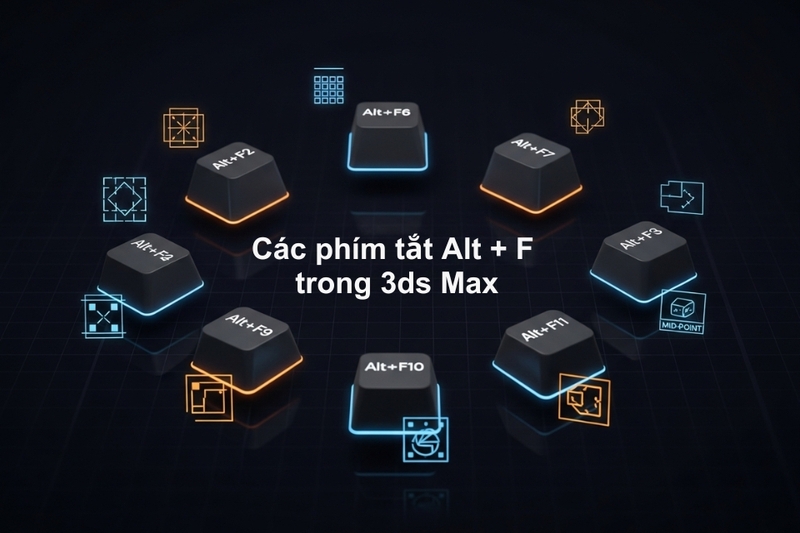
Những phím tắt trong 3ds Max kết hợp Alt + F được dùng chủ yếu để bắt dính các đối tượng và điểm đặc biệt:
| Phím tắt | Chức năng |
| Alt + F2 | Bắt dính tới các đối tượng đông cứng |
| Alt + F5 | Bắt dính vào lưới |
| Alt + F6 | Bắt dính vào chốt (pivot) |
| Alt + F7 | Bắt dính tới đỉnh |
| Alt + F8 | Bắt dính tới điểm cuối |
| Alt + F9 | Bắt dính tới điểm giữa |
| Alt + F10 | Bắt dính tới cạnh |
| Alt + F11 | Bắt dính tới cấp độ mặt |
Các phím tắt Shift + trong 3ds Max
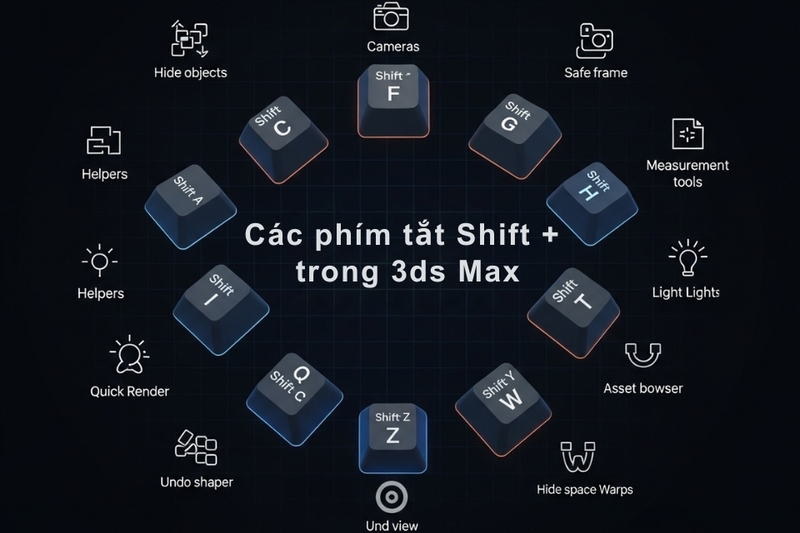
Các phím tắt trong 3ds Max sử dụng Shift cho phép bạn nhanh chóng ẩn/hiện các loại đối tượng khác nhau trong viewport, từ đó giúp bạn tập trung vào phần bạn đang muốn chỉnh sửa:
| Phím tắt | Chức năng |
| Shift + A | Căn gióng nhanh các đối tượng |
| Shift + C | Ẩn Cameras |
| Shift + F | Hiện khung nhìn an toàn |
| Shift + G | Ẩn các đối tượng hình học, ngoại trừ các đối tượng thuộc hình học phẳng (2D) |
| Shift + H | Ẩn các vật trợ giúp (helpers) |
| Shift + I | Các công cụ về khoảng cách |
| Shift + L | Ẩn/hiện các đối tượng ánh sáng |
| Shift + P | Ẩn các đối tượng là thuộc hệ thống particle |
| Shift + Q | Render nhanh |
| Shift + S | Ẩn các đối tượng hình học phẳng |
| Shift + T | Mở cửa sổ hệ thống theo dõi tài sản về đối tượng |
| Shift + Y | Phục hồi các thao tác với khung nhìn |
| Shift + Z | Quay lại các khung nhìn trước đã lựa chọn |
| Shift + W | Ẩn các đối tượng thuộc "space warps" |
Các phím tắt Alt + trong 3ds Max
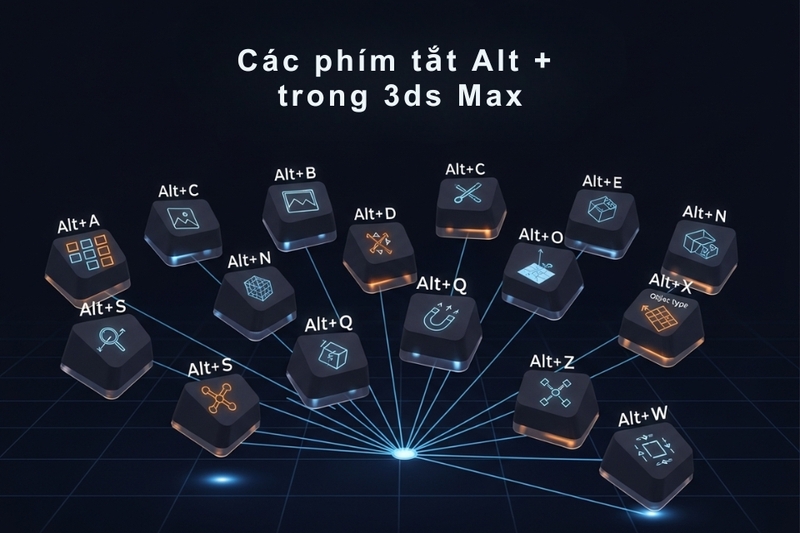
Phím tắt trong 3ds Max với Alt cho phép bạn truy cập nhanh các chế độ chỉnh sửa, căn gióng, và các lệnh biến đổi khác:
| Phím tắt | Chức năng |
| Alt + A | Căn gióng |
| Alt + B | Đặt chế độ nền cho khung nhìn |
| Alt + C | Cắt (trong chế độ poly subobject) |
| Alt + D | Bắt dính các trục toạ độ |
| Alt + E | Extrude face (poly) |
| Alt + N | Căn gióng bình thường |
| Alt + O | Hiển thị các đối tượng được lựa chọn (nổi lên hoặc hoà lẫn vào trong đối tượng khác) |
| Alt + Q | Cô lập đối tượng được chọn để điều chỉnh cho dễ |
| Alt + S | Cycle active snap type |
| Alt + X | Hiện các đối tượng dưới dạng có thể nhìn xuyên thấu qua |
| Alt + Z | Kích hoạt chế độ phóng to hoặc thu nhỏ khung nhìn |
| Alt + W | Mở khung nhìn hiện hành và tạm thời tắt các khung nhìn còn lại |
Các phím tắt Ctrl + trong 3ds Max
Phím tắt trong 3ds Max kết hợp Ctrl được sử dụng cho các lệnh phổ biến như lựa chọn, lưu, tạo camera và các phép biến đổi đối tượng:
| Phím tắt | Chức năng |
| Ctrl + A | Lựa chọn tất cả các đối tượng |
| Ctrl + B | Lựa chọn đối tượng thứ cấp (gần giống với phím số 1) |
| Ctrl + C | Tạo Camera từ khung nhìn hiện hành |
| Ctrl + D | Bỏ chọn đối tượng |
| Ctrl + E | Chuyển đổi giữa các lựa chọn trong phép quay |
| Ctrl + F | Chuyển đổi giữa các dạng lựa chọn đối tượng |
| Ctrl + H | Quay đối tượng được lựa chọn xung quanh một đối tượng khác |
| Ctrl + I | Chuyển đổi qua lại giữa các đối tượng đang được chọn với các đối tượng khác |
| Ctrl + L | Thử hướng của ánh sáng, với các ánh sáng chuẩn thì khi render sẽ giống với trong khung nhìn |
| Ctrl + M | Bật meshsmooth (trong chế độ editable poly) |
| Ctrl + N | Tạo ra cảnh mới |
| Ctrl + O | Mở file |
| Ctrl + P | Kích hoạt công cụ di chuyển khung nhìn |
| Ctrl + R | Arc rotate view mode |
| Ctrl + S | Lưu file |
| Ctrl + V | Nhân bản đối tượng |
| Ctrl + X | Phóng to toàn màn hình |
| Ctrl + Y | Phục hồi các thao tác trước đó đã sử dụng trong cảnh |
Các phím tắt với phím ký tự khác
Bên cạnh các phím chữ cái thông thường, phím tắt trong 3ds Max cũng bao gồm các phím ký tự đặc biệt để điều khiển phóng/thu nhỏ, quản lý thời gian trong animation, và các chế độ khác:
| Phím tắt | Chức năng |
| Dấu trừ (-) | Thu nhỏ gizmo |
| Dấu cộng (+) | Phóng to gizmo |
| Ctrl + (-) | Thu nhỏ khung nhìn |
| Ctrl + (+) | Phóng to khung nhìn |
| Nút [ | Phóng to khung nhìn |
| Nút ] | Thu nhỏ khung nhìn |
| Nút " | Bật chế độ thiết lập khoá (set key) |
| Nút < | Di chuyển thanh trượt thời gian tiến về phía trước |
| Nút > | Di chuyển thanh trượt thời gian tiến về phía sau |
| Nút ? | Chạy hoạt cảnh |
Mẹo sử dụng phím tắt trong 3ds Max hiệu quả
Để tối ưu hóa việc sử dụng phím tắt trong 3ds Max, bạn nên bắt đầu bằng việc ghi nhớ những phím tắt được sử dụng thường xuyên nhất. Không cần phải thuộc tất cả các phím tắt trong 3ds Max ngay từ đầu - hãy thực hành dần dần và sẽ thành thạo theo thời gian. Bạn cũng có thể tùy chỉnh phím tắt trong 3ds Max theo sở thích cá nhân bằng cách vào menu Customize > Customize User Interface. Đây là một tính năng mạnh mẽ cho phép bạn gán các phím tắt theo cách phù hợp nhất với quy trình làm việc của bạn.
Tạm kết
Phím tắt trong 3ds Max là những công cụ thiết yếu giúp bạn tăng năng suất công việc một cách đáng kể. Từ việc điều khiển viewport đến quản lý các đối tượng, render, và animation, phím tắt trong 3ds Max đều đóng vai trò quan trọng. Bằng cách nắm vững các phím tắt này, bạn sẽ có thể làm việc nhanh hơn, chính xác hơn, và hiệu quả hơn. Việc đầu tư thời gian để học các phím tắt trong 3ds Max sẽ được đền đáp rất xứng đáng qua sự cải thiện đáng kể trong tốc độ và chất lượng công việc của bạn.
Để có trải nghiệm học tập tốt nhất khi sử dụng 3ds Max, bạn nên trang bị cho mình một bàn phím cơ chuyên dụng cho designer với các phím tắt dễ nhận biết và phản hồi nhanh. Một bàn phím cơ cao cấp sẽ giúp bạn nhấn các phím tắt chính xác hơn, giảm mỏi tay và tăng tốc độ làm việc. Bạn có thể tìm kiếm các mẫu bàn phím cơ từ các thương hiệu tin cậy tại FPT Shop. Bên cạnh đó, một chiếc Laptop đồ họa phù hợp cũng sẽ hỗ trợ tốt cho quá trình học tập và sử dụng 3ds Max tham khảo ngay tại: https://fptshop.com.vn/may-tinh-xach-tay/gaming-do-hoa để chọn được chiếc máy phù hợp với nhu cầu.
Xem thêm:
:quality(75)/phim_tat_sketchup_0_7aabab7ad3.jpg)
:quality(75)/corel_x7_0_1d822d3055.jpg)
:quality(75)/phim_tat_altium_f7a1b1d627.png)
:quality(75)/phim_tat_pivottable_5_4f74f7429a.jpg)
:quality(75)/phim_tat_blender_01_202f08ab4e.jpg)
:quality(75)/phim_tat_ai_9a79fb86fe.png)


