:quality(75)/estore-v2/img/fptshop-logo.png)
:quality(75)/corel_x7_0_1d822d3055.jpg)
:quality(75)/2023_10_19_638333162360721948_z4797547586021_80f78f8a0b87534818c61d9a43d0314e.jpg)
Corel X7: Tổng hợp phím tắt CorelDraw X7 đầy đủ, chi tiết, giúp thao tác nhanh chóng
Corel X7 là công cụ thiết kế đồ họa vector mạnh mẽ, hỗ trợ người dùng sáng tạo linh hoạt và chuyên nghiệp. Thay vì mất thời gian thao tác thủ công, việc sử dụng phím tắt sẽ giúp tối ưu tốc độ và nâng cao hiệu quả công việc. Đây chính là “bí quyết” để làm chủ Corel X7 nhanh chóng hơn. Hãy cùng FPT Shop khám phá ngay bộ phím tắt Corel X7 hữu ích ngay trong bài viết dưới đây!
Phím tắt Corel X7 là gì?
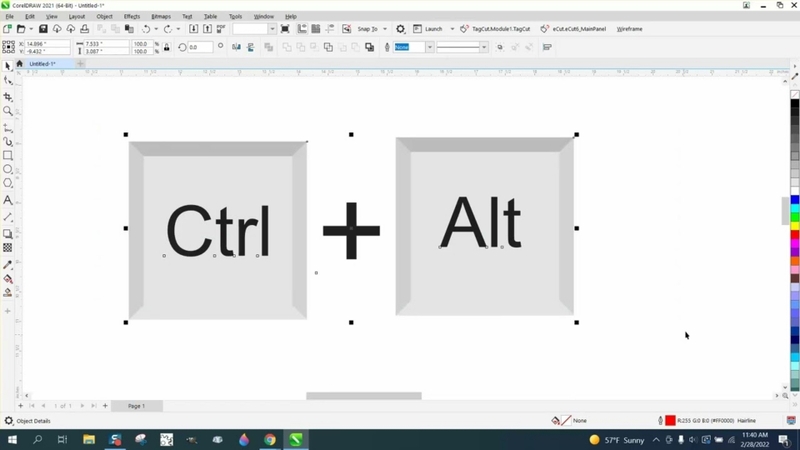
Phím tắt Corel X7 là các tổ hợp phím giúp thực hiện nhanh những thao tác thường dùng trong thiết kế. Thay vì phải tìm kiếm công cụ trên thanh menu, người dùng chỉ cần nhấn phím tắt để tiết kiệm thời gian. Đây là cách tối ưu quy trình làm việc và tạo sự tiện lợi khi sử dụng Corel X7.
Tại sao cần phải nắm rõ phím tắt trong Corel X7?
Việc nắm rõ phím tắt trong Corel X7 mang lại nhiều lợi ích thiết thực cho quá trình thiết kế khi không chỉ giúp tối ưu hiệu suất mà còn cải thiện trải nghiệm làm việc:
- Tiết kiệm thời gian: Thực hiện nhanh các thao tác mà không cần tìm công cụ bằng chuột.
- Tăng độ chính xác: Giảm sai sót khi thao tác, đặc biệt trong các dự án cần chi tiết cao.
- Nâng cao hiệu quả làm việc: Hỗ trợ xử lý nhiều bước thiết kế phức tạp một cách mượt mà.
- Chuyên nghiệp hơn: Giúp người dùng rèn luyện thói quen làm việc khoa học và chuyên nghiệp.
Tổng hợp các phím tắt Corel X7 đầy đủ, chi tiết nhất
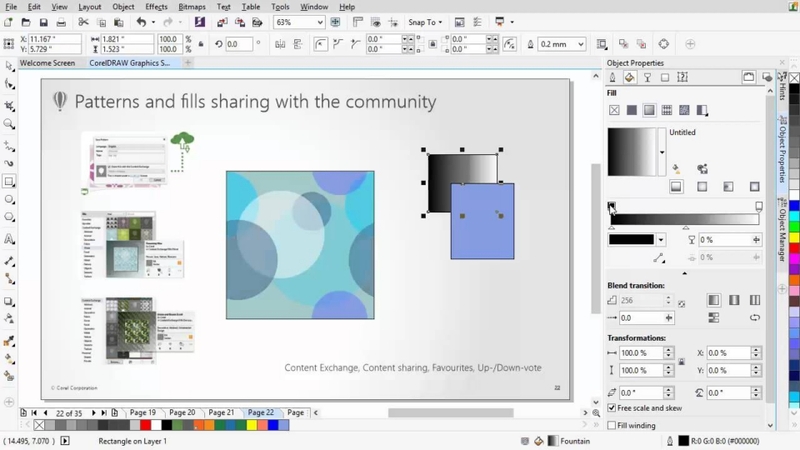
Để làm việc nhanh chóng và chuyên nghiệp trên Corel X7, việc nắm vững các phím tắt là vô cùng cần thiết. Dưới đây là tổng hợp các phím tắt Corel X7 đầy đủ và chi tiết nhất, hỗ trợ tối đa cho quá trình sáng tạo của bạn.
Nhóm phím F
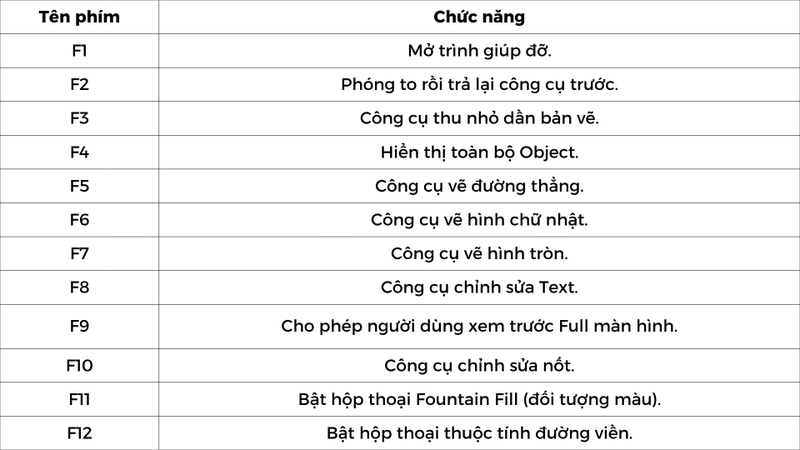
Trong Corel X7, nhóm phím F (từ F1 đến F12) được sử dụng khá phổ biến để thao tác nhanh với các lệnh quan trọng như mở hộp thoại, phóng to, thu nhỏ hay hiển thị trợ giúp. Việc nắm vững các phím tắt này giúp tiết kiệm đáng kể thời gian thao tác, đồng thời nâng cao hiệu quả khi thiết kế.
- F1: Mở trình trợ giúp (Help).
- F2: Phóng to và trả lại công cụ trước đó.
- F3: Thu nhỏ dần bản vẽ.
- F4: Hiển thị toàn bộ đối tượng (Object).
- F5: Công cụ vẽ đường thẳng.
- F6: Công cụ vẽ hình chữ nhật.
- F7: Công cụ vẽ hình tròn (Ellipse).
- F8: Công cụ chỉnh sửa văn bản (Text).
- F9: Xem trước bản vẽ ở chế độ toàn màn hình.
- F10: Công cụ chỉnh sửa nút (Shape Tool).
- F11: Mở hộp thoại Fountain Fill (tô màu đối tượng).
- F12: Mở hộp thoại thuộc tính đường viền (Outline).
Nhóm phím Ctrl +...
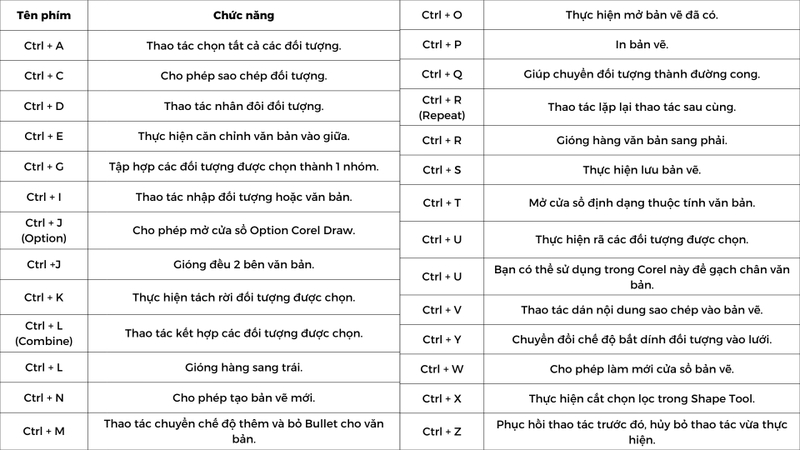
Corel X7 hỗ trợ rất nhiều phím tắt kết hợp với Ctrl để giúp người dùng thao tác nhanh, quản lý đối tượng, văn bản và bản vẽ một cách tiện lợi. Đây là những tổ hợp phím cơ bản nhưng cực kỳ quan trọng mà bất kỳ ai dùng CorelDraw cũng nên nắm vững:
- Ctrl + A: Chọn tất cả các đối tượng.
- Ctrl + C: Sao chép đối tượng.
- Ctrl + D: Nhân đôi đối tượng.
- Ctrl + E: Căn giữa văn bản.
- Ctrl + G: Nhóm các đối tượng được chọn.
- Ctrl + I: Nhập đối tượng hoặc văn bản.
- Ctrl + J: Mở cửa sổ Option CorelDraw hoặc gióng đều hai bên văn bản.
- Ctrl + K: Tách rời đối tượng được chọn (Break Apart).
- Ctrl + L: Kết hợp đối tượng hoặc căn chỉnh văn bản sang trái.
- Ctrl + N: Tạo bản vẽ mới.
- Ctrl + M: Thêm hoặc bỏ Bullet cho văn bản.
- Ctrl + O: Mở bản vẽ có sẵn.
- Ctrl + P: In bản vẽ.
- Ctrl + Q: Chuyển đổi đối tượng thành đường cong.
- Ctrl + R: Lặp lại thao tác cuối hoặc gióng hàng văn bản sang phải.
- Ctrl + S: Lưu bản vẽ.
- Ctrl + T: Mở cửa sổ định dạng văn bản (Format Text).
- Ctrl + U: Rã nhóm đối tượng (UnGroup) hoặc gạch chân văn bản.
- Ctrl + V: Dán nội dung đã sao chép.
- Ctrl + Y: Bật chế độ bắt dính đối tượng vào lưới.
- Ctrl + W: Làm mới cửa sổ bản vẽ.
- Ctrl + X: Cắt đối tượng bằng Shape Tool.
- Ctrl + Z: Hoàn tác thao tác vừa thực hiện.
Nhóm phím Ctrl + Shift +...
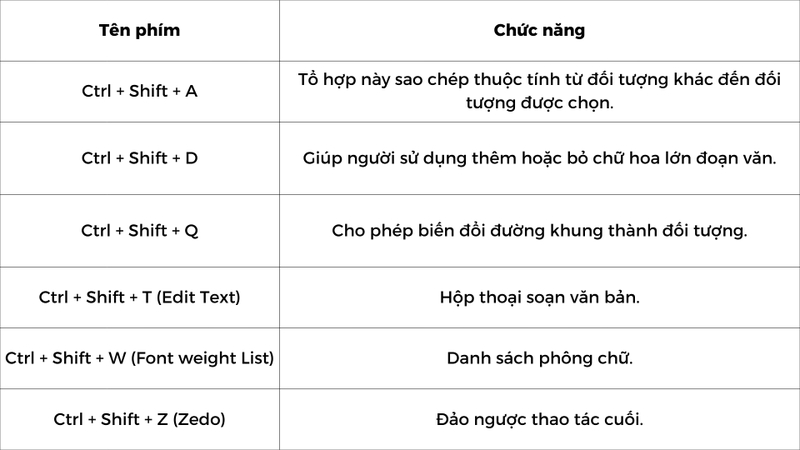
- Ctrl + Shift + A: Sao chép thuộc tính từ đối tượng khác đến đối tượng được chọn.
- Ctrl + Shift + D: Thêm hoặc bỏ chữ hoa lớn (Drop Cap) trong đoạn văn bản.
- Ctrl + Shift + Q: Chuyển đổi đường viền (Outline) thành đối tượng.
- Ctrl + Shift + T: Mở hộp thoại soạn thảo văn bản (Edit Text).
- Ctrl + Shift + W: Hiển thị danh sách phông chữ (Font Weight List).
- Ctrl + Shift + Z: Đảo ngược thao tác cuối cùng (Redo).
Nhóm phím Alt +…
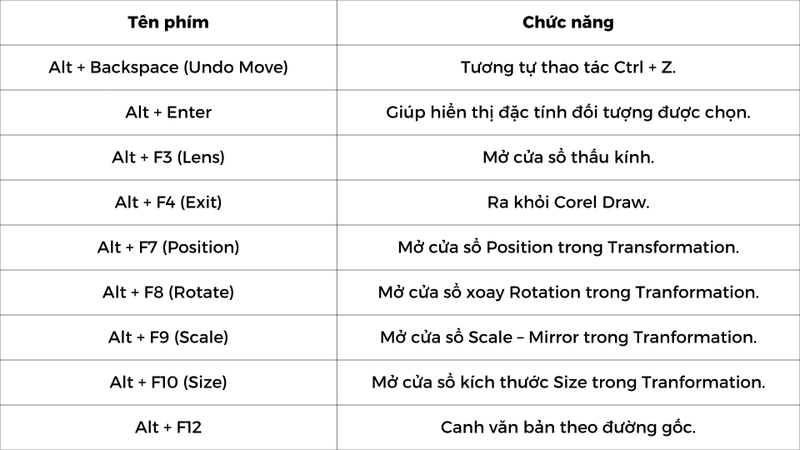
- Alt + Backspace: Hoàn tác thao tác trước đó (Undo Move), tương tự như Ctrl + Z.
- Alt + Enter: Hiển thị đặc tính của đối tượng đang chọn.
- Alt + F3: Mở cửa sổ Lens (thấu kính).
- Alt + F4: Thoát khỏi CorelDraw.
- Alt + F7: Mở cửa sổ Position trong Transformation.
- Alt + F8: Mở cửa sổ xoay (Rotation) trong Transformation.
- Alt + F9: Mở cửa sổ Scale - Mirror trong Transformation.
- Alt + F10: Mở cửa sổ kích thước (Size) trong Transformation.
- Alt + F12: Canh văn bản theo đường gốc (baseline).
Nhóm phím Shift +...
Các phím tắt kết hợp với Shift trong Corel X7 chủ yếu hỗ trợ điều chỉnh đối tượng, quản lý lớp (layer), màu sắc và chế độ hiển thị. Đây là nhóm phím hữu ích giúp người dùng kiểm soát bố cục bản vẽ cũng như thao tác nhanh với văn bản và đối tượng:
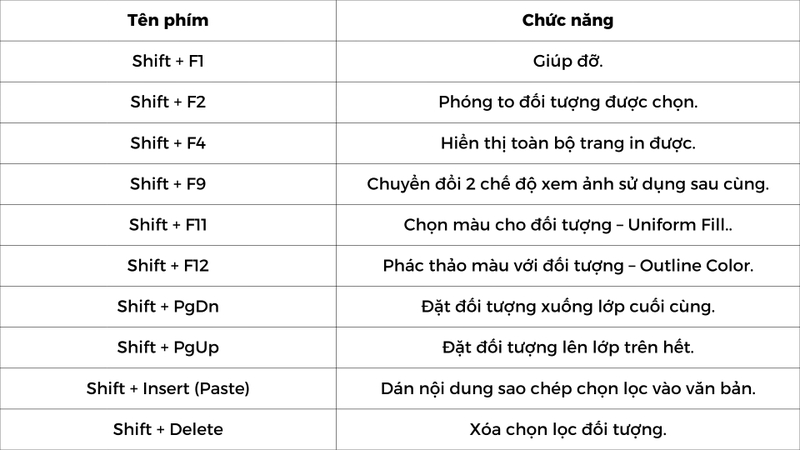
- Shift + F1: Mở phần trợ giúp.
- Shift + F2: Phóng to đối tượng được chọn.
- Shift + F4: Hiển thị toàn bộ trang in.
- Shift + F9: Chuyển đổi hai chế độ xem ảnh được dùng gần nhất.
- Shift + F11: Chọn màu cho đối tượng (Uniform Fill).
- Shift + F12: Chọn màu viền cho đối tượng (Outline Color).
- Shift + PgDn: Đưa đối tượng xuống lớp cuối cùng.
- Shift + PgUp: Đưa đối tượng lên lớp trên cùng.
- Shift + Insert: Dán nội dung sao chép chọn lọc vào văn bản.
- Shift + Delete: Xóa đối tượng được chọn.
Nhóm phím căn chỉnh đối tượng
Trong quá trình thiết kế, việc căn chỉnh và sắp xếp đối tượng là thao tác rất quan trọng để đảm bảo bố cục chính xác và chuyên nghiệp. Corel X7 hỗ trợ nhiều phím tắt giúp người dùng căn chỉnh nhanh chóng, đồng thời kết hợp thêm các công cụ vẽ và chỉnh sửa để tối ưu hiệu suất làm việc:
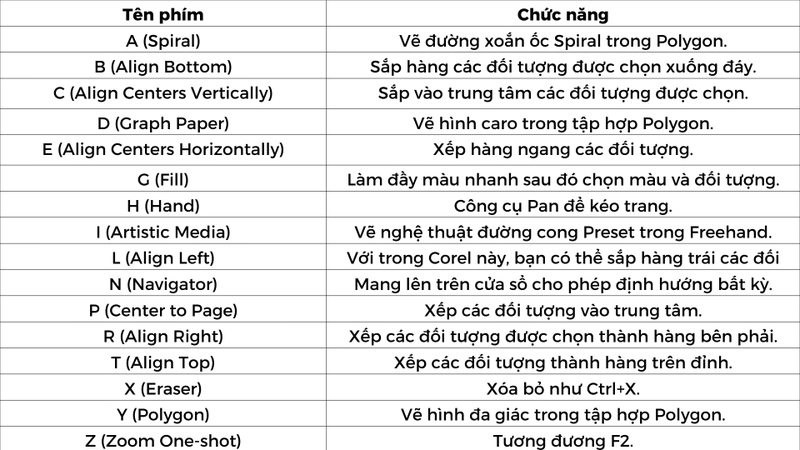
- A (Spiral): Vẽ đường xoắn ốc Spiral trong Polygon.
- B (Align Bottom): Sắp hàng các đối tượng được chọn xuống đáy.
- C (Align Centers Vertically): Căn chỉnh các đối tượng vào trung tâm theo chiều dọc.
- D (Graph Paper): Vẽ lưới caro trong tập hợp Polygon.
- E (Align Centers Horizontally): Căn chỉnh các đối tượng vào trung tâm theo chiều ngang.
- G (Fill): Làm đầy màu nhanh cho đối tượng.
- H (Hand): Công cụ Pan để kéo và di chuyển trang.
- I (Artistic Media): Vẽ nghệ thuật đường cong Preset trong Freehand.
- L (Align Left): Căn trái các đối tượng được chọn.
- N (Navigator): Hiển thị cửa sổ định hướng nhanh.
- P (Center to Page): Căn đối tượng vào trung tâm trang.
- R (Align Right): Căn phải các đối tượng được chọn.
- T (Align Top): Căn trên cùng cho các đối tượng.
- X (Eraser): Xóa đối tượng, tương tự Ctrl + X.
- Y (Polygon): Vẽ hình đa giác trong tập hợp Polygon.
- Z (Zoom One-shot): Phóng to nhanh, tương đương F2.
Một số phím tắt khác
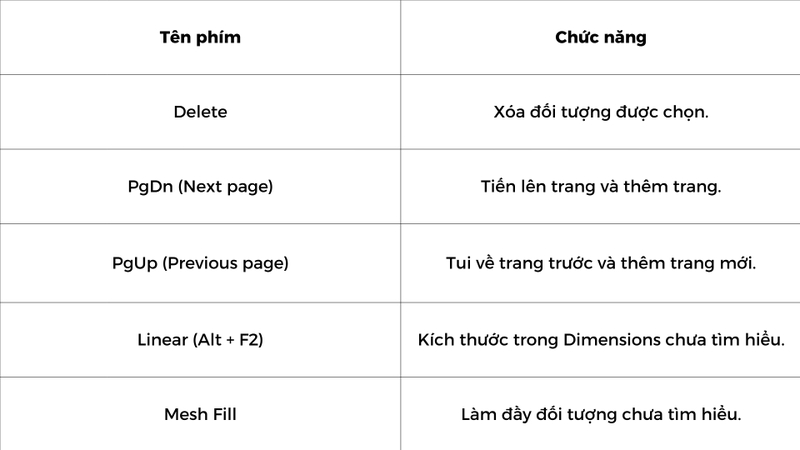
- Delete: Xóa đối tượng được chọn.
- PgDn (Next page): Tiến lên trang và thêm trang.
- PgUp (Previous page): Trở về trang trước và thêm trang mới.
- Linear (Alt + F2): Thay đổi kích thước trong Dimensions.
Tạm kết
Trên đây là tổng hợp các phím tắt hữu ích trong Corel X7, giúp rút ngắn thời gian thao tác và nâng cao hiệu suất thiết kế. Việc ghi nhớ và áp dụng thường xuyên sẽ mang lại cho bạn trải nghiệm làm việc chuyên nghiệp, mượt mà hơn. Đừng quên lưu lại danh sách này để thuận tiện tra cứu khi cần và tiếp tục khám phá thêm nhiều mẹo hay cùng FPT Shop trong những bài viết tiếp theo nhé!
Nếu bạn muốn sử dụng CorelDRAW mượt mà và tối ưu hiệu suất thiết kế, hãy trang bị ngay cho mình một chiếc laptop MSI. Với cấu hình mạnh mẽ, card đồ họa rời và khả năng xử lý ổn định, laptop MSI sẽ giúp mọi dự án sáng tạo của bạn trở nên nhanh chóng và chuyên nghiệp hơn. Đừng bỏ lỡ, ghé ngay FPT Shop để sở hữu laptop MSI chính hãng với giá ưu đãi hấp dẫn!
Xem thêm:
:quality(75)/phim_tat_aoe_01_84d40b2097.jpg)
:quality(75)/google_them_loi_tat_moi_cho_ai_mode_tren_android_1036597000.jpg)
:quality(75)/phim_tat_altium_f7a1b1d627.png)
:quality(75)/phim_tat_pivottable_5_4f74f7429a.jpg)
:quality(75)/phim_tat_blender_01_202f08ab4e.jpg)
:quality(75)/200_phim_tat_trong_excel_01_551180b018.jpg)


