:quality(75)/estore-v2/img/fptshop-logo.png)
:quality(75)/PC_khong_khoi_dong_duoc_cover_39c30d9e24.JPG)
:quality(75)/2023_10_4_638320149891673730_0.jpg)
Tìm hiểu nguyên nhân PC không khởi động được và những cách khắc phục hiệu quả nhất
Trong quá trình sử dụng máy tính, lỗi PC không khởi động được là lỗi mà nhiều người dùng gặp phải nhất. Đôi khi sự cố này xảy ra chỉ đơn giản do kết nối điện không ổn định hoặc một số xung đột trong quá trình khởi động, tuy nhiên đây cũng có thể là dấu hiệu cho thấy PC của bạn đang có vấn đề về phần cứng, linh kiện.
Hãy cùng tìm hiểu chi tiết về lỗi PC không khởi động được trong bài viết này của FPT Shop!

PC không khởi động được và một số nguyên nhân phổ biến
PC đột ngột tắt nguồn hoặc không lên nguồn có thể xảy ra trên thiết bị của bất kỳ người dùng nào, khiến bạn hoang mang không biết máy tính của mình gặp lỗi gì. Trong trường hợp này, trước hết bạn cần bình tĩnh kiểm tra PC để xem thiết bị không khởi động được do nguyên nhân nào sau đây.
- Nguồn điện không ổn định: Nguồn điện chập chờn, không ổn định hoặc không phù hợp với máy tính là nguyên nhân phổ biến khiến thiết bị không lên nguồn. Có thể do cáp nguồn kết nối không đúng cách, phích cắm lỏng, dây nguồn bị hư hỏng hoặc nguồn điện mà bạn sử dụng cho máy tính quá yếu hay quá lớn,…
- Màn hình PC bị hỏng: Card màn hình (GPU) bị lỏng, cáp kết nối giữa PC và màn hình bị hỏng khiến PC khởi động được nhưng hiển thị màn hình đen. Điều này khiến nhiều người lầm tưởng là PC không khởi động được.
- Lỗi phần cứng PC: RAM bị lỗi hoặc không nhận do cắm lỏng, kết nối nguồn trên bo mạch chủ có vấn đề, ổ cứng chưa được kết nối chắc chắn,…là một số lỗi bên trong phần cứng máy tính có thể khiến thiết bị không lên nguồn.
- Lỗi phần mềm hoặc hệ điều hành: PC không khởi động được cũng xảy ra khi file hệ điều hành bị lỗi hoặc hỏng do virus tấn công. Đôi khi quá trình update hệ điều hành hay driver xung đột khiến PC đang bật thì ngay lập tức bị tắt nguồn.
- Xung đột do thiết bị ngoại vi: Các thiết bị như USB, chuột, bàn phím gây xung đột khi PC khởi động.
- Lỗi BIOS: Tuy không thường xuyên xảy ra nhưng BIOS Settings bị lỗi cũng có thể là nguyên nhân khiến máy tính không lên nguồn.
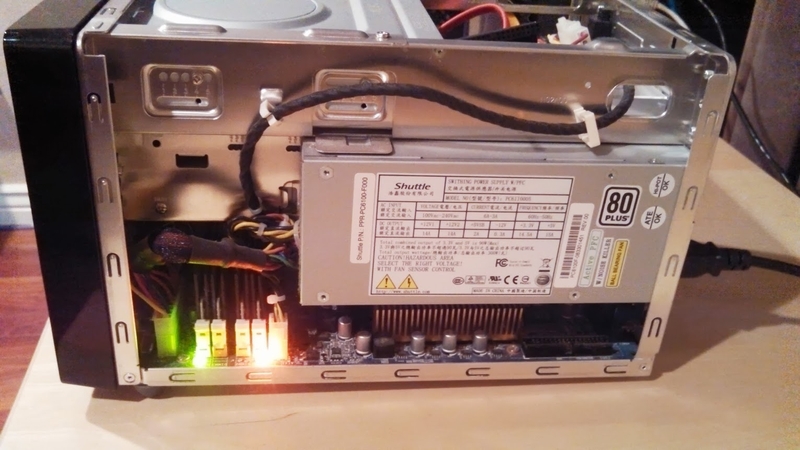
Cách khắc phục lỗi PC không khởi động được tại nhà
Có thể thấy, có rất nhiều nguyên nhân gây nên lỗi không khởi động được PC, liên quan đến nguồn điện, thiết bị ngoại vi hay phần mềm, phần cứng,… Tùy vào từng nguyên nhân cụ thể mà người dùng áp dụng một số cách khắc phục sau đây để sửa lỗi máy.
Kiểm tra nguồn điện, nút nguồn PC
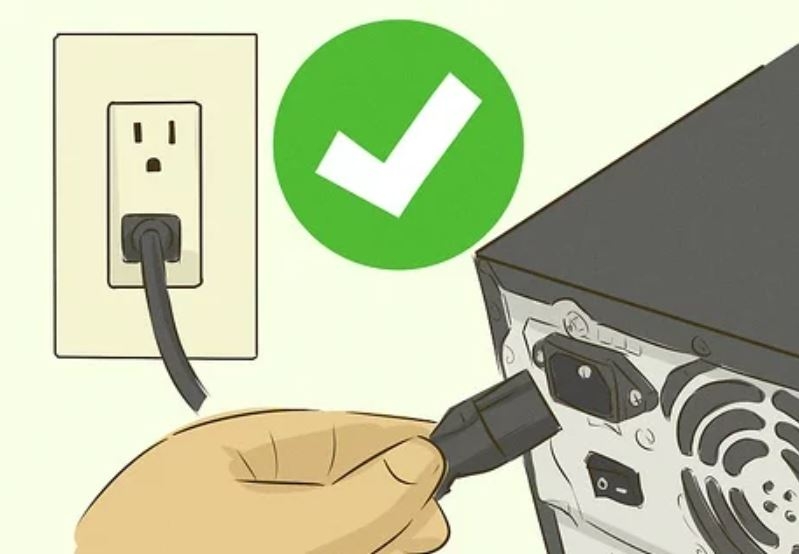
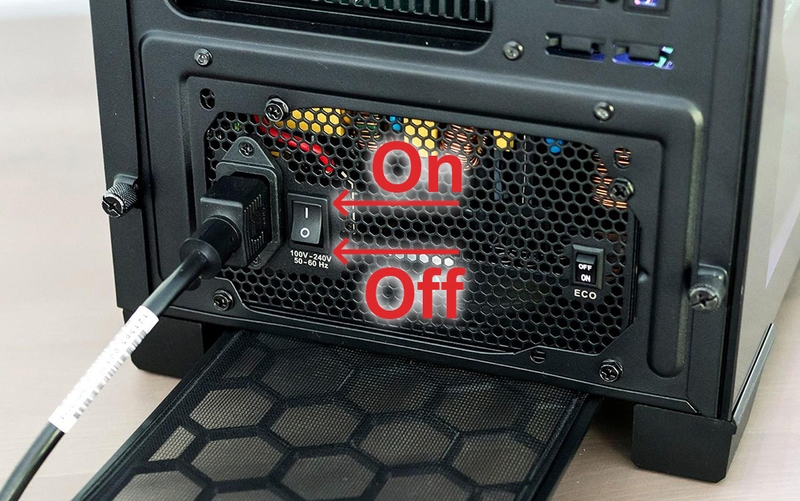
Đảm bảo dây nguồn và phích cắm đang cắm vào ổ điện và máy tính chắc chắn, không bị lỏng lẻo. Bạn có thể thử cắm nguồn điện kết nối cho PC vào ổ điện khác hoặc sử dụng thiết bị khác để kiểm tra ổ điện có hoạt động ổn định không. Nếu máy tính không phản hồi, tiến hành kiểm tra công tắc nguồn ở phía sau nguồn (PSU) của máy.
Trong trường hợp dây nguồn bị đứt hỏng, nên thay thế dây nguồn mới để tiếp tục sử dụng thiết bị. Đảm bảo nút nguồn trên case hoạt động bình thường, không bị kẹt, hỏng.
Kiểm tra màn hình và thiết bị ngoại vi
Như đã tìm hiểu ở trên, màn hình bị lỏng dây kết nối hoặc xung đột từ các thiết bị ngoại vi trong quá trình khởi động máy cũng là lý do khiến PC không khởi động được hoặc hiện màn hình đen. Bạn hãy kiểm tra để chắc chắn rằng dây cáp kết nối từ máy tính đến màn hình không bị lỏng hoặc hỏng.
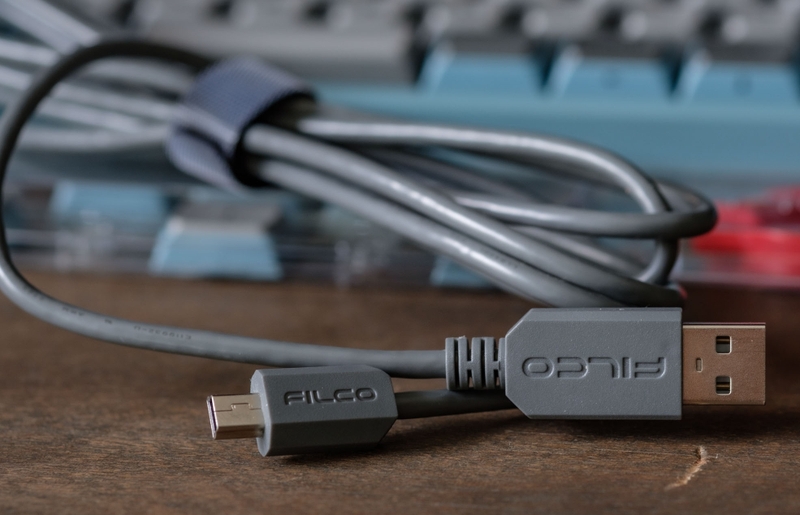
Tạm thời rút các thiết bị như chuột, bàn phím, USB và các thiết bị ngoại vi khác rồi thử khởi động lại máy. Khi máy khởi động được, kết nối lại từng thiết bị để xác định thiết bị gây lỗi để khắc phục và tiếp tục sử dụng.
Xem thêm: Nguyên nhân & cách sửa lỗi ERR_UNKNOWN_URL_SCHEME hiệu quả
Khởi động máy ở chế độ Safe Mode
Trong trường hợp PC không khởi động được hoặc bật lên nhưng không vào được Windows, bạn hãy thử khởi động vào chế độ Safe Mode. Đây là cách hiệu quả để khắc phục các vấn đề liên quan đến xung đột phần mềm trong hệ thống máy tính mà bạn hoàn toàn thực hiện được tại nhà thay vì tốn chi phí sửa chữa.
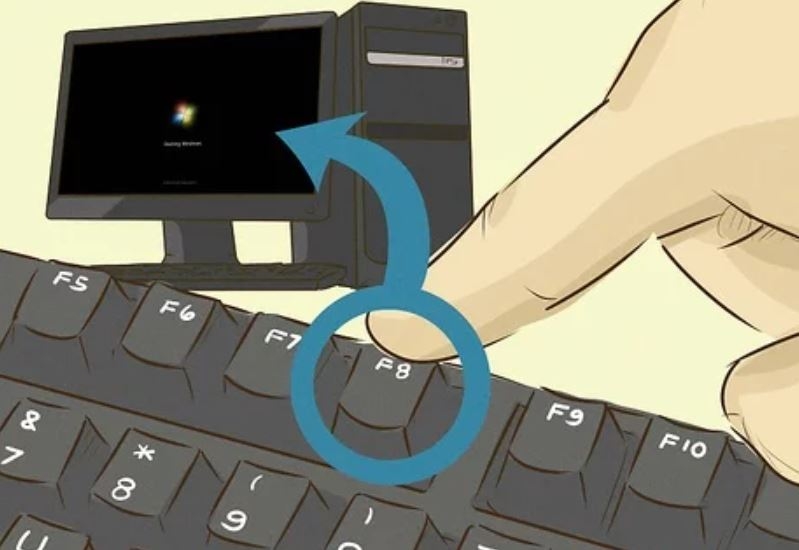
Nhấn F8 (hoặc Shift + F8) khi máy đang khởi động, bạn sẽ thấy xuất hiện menu Safe Mode trên màn hình. Hãy xóa những phần mềm độc hại hay các ứng dụng vừa được cập nhật có khả năng gây xung đột, sau đó bật lại PC.
Ngoài chế độ Safe Mode thì sử dụng USB Boot cũng là cách để kiểm tra lỗi ổ cứng hoặc fix hệ điều hành hiệu quả.
Kiểm tra phần cứng của PC
Nếu bạn đã thử các cách trên mà không thành công, thì có thể PC của bạn đã gặp vấn đề về phần cứng bên trong như RAM, mainboard hay card đồ họa, ổ cứng.
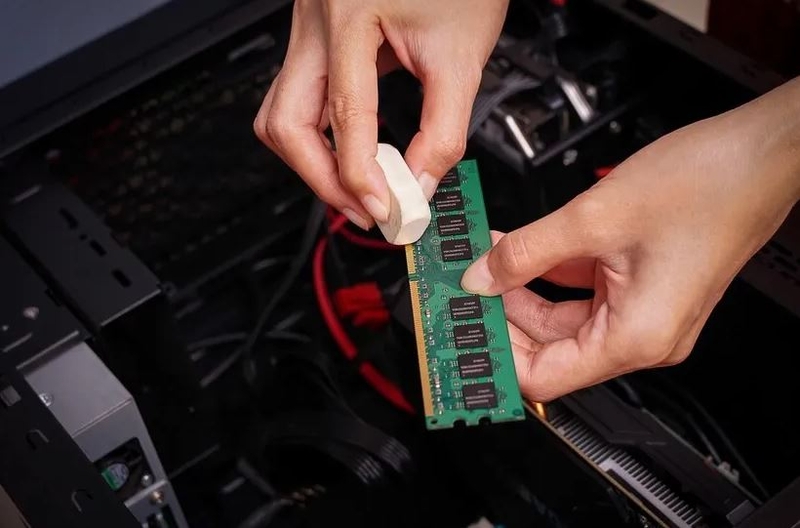
Để kiểm tra RAM, bạn tắt nguồn PC và tháo dây nguồn. Mở case máy tính và rút thanh RAM ra, sử dụng khăn mềm lau nhẹ nhàng hay chổi vệ sinh chuyên dụng để quét sạch bụi bẩn rồi lắp lại RAM hoặc thử cắm sang khe khác. Nếu PC có card đồ họa, hãy rút card ra và cắm chắc chắn lại vào khe. Kiểm tra dây nguồn của ổ cứng/SSD xem có kết nối chắc chắn không, đồng thời đảm bảo các kết nối từ bộ nguồn PC đến mainboard được cắm chuẩn, đặc biệt là cáp nguồn chính và cáp CPU.
Check xem bo mạch chủ có bị cháy, hỏng hay có linh kiện nào như tụ điện bị chập cháy hay không để tiến hành thay mới nếu cần.
Thay thế bộ nguồn mới
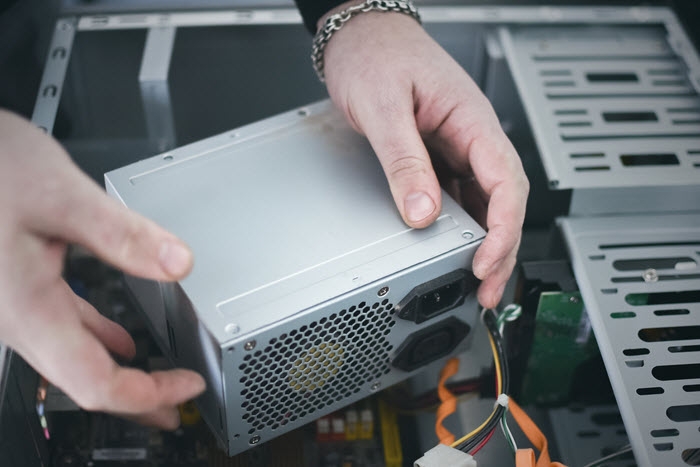
Trong trường hợp bạn đã khắc phục các lỗi liên quan đến nguồn điện, hệ điều hành hay phần cứng mà vẫn không khắc phục được lỗi PC không khởi động được, có thể bộ nguồn (PSU) đã bị hỏng. Thử thay PSU mới để kiểm tra. Lúc này, tốt nhất bạn nên liên hệ đến đơn vị bảo hành hoặc trung tâm sửa chữa uy tín, kỹ thuật viên chuyên nghiệp sẽ hỗ trợ bạn kiểm tra và sửa chữa, thay thế linh kiện nếu cần.
Tuyệt đối không tự ý tháo sửa bên trong case máy tính để tránh tình trạng lỗi trở nên nghiêm trọng hơn.
Lưu ý khi tự sửa lỗi PC không khởi động được tại nhà
Khi tự sửa lỗi PC không khởi động tại nhà, có một số lưu ý quan trọng bạn cần nhớ để đảm bảo hiệu quả, an toàn cũng như chất lượng thiết bị:
- Đảm bảo an toàn điện khi sửa PC, đặc biệt là khi mở case máy, bằng cách ngắt kết nối nguồn điện.
- Đảm bảo mọi cáp kết nối từ PSU, ổ cứng, SSD, và card đồ họa, cáp màn hình được cắm chắc chắn lại sau khi bạn sửa lỗi.
- Khi tháo hoặc cắm các linh kiện như RAM, card đồ họa hoặc cáp kết nối, bạn hãy thực hiện nhẹ nhàng, không dùng lực quá mạnh để tránh làm gãy chân cắm hoặc hỏng linh kiện gây tốn kém thêm chi phí.
- Khi tiến hành tháo rời các linh kiện như card đồ họa, RAM, ổ cứng hoặc các cáp, hãy chụp ảnh lại trước khi tháo ra để dễ dàng ghi nhớ vị trí, tránh việc lắp sai khi cắm lại.
- Khi bạn cập nhật BIOS, hãy chắc chắn rằng nguồn điện kết nối với PC ổn định và không ngắt nguồn trong quá trình cập nhật để tránh hỏng bo mạch chủ.
- Trước khi quyết định cài đặt lại hệ điều hành, hãy thử các cách khắc phục khác như khởi động máy vào chế độ Safe Mode, kiểm tra lại ổ cứng, hoặc khởi động bằng USB boot.
>> Khám phá ngay một số sản phẩm PC nổi bật:
Tạm kết
PC không khởi động được là một lỗi xảy ra phổ biến với nhiều người dùng trong quá trình sử dụng thiết bị. Nếu không thể khắc phục được lỗi này tại nhà hoặc không có chuyên môn, tốt nhất bạn nên tìm đến sự hỗ trợ của kỹ thuật viên chuyên nghiệp.
FPT Shop cung cấp đa dạng sản phẩm máy tính chính hãng với giá cạnh tranh để bạn tha hồ lựa chọn, phục vụ nhu cầu học tập, làm việc và giải trí. Ngoài ra bạn cũng có thể tham khảo đa dạng các mẫu laptop mới nhất chi tiết tại đây:
Xem thêm:
Máy tính bật không lên nguồn, quạt không chạy, hướng dẫn cách khắc phục tình trạng này
Nguyên nhân và cách khắc phục laptop không lên nguồn đơn giản và dễ dàng nhất
:quality(75)/2023_5_24_638205178608142462_pc-gaming-e-power-g1660s-i5-11400f-dd.jpg)


