:quality(75)/estore-v2/img/fptshop-logo.png)
:quality(75)/2024_5_5_638505254172155889_may-tinh-bat-khong-len-nguon-quat-khong-chay-cover.jpg)
:quality(75)/a3884ad6_0984_4037_a082_d28a4d93063a_494221ce77.jpg)
Máy tính bật không lên nguồn, quạt không chạy, hướng dẫn cách khắc phục tình trạng này
Dưới đây là một số nguyên nhân phổ biến dẫn đến máy tính bật không lên nguồn, quạt không chạy cũng như cách khắc phục.
Nguyên nhân máy tính bật không lên nguồn, quạt không chạy
Sự cố nguồn điện
Đây là nguyên nhân phổ biến nhất dẫn đến máy tính bật không lên nguồn, quạt không chạy. Nếu nguồn điện không ổn định hoặc bị hỏng, máy tính không thể nhận đủ điện để hoạt động. Đối với máy tình bàn, trường hợp này có thể đến từ lỗi ở ổ cắm, dây nguồn, hoặc bộ chuyển đổi nguồn (PSU). Còn trên laptop, sự cố nguồn điện thường đến từ pin, bộ sạc hoặc mạch nguồn.

Bên cạnh đó, nếu pin laptop có vấn đề thì rất dễ nhận thấy. Khi bạn cắm sạc máy hoạt động bình thường, nhưng nếu chỉ dùng pin thì máy sẽ đột ngột tắt nguồn. Điều này cho thấy pin đã không còn khả năng tích trữ đủ điện để máy hoạt động. Một dấu hiệu khác cũng dễ dàng nhận biết là việc quan sát các đèn báo trên máy. Nếu đèn nguồn nhấp nháy màu đỏ rồi tắt ngay khi bạn cắm sạc hoặc sử dụng pin, điều này cũng cho thấy pin laptop của bạn đã bị hỏng.
Quạt tản nhiệt bị hỏng hoặc kẹt
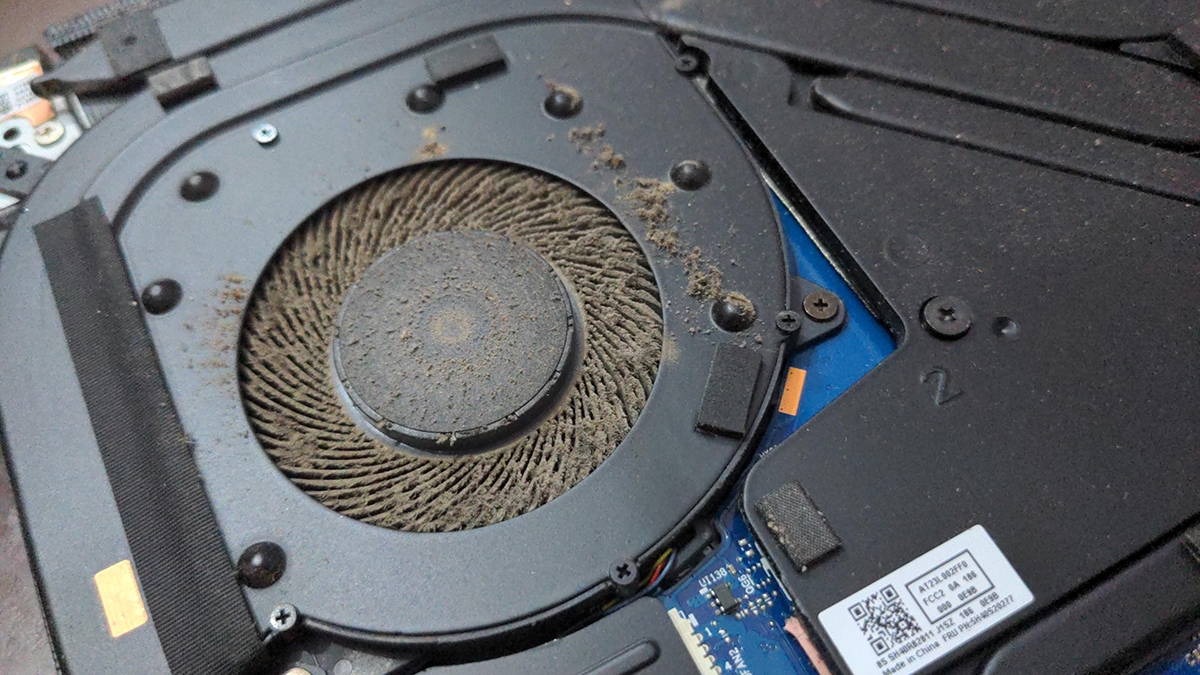
Nếu quạt tản nhiệt không quay, có thể do bụi bẩn tích tụ quá nhiều hoặc động cơ quạt bị hỏng. Khi quạt không hoạt động, máy tính có thể tự động ngắt nguồn để tránh quá nhiệt.
Lỗi bo mạch chủ (Motherboard)
Bo mạch chủ là trung tâm của mọi hoạt động của máy tính. Nếu nó bị hỏng hoặc xảy ra sự cố, máy tính không thể khởi động.
Lỗi RAM
Nếu RAM bị lỗi hoặc không được lắp đặt chính xác, máy tính cũng có thể không khởi động.
Lỗi BIOS
Đôi khi BIOS có thể bị hỏng hoặc cần được cập nhật, điều này có thể ngăn máy tính khởi động.
Một số cách khắc phục
Dưới đây là một số cách khắc phục máy tính bật không lên nguồn, quạt không chạy bạn có thể tự thực hiện.
Kiểm tra nguồn điện
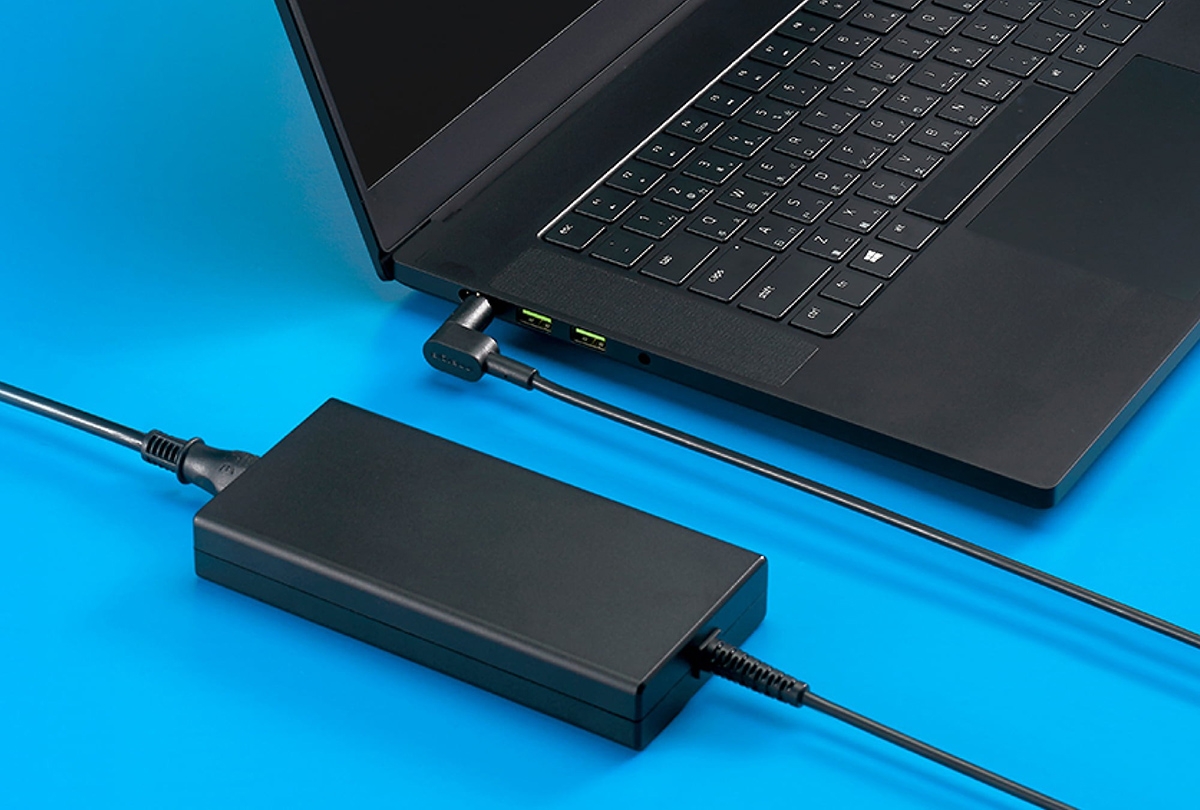
- Kiểm tra dây nguồn và ổ cắm để đảm bảo chúng đang hoạt động tốt.
- Thử sử dụng một ổ cắm khác hoặc dây nguồn khác để loại trừ vấn đề hỏng hóc từ nguồn điện.
- Đối với máy tính để bàn kiểm tra và thay thế bộ nguồn (PSU) nếu cần, vì nó có thể bị hỏng và không cung cấp đủ điện áp cho máy.
- Đối với laptop, nếu xác định được vấn đề do pin bạn có thể tạm thời sử dụng bằng cách cắm nguồn liên tục và hãy thay pin sớm nhất có thể.
Vệ sinh quạt tản nhiệt và tra keo tản nhiệt
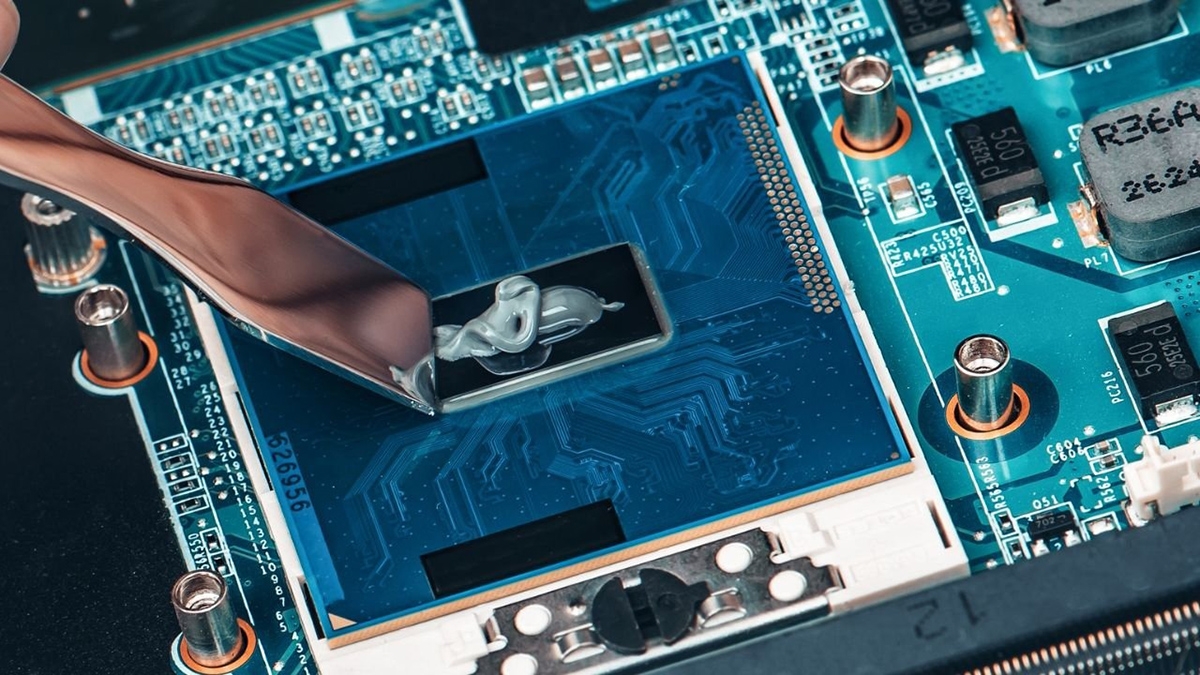
- Làm sạch quạt và khu vực tản nhiệt xung quanh nó để loại bỏ bụi bẩn tích tụ.
- Kiểm tra dây điện của quạt có bị đứt hoặc lỏng không và sửa chữa nếu cần.
- Thay thế quạt mới nếu quạt cũ đã bị hỏng nặng.
- Sau một thời gian dài sử dụng, hiệu quả keo tản nhiệt sẽ bị giảm và dẫn đến máy quá nhiệt, bạn cần vệ sinh và tra lại keo tản nhiệt cho máy.
Việc vệ sinh và tra keo tản nhiệt hoàn toàn có thể tự thực hiện nhưng để thực hiện bạn cần có một số công cụ tháo mở cũng như một chút kiến thức để đảm bảo an toàn cho máy tính.
Kiểm tra bo mạch chủ (Motherboard)
- Kiểm tra tất cả các kết nối trên bo mạch chủ để đảm bảo chúng không bị lỏng hoặc hỏng.
- Kiểm tra các tụ điện trên bo mạch chủ để xem có bị phồng hoặc rò rỉ không.
- Cân nhắc việc đưa máy đến trung tâm bảo hành hoặc sửa chữa chuyên nghiệp nếu bo mạch chủ có vẻ bị hỏng nặng.
Kiểm tra RAM
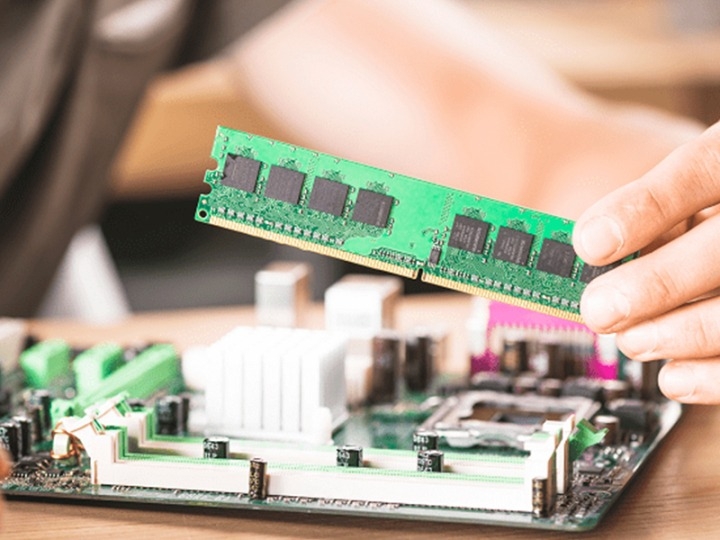
- Tháo và lắp lại các thanh RAM để đảm bảo chúng được gắn chặt vào khe cắm.
- Lau sạch chân RAM với một miếng vải khô hoặc tốt nhất là dùng cục gôm tẩy chì để nhẹ nhàng lau các chân kim loại.
- Thử khởi động máy với từng thanh RAM một để xác định thanh RAM nào bị lỗi (nếu máy tính có 2 RAM).
Kiểm tra BIOS
- Thử reset BIOS bằng cách tháo pin CMOS trên bo mạch chủ ra khoảng 5 phút rồi lắp lại.
- Cập nhật BIOS lên phiên bản mới nhất nếu có thể truy cập vào BIOS.
Mang đến trung tâm bảo hành hoặc nơi sửa chữa chuyên nghiệp
- Nếu máy tính còn bảo hành, bạn hãy cân nhắc mang đến trung tâm bảo hành thay vì tự “mày mò” để tránh lỗi nặng hơn và nguy cơ mất bảo hành.
- Nếu máy tính không còn trong thời gian bảo hành nhưng bạn cũng không có nhiều kinh nghiệm hoặc không thể xác định được lỗi hãy mang máy tính đến những nơi sửa chữa chuyên nghiệp để được hỗ trợ tốt nhất.
Tạm kết
Trên đây là một số nguyên nhân chính dẫn đến việc máy tính bật không lên nguồn, quạt không chạy phổ biến nhất. Hy vọng qua bài viết này bạn có thể khắc phục được vấn đề trên chiếc máy tính của mình.
Nếu bạn đang cần một chiếc máy tính mới mạnh mẽ, ổn định hơn để đáp ứng nhu cầu học tập, làm việc, giải trí hàng ngày có thể tham khảo ngay các mẫu laptop cực kỳ chất lượng với mức giá phải chăng đang có mặt tại FPT Shop ở đường link dưới đây. Chúng tôi cam kết mang đến cho bạn và gia đình những sản phẩm chất lượng nhất.
Xem thêm:
:quality(75)/2024_5_3_638503540953431582_cach-lay-danh-ba-tu-iphone-sang-may-tinh-0.jpg)
:quality(75)/2024_4_7_638480880153628471_tai-ivcam-1-1.jpg)
:quality(75)/2024_5_5_638505242263357624_cach-choi-roblox-tren-may-tinh-1-1.jpg)
:quality(75)/2024_4_15_638488091345101112_cach-go-telex-tren-may-tinh-cover.jpg)
:quality(75)/2024_5_5_638505247953660715_cach-tat-avast-free-antivirus-1-1.jpg)
:quality(75)/2024_5_2_638502438301409254_cac-lenh-cmd-thu-vi.jpg)


