:quality(75)/estore-v2/img/fptshop-logo.png)
:quality(75)/nhung_viec_can_lam_ngay_khi_moi_mua_may_tinh_1_12d1864775.png)
:quality(75)/Thuy_Diem_9064f3325f.jpg)
Những việc cần làm ngay khi mới mua máy tính giúp thiết bị hoạt động hiệu quả
Khi vừa mua máy tính mới, nhiều người thường muốn sử dụng ngay mà bỏ qua các bước thiết lập ban đầu. Tuy nhiên, việc kiểm tra, cập nhật và tối ưu hệ thống sẽ giúp thiết bị vận hành ổn định hơn trong thời gian dài. Bài viết dưới đây, FPT Shop sẽ hướng dẫn những việc cần làm ngay khi mới mua máy tính để bạn bắt đầu sử dụng thiết bị hiệu quả và an toàn hơn.
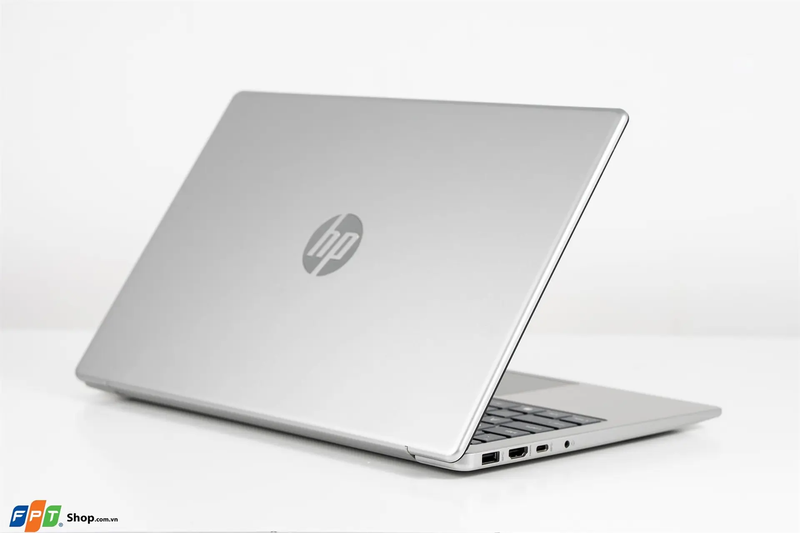
Những việc cần làm ngay khi mới mua máy tính
1. Kiểm tra và đăng ký bảo hành cho máy tính mới
Một trong những việc cần làm ngay khi mới mua máy tính là kiểm tra thông tin bảo hành. Đây là bước quan trọng giúp người dùng bảo vệ quyền lợi khi thiết bị phát sinh lỗi phần cứng hoặc cần hỗ trợ kỹ thuật từ hãng. Tùy từng thương hiệu, người dùng có thể đăng ký bảo hành thông qua website chính thức, ứng dụng hỗ trợ hoặc hệ thống cửa hàng nơi mua sản phẩm.
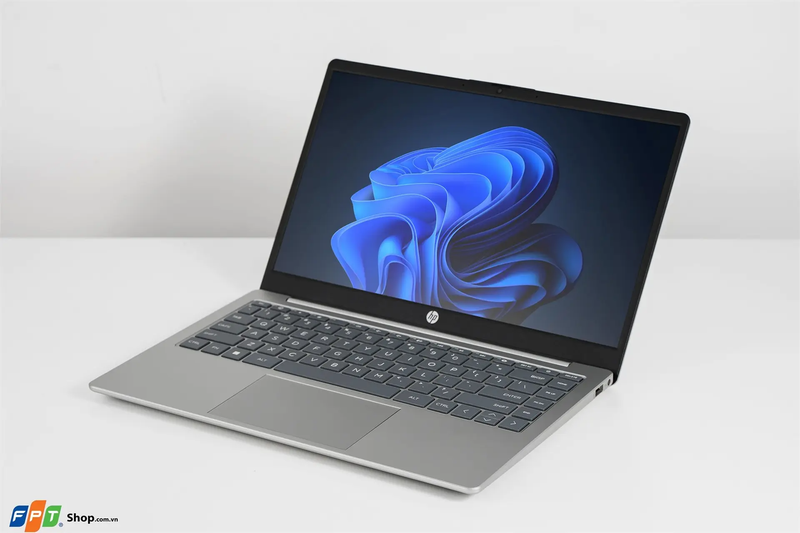
Khi nhận máy, bạn nên kiểm tra kỹ hóa đơn mua hàng, phiếu bảo hành và số serial trên thân máy. Các thông tin này cần trùng khớp với dữ liệu trên hệ thống để tránh gặp khó khăn khi cần bảo hành. Nếu máy có tem niêm phong, bạn cũng nên quan sát tình trạng tem, vỏ hộp và phụ kiện đi kèm.
Bên cạnh đó, người dùng nên đọc kỹ điều khoản bảo hành để nắm rõ thời gian áp dụng, phạm vi hỗ trợ và các trường hợp không được bảo hành. Một số lỗi do rơi vỡ, vào nước hoặc can thiệp phần cứng không đúng cách có thể nằm ngoài chính sách bảo hành tiêu chuẩn. Việc hiểu rõ các điều kiện này giúp bạn chủ động hơn trong quá trình sử dụng.
2. Đặt tên máy tính để dễ quản lý
Đặt tên cho máy tính là thao tác nhỏ nhưng hữu ích, đặc biệt khi bạn dùng nhiều thiết bị cùng lúc hoặc thường xuyên kết nối máy với mạng nội bộ. Tên máy rõ ràng giúp người dùng dễ nhận diện thiết bị khi chia sẻ dữ liệu, kết nối máy in, truyền tệp hoặc đồng bộ với các thiết bị khác.
Trên Windows, bạn có thể truy cập Settings, chọn System, sau đó chọn Rename this PC để đổi tên máy. Tên thiết bị nên ngắn gọn, dễ nhớ và phản ánh đúng mục đích sử dụng. Ví dụ, người dùng có thể đặt tên theo tên cá nhân, phòng ban, công việc hoặc nhu cầu học tập.
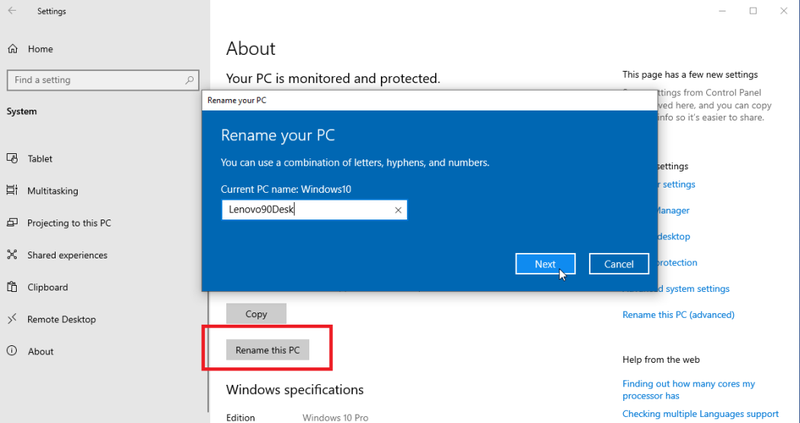
Sau khi đổi tên, hệ thống có thể yêu cầu khởi động lại để áp dụng thay đổi. Đây là bước đơn giản nhưng giúp quá trình quản lý máy tính thuận tiện hơn, nhất là trong môi trường văn phòng, lớp học hoặc gia đình có nhiều thiết bị kết nối chung một mạng Wi-Fi.
3. Loại bỏ phần mềm cài sẵn không cần thiết
Máy tính mới thường được cài sẵn một số phần mềm từ nhà sản xuất, ứng dụng dùng thử hoặc chương trình quảng cáo. Một số ứng dụng có thể hỗ trợ cập nhật driver, quản lý pin hoặc kiểm tra hệ thống, nhưng cũng có nhiều phần mềm ít dùng, chiếm dung lượng lưu trữ và chạy nền gây hao tài nguyên.
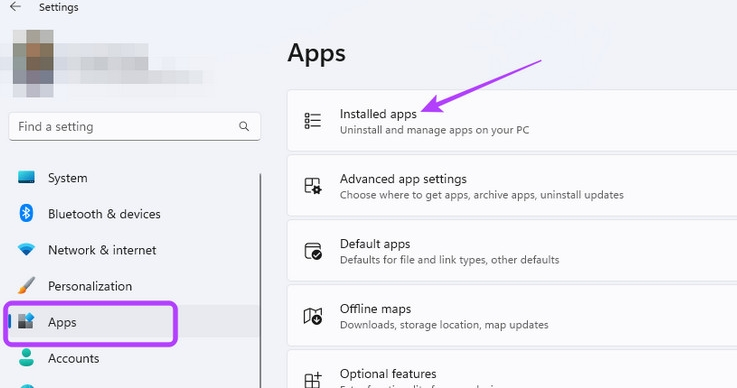
Người dùng nên kiểm tra danh sách ứng dụng đã cài đặt trước khi sử dụng lâu dài. Trên Windows, bạn có thể vào Settings, chọn Installed Apps, sau đó xem từng phần mềm trong danh sách. Với những ứng dụng không phục vụ nhu cầu học tập, làm việc hoặc giải trí, bạn có thể chọn biểu tượng App rồi nhấn Uninstall để gỡ bỏ.
Tuy nhiên, bạn không nên xóa vội các phần mềm liên quan đến driver, âm thanh, bàn phím, quản lý pin hoặc công cụ cập nhật hệ thống của hãng. Những phần mềm này có thể hỗ trợ thiết bị hoạt động ổn định hơn. Nếu chưa rõ chức năng của một ứng dụng, bạn nên tìm hiểu trước khi gỡ để tránh ảnh hưởng đến trải nghiệm sử dụng.
4. Cập nhật hệ điều hành
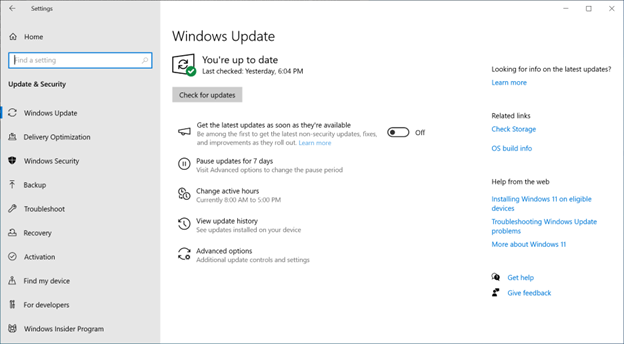
Sau khi gỡ bỏ các phần mềm không cần thiết, người dùng nên cập nhật hệ điều hành lên phiên bản mới nhất. Các bản cập nhật thường bao gồm bản vá bảo mật, sửa lỗi phần mềm và cải thiện hiệu suất. Nếu máy mới được sản xuất trước thời điểm bạn mua, hệ thống có thể còn thiếu nhiều bản cập nhật quan trọng.
Đối với Windows, bạn có thể vào Settings, chọn Update & Security hoặc Windows Update để kiểm tra bản cập nhật. Nếu hệ thống hiển thị bản cập nhật mới, bạn nhấn Install now để bắt đầu cài đặt. Quá trình này có thể kéo dài từ vài phút đến hơn 1 giờ tùy dung lượng bản cập nhật và tốc độ mạng.
5. Tạo điểm khôi phục trước khi dùng lâu dài
Restore Point giúp người dùng đưa hệ thống về trạng thái ổn định trước đó nếu máy gặp lỗi sau khi cài phần mềm, cập nhật driver hoặc thay đổi thiết lập quan trọng. Bạn nên tạo điểm khôi phục sau khi máy đã được cập nhật, gỡ ứng dụng thừa và thiết lập cơ bản xong.
Trên Windows, hãy tìm Create Restore Point, chọn ổ đĩa hệ thống, bật bảo vệ hệ thống và tạo điểm khôi phục mới với tên dễ nhận biết. Khi phát sinh lỗi, tính năng này giúp khôi phục cấu hình ổn định mà không cần cài lại toàn bộ Windows.
6. Cài đặt phần mềm cần thiết
Sau khi hoàn tất bảo mật và tối ưu hệ thống, người dùng nên cài các phần mềm phục vụ nhu cầu hằng ngày. Việc chọn đúng ứng dụng giúp máy hoạt động gọn gàng, tránh cài quá nhiều phần mềm không cần thiết.
Bạn có thể cài trình duyệt như Chrome, Microsoft Edge, Cốc Cốc từ website chính thức. Với người dùng tại Việt Nam, bộ gõ tiếng Việt như Unikey hoặc Vietkey cũng rất cần thiết để soạn thảo thuận tiện hơn.
Bên cạnh đó, bộ Office hỗ trợ soạn văn bản, tạo bảng tính và trình chiếu. Tùy nhu cầu, người dùng có thể chọn Microsoft Office 365, LibreOffice hoặc WPS Office, sau đó cài thêm phần mềm họp trực tuyến, ghi chú, lưu trữ đám mây hoặc chỉnh sửa ảnh cơ bản nếu cần.
7. Chọn phần mềm diệt virus phù hợp
Trong danh sách những việc cần làm ngay khi mới mua máy tính, chọn phần mềm diệt virus phù hợp là bước quan trọng để bảo vệ thiết bị tốt hơn. Windows đã tích hợp sẵn Windows Defender nhằm hỗ trợ chống virus, phần mềm độc hại và các mối đe dọa phổ biến. Với nhu cầu cơ bản, công cụ này có thể đáp ứng tốt nếu được cập nhật thường xuyên.
Người dùng cần bảo mật cao hơn có thể cân nhắc phần mềm diệt virus từ bên thứ ba như Bitdefender, Norton, Kaspersky hoặc McAfee. Khi lựa chọn, bạn nên ưu tiên phần mềm có nguồn gốc rõ ràng, cập nhật đều đặn và phù hợp với cấu hình máy. Không nên cài nhiều phần mềm diệt virus cùng lúc vì dễ gây xung đột, làm máy chậm hoặc phát sinh lỗi khi quét hệ thống.
Bên cạnh đó, người dùng nên bật tường lửa, hạn chế tải tệp từ nguồn lạ và kiểm tra quyền truy cập của ứng dụng mới cài. Đây là cách giúp bảo vệ dữ liệu cá nhân tốt hơn trong quá trình sử dụng máy tính hằng ngày.
8. Bật sao lưu tự động cho dữ liệu quan trọng
Sao lưu dữ liệu là bước quan trọng khi mới mua máy tính, giúp bảo vệ tài liệu, hình ảnh, video và các tệp cần thiết. Người dùng có thể thiết lập sao lưu tự động bằng File History, OneDrive hoặc ổ cứng ngoài để dễ khôi phục khi máy gặp lỗi, mất dữ liệu hoặc cần đổi thiết bị.
Với dữ liệu quan trọng, nên kết hợp lưu trên đám mây và ổ cứng rời để tăng độ an toàn. Việc sao lưu từ sớm giúp người dùng yên tâm hơn trong quá trình học tập, làm việc và sử dụng máy tính hằng ngày.
9. Chọn lại ứng dụng mặc định theo thói quen
Máy tính mới thường có sẵn các ứng dụng mặc định cho trình duyệt, trình xem ảnh, trình phát nhạc, video và email. Nếu bạn có thói quen dùng phần mềm khác, việc thay đổi ứng dụng mặc định sẽ giúp thao tác hằng ngày thuận tiện hơn.
Trên Windows, bạn có thể vào Settings, chọn Apps, sau đó mở Default Apps. Tại đây, người dùng chọn ứng dụng muốn đổi mặc định và nhấn Set default. Ví dụ, nếu thường dùng Chrome để truy cập web, bạn có thể đặt Chrome làm trình duyệt mặc định. Nếu thường mở ảnh bằng một phần mềm chỉnh sửa cụ thể, bạn cũng có thể gán ứng dụng đó cho định dạng ảnh tương ứng.
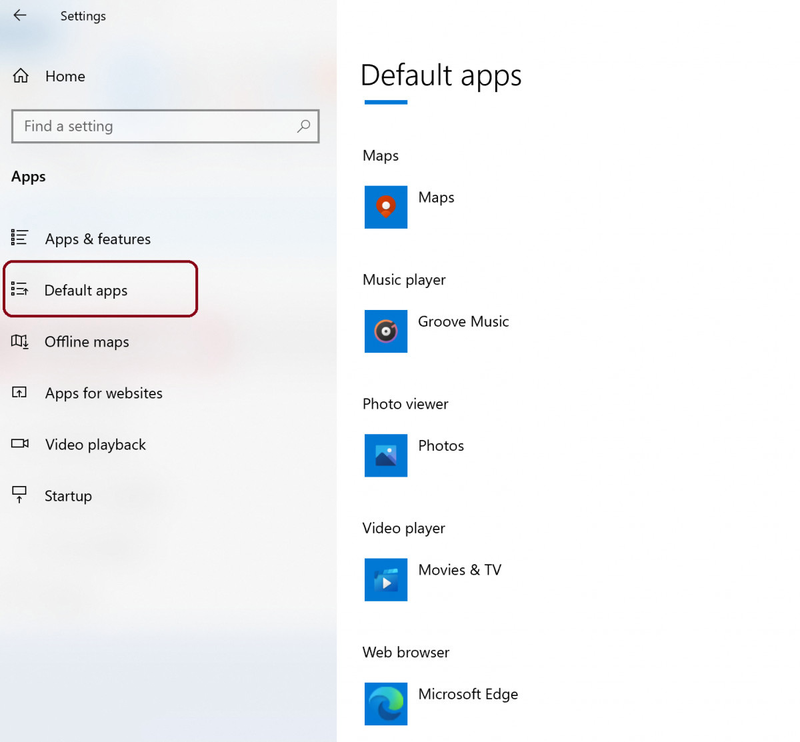
Việc tùy chỉnh này giúp giảm thao tác chọn ứng dụng mỗi khi mở tệp. Người dùng cũng dễ xây dựng môi trường làm việc quen thuộc hơn, nhất là khi chuyển từ máy cũ sang máy mới.
10. Chuẩn bị thêm phụ kiện cần thiết
Sau khi thiết lập phần mềm, người dùng nên chọn thêm phụ kiện phù hợp để bảo vệ máy và hỗ trợ sử dụng hằng ngày. Một số phụ kiện đáng cân nhắc gồm túi chống sốc, balo laptop, chuột không dây, bàn phím rời, đế tản nhiệt, USB hoặc ổ cứng di động.
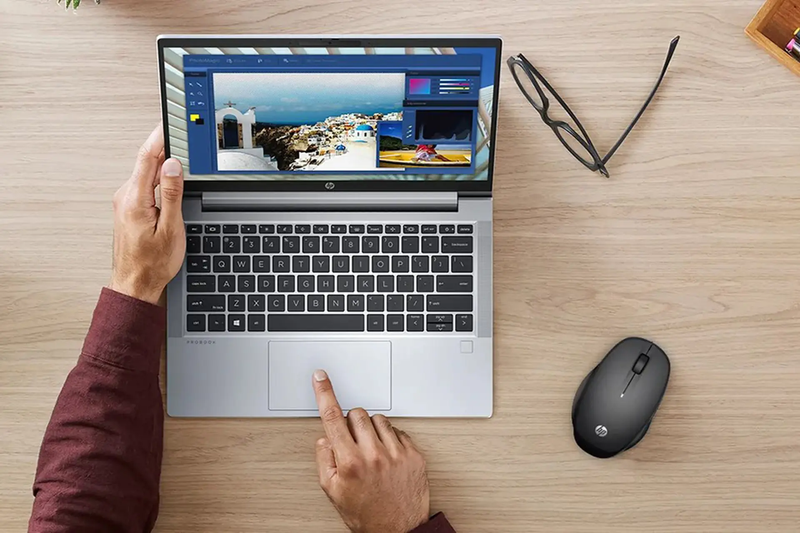
Nếu thường xuyên học online hoặc họp trực tuyến, tai nghe có micro sẽ giúp âm thanh rõ hơn và hạn chế tạp âm. Với laptop có ít cổng kết nối, hub USB-C hỗ trợ kết nối thêm màn hình, chuột, bàn phím hoặc thiết bị lưu trữ ngoài.
Khi chọn phụ kiện, người dùng nên ưu tiên sản phẩm tương thích với máy, chất lượng ổn định và phù hợp với môi trường sử dụng. Phụ kiện phù hợp giúp bảo vệ thiết bị tốt hơn và hỗ trợ học tập, làm việc, giải trí thuận tiện hơn.
Tạm kết
Những việc cần làm ngay khi mới mua máy tính không quá phức tạp nhưng có vai trò quan trọng trong quá trình sử dụng lâu dài. Từ đăng ký bảo hành, cập nhật hệ điều hành, tạo Restore Point đến cài phần mềm cần thiết, mỗi bước đều giúp thiết bị sẵn sàng hơn cho học tập, làm việc và giải trí. Khi thực hiện đầy đủ ngay từ đầu, người dùng có thể hạn chế lỗi phát sinh và sử dụng máy tính hiệu quả hơn.
Nếu bạn đang tìm laptop ASUS để học tập, làm việc hoặc giải trí, FPT Shop hiện cung cấp nhiều mẫu chính hãng với cấu hình đa dạng, thiết kế hiện đại và mức giá phù hợp nhiều nhu cầu. Bạn có thể tham khảo laptop ASUS tại FPT Shop để được tư vấn chi tiết, hỗ trợ trả góp 0% và hưởng chính sách bảo hành rõ ràng.
Xem thêm:
:quality(75)/lot_chuot_may_tinh_8_10d9ee15f8.png)
:quality(75)/chuyen_du_lieu_zalo_tu_may_tinh_sang_dien_thoai_154f6bd4d2.png)
:quality(75)/chuyen_du_lieu_zalo_sang_o_d_1_6db57f5406.png)
:quality(75)/Co_may_loai_phan_mem_may_tinh_9e161c563a.jpg)
:quality(75)/Cach_chup_man_hinh_may_tinh_laptop_doi_moi_2026_16_a24b9d770a.png)
:quality(75)/phan_mem_dich_truc_tiep_tren_man_hinh_may_tinh_thumb_0db78f8aed.jpg)


