:quality(75)/estore-v2/img/fptshop-logo.png)
:quality(75)/loi_man_hinh_macbook_pro_2017_9a62e04ba3.jpg)
:quality(75)/2024_1_1_638397494608670897_409307496_924411505719855_5538812596272384266_n.jpg)
Hướng dẫn xử lý lỗi màn hình MacBook Pro 2017: Bật mí các bí quyết hiệu quả và triệt để
Sở hữu sức mạnh chip A18 Pro, màn hình sắc nét, thiết kế nhỏ gọn thời trang và thời lượng pin lên đến 16h, MacBook NEO là lựa chọn tối ưu dành cho bạn - Đặt mua ngay hôm nay để tận hưởng các ưu đãi hấp dẫn từ FPT Shop!
MacBook Pro 2017 là dòng sản phẩm nổi bật của Apple, được người dùng yêu thích nhờ thiết kế tinh tế và hiệu năng mạnh mẽ. Tuy nhiên, sau một thời gian sử dụng, nhiều người đã gặp phải vấn đề về lỗi màn hình MacBook Pro 2017. Điều này không chỉ ảnh hưởng đến trải nghiệm người dùng mà còn gây lo lắng về chi phí sửa chữa. Cùng tìm hiểu nguyên nhân và cách khắc phục để giúp chiếc MacBook Pro 2017 của bạn hoạt động ổn định hơn nhé!

Các lỗi màn hình MacBook Pro 2017 phổ biến và cách xử lý
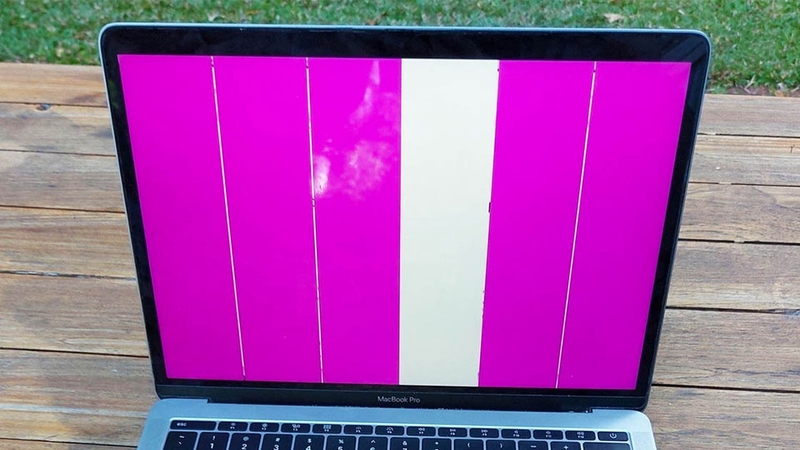
Màn hình bị sọc
Lỗi màn hình MacBook Pro 2017 này thường biểu hiện qua các dải sáng dọc xuất hiện ở cuối màn hình, các đường kẻ ngang dọc chạy khắp màn hình, hoặc nghiêm trọng hơn là màn hình hoàn toàn ngừng hoạt động.
Nguyên nhân gây ra tình trạng này khá đa dạng, có thể do máy bị nhiễm từ tính khi tiếp xúc với các vật liệu như nam châm, hoặc do các vấn đề về phần cứng như lỗi kết nối giữa màn hình và card màn hình, hư hỏng card VGA, lỏng cáp kết nối hoặc socket, thậm chí là do cao áp màn hình bị hỏng.
Xử lý: Để khắc phục tình trạng này, người dùng có thể thử khởi động lại máy và nhấn tổ hợp phím Command + Option + R + P để reset NVRAM. Tuy nhiên, nếu vấn đề vẫn không được giải quyết, tốt nhất nên mang máy đến trung tâm sửa chữa uy tín để được kiểm tra và khắc phục bằng cách thay cao áp hoặc card VGA mới cho thiết bị.
Đèn màn hình gặp trục trặc
Dấu hiệu nhận biết lỗi đèn màn hình khá rõ ràng: Xuất hiện các vệt sáng tối xen kẽ ở phần chân màn hình, hoặc màn bị tối đi khi mở máy ở một góc độ nhất định. Nguyên nhân chính gây ra tình trạng này thường là do các dây cáp màn hình bên trong máy bị hỏng.
Các loại dây cáp tín hiệu như cáp LED và cáp nối bo mạch chính với bo màn hình thường có cấu tạo khá mỏng manh và ngắn. Do đó, trong quá trình sử dụng, đặc biệt là khi thường xuyên đóng mở máy mạnh, các dây này dễ bị kéo căng, cọ xát và đứt gãy, dẫn đến việc màn hình không thể hiển thị bình thường.
Xử lý: Khi gặp phải tình trạng này, người dùng không thể tự sửa chữa tại nhà mà cần phải mang máy đến các cơ sở sửa chữa uy tín để được thay thế các linh kiện hư hỏng. Thông thường, việc khắc phục lỗi đèn màn hình sẽ yêu cầu thay thế toàn bộ màn hình hoặc chỉ thay thế các dây cáp nối bên trong.

Màn hình gặp nhiễu
Nếu bạn thấy màn hình MacBook Pro 2017 có hình ảnh bị mờ, chớp giật, không sắc nét thì chính là hiện tượng nhiễu màn hình thường gặp trên các thiết bị điện tử! Lỗi này xuất hiện do nhiều yếu tố, từ va đập mạnh, tiếp xúc với nước hoặc chất lỏng, cho đến hư hỏng về phần cứng như cáp kết nối màn hình hoặc card đồ họa (GPU) bị hỏng. Ngoài ra, việc sử dụng máy trong thời gian dài cũng có thể khiến các linh kiện liên quan đến màn hình bị hao mòn, dẫn đến tình trạng nhiễu hình.
Xử lý: Tự sửa chữa tại nhà là rất khó khăn và có thể làm tình hình lỗi màn hình MacBook Pro 2017 trở nên nghiêm trọng hơn. Do đó, lời khuyên tốt nhất là hãy tìm kiếm sự giúp đỡ từ các kỹ thuật viên chuyên nghiệp kiểm tra và khắc phục sự cố, có thể bao gồm việc thay thế màn hình, cáp nối hoặc GPU.
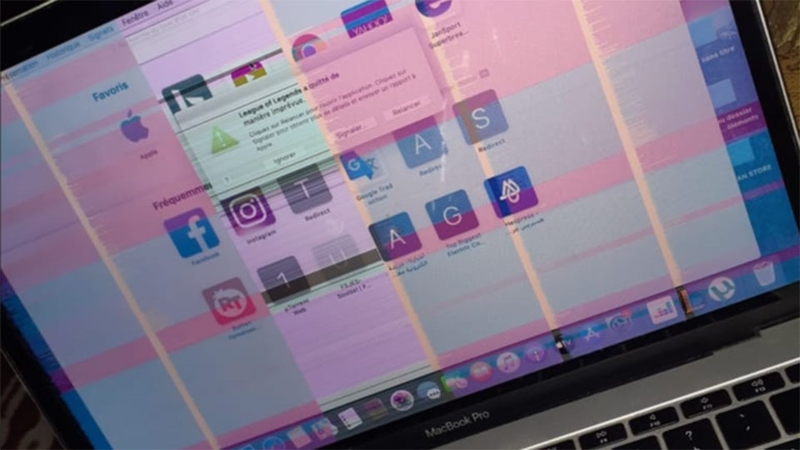
Màn hình bị chảy mực
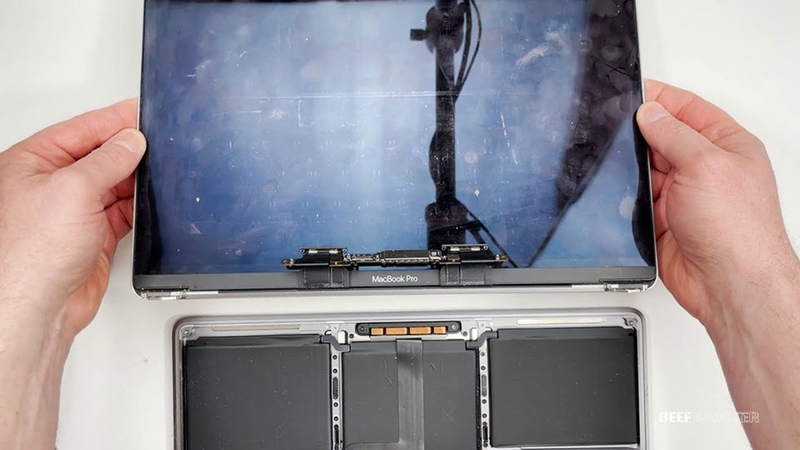
Hiện tượng màn hình MacBook Pro 2017 bị chảy mực là một vấn đề khá nghiêm trọng, khiến nhiều người dùng lo lắng. Điều này thường xảy ra sau khi máy bị va đập mạnh hoặc xước nặng, dẫn đến tình trạng tấm nền màn hình bên trong bị rò rỉ. Các vết loang màu trên màn không chỉ ảnh hưởng đến trải nghiệm người dùng mà còn làm giảm giá trị thẩm mỹ của máy.
Xử lý: Cách duy nhất hiệu quả là thay thế tấm nền màn hình.
Lỗi chớp nháy liên tục
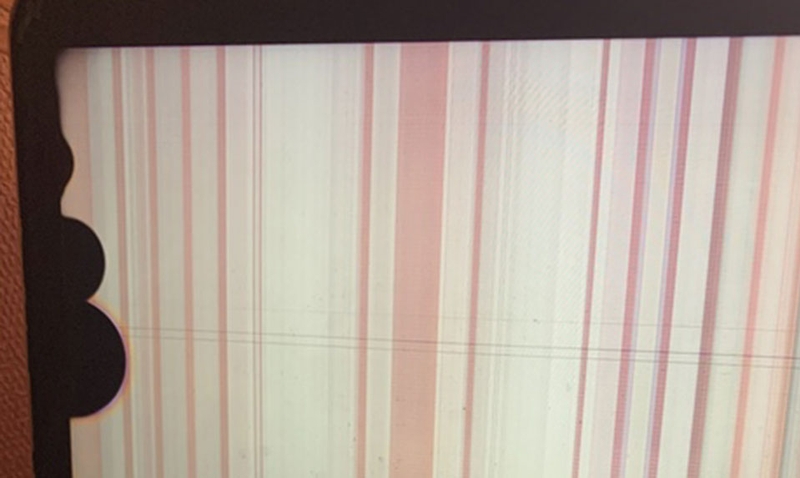
Lỗi màn hình MacBook Pro 2017 thường gặp tiếp theo đó là tình trạng nhấp nháy liên tục, có thể xảy ra với tần suất và mức độ ngày càng tăng, gây ra sự khó chịu và đau mỏi mắt cho người dùng. Việc laptop gặp tình trạng này có thể do tần số quét không phù hợp với hiệu suất máy, dung lượng RAM quá tải, nhiều ứng dụng chạy cùng lúc, xung đột phần mềm, máy làm việc quá lâu hoặc do lỗi phần cứng như cáp màn hình, card màn hình.
Xử lý: Để khắc phục tình trạng này tại nhà, bạn có thể thử các cách sau:
- Khởi động lại máy: Đôi khi, việc khởi động lại máy tính có thể giải quyết các lỗi tạm thời và giúp màn hình hoạt động ổn định trở lại.
- Giải phóng RAM: Đóng các ứng dụng không cần thiết, đặc biệt là những ứng dụng tiêu tốn nhiều RAM. Bạn có thể vào phần Launchpad để đóng các ứng dụng này.
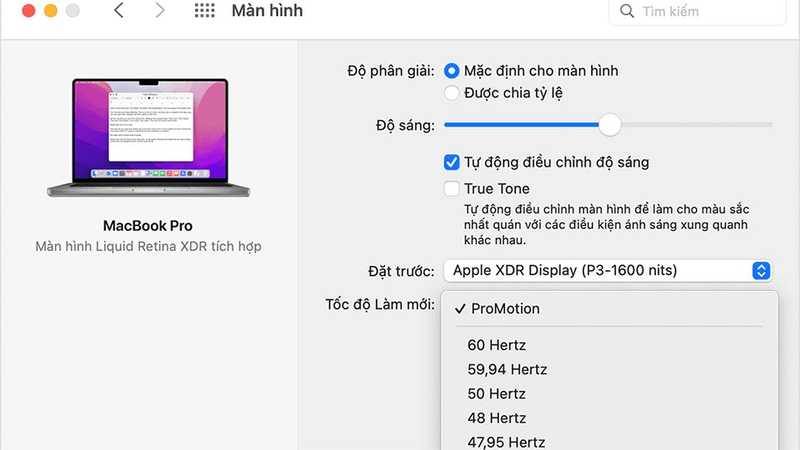
- Thay đổi tần số quét màn hình: Nhấn chuột phải vào màn hình, chọn Properties > Settings > Advanced > Monitor. Tại đây, hãy điều chỉnh tần số quét phù hợp với yêu cầu của nhà sản xuất (60Hz). Không nên để tần số quá thấp hay quá cao vì dễ gây ra lỗi nhấp nháy.
Trong trường hợp đã thực hiện những bước trên mà vẫn không khắc phục được lỗi, tốt nhất nên mang MacBook đến các cửa hàng sửa chữa để được kiểm tra và sửa hỏng hóc về phần cứng!
Màu hiển thị lệch tone
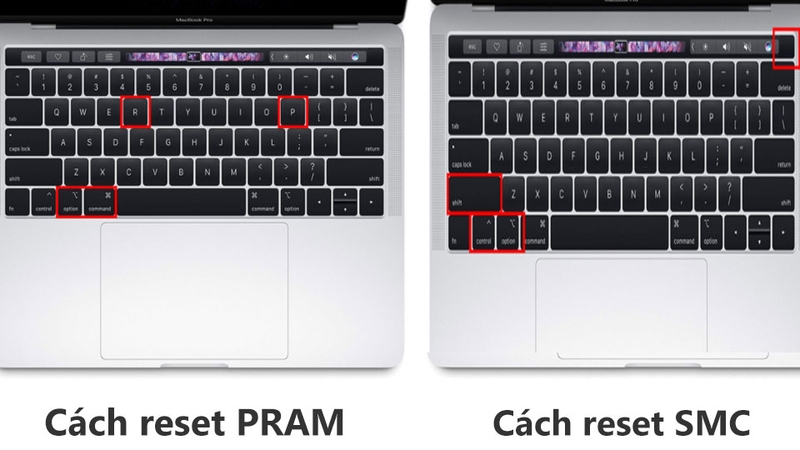
Khi PRAM bị đầy hoặc lỗi, các thiết lập màu sắc của màn hình có thể bị ảnh hưởng, dẫn đến hiện tượng lệch tone màu.
Xử lý: Có thể chủ động khắc phục tình trạng này bằng cách reset PRAM hoặc SMC:
- Cách reset PRAM: Tắt hoàn toàn máy, sau đó nhấn và giữ đồng thời các phím Option + Command + P + R trong khi khởi động. Giữ các phím này cho đến khi máy khởi động lại lần thứ hai. Việc reset PRAM có thể giúp khôi phục những thiết lập mặc định, bao gồm cả phần cài đặt màu sắc.
- Cách reset SMC: Tắt hoàn toàn máy, sau đó nhấn đồng thời nút nguồn và tổ hợp phím Option + Shift + Control trong khoảng 20 giây, cuối cùng hãy khởi động lại.
Lớp chống loá bị bong
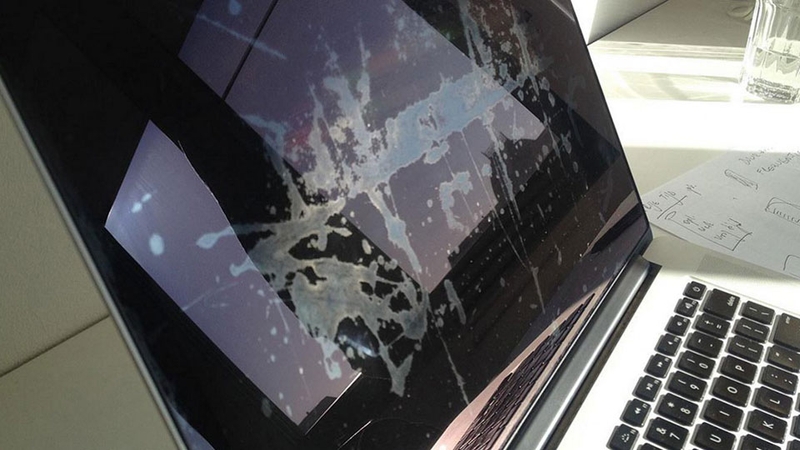
Sau nhiều năm hoạt động, lỗi màn hình MacBook Pro 2017 về lớp chống loá có thể xuất hiện. Tình trạng này không chỉ gây mất thẩm mỹ mà còn ảnh hưởng đến trải nghiệm khi làm việc dưới điều kiện ánh sáng mạnh. Lớp chống loá bong tróc khiến cho màn hình bị phản chiếu, giảm độ tương phản và không thể nào nhìn thấy rõ hình ảnh.
Xử lý: Thay thế lớp chống loá mới hoặc dán màn hình cho chiếc MacBook Pro 2017.
Không điều chỉnh được độ sáng
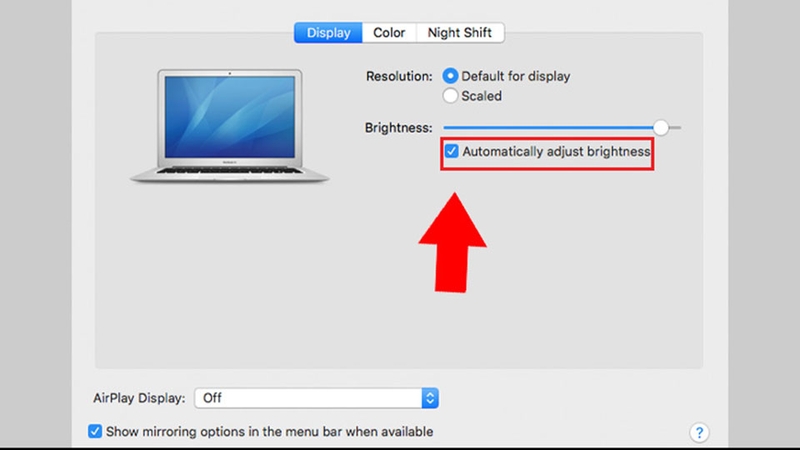
Lỗi màn hình MacBook Pro 2017 không thể điều chỉnh độ sáng là một vấn đề rất dễ gặp phải. Thật may mắn là trong hầu hết các trường hợp, lỗi này xuất phát từ phần mềm và hoàn toàn có thể tự giải quyết tại nhà.
Xử lý: Vào Apple Menu, chọn System Preferences, sau đó mở mục Display. Tại đây, hãy bỏ tích ô "Automatically adjust brightness". Các thao tác này nhằm tắt tính năng tự động điều chỉnh độ sáng, từ đó người dùng sẽ tiếp tục điều chỉnh được theo ý muốn.
Một số câu hỏi khác về lỗi màn hình MacBook Pro 2017
Dùng laptop thế nào để hạn chế lỗi màn hình?
Để không gặp phải trình trạng lỗi màn hình trên MacBook Pro 2017, mỗi người cần chủ động tránh cho máy khỏi những tác động vật lý. Nên sử dụng một chiếc túi đựng vừa vặn để bảo vệ laptop khỏi những va đập không mong muốn khi di chuyển. Không để laptop tiếp xúc với nhiệt độ cao, vật sắc nhọn hoặc chất lỏng. Đồng thời cũng cần đóng mở nhẹ nhàng trong quá trình sử dụng và vệ sinh màn hình thường xuyên bằng khăn mềm.
Sửa lỗi màn hình MacBook Pro 2017 hết mấy tiền?
Chi phí để sửa các lỗi về màn hình cho MacBook Pro 2017 có thể dao động khá lớn, tùy thuộc theo nguyên nhân và mức độ hư hỏng, đồng thời còn dựa vào cơ sở sửa chữa. Dưới đây là mức chi phí có thể tham khảo (cập nhật tháng 11/2024):
Phương thức khắc phục | Khoảng giá |
| Thay thế những linh kiện liên quan như bo mạch chủ, mạch cao áp, đèn nền,... | 1.200.000 - 2.000.000 VNĐ |
| Thay màn hình | 15.000.000 - 20.000.000 VNĐ |
Tạm kết
Bài viết đã cung cấp khá đầy đủ những nguyên nhân phổ biến nhất gây lỗi màn hình MacBook Pro 2017 và các cách xử lý hiệu quả. Nên nhớ, việc bảo vệ chiếc MacBook khỏi những tác động bên ngoài, sử dụng cẩn thận và bảo dưỡng thường xuyên sẽ giúp kéo dài thời gian sử dụng và hạn chế tối đa các sự cố đáng tiếc không mong muốn.
Bạn đang có nhu cầu nâng cấp lên chiếc MacBook mới? Đừng ngần ngại, hãy đến ngay FPT Shop - chuỗi cửa hàng công nghệ uy tín hàng đầu Việt Nam để đầu tư cho mình một thiết bị hiện đại với cấu hình mạnh mẽ thôi nào! Khám phá các mẫu MacBook giá tốt.
Xem thêm:
:quality(75)/cai_may_in_cho_Mac_Book_ava_8f8731f00b.jpg)
:quality(75)/cach_kiem_tra_cau_hinh_macbook_08b460369a.jpg)
:quality(75)/cach_thoat_ung_dung_tren_macbook_bia_ffff009ce2.jpg)
:quality(75)/tai_tik_tok_cho_macbook_0_813800df84.jpg)
:quality(75)/cach_tat_macbook_3445885cf1.jpg)
:quality(75)/small/macbook_khong_len_nguon_c1a738858d.jpg)


