:quality(75)/estore-v2/img/fptshop-logo.png)
:quality(75)/Loi_Access_violation_at_address_b510e918a8.png)
:quality(75)/f32103d8_20db_45e7_834d_5268cf18d45e_9b2a705f13.jpg)
Lỗi Access Violation at Address là gì? Hướng dẫn cách khắc phục hiệu quả chi tiết
Access Violation at Address là một trong những lỗi phổ biến trên Windows, xuất hiện khi chương trình truy cập vào vùng nhớ mà hệ thống không cho phép. Khi gặp sự cố này, máy tính có thể chạy chậm, ứng dụng bị treo hoặc tự tắt đột ngột. Dù nghe có vẻ phức tạp, nguyên nhân thường khá quen thuộc và cách xử lý lại đơn giản hơn bạn nghĩ.
Trong bài viết này, FPT Shop sẽ cùng bạn phân tích chi tiết nguyên nhân gây lỗi và hướng dẫn từng bước khắc phục nhanh chóng, dễ thực hiện.
Access Violation at Address là lỗi gì?
Lỗi Access Violation at Address xuất hiện khi một chương trình cố gắng truy cập vào vùng nhớ mà hệ thống không cho phép. Nói cách khác, phần mềm đã sử dụng sai địa chỉ bộ nhớ, khiến Windows phải chặn hành động này để bảo vệ hệ thống. Nguyên nhân thường liên quan đến lỗi lập trình hoặc quản lý bộ nhớ kém của ứng dụng.
Trên thực tế, lỗi này khá phổ biến ở các ứng dụng chạy trong môi trường Windows. Nó thường xảy ra khi phần mềm xử lý sai địa chỉ vùng nhớ đã được cấp phát, dẫn đến treo ứng dụng hoặc gián đoạn công việc.
Cách nhận biết lỗi Access Violation at Address
Khi gặp lỗi Access Violation at Address, máy tính thường có một số dấu hiệu rõ ràng, giúp bạn nhận biết và xử lý kịp thời để tránh gián đoạn công việc. Một số dấu hiệu phổ biến gồm:
- Màn hình xuất hiện thông báo “Access Violation at Address” kèm địa chỉ bộ nhớ cụ thể.
- Ứng dụng đang chạy đột ngột treo hoặc dừng hẳn mà không kịp lưu dữ liệu.
- Máy tính phản hồi chậm, thao tác có độ trễ, đôi khi bị giật hoặc lag.
- Chương trình tự động thoát ra mà không có bất kỳ cảnh báo nào.
- Trường hợp nặng hơn, hệ thống có thể gặp lỗi màn hình xanh (Blue Screen of Death).
Nhận diện được các dấu hiệu này sẽ giúp bạn khoanh vùng nguyên nhân và lựa chọn cách xử lý phù hợp. Nếu tình trạng tái diễn nhiều lần, tốt nhất nên kiểm tra lại phần mềm liên quan hoặc nhờ hỗ trợ kỹ thuật để tránh ảnh hưởng lâu dài đến hệ thống.
Lỗi Access Violation at Address xuất phát từ đâu?
Lỗi Access Violation at Address thường xảy ra khi phần mềm cố gắng truy cập vào vùng nhớ không hợp lệ. Nguyên nhân gây ra lỗi này khá đa dạng, có thể đến từ cả phần mềm lẫn phần cứng. Một số lý do phổ biến gồm:
- Lỗi lập trình: Do ứng dụng có lỗi trong mã nguồn, khiến quá trình truy cập bộ nhớ sai địa chỉ.
- Tệp DLL gặp sự cố: Thư viện liên kết động bị thiếu, hỏng hoặc không tương thích.
- Xung đột phần mềm: Khi hai hoặc nhiều chương trình cùng sử dụng một vùng nhớ, dẫn đến va chạm.
- Ứng dụng không tương thích: Phần mềm không phù hợp với phiên bản Windows hoặc cấu hình máy tính.
- RAM có vấn đề: Bộ nhớ bị lỗi hoặc hoạt động không ổn định khiến quá trình xử lý bị gián đoạn.
- Hệ điều hành lỗi: Cài đặt Windows sai hoặc các tệp hệ thống bị hỏng.
- Virus, malware: Phần mềm độc hại tấn công, làm hỏng cấu trúc bộ nhớ và gây ra lỗi.
Việc xác định chính xác nguyên nhân là bước quan trọng để xử lý triệt để. Trong nhiều trường hợp, chỉ cần cập nhật phần mềm, quét virus hoặc kiểm tra RAM là có thể khắc phục. Nếu lỗi vẫn tiếp diễn, giải pháp tối ưu là cài đặt lại hệ điều hành hoặc mang máy đi kiểm tra phần cứng.
Cách sửa lỗi Access Violation at Address hiệu quả
Lỗi Access Violation at Address là tình trạng khá phổ biến trên Windows, gây gián đoạn khi sử dụng phần mềm hoặc chơi game. Tuy nhiên, bạn hoàn toàn có thể khắc phục với một vài bước đơn giản. Dưới đây là những phương pháp xử lý hiệu quả và cập nhật mới nhất trong năm 2025:
Cài đặt lại phần mềm bị lỗi
Trong nhiều trường hợp, lỗi Access Violation at Address chỉ xảy ra với một ứng dụng cụ thể. Cách đơn giản nhất để xử lý là gỡ bỏ rồi cài đặt lại chương trình đó. Trên Windows 10, bạn có thể thực hiện như sau:
Bước 1: Nhấn tổ hợp phím Win + I để mở Settings.
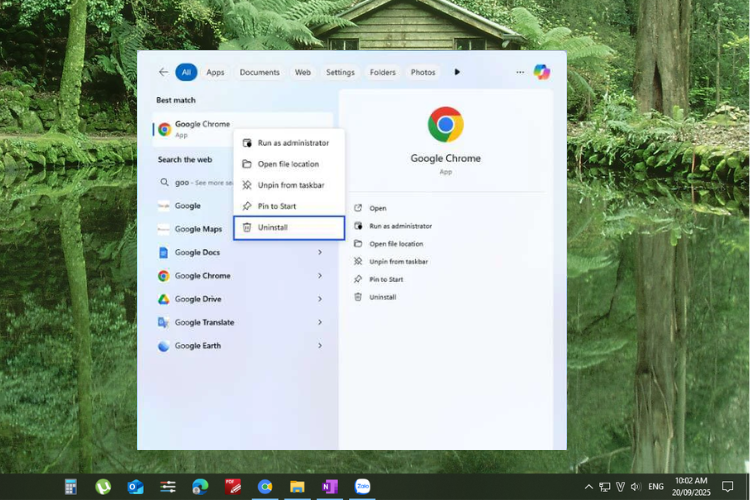
Bước 2: Chọn mục Apps, sau đó nhấn vào Apps & features ở thanh bên trái.
Bước 3: Tìm ứng dụng đang gặp lỗi trong danh sách, rồi bấm Uninstall để gỡ bỏ.
Bước 4: Tải và cài đặt lại phiên bản mới nhất của ứng dụng từ trang web chính thức hoặc Microsoft Store.
Khắc phục sự cố phần cứng
Trong một số trường hợp, lỗi Access Violation at Address lại bắt nguồn từ chính phần cứng của máy tính. Nhiều người dùng Windows đã xử lý thành công bằng cách chạy công cụ khắc phục sự cố tích hợp sẵn. Bạn có thể thử theo các bước sau:
Bước 1: Nhấn Win + I để mở cửa sổ Settings.
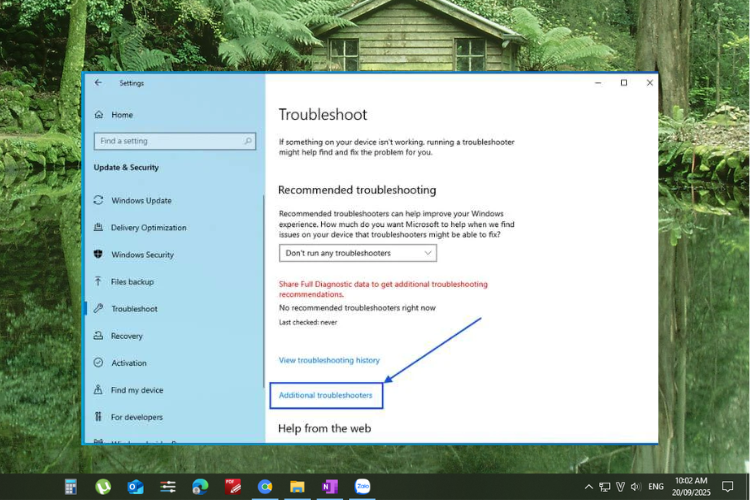
Bước 2: Chọn Update & Security.
Bước 3: Ở menu bên trái, nhấp vào Troubleshoot.
Bước 4: Tiếp tục chọn Additional troubleshooters để xem thêm tùy chọn.
Bước 5: Chọn loại phần cứng cần kiểm tra (ví dụ: bàn phím, âm thanh, mạng…), sau đó làm theo hướng dẫn trên màn hình để chạy công cụ sửa lỗi.
Sau khi hoàn tất, hãy mở lại ứng dụng từng gặp sự cố để kiểm tra xem lỗi Access Violation at Address đã biến mất chưa.
Kiểm tra RAM có bị hỏng hay không
Một trong những nguyên nhân khiến lỗi Access Violation at Address xuất hiện là do RAM gặp vấn đề, đặc biệt sau khi máy từng bị nhiễm virus hoặc phần mềm độc hại. Để kiểm tra tình trạng RAM, bạn có thể thực hiện theo các bước sau:
Bước 1: Gõ Windows Memory Diagnostic vào ô tìm kiếm trên thanh Start và mở công cụ này.
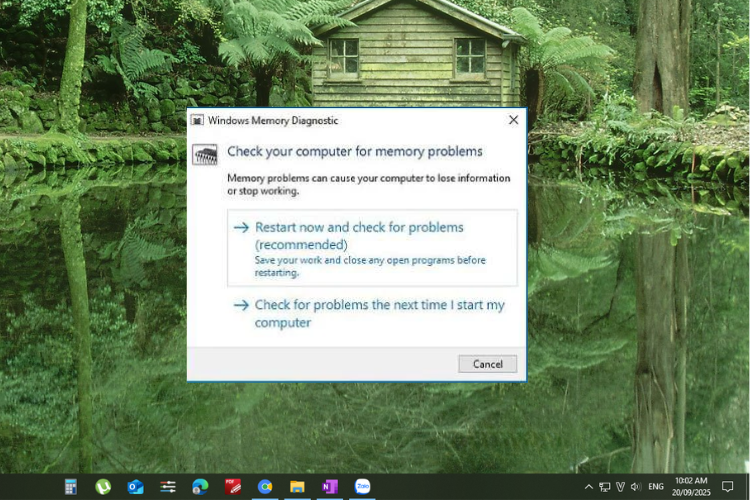
Bước 2: Chọn tùy chọn Restart now and check for problems để khởi động lại máy và tiến hành kiểm tra bộ nhớ.
Bước 3: Chờ quá trình quét hoàn tất. Công cụ sẽ tự động hiển thị kết quả.
Bước 4: Nếu phát hiện RAM có lỗi, bạn nên cân nhắc thay thế thanh RAM mới để đảm bảo hệ thống hoạt động ổn định.
Chạy SFC và DISM để khắc phục lỗi
Một trong những cách hữu hiệu để xử lý lỗi Access Violation at Address là sử dụng các công cụ tích hợp sẵn của Windows, cụ thể là SFC (System File Checker) và DISM (Deployment Imaging Service and Management Tool). Đây là những công cụ mạnh mẽ giúp kiểm tra, sửa chữa và khôi phục các tệp hệ thống bị hỏng.
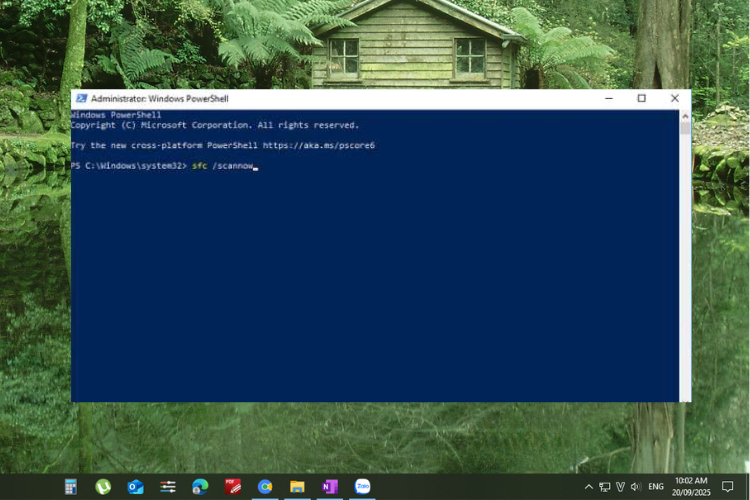
Cách chạy SFC
Mở Command Prompt với quyền quản trị viên (Admin).
Nhập lệnh:
- sfc /scannow
Chờ hệ thống quét và tự động sửa lỗi liên quan đến file hệ thống.
Cách chạy DISM
Vẫn trong cửa sổ Command Prompt với quyền quản trị viên, nhập lệnh:
- DISM /Online /Cleanup-Image /RestoreHealth
Quá trình này sẽ tiến hành kiểm tra và khôi phục các tệp ảnh hệ thống bị lỗi, giúp Windows hoạt động ổn định và mượt mà hơn.
Chạy chương trình ở chế độ tương thích
Trong một số trường hợp, lỗi Access Violation at Address xuất hiện do ứng dụng không tương thích với phiên bản Windows hiện tại. Giải pháp nhanh chóng là chạy phần mềm ở chế độ tương thích. Bạn có thể làm như sau:
Bước 1: Tìm biểu tượng hoặc file thực thi của chương trình bị lỗi, sau đó nhấp chuột phải vào đó.
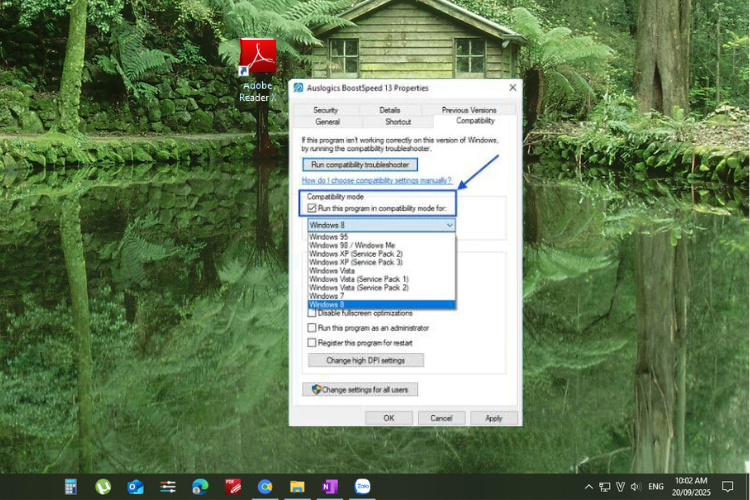
Bước 2: Chọn Properties từ menu hiện ra.
Bước 3: Trong cửa sổ Properties, chuyển sang tab Compatibility.
Bước 4: Đánh dấu vào ô Run this program in compatibility mode for, rồi chọn một phiên bản Windows cũ hơn từ danh sách (ví dụ: Windows 7 hoặc Windows 8).
Bước 5: Nhấn Apply, sau đó chọn OK để lưu thay đổi.
Lời kết
Lỗi Access Violation at Address tuy phổ biến nhưng hoàn toàn có thể xử lý nếu bạn xác định đúng nguyên nhân và áp dụng giải pháp phù hợp. Trong trường hợp đã thử nhiều cách mà sự cố vẫn còn, đừng ngần ngại mang máy đến các trung tâm uy tín để được kỹ thuật viên hỗ trợ.
Nếu bạn đang tìm một chiếc laptop mạnh mẽ, ổn định để xử lý công việc hằng ngày hoặc học tập trực tuyến, các mẫu laptop ASUS tại FPT Shop sẽ là lựa chọn lý tưởng. Máy sở hữu hiệu năng cao, thiết kế gọn nhẹ và màn hình sắc nét, đảm bảo trải nghiệm mượt mà cho mọi tác vụ văn phòng.
Tham khảo các mẫu laptop ASUS giá tốt tại đây:
Xem thêm
:quality(75)/the_apec_la_gi_9fc43904c1.png)
:quality(75)/membership_la_gi_3_3ea23d9925.jpg)
:quality(75)/nong_nghiep_tuan_hoan_la_gi_3ce345132d.png)
:quality(75)/Hay_ra_de_la_gi_cover_5b630b26bd.png)
:quality(75)/corporate_culture_1871aedb27.png)
:quality(75)/ai_model_6_5b02c26f30.jpg)


