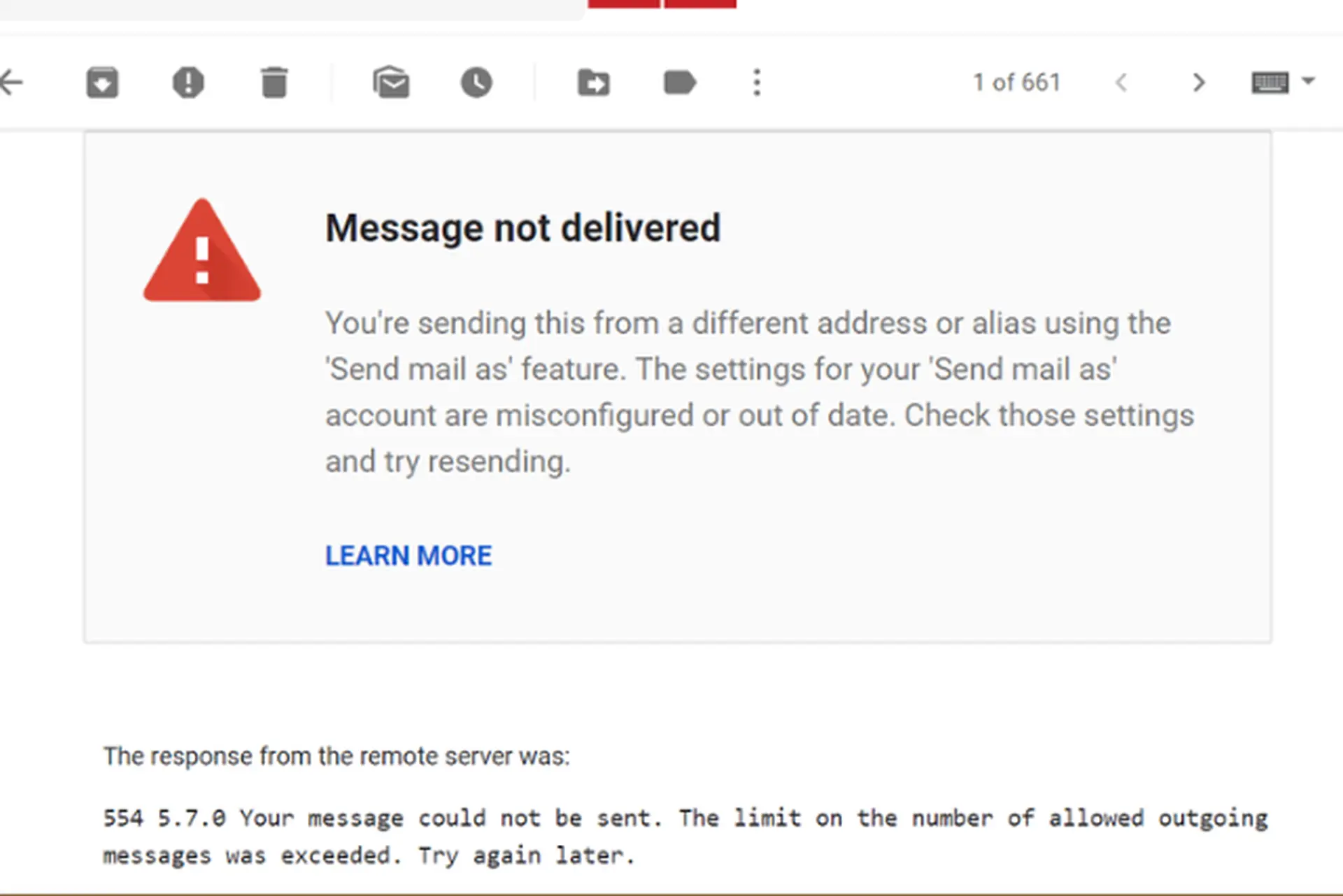

Gmail không gửi được mail: Tìm hiểu nguyên nhân và cách xử lý nhanh chóng, hiệu quả tại nhà
Đôi khi Gmail vẫn hoạt động bình thường nhưng một email bạn cần gửi gấp lại cứ nằm im, không gửi đi hoặc báo lỗi bất ngờ. Tình trạng Gmail không gửi được mail có thể liên quan đến kết nối mạng, tệp đính kèm, giới hạn gửi hoặc chính tài khoản Gmail.
Vậy đâu là nguyên nhân thực sự và nên kiểm tra từ đâu để xử lý nhanh chóng? Cùng FPT Shop tìm hiểu những lỗi thường gặp và cách khắc phục phù hợp để việc gửi email trở lại bình thường nhé!
Vì sao Gmail không gửi được mail?
Trước khi thay đổi cài đặt hay đăng nhập lại tài khoản, mình khuyên bạn nên xem Gmail đang báo lỗi gì. Thông báo xuất hiện sau khi nhấn Gửi thường cung cấp manh mối khá rõ về nguyên nhân.
Kết nối Internet không ổn định
Đây là yếu tố bạn nên kiểm tra đầu tiên. Khi Wi-Fi chập chờn hoặc thiết bị mất mạng, email có thể không được gửi đi và tiếp tục nằm trong Hộp thư đi. Trường hợp này thường đi kèm biểu hiện Gmail tải chậm hoặc không cập nhật thư mới.
Hãy thử truy cập một trang web khác để xem mạng có đang hoạt động ổn định không. Nếu các trang cũng tải chậm, hãy kết nối lại Wi-Fi hoặc chuyển sang một mạng ổn định hơn rồi thử gửi email lần nữa.
Dung lượng tài khoản Google đã đầy
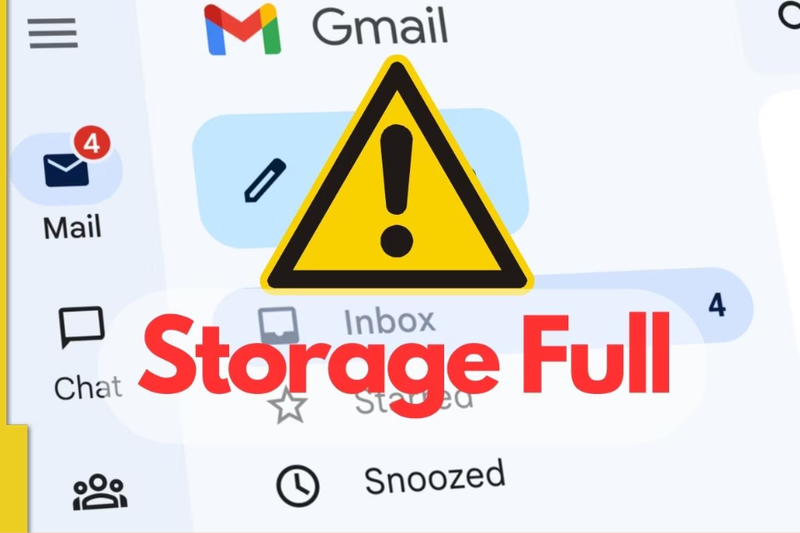
Một nguyên nhân khá dễ bỏ qua là bộ nhớ Google đã đạt giới hạn. Với tài khoản cá nhân, dung lượng được dùng chung cho Gmail, Google Drive và Google Photos. Khi hết dung lượng, người dùng có thể không gửi hoặc nhận được email mới.
Vì vậy, nếu Gmail không gửi được mail trong khi mạng vẫn bình thường, bạn nên kiểm tra dung lượng tài khoản. Việc xóa email có tệp lớn, dọn thùng rác, thư rác hoặc các tệp không còn cần thiết trên Drive có thể giúp giải phóng không gian.
Tệp đính kèm quá lớn hoặc không được hỗ trợ
Nếu lỗi chỉ xuất hiện khi bạn gửi email có file, hãy kiểm tra lại tệp đính kèm. Gmail cá nhân giới hạn tổng kích thước tệp đính kèm ở 25 MB. Với những file lớn hơn, Gmail có thể chuyển sang hình thức chia sẻ thông qua Google Drive.
Ngoài dung lượng, một số loại tệp có nguy cơ bảo mật cũng bị Gmail chặn. Các tệp thực thi hoặc một số file chứa nội dung có thể gây rủi ro sẽ không được gửi trực tiếp dưới dạng đính kèm.
Nếu gặp trường hợp này, mình thường ưu tiên tải tài liệu lên Google Drive rồi chia sẻ liên kết thay vì cố đính kèm trực tiếp.
Nhập sai địa chỉ email của người nhận
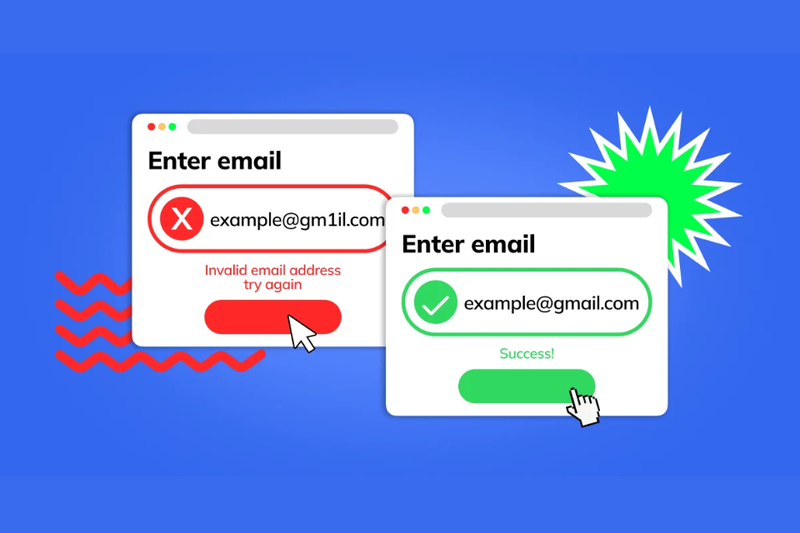
Chỉ cần nhập sai một ký tự trong địa chỉ email cũng có thể khiến thư bị trả lại. Gmail có thể hiển thị thông báo cho biết thư không được gửi đến người nhận.
Bạn nên kiểm tra lại phần To, đặc biệt khi nhập địa chỉ thủ công. Nếu gửi cho nhiều người, hãy thử gửi riêng từng địa chỉ để xác định vấn đề nằm ở người nhận nào.
Google cũng cho biết một lượng lớn thư gửi đi không thể phân phối, chẳng hạn do địa chỉ người nhận không hợp lệ hoặc máy chủ bên nhận từ chối thư, có thể dẫn đến việc tài khoản tạm thời bị hạn chế gửi.
Đã chạm giới hạn gửi email
Nếu bạn gửi số lượng lớn email trong thời gian ngắn, Gmail có thể giới hạn khả năng gửi để ngăn chặn thư rác. Theo thông tin hỗ trợ hiện tại của Google, tài khoản Gmail cá nhân có thể gặp giới hạn khi gửi hơn 500 người nhận trong một email hoặc hơn 500 email trong một ngày; khi đó, khả năng gửi thường được khôi phục trong khoảng 1–24 giờ.
Với người dùng thông thường, trường hợp này không xảy ra thường xuyên. Tuy nhiên, nếu bạn gửi nhiều email cùng lúc hoặc gửi đến một danh sách lớn người nhận, đây là nguyên nhân đáng kiểm tra.
Cách khắc phục khi Gmail không gửi được mail
Sau khi xác định nguyên nhân, bạn có thể xử lý theo thứ tự từ đơn giản đến phức tạp mà không cần thay đổi quá nhiều cài đặt ngay từ đầu.
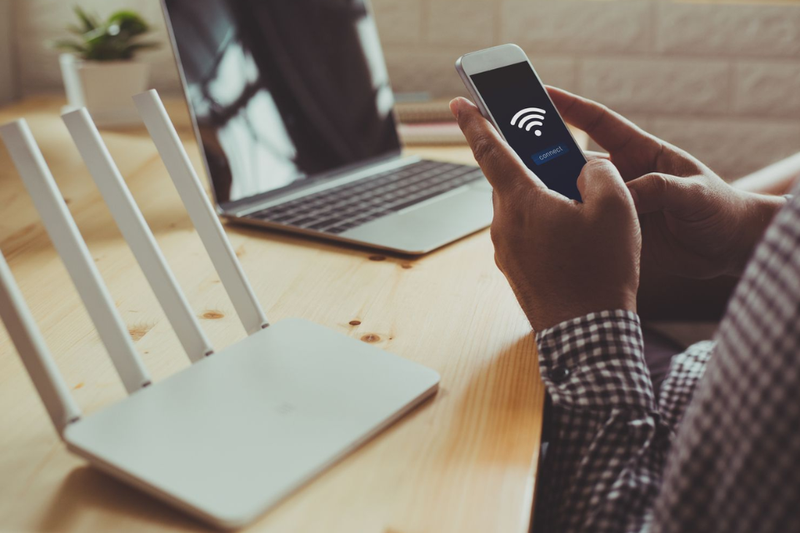
Kiểm tra mạng và thử gửi lại
Trước tiên, hãy đảm bảo thiết bị đang có kết nối Internet ổn định. Nếu sử dụng Wi-Fi, bạn có thể thử ngắt rồi kết nối lại. Trường hợp mạng hiện tại chập chờn, chuyển sang một kết nối khác cũng là cách nhanh để xác định lỗi.
Sau đó, mở lại Gmail và kiểm tra email đang nằm ở Hộp thư đi. Nếu thư vẫn còn đó, thử gửi lại sau khi kết nối đã ổn định.
Kiểm tra dung lượng tài khoản Google và giải phóng nếu đã đầy
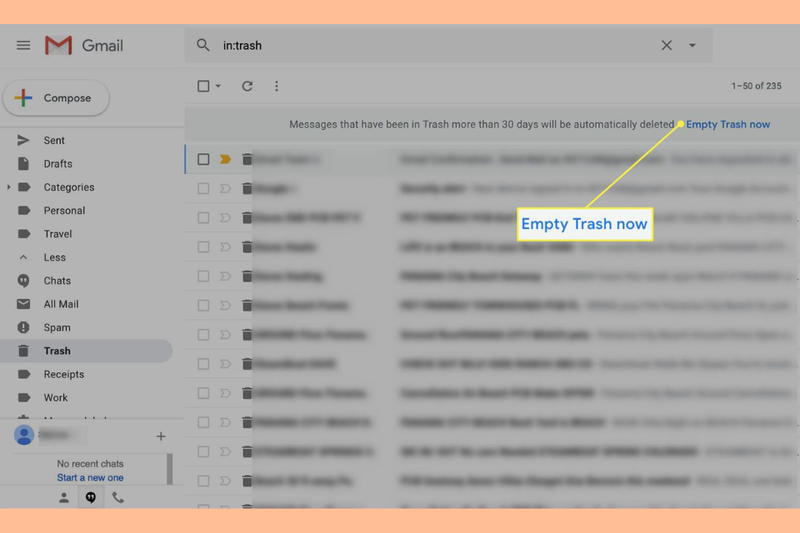
Nếu tài khoản gần đầy hoặc đã hết dung lượng, hãy kiểm tra cả Gmail, Google Drive và Google Photos thay vì chỉ xóa email.
Bạn có thể bắt đầu bằng việc dọn Thùng rác và Spam, sau đó tìm những email có tệp đính kèm lớn. Google lưu ý rằng các mục trong Thùng rác và Spam vẫn tính vào dung lượng cho đến khi được xóa vĩnh viễn. Sau khi xóa nhiều dữ liệu, hệ thống có thể cần thêm thời gian để cập nhật dung lượng.
Kiểm tra lại email người nhận
Nếu chỉ một địa chỉ cụ thể không nhận được email, hãy kiểm tra kỹ địa chỉ đó. Bạn có thể thử gửi một email ngắn, không có tệp đính kèm để xem kết quả.
Nếu Gmail trả lại thư, đừng bỏ qua thông báo đi kèm. Đây thường là phần quan trọng nhất để biết thư bị từ chối do địa chỉ người nhận, máy chủ bên nhận hay một nguyên nhân khác.
Làm mới Gmail hoặc thử trình duyệt khác
Trong trường hợp Gmail hoạt động không ổn định trên trình duyệt, bạn có thể đóng tab rồi mở lại. Nếu lỗi vẫn xuất hiện, thử đăng nhập Gmail bằng một trình duyệt khác.
Cách này đặc biệt hữu ích khi chỉ một trình duyệt gặp lỗi còn Gmail vẫn hoạt động bình thường trên thiết bị khác. Bạn cũng có thể thử cửa sổ ẩn danh để loại trừ khả năng tiện ích mở rộng đang ảnh hưởng đến Gmail.
Kiểm tra cài đặt POP/IMAP khi Gmail gặp lỗi gửi mail
Nếu đang dùng Gmail trên Outlook, Apple Mail hoặc một ứng dụng thư điện tử khác, cài đặt POP/IMAP có thể ảnh hưởng đến khả năng đồng bộ và gửi email. Bạn có thể thực hiện kiểm tra theo hướng dẫn dưới đây:
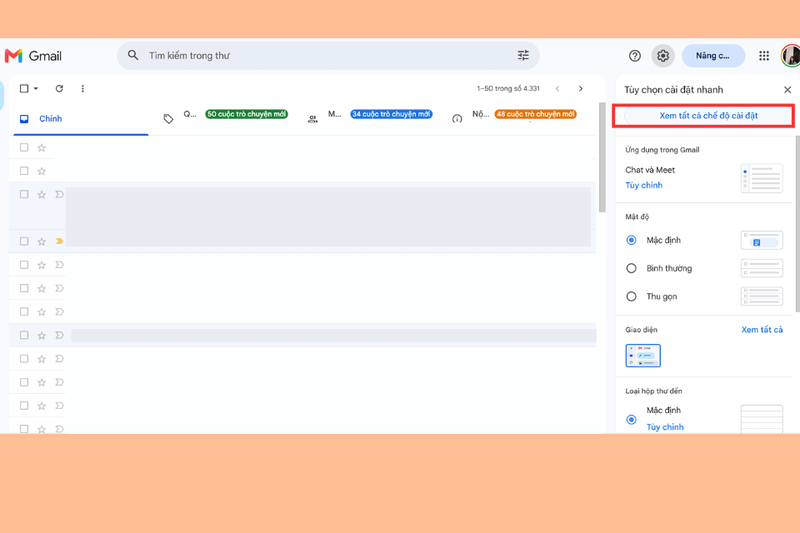
Bước 1: Truy cập Gmail trên máy tính, chọn biểu tượng Cài đặt ở góc trên bên phải rồi nhấn Xem tất cả chế độ cài đặt.
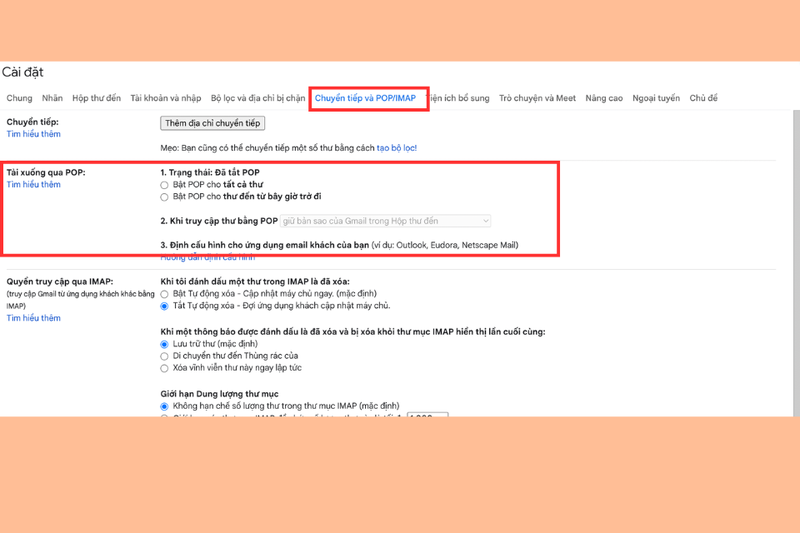
Bước 2: Nhấn vào mục Chuyển tiếp và POP/IMAP. Tại phần Tải xuống qua POP, tích vào tùy chọn Bật POP cho tất cả thư hoặc Bật POP cho thư đến từ bây giờ tùy nhu cầu sử dụng.
Bước 3: Nếu ứng dụng email yêu cầu IMAP, hãy chuyển sang phần Quyền truy cập IMAP và bật tùy chọn này, rồi nhấn Lưu thay đổi.
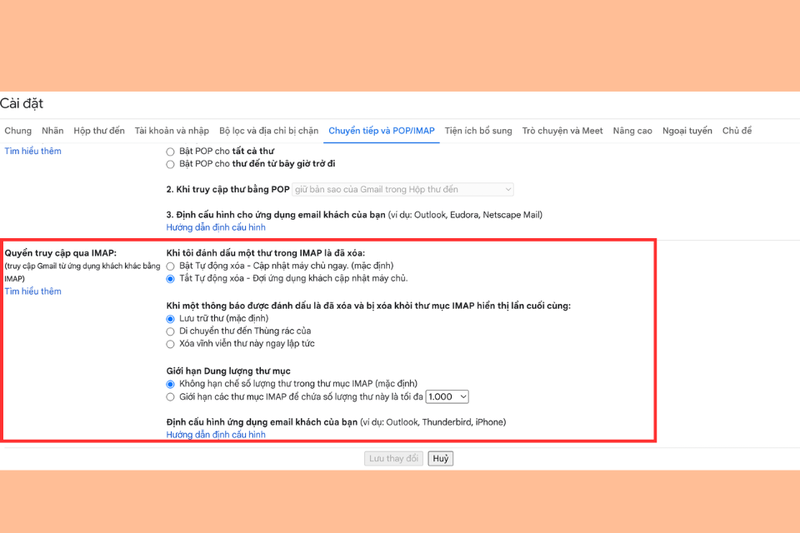
Bạn không cần bật đồng thời POP và IMAP. Sau khi hoàn tất, lưu lại thay đổi, mở lại ứng dụng email và thử gửi một thư mới để kiểm tra xem kết nối đã hoạt động bình thường hay chưa.
Những trường hợp nào Gmail có thể hạn chế gửi thư?
Ngoài các lỗi thông thường như Gmail không gửi được mail, Google còn có những cơ chế nhằm hạn chế hành vi gửi thư hàng loạt hoặc có dấu hiệu spam. Với người dùng cá nhân, điều này chủ yếu đáng lưu ý khi gửi quá nhiều email trong thời gian ngắn.
Google hiện quy định rằng tài khoản có thể gặp giới hạn khi vượt ngưỡng gửi nhất định và khả năng gửi có thể được khôi phục sau một khoảng thời gian.
Nếu sử dụng email cho công việc với số lượng lớn, đặc biệt là gửi đến tài khoản Gmail cá nhân, các yêu cầu dành cho người gửi hàng loạt còn nghiêm ngặt hơn. Google xác định người gửi hàng loạt là bên gửi khoảng 5.000 thư trở lên đến tài khoản Gmail cá nhân trong 24 giờ và áp dụng các yêu cầu về xác thực email cũng như hạn chế spam.
Với nhu cầu gửi email thông thường, bạn không cần quá lo lắng về phần này. Điều quan trọng là tránh gửi hàng loạt thư không cần thiết và kiểm tra kỹ địa chỉ người nhận.
Tạm kết
Nhìn chung, tình trạng Gmail không gửi được mail có thể xuất phát từ nhiều nguyên nhân khác nhau, từ kết nối mạng, dung lượng tài khoản, tệp đính kèm cho đến cài đặt POP/IMAP. Xác định đúng vấn đề sẽ giúp bạn chọn cách xử lý phù hợp mà không mất quá nhiều thời gian.
Nếu đang tìm một thiết bị ổn định để phục vụ học tập, công việc và xử lý email hằng ngày, hãy tham khảo các mẫu laptop sinh viên - văn phòng tại FPT Shop. Nhiều lựa chọn với mức giá hấp dẫn giúp bạn dễ dàng tìm được sản phẩm phù hợp, hỗ trợ công việc và học tập hiệu quả hơn.
Xem thêm: