
Cách tạo phụ đề tự động CapCut đơn giản chỉ với vài bước, tiết kiệm thời gian chỉnh video
Video có lời thoại nhưng thiếu phụ đề sẽ khó theo dõi, nhất là khi người xem không tiện bật âm thanh. Với CapCut, bạn có thể tự động chuyển lời nói thành phụ đề chỉ qua vài thao tác, thay vì phải nhập thủ công từng câu.
Vậy cách tạo phụ đề tự động CapCut thực hiện như thế nào để vừa nhanh vừa hạn chế lỗi sai nội dung? Hãy cùng FPT Shop khám phá các bước thực hiện trên điện thoại, máy tính và một số mẹo giúp phụ đề hiển thị rõ ràng, dễ đọc hơn.
Phụ đề tự động trên CapCut là gì?
Phụ đề tự động là tính năng giúp CapCut nhận diện phần lời nói trong video rồi chuyển nội dung đó thành các đoạn văn bản hiển thị theo thời gian. Tính năng này sử dụng công nghệ nhận dạng giọng nói, nhờ đó người dùng không phải tự nghe và gõ lại toàn bộ lời thoại. Theo hướng dẫn hiện tại của CapCut, tính năng nhận dạng phụ đề được hỗ trợ trên ứng dụng di động và CapCut Desktop.
Điểm tiện lợi là sau khi hệ thống tạo xong, bạn vẫn có thể chỉnh sửa nội dung, thời gian xuất hiện và cách hiển thị của từng đoạn. Vì vậy, phụ đề tự động phù hợp với nhiều dạng video như vlog, video hướng dẫn, video chia sẻ kiến thức, phỏng vấn hay nội dung ngắn đăng lên mạng xã hội.
Tuy nhiên, người dùng không nên xem kết quả tự động là bản hoàn chỉnh ngay từ đầu. Chất lượng âm thanh, tốc độ nói, giọng địa phương hoặc tiếng ồn phía sau đều có thể khiến CapCut nhận diện nhầm một số từ. CapCut cũng khuyến nghị kiểm tra và sửa lại phụ đề trước khi xuất video.
Cách tạo phụ đề tự động CapCut trên điện thoại
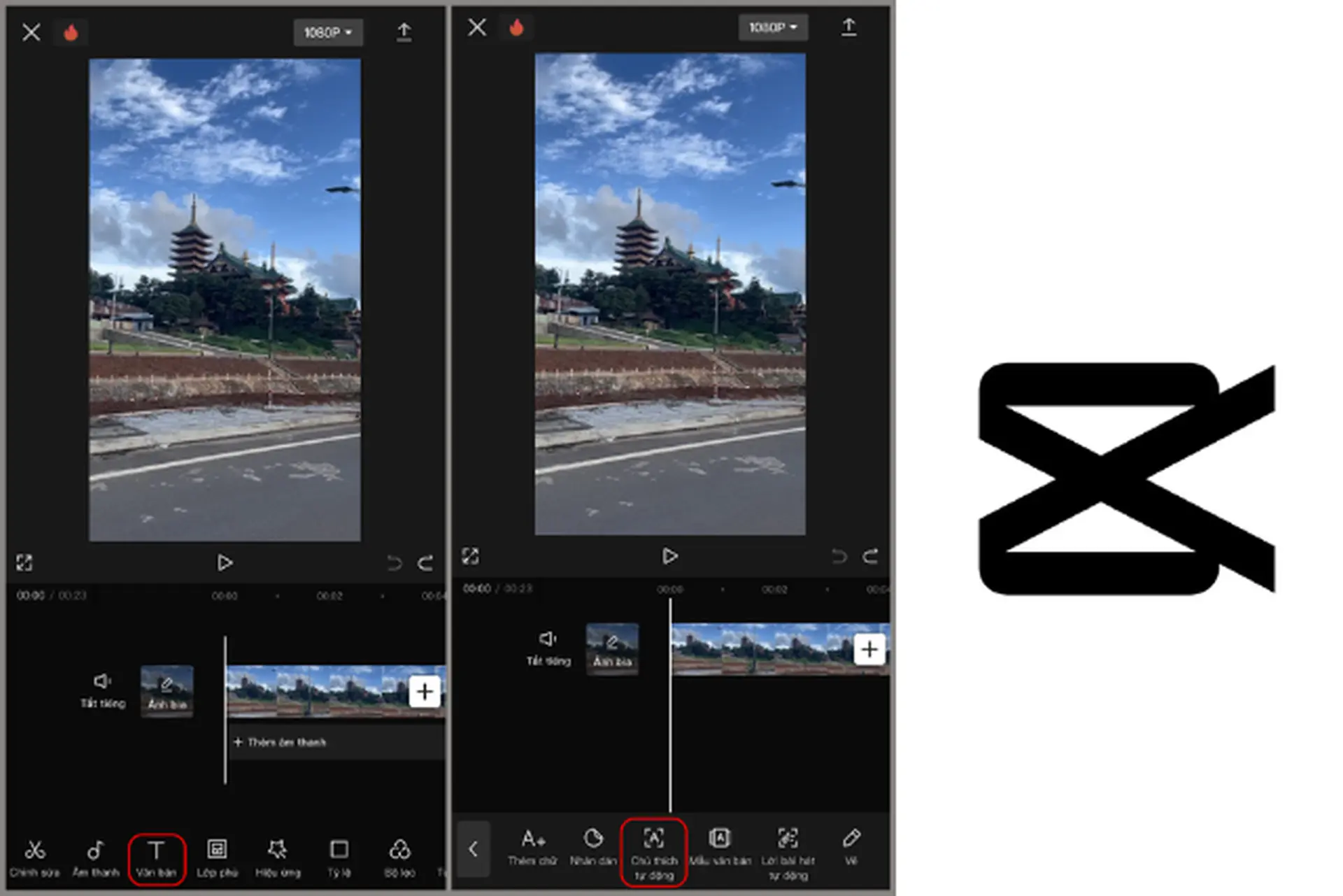
Với điện thoại, thao tác tạo phụ đề khá gọn và phù hợp khi bạn cần chỉnh nhanh một video để đăng TikTok, Reels hoặc các nền tảng khác. Giao diện có thể khác đôi chút tùy phiên bản ứng dụng, nhưng các bước thực hiện nhìn chung vẫn xoay quanh việc đưa video vào dự án, chọn phụ đề tự động, chọn ngôn ngữ và tạo phụ đề.
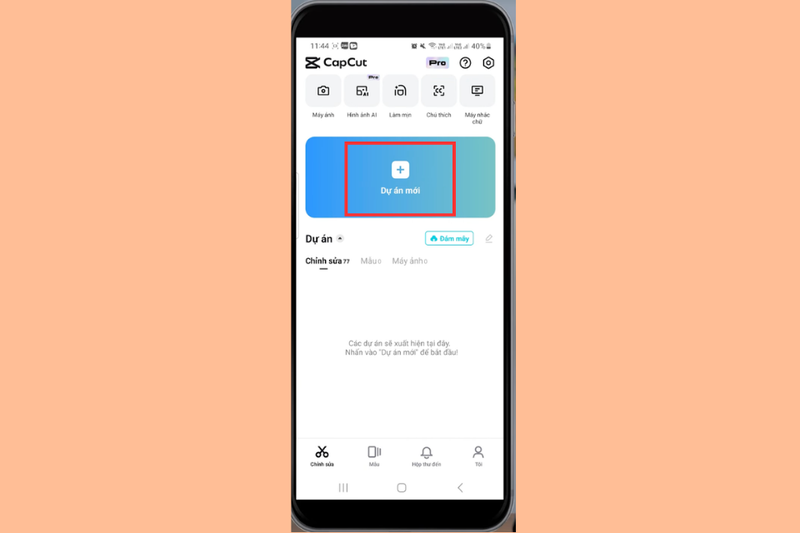
Bước 1: Tạo dự án mới và thêm video
Trước tiên, mở CapCut trên điện thoại rồi tạo một dự án mới. Chọn video muốn chỉnh sửa từ thư viện thiết bị và đưa video vào khu vực biên tập.
Bạn nên kiểm tra sơ qua phần âm thanh trước khi tạo phụ đề. Nếu video có giọng nói quá nhỏ hoặc bị nhạc nền lấn át, khả năng nhận diện chính xác có thể giảm. Trong trường hợp có thể chỉnh sửa trước, hãy ưu tiên phần lời thoại rõ ràng và hạn chế âm thanh gây nhiễu.
Bước 2: Mở công cụ phụ đề tự động
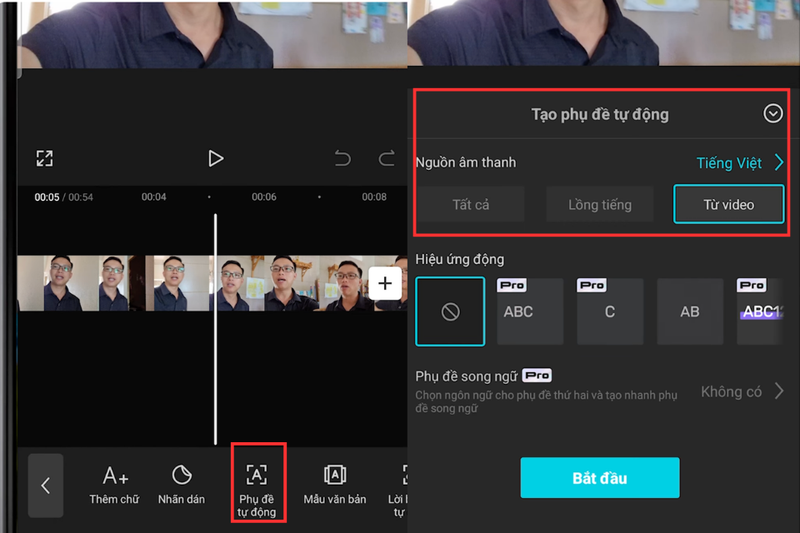
Sau khi video đã được thêm vào dự án, tìm mục Captions/Chú thích trên thanh công cụ. Tiếp theo, chọn Auto Captions/Phụ đề tự động.
CapCut sẽ yêu cầu bạn xác nhận ngôn ngữ hoặc nguồn âm thanh trước khi bắt đầu nhận diện. Hãy chọn đúng ngôn ngữ được sử dụng trong video để hệ thống xử lý lời thoại phù hợp. Theo hướng dẫn của CapCut, trên ứng dụng di động, người dùng có thể vào Captions, chọn Auto Captions rồi xác nhận ngôn ngữ và bắt đầu tạo phụ đề.
Bước 3: Kiểm tra, chỉnh sửa và hoàn thiện phụ đề
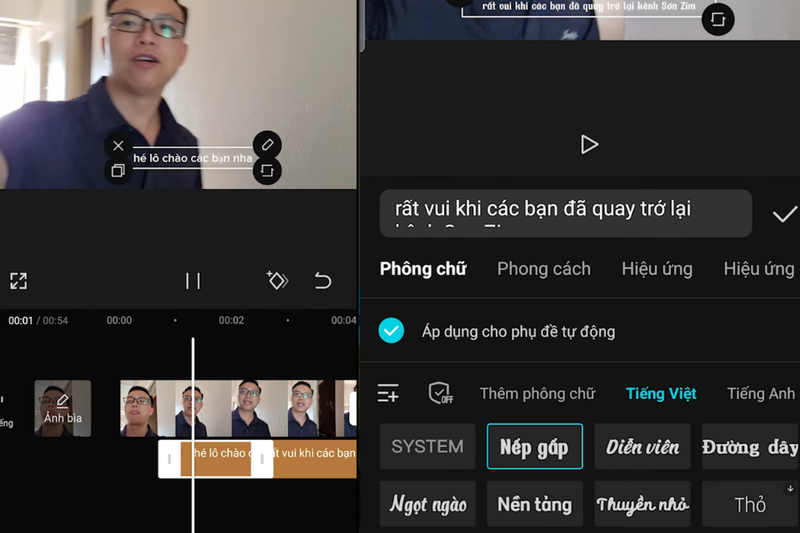
Sau khi CapCut hoàn tất quá trình tạo phụ đề, hãy phát lại video để kiểm tra nội dung và thời gian hiển thị. Nếu phát hiện từ ngữ chưa chính xác, đặc biệt là tên riêng, tên thương hiệu hoặc những câu nói nhanh, bạn có thể chọn từng đoạn để chỉnh sửa trực tiếp.
Sau đó, tùy chỉnh font chữ, kích thước, màu sắc, vị trí và hiệu ứng sao cho phù hợp với video. Nên ưu tiên kiểu chữ rõ ràng, dễ đọc và hạn chế lạm dụng hiệu ứng để phụ đề không làm người xem mất tập trung.
Cách tạo phụ đề tự động CapCut trên máy tính
Nếu thường xuyên chỉnh sửa video dài hoặc cần kiểm soát nhiều chi tiết hơn, sử dụng CapCut trên máy tính có thể thuận tiện hơn. Phiên bản Desktop hiện hỗ trợ Auto Captions cùng nhiều tùy chọn chỉnh sửa phụ đề trực tiếp trên timeline.
Bước 1: Mở CapCut Desktop rồi tải video lên
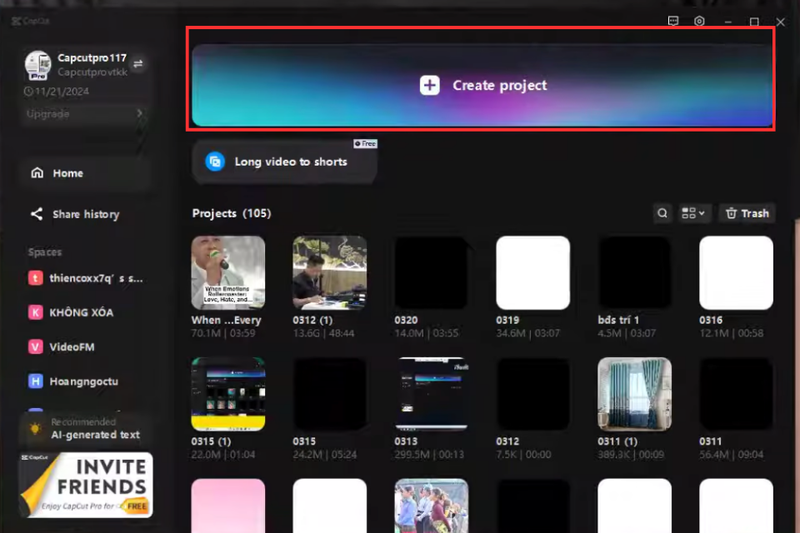
Khởi động CapCut trên máy tính Windows hoặc macOS, sau đó mở dự án mới. Nhập video cần chỉnh sửa và kéo xuống timeline.
Bạn nên kiểm tra phần âm thanh trước khi tạo phụ đề. Nếu video có nhiều lớp âm thanh, hãy xác định đâu là phần lời thoại chính để quá trình nhận diện diễn ra thuận lợi hơn.
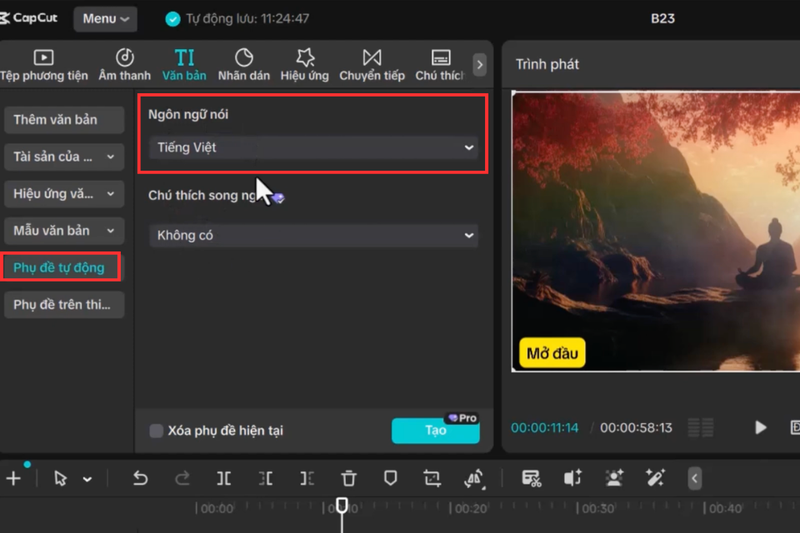
Bước 2: Chọn Auto Captions
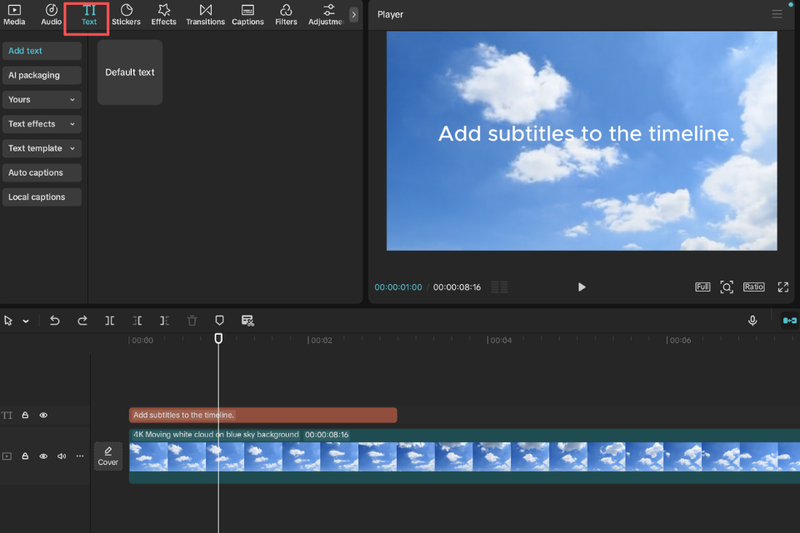
Trong giao diện chỉnh sửa, tìm mục Captions rồi chọn Auto Captions. Tiếp theo, lựa chọn nguồn âm thanh và ngôn ngữ phù hợp với video rồi bắt đầu tạo.
CapCut hiện hướng dẫn người dùng Desktop thực hiện theo đường dẫn Captions → Auto Captions, sau đó chọn nguồn âm thanh, ngôn ngữ và nhấn Generate.
Bước 3: Kiểm tra, chỉnh sửa và xuất video
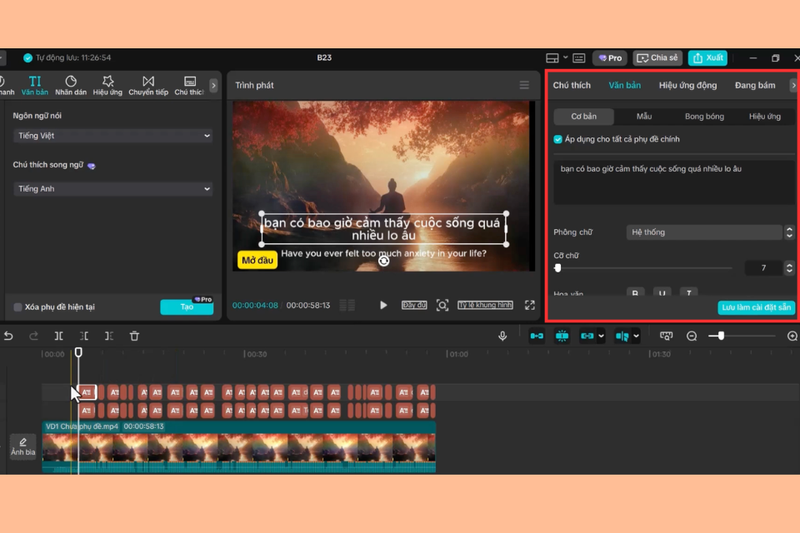
Sau khi CapCut tạo xong phụ đề, hãy phát lại video và kiểm tra trực tiếp trên timeline để đảm bảo câu chữ, thời gian hiển thị và nội dung lời thoại được đồng bộ. Nếu phát hiện lỗi, bạn có thể nhấn vào từng đoạn để sửa văn bản, điều chỉnh thời lượng hoặc thay đổi font chữ, kích thước, màu sắc và hiệu ứng.
Khi muốn đồng bộ cách trình bày, bạn có thể áp dụng kiểu chữ cho toàn bộ phụ đề nếu phiên bản CapCut đang sử dụng hỗ trợ. Cuối cùng, xem lại video từ đầu đến cuối, sau đó chọn Export và thiết lập các thông số như định dạng, độ phân giải, tốc độ khung hình trước khi lưu video về máy.
Cách chỉnh phụ đề CapCut đẹp và dễ đọc hơn
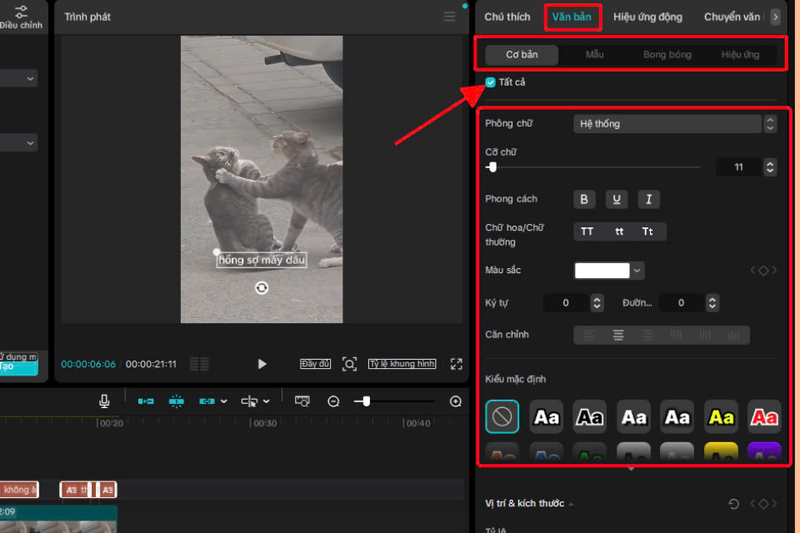
Chọn font chữ rõ ràng
Nên ưu tiên font đơn giản, dễ đọc thay vì kiểu chữ quá cầu kỳ. Kích thước cần vừa phải để hiển thị rõ trên điện thoại, tránh chữ quá nhỏ gây khó đọc hoặc quá lớn che mất nội dung chính.
Chia câu thành đoạn vừa phải
Nếu phụ đề quá dài, người xem sẽ khó theo kịp nội dung. Bạn nên tách câu theo những điểm ngắt tự nhiên trong lời thoại để phụ đề gọn gàng và dễ đọc hơn.
Đặt phụ đề ở vị trí hợp lý
Phụ đề thường được đặt ở phía dưới khung hình, nhưng có thể linh hoạt điều chỉnh nếu khu vực này có logo hoặc thông tin quan trọng. Với video có người xuất hiện, nên tránh đặt chữ lên khuôn mặt để đảm bảo cả hình ảnh và nội dung đều rõ ràng.
Không lạm dụng hiệu ứng
Hiệu ứng giúp phụ đề sinh động hơn nhưng nếu sử dụng quá nhiều sẽ gây rối mắt. Thay vào đó, hãy ưu tiên hiệu ứng nhẹ hoặc dùng màu sắc để nhấn mạnh những từ quan trọng.
Vì sao CapCut không tạo được phụ đề tự động?
Âm thanh bị nhỏ hoặc xuất hiện nhiều tạp âm
Đây là một trong những nguyên nhân thường gặp. Khi giọng nói bị nhạc nền hoặc tiếng ồn che lấp, hệ thống có thể không nhận diện được chính xác.
Hãy kiểm tra lại track âm thanh và thử tạo phụ đề sau khi làm rõ phần lời thoại. CapCut cũng khuyến nghị loại bỏ hoặc giảm các âm thanh gây nhiễu khi cần cải thiện kết quả nhận diện.
Chọn sai ngôn ngữ
Nếu ngôn ngữ được chọn không khớp với lời thoại, kết quả có thể sai nhiều hoặc quá trình tạo phụ đề không diễn ra như mong muốn. Hãy quay lại phần cài đặt Auto Captions và kiểm tra lựa chọn ngôn ngữ.
Kết nối mạng không ổn định
CapCut cho biết quá trình tạo phụ đề có thể liên quan đến xử lý trên nền tảng trực tuyến, vì vậy kết nối mạng không ổn định có thể ảnh hưởng đến quá trình nhận diện. Nếu tính năng không phản hồi, hãy kiểm tra mạng rồi thử lại.
CapCut đang sử dụng phiên bản cũ, chưa được cập nhật
Giao diện và tính năng của CapCut có thể thay đổi theo từng phiên bản. Nếu bạn không tìm thấy công cụ phụ đề tự động hoặc gặp lỗi khi sử dụng, hãy kiểm tra xem ứng dụng có bản cập nhật mới hay không.
Ngoài ra, một số tính năng nâng cao có thể chưa xuất hiện ở mọi khu vực hoặc trên mọi phiên bản. CapCut cũng lưu ý rằng các tính năng như phân biệt người nói, tinh chỉnh dấu câu hoặc xuất hàng loạt tệp phụ đề có thể phụ thuộc vào nền tảng, khu vực và phiên bản đang sử dụng.
Tạm kết
Nắm được cách tạo phụ đề tự động CapCut sẽ giúp bạn rút ngắn thời gian chỉnh sửa và tạo ra những video dễ theo dõi hơn. Chỉ cần kiểm tra lại câu chữ, thời gian hiển thị và cách trình bày sau khi CapCut nhận diện lời thoại, bạn đã có thể hoàn thiện phần phụ đề nhanh chóng.
Nếu đang tìm một chiếc điện thoại vừa quay video đẹp vừa hỗ trợ ghi lại những khoảnh khắc sắc nét, bạn có thể tham khảo các dòng iPhone tại FPT Shop với nhiều lựa chọn cùng mức giá ưu đãi. Đây sẽ là gợi ý đáng cân nhắc để nâng cấp chất lượng hình ảnh cho những video tiếp theo.
Xem thêm: