:quality(75)/estore-v2/img/fptshop-logo.png)
:quality(75)/cach_khoanh_tron_du_lieu_khong_hop_le_trong_excel_24b2432296.png)
:quality(75)/att_z_Dmq_NZ_8_4tyb_Mrl_bynx0s_J2xd_T30d_X5p_WXQV_3c04e_A_9e5bc519b9.jpg)
Khám phá cách khoanh tròn dữ liệu không hợp lệ trong Excel để phát hiện lỗi nhanh và chính xác
Bạn có bao giờ nhập số liệu trong Excel rồi phát hiện ra có ô sai mà phải ngồi dò từng dòng rất mất thời gian? Thực tế, có một mẹo đơn giản giúp bạn phát hiện lỗi ngay lập tức - đó chính là biết cách khoanh tròn dữ liệu không hợp lệ trong Excel.
Vậy công cụ này hoạt động như thế nào và làm sao để tận dụng hiệu quả? Hãy cùng FPT Shop tìm hiểu chi tiết cách sử dụng để làm chủ dữ liệu của bạn.
Giới thiệu về tính năng khoanh tròn dữ liệu không hợp lệ
Excel là công cụ quen thuộc trong công việc văn phòng, quản lý dữ liệu và học tập. Tuy nhiên, trong quá trình nhập liệu, rất khó tránh khỏi sai sót, đặc biệt khi bảng tính chứa nhiều thông tin cần tuân thủ theo quy tắc nhất định. Lúc này, biết cách khoanh tròn dữ liệu không hợp lệ trong Excel sẽ giúp bạn nhanh chóng nhận diện lỗi mà không cần dò từng ô một. Các ô nhập sai quy tắc sẽ được khoanh tròn bằng vòng đỏ, từ đó người dùng dễ dàng chỉnh sửa và tối ưu bảng tính.
Không chỉ hỗ trợ kiểm soát dữ liệu, tính năng này còn nâng cao độ chuyên nghiệp, giúp hạn chế tối đa rủi ro khi bạn chia sẻ file cho đồng nghiệp hoặc đối tác.
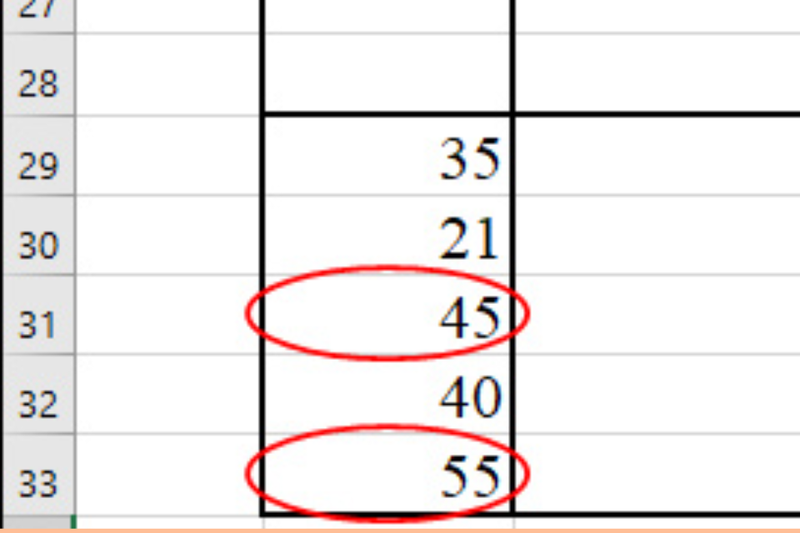
Vì sao cần biết cách khoanh tròn dữ liệu không hợp lệ trong Excel?
Trong nhiều trường hợp, bảng tính Excel được dùng để thu thập thông tin từ nhiều người. Nếu mỗi người nhập một kiểu dữ liệu khác nhau thì việc tổng hợp sẽ rất khó khăn. Việc biết cách khoanh tròn dữ liệu không hợp lệ trong Excel mang lại các lợi ích sau:
Phát hiện sai sót nhanh chóng
Ngay sau khi người dùng nhập dữ liệu không đúng quy tắc, Excel sẽ lập tức khoanh tròn ô đó. Nhờ vậy, bạn không mất nhiều thời gian kiểm tra thủ công.
Dễ chỉnh sửa và quản lý
Vòng tròn đỏ nổi bật trên nền bảng tính giúp người nhập liệu biết ngay ô nào sai, từ đó điều chỉnh nhanh chóng. Điều này đặc biệt hữu ích với bảng tính có hàng trăm, thậm chí hàng nghìn dòng dữ liệu.
Đảm bảo độ chính xác
Khi đặt quy tắc nhập liệu kết hợp với tính năng khoanh tròn, dữ liệu trong bảng sẽ đồng nhất, đúng chuẩn và giảm tối đa sự nhầm lẫn. Đây là điểm quan trọng khi bạn dùng Excel trong kế toán, nhân sự hay phân tích số liệu.
Nâng cao tính chuyên nghiệp
Một file Excel gọn gàng, không chứa lỗi nhập liệu sẽ giúp công việc của bạn trở nên chuyên nghiệp hơn. Đặc biệt khi báo cáo, cấp trên hoặc đồng nghiệp sẽ đánh giá cao sự cẩn thận và kỹ năng của bạn.
Hướng dẫn cách khoanh tròn dữ liệu không hợp lệ trong Excel
Để sử dụng tính năng này, bạn cần kết hợp Data Validation (xác thực dữ liệu) và công cụ Circle Invalid Data. Các bước tiến hành chi tiết như dưới đây:
Bước 1: Chọn vùng dữ liệu cần đặt quy tắc
Trước tiên, bạn nhập dữ liệu như bình thường. Sau đó, quét chọn vùng dữ liệu hoặc ô mà bạn muốn kiểm soát. Tiếp theo, vào tab Data trên thanh công cụ và chọn Data Validation.
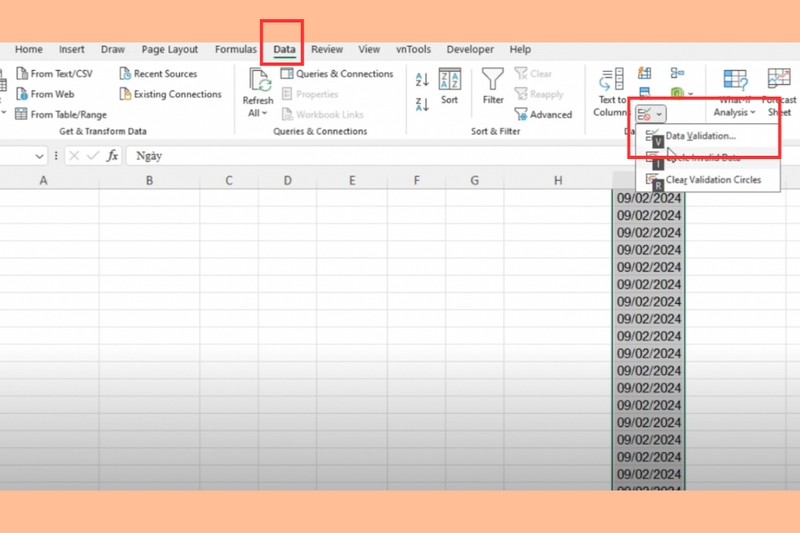
Bước 2: Cài đặt điều kiện cho dữ liệu nhập vào
Trong hộp thoại Data Validation, bạn có thể chọn điều kiện phù hợp. Ví dụ:
- Cho phép chỉ nhập số nguyên.
- Quy định giá trị nằm trong khoảng nhất định (ví dụ từ 20 đến 40).
- Chỉ cho phép nhập ngày tháng theo định dạng chuẩn.
Sau khi hoàn tất thiết lập, bấm OK để lưu lại.
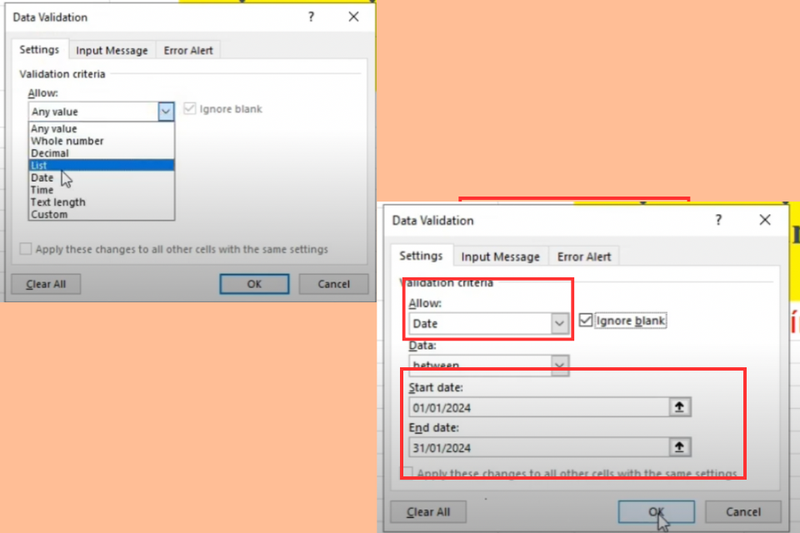
Bước 3: Khoanh tròn dữ liệu nhập sai
Sau khi thiết lập quy tắc, nếu có ô nhập sai, bạn vào tab Data → chọn Circle Invalid Data. Ngay lập tức, các ô sai quy định sẽ được khoanh tròn đỏ nổi bật.
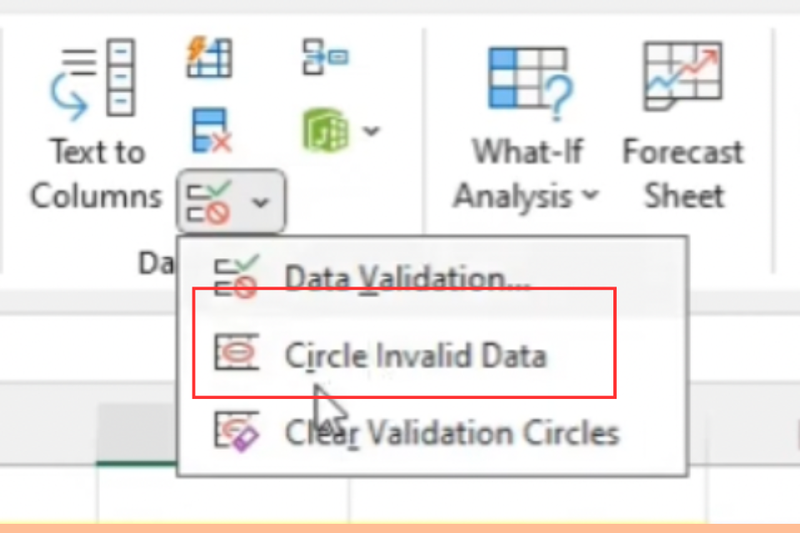
Nếu bạn muốn xóa vòng tròn, chỉ cần chọn Clear Validation Circles. Các dấu khoanh tròn sẽ biến mất, bảng tính trở về trạng thái bình thường.
Lưu ý khi sử dụng cách khoanh tròn dữ liệu không hợp lệ trong Excel
Mặc dù biết cách khoanh tròn dữ liệu không hợp lệ trong Excel sẽ là một kiến thức hữu ích, giúp người dùng dễ dàng kiểm soát bảng tính, nhưng trong quá trình áp dụng, bạn vẫn cần chú ý đến một số điểm quan trọng để tránh gặp rắc rối.
Không thay đổi vị trí dữ liệu khi vòng tròn đang hiển thị
Khi Excel đã khoanh tròn các ô chứa dữ liệu sai, bạn tuyệt đối không nên di chuyển, cắt dán hoặc sắp xếp lại vùng dữ liệu. Lý do là vì vòng tròn đỏ chỉ được gắn tạm thời vào các ô tại thời điểm đó. Nếu bạn thay đổi vị trí, vòng tròn có thể không còn khớp với ô nhập sai, dẫn đến tình trạng khó kiểm soát.
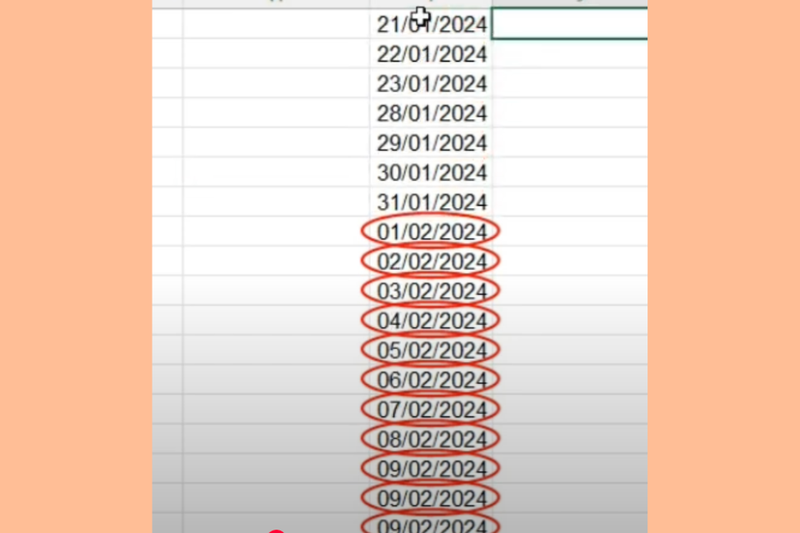
Do vậy, hãy xử lý và chỉnh sửa lỗi ngay khi Excel báo sai, sau đó mới thực hiện các thao tác khác để đảm bảo tính chính xác.
Chức năng này chỉ hoạt động tạm thời
Một điểm cần lưu ý là vòng tròn khoanh dữ liệu không hợp lệ chỉ mang tính minh họa trực quan. Sau khi bạn lưu file, đóng rồi mở lại, đặc biệt nếu thay đổi quy tắc trong Data Validation, những vòng tròn đỏ này có thể biến mất.
Vì thế, để chắc chắn dữ liệu luôn được kiểm soát, bạn nên thường xuyên bật lại tính năng Circle Invalid Data và kiểm tra lại toàn bộ bảng tính trước khi gửi đi.
Sự khác nhau giữa các phiên bản Excel
Trong thực tế, mỗi phiên bản Excel từ 2010, 2013, 2016, 2019 cho đến Microsoft 365 đều có sự thay đổi nhất định về giao diện. Vị trí nút lệnh hoặc biểu tượng có thể hơi khác nhau, khiến nhiều người dùng mới cảm thấy bối rối.
Tuy nhiên, bạn chỉ cần nhớ rằng công cụ này luôn nằm trong tab Data. Dù giao diện có khác, thao tác bật Circle Invalid Data vẫn tương tự, và bạn hoàn toàn có thể sử dụng mà không mất nhiều thời gian làm quen.
Một vài trường hợp minh họa khi sử dụng
Để bạn dễ hình dung, dưới đây là vài trường hợp phổ biến sau khi đã hiểu cách khoanh tròn dữ liệu không hợp lệ trong Excel:
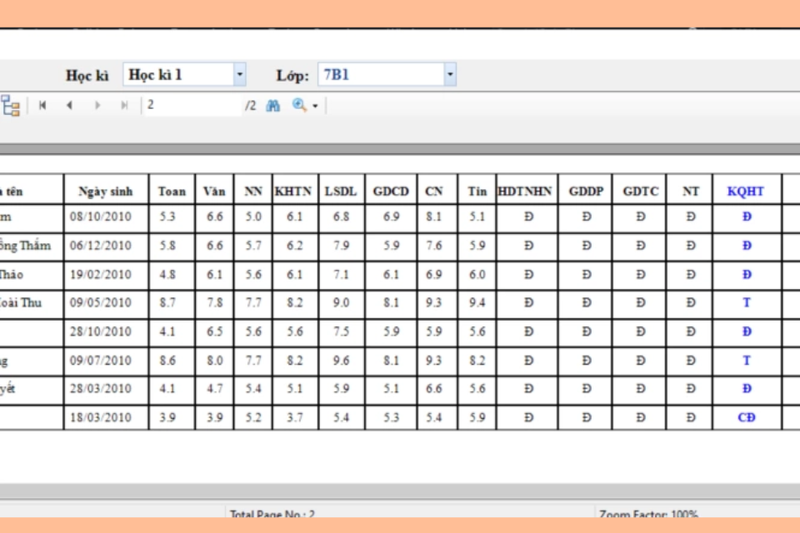
Quản lý điểm số học sinh
Bạn có thể đặt quy tắc để chỉ nhập điểm trong khoảng 0 – 10. Nếu ai đó vô tình nhập 12 hoặc -1, Excel sẽ khoanh tròn ngay để chỉnh sửa.
Kiểm soát ngày tháng trong báo cáo
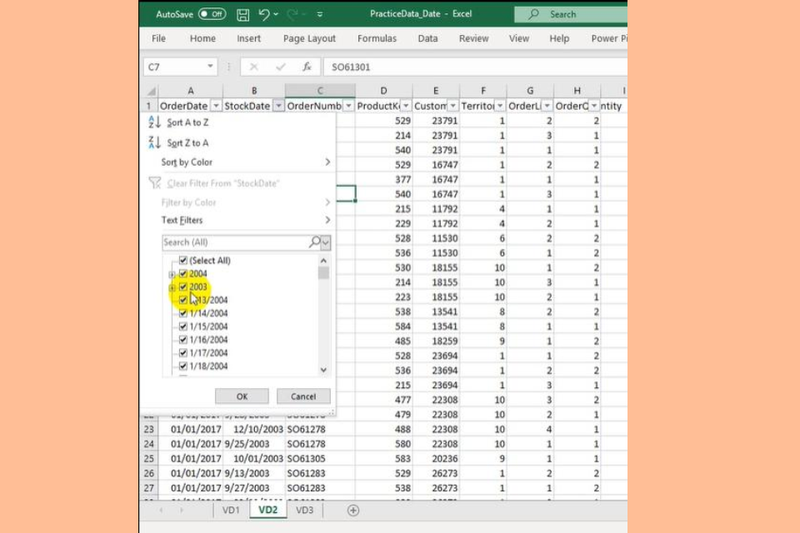
Trong một bảng tính chấm công, bạn có thể quy định ngày chỉ được nằm trong tháng hiện tại. Nếu nhập ngày 32 hoặc tháng không tồn tại, hệ thống sẽ đánh dấu lỗi ngay.
Quản lý dữ liệu nhân sự
Khi nhập số CMND/CCCD, bạn có thể quy định độ dài ký tự. Nếu nhập thiếu hoặc thừa số, Excel sẽ hiển thị vòng tròn để nhắc nhở.
Ưu điểm và hạn chế của việc khoanh tròn dữ liệu không hợp lệ
Ưu điểm
- Nhanh chóng, dễ thực hiện mà không cần công thức phức tạp.
- Giúp người mới sử dụng Excel cũng dễ dàng phát hiện lỗi.
- Mang lại độ chính xác cao cho bảng dữ liệu.
Hạn chế
- Chỉ hoạt động hiệu quả khi bạn đã thiết lập Data Validation.
- Vòng tròn chỉ là dấu hiệu trực quan, không tự động sửa lỗi.
- Trong bảng dữ liệu lớn, việc bật nhiều vòng tròn có thể khiến bảng rối mắt.
Mẹo nâng cao khi sử dụng
Để tận dụng tối đa tính năng này, bạn có thể kết hợp với các công cụ khác của Excel:
- Conditional Formatting: Bên cạnh vòng tròn đỏ, bạn có thể tạo màu nền cho các ô sai để nổi bật hơn.
- Thông báo lỗi tùy chỉnh: Trong Data Validation, bạn có thể thêm thông báo để nhắc nhở người nhập dữ liệu cách điền đúng.
- Kết hợp với công thức: Ví dụ, tạo quy tắc cho phép nhập giá trị lớn hơn một ô tham chiếu. Nếu nhập sai, Excel cũng sẽ khoanh tròn ngay.
Tạm kết
Sau khi tìm hiểu, có thể thấy việc biết cách khoanh tròn dữ liệu không hợp lệ trong Excel sẽ là “trợ thủ” giúp bạn quản lý thông tin khoa học, hạn chế sai sót và làm việc chuyên nghiệp hơn. Nếu bạn là sinh viên hay nhân viên văn phòng, việc làm chủ tính năng này sẽ khiến công việc trên Excel trở nên nhẹ nhàng, tiết kiệm thời gian đáng kể.
Và để thao tác Excel mượt mà hơn, đừng quên sắm cho mình một chiếc laptop sinh viên - văn phòng tại FPT Shop. Với mức giá ưu đãi, nhiều mẫu máy gọn nhẹ, pin bền và cấu hình ổn định, đây sẽ là lựa chọn lý tưởng giúp bạn vừa học tập hiệu quả vừa xử lý công việc nhanh chóng mỗi ngày.
Xem thêm:
:quality(75)/xoa_cong_thuc_nhanh_tren_excel_1_e8413acc28.png)
:quality(75)/cach_an_sheet_trong_excel_3_8b93c12d32.png)
:quality(75)/cach_giam_kich_thuoc_bang_tinh_excel_0_8e8efcfd23.png)
:quality(75)/cach_them_may_tinh_vao_excel_fab3842bd1.jpg)
:quality(75)/cach_xoa_pivottable_trong_excel_56695ad6e7.jpg)
:quality(75)/cach_kiem_tra_hai_gia_tri_bang_nhau_trong_excel_9b8b44b658.jpg)


