:quality(75)/estore-v2/img/fptshop-logo.png)
:quality(75)/cach_chen_video_vao_canva_8_6786af64a0.png)
:quality(75)/Huyen_Dang_Ngoc_6818881a4d.jpg)
Tìm hiểu cách chèn video vào Canva giúp bài thuyết trình trở nên sáng tạo và độc đáo
Bạn muốn sáng tạo thêm các sản phẩm của mình trên Canva bằng cách chèn thêm video? Canva, với khả năng hỗ trợ chỉnh sửa ảnh và video, là một trong những công cụ tuyệt vời giúp bạn tạo ra các thiết kế ấn tượng. Nếu bạn chưa biết cách chèn video vào Canva, đừng lo, bài viết này sẽ hướng dẫn bạn chi tiết từng bước để bạn có thể dễ dàng thực hiện.
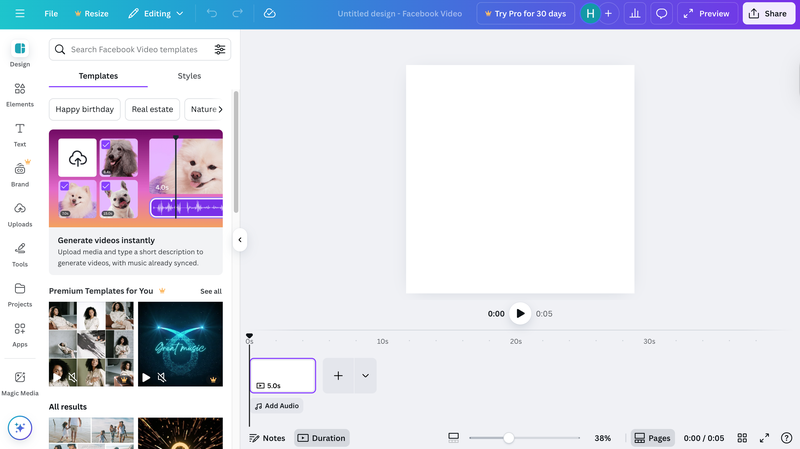
Cách chèn video vào Canva
Thêm video từ thư viện Canva
Canva cung cấp một kho video khổng lồ với hàng nghìn video miễn phí và có phí cho bạn lựa chọn. Dưới đây là cách chèn video vào Canva từ thư viện:
Trên điện thoại
- Bước 1: Bạn truy cập Canva trên điện thoại của bạn và chọn biểu tượng dấu cộng để tạo một dự án mới. Sau đó, bạn chọn mục Video trên di động để có kích thước phù hợp.
- Bước 2: Chọn mẫu video bạn muốn thêm vào dự án trong mục Thiết kế là thành công.
Trên máy tính
- Bước 1: Bạn truy cập Canva trên máy tính của bạn và chọn mục Tạo thiết kế rồi chọn Video.
- Bước 2: Bạn có thể chọn các mẫu video có trong thư viện Canva ở mục Thành phần là đã có thể chèn video thành công.
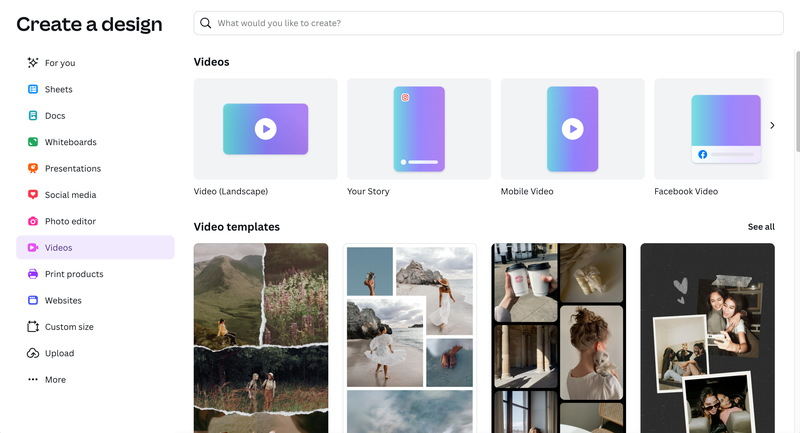
Thêm video đã tải lên
Trên điện thoại
- Bước 1: Truy cập Canva trên điện thoại của bạn, chọn mục Tạo thiết kế, rồi chọn Video.
- Bước 2: Chọn mục Tải lên và sau đó chọn Tải lên tệp rồi tìm đến vị trí bạn lưu video trên điện thoại.
- Bước 3: Chọn video bạn muốn tải lên và chọn Thêm. Sau đó, bạn có thể thêm video vào dự án của mình.
Trên máy tính
- Bước 1: Truy cập Canva trên máy tính của bạn và chọn mục Tạo thiết kế. Tiếp theo, chọn Video.
- Bước 2: Chọn mục Tải lên và chọn Tải lên tệp.
- Bước 3: Chọn video bạn muốn tải lên và chọn Mở là đã tải lên thành công.
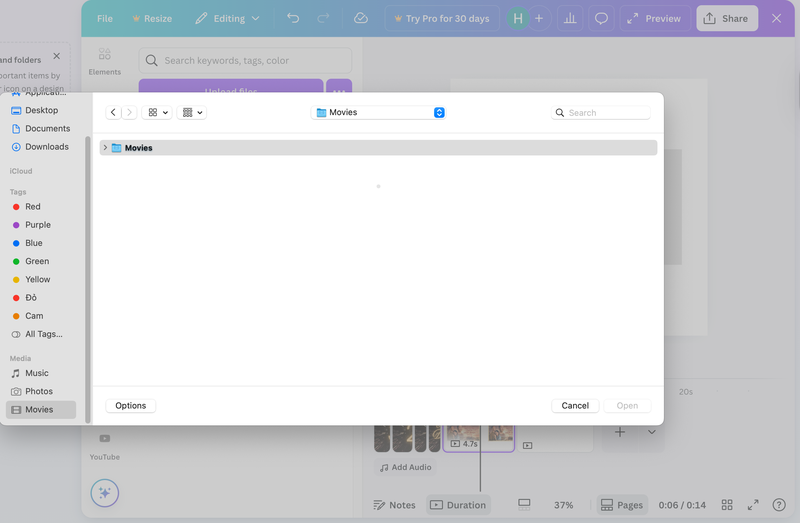
Thay thế video trên mẫu
Trên điện thoại
Để thay thế video trên mẫu, bạn có thể chọn mục Tải lên hoặc Ứng dụng. Chọn video bạn muốn thay thế và video mới sẽ tự động được chèn vào dự án của bạn.
Trên máy tính
Truy cập vào dự án của bạn, chọn mục Tải lên hoặc Ứng dụng, và chọn video muốn thay thế. Như vậy, bạn đã có thể thay thế video mẫu có sẵn bằng video của bạn.
Chèn video YouTube vào Canva
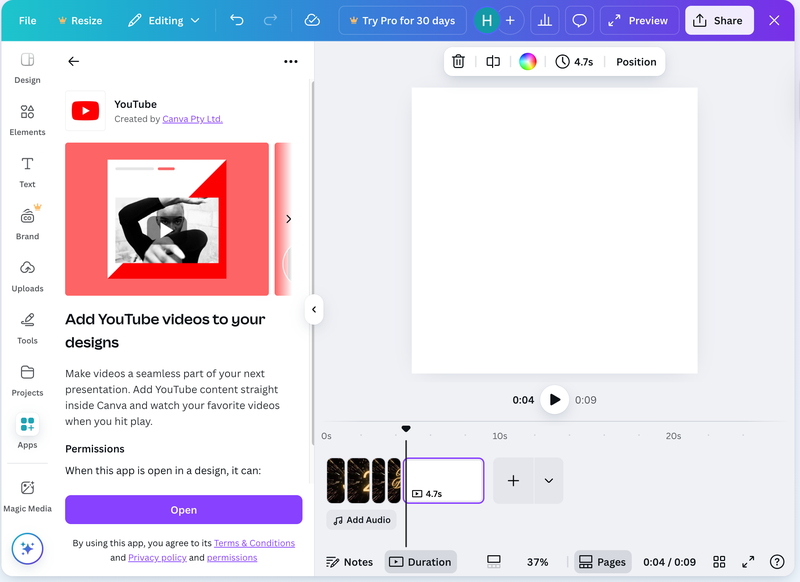
Bên cạnh việc chèn video của mình, bạn cũng có thể chèn video YouTube vào trong Canva. Bạn có thể tham khảo các cách chèn video vào Canva sau đây:
Cách 1: Chèn video YouTube vào văn bản trong Canva bằng cách nhúng:
Bước 1: Chỉnh sửa văn bản trong Canva
Trước tiên, bạn mở tài liệu trong Canva và tiến hành chỉnh sửa nếu cần thiết. Khi đã sẵn sàng, chọn vị trí trong văn bản mà bạn muốn chèn video YouTube.
Bước 2: Tìm kiếm chức năng nhúng
Tại thanh công cụ tìm kiếm, bạn nhập từ khóa “nhúng” và nhấn vào kết quả tìm được bên dưới. Tìm theo từ khoá sẽ giúp bạn tìm ra công cụ nhúng video trong Canva một cách nhanh chóng.
Bước 3: Nhúng video YouTube vào văn bản
Sau khi giao diện nhúng hiển thị, bạn chỉ cần dán liên kết video YouTube vào trong văn bản của Canva và nhấn Enter. Video sẽ ngay lập tức được chèn vào tài liệu.
Cách 2: Chèn video YouTube trong văn bản Canva qua ứng dụng
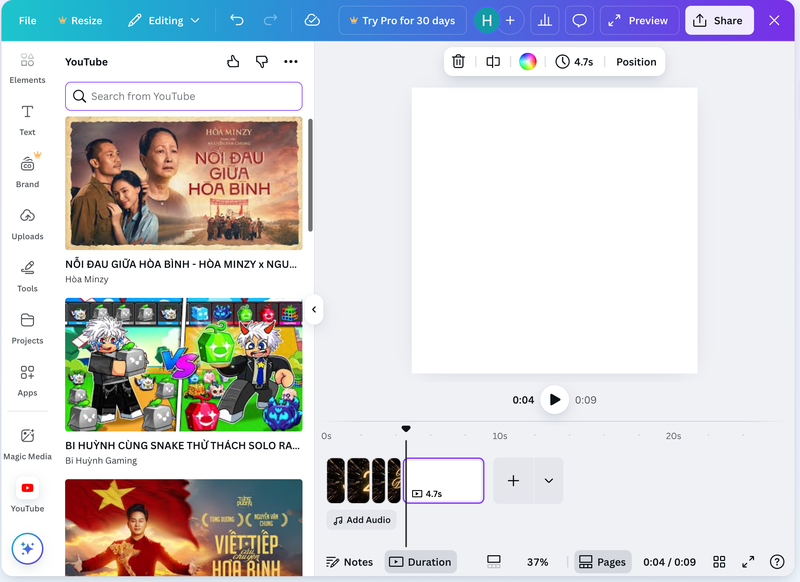
Bước 1: Tìm kiếm ứng dụng YouTube trong Canva
Ở phía bên trái giao diện của Canva, bạn tìm kiếm ứng dụng YouTube trong nhóm Ứng dụng. Chọn ứng dụng YouTube để bắt đầu.
Bước 2: Mở ứng dụng YouTube
Sau khi tìm thấy ứng dụng YouTube, nhấn vào nút Mở để sử dụng. Canva sẽ tự động mở giao diện YouTube trong ứng dụng để bạn có thể tìm kiếm video.
Bước 3: Tìm video YouTube theo từ khóa
Bây giờ, giao diện YouTube sẽ hiển thị các video thịnh hành. Bạn chỉ cần nhập từ khóa video bạn muốn chèn vào Canva.
Bước 4: Chọn video YouTube cần chèn
Khi danh sách video hiện lên, chỉ cần nhấn vào video mà bạn muốn chèn vào văn bản trong Canva. Video đó sẽ được thêm vào tài liệu của bạn ngay lập tức.
Lợi ích của việc chèn video vào canva
Tăng sự sinh động cho thiết kế
Chèn video vào Canva sẽ giúp thiết kế của bạn trở nên sống động hơn. Video, và đặc biệt là các video ngắn có khả năng thu hút sự chú ý mạnh mẽ của người xem, khiến sản phẩm của bạn trở nên nổi bật và tạo được dấu ấn. Thay vì chỉ sử dụng hình ảnh tĩnh, video giúp truyền tải cảm xúc và thông điệp một cách dễ dàng hơn.
Cải thiện khả năng truyền tải thông tin
Thông qua video, bạn có thể giải thích, minh họa các sản phẩm, dịch vụ hoặc ý tưởng một cách trực quan. Người xem sẽ dễ dàng hiểu được thông tin bạn muốn truyền đạt hơn so với việc chỉ sử dụng hình ảnh hoặc văn bản. Video giúp tăng sự tương tác và khiến người xem cảm thấy hứng thú hơn.
Thu hút sự chú ý người xem
Video có thể tạo sự chú ý ngay lập tức, đặc biệt khi bạn sử dụng các đoạn clip sinh động hoặc gây cảm xúc mạnh. Trong một thiết kế hay quảng cáo, một video hấp dẫn có thể giữ chân người xem lâu hơn và tạo sự hứng thú với nội dung bạn muốn chia sẻ.
Tăng sự sáng tạo và đa dạng
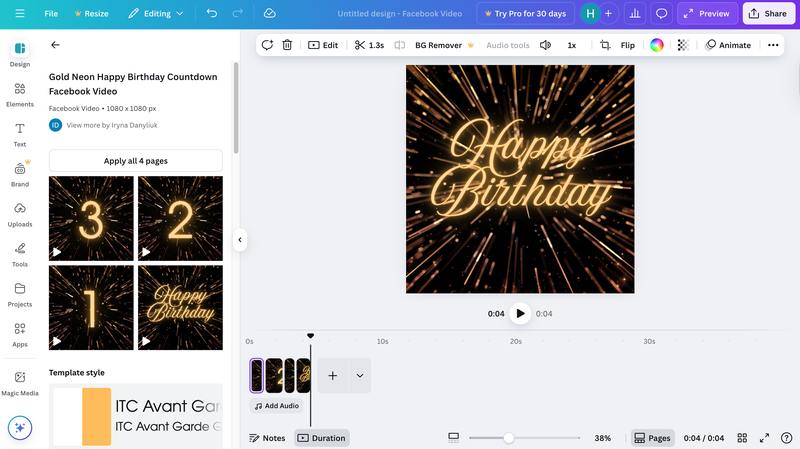
Bạn hoàn toàn có thể tạo ra một sản phẩm sáng tạo bằng cách kết hợp giữa video, hình ảnh và văn bản một cách linh hoạt để tạo ra một sản phẩm ấn tượng và gây bất ngờ cho người xem. Đặc biệt là đối với những bạn sinh viên hoặc những ai thực hiện các dự án thuyết trình hoặc chia sẻ thông điệp.
Tối ưu hóa cho các nền tảng chia sẻ video
Canva cho phép bạn dễ dàng xuất video và chia sẻ trên các nền tảng như YouTube, Facebook, Instagram, TikTok. Nhờ đó, bạn có thể tối ưu hóa việc sử dụng video cho marketing trực tuyến. Canva còn hỗ trợ nhiều định dạng và tỉ lệ khác nhau để điều chỉnh video của bạn phù hợp với từng nền tảng chia sẻ.
Tiết kiệm thời gian và công sức
Biết cách chèn video vào Canva giúp bạn tiết kiệm thời gian chỉnh sửa, cắt ghép và tạo ra các video chất lượng mà không cần phải sử dụng phần mềm chỉnh sửa video phức tạp. Với giao diện dễ sử dụng và các công cụ hỗ trợ sẵn có, bạn có thể tạo ra video ưng ý trong thời gian ngắn. Ngoài ra khi chèn sẵn video trên Canva thì bạn sẽ không cần mở thêm trình duyệt khác để hiển thị video khi trình chiếu.
Lưu ý khi chèn video vào Canva
- Bạn hãy lựa chọn video có dung lượng vừa phải, tránh video quá nặng khiến thiết kế bị chậm hoặc không hiển thị được.
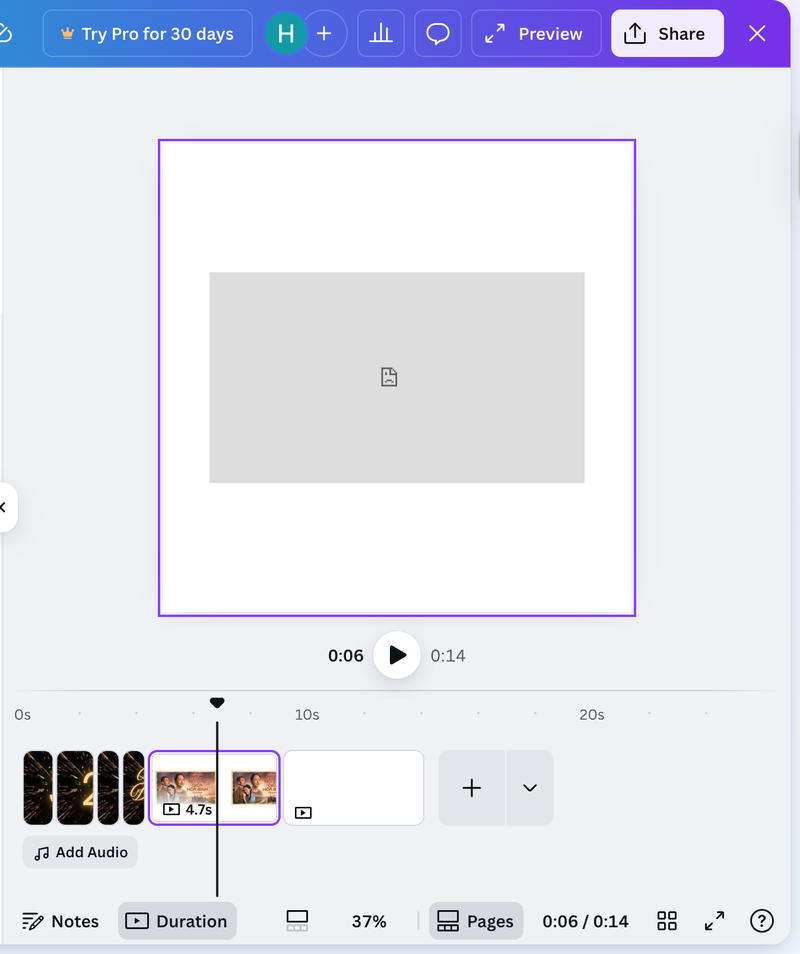
- Khi tải video về, bạn hãy chọn định dạng MP4 để đảm bảo chất lượng video.
- Tránh chèn quá nhiều biểu tượng, sticker, hoặc văn bản sẽ khiến sản phẩm trở nên rối mắt. Bạn hãy chọn những chi tiết phù hợp để video và thiết kế trở nên hài hòa.
- Đảm bảo video phù hợp với nội dung bạn muốn truyền tải. Bạn cũng có thể tạo thêm những bất ngờ hoặc những ẩn ý khi chia sẻ video mà có liên kết với nội dung sau đó.
- Chọn thiết kế video phù hợp với nền tảng chia sẻ của bạn (ví dụ: TikTok, Instagram, YouTube).
Kết luận
Trên đây các cách chèn video vào Canva cho các bạn đang thực hành sáng tạo hoặc phục vụ cho công việc, học tập. Bạn hoàn toàn có thể chèn video từ thư viện có sẵn, tải video lên hoặc chèn video YouTube vào trong sản phẩm của mình. Hãy thử ngay hôm nay để biến các thiết kế của bạn thành những sản phẩm sáng tạo và tạo ấn tượng sâu sắc đến người xem nhé.
Nếu bạn đang tìm cách tạo ra những thiết kế ấn tượng và chuyên nghiệp, đừng quên rằng một chiếc laptop sẽ là công cụ hỗ trợ đắc lực. Hãy trang bị cho mình một chiếc laptop với cấu hình khoẻ tại FPT Shop để chỉnh sửa video, tạo ra các sản phẩm thiết kế sáng tạo một cách hiệu quả. Với tốc độ xử lý nhanh, màn hình sắc nét và khả năng đa nhiệm mạnh mẽ, các sản phẩm laptop tại FPT Shop sẽ giúp công việc của bạn trở nên dễ dàng hơn bao giờ hết, mua sắm ngay hôm nay để nhận ưu đãi!
Xem thêm:
:quality(75)/lam_mo_anh_tren_canva_fa0748702e.png)
:quality(75)/cach_long_tieng_tren_canva_0_0bee109ca3.png)
:quality(75)/font_viet_hoa_canva_1_e8129228e1.jpg)
:quality(75)/cach_tai_anh_len_canva_ea55a2c9c2.png)
:quality(75)/cach_chen_video_youtube_vao_canva_b337c5772b.jpg)
:quality(75)/cach_ghep_anh_tren_canva_3_5d2e1adacf.png)


