:quality(75)/estore-v2/img/fptshop-logo.png)
:quality(75)/cach_tai_anh_len_canva_ea55a2c9c2.png)
:quality(75)/2023_10_26_638339107283812701_z4808806051213_5b89e30d694ef62a0866fc518ccf4ec2_df29e3713e.jpg)
Cách tải ảnh lên Canva để thiết kế poster, bài đăng mạng xã hội và ấn phẩm chuyên nghiệp
Bạn đang thiết kế thiệp, bài thuyết trình hay ấn phẩm truyền thông trên Canva nhưng lại không biết cách đưa ảnh cá nhân vào? Đừng lo! Canva cho phép người dùng tải ảnh lên từ nhiều nguồn khác nhau. Bài viết dưới đây sẽ hướng dẫn bạn cách tải ảnh lên Canva siêu nhanh, thao tác đơn giản và áp dụng được trên cả điện thoại lẫn máy tính.
Giới thiệu tính năng tải ảnh lên Canva
Canva cung cấp tính năng tải ảnh lên rất mạnh mẽ và linh hoạt, cho phép người dùng dễ dàng sử dụng hình ảnh cá nhân trong các thiết kế của mình. Với hơn 75 triệu hình ảnh có sẵn trong kho lưu trữ, Canva thấu hiểu rằng người dùng có thể cần sử dụng những hình ảnh riêng để tạo ra những thiết kế độc đáo và cá nhân hóa.
Tính năng tải ảnh của Canva được thiết kế để tiết kiệm thời gian và tăng hiệu quả làm việc. Bạn có thể tải nhiều ảnh cùng lúc thay vì phải tải từng ảnh một. Việc hỗ trợ nhiều nguồn khác nhau như thiết bị cá nhân, dịch vụ đám mây và trực tiếp từ Internet giúp người dùng có thể truy cập và sử dụng ảnh một cách linh hoạt nhất.
Tính năng này đặc biệt hữu ích cho các nhà sáng tạo nội dung, marketer và bất kỳ ai cần tạo thiết kế với hình ảnh cá nhân hóa, giúp họ dễ dàng tích hợp những hình ảnh riêng vào các dự án thiết kế chuyên nghiệp.
Cách tải ảnh lên Canva từ máy tính
Sử dụng nút Tải tệp lên
Bước 1: Chọn thẻ Tải lên, sau đó nhấp vào Tải tệp lên và chọn các tệp muốn tải lên.
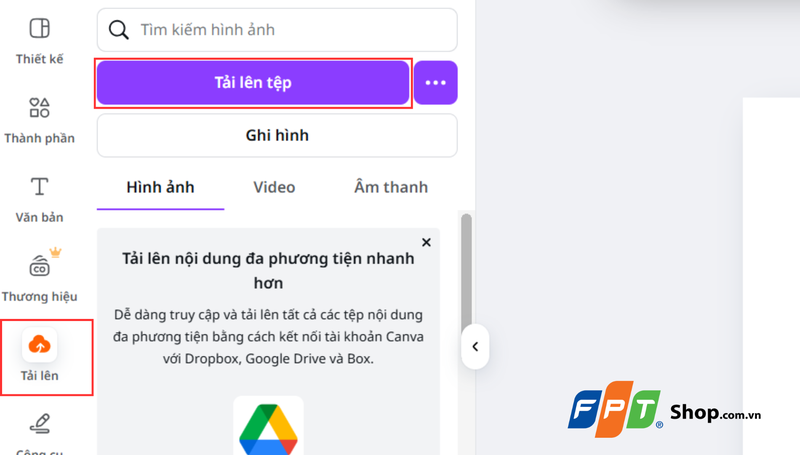
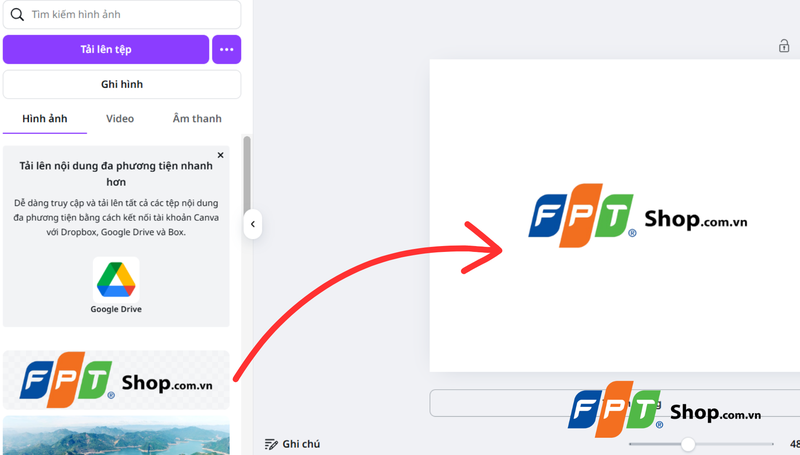
Bước 2: Kéo ảnh đã tải lên vào khung chỉnh sửa Canva để sử dụng.
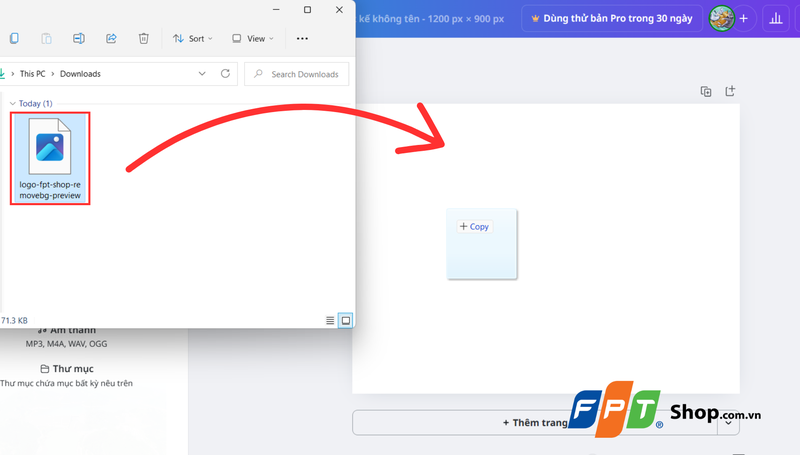
Kéo - thả trực tiếp
Bạn có thể kéo tệp từ thư mục trong máy tính vào khung chỉnh sửa Canva trực tiếp vô cùng tiện lợi.
Cách tải ảnh lên Canva từ các dịch vụ đám mây
Đây là tính năng cho phép người dùng kết nối trực tiếp tài khoản Canva với các nền tảng lưu trữ đám mây để tải ảnh lên mà không cần tải về máy tính trước. Canva hỗ trợ kết nối với bốn dịch vụ đám mây chính:
- Google Drive - dịch vụ lưu trữ đám mây của Google.
- Dropbox - nền tảng lưu trữ và chia sẻ file trực tuyến.
- Instagram - mạng xã hội chia sẻ ảnh và video.
- Google Photos - dịch vụ lưu trữ ảnh miễn phí của Google.
Bước 1: Nhấn vào nút ba chấm kế nút Tải lên tệp.
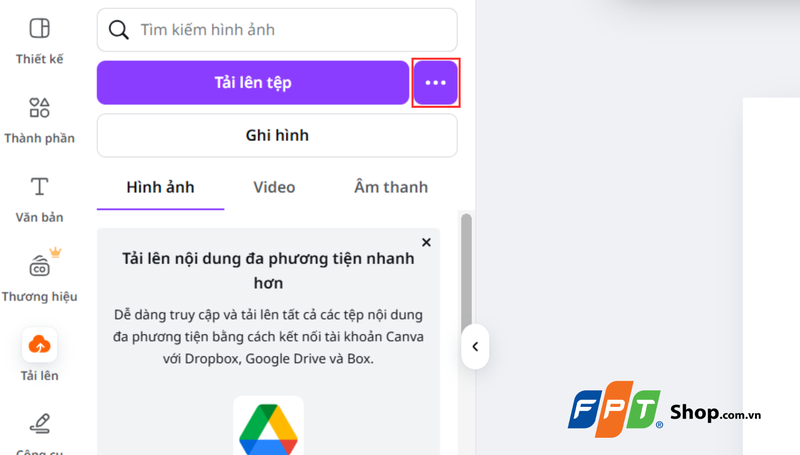
Bước 2: Khi nhấn vào đây, Canva sẽ mở menu cho phép tải lên từ Google Drive, Dropbox, Instagram hoặc Google Photos. Điều này giúp người dùng dễ dàng truy cập và sử dụng ảnh từ nhiều nguồn khác nhau mà không cần tải về máy tính trước.
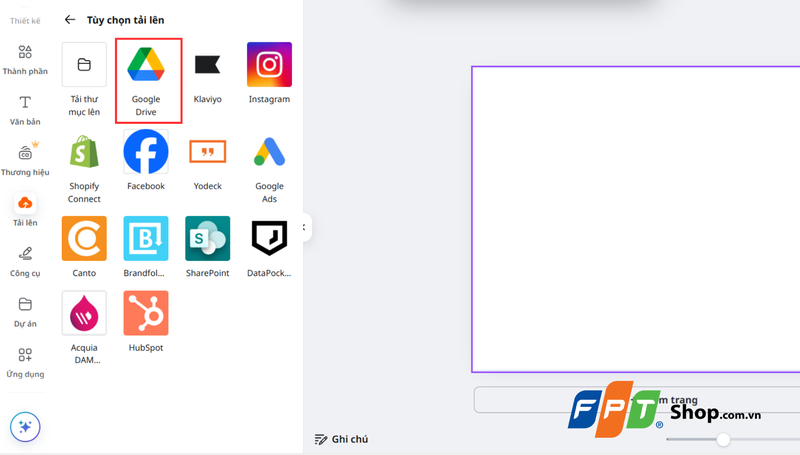
Ví dụ, bạn cần sử dụng ảnh từ Google Drive thì hãy chọn biểu tượng Google Drive.
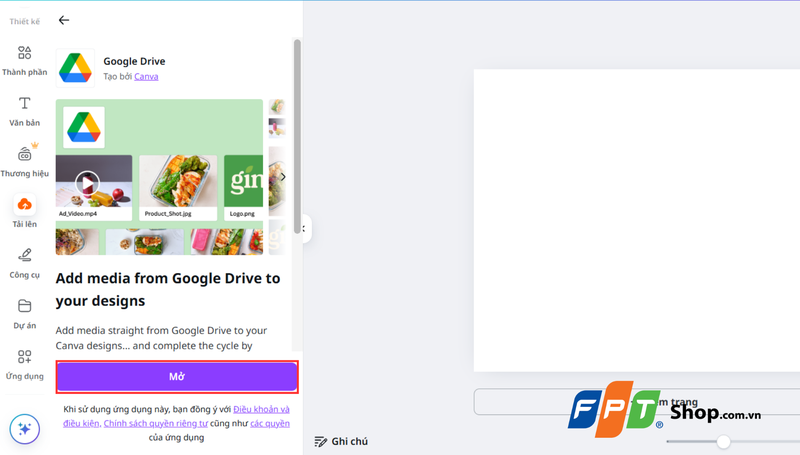
Bước 3: Nhấn nút Mở để cho phép Canva lấy nguồn ảnh từ Google Drive.
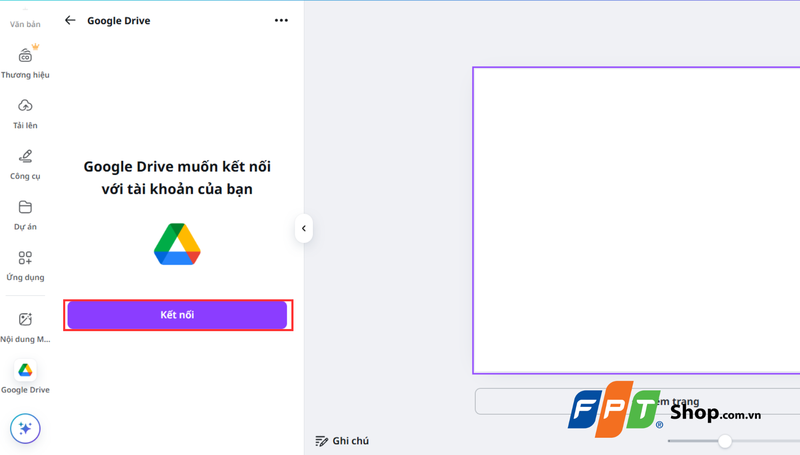
Chọn Kết nối. Canva sẽ tiến hành kết nối tài khoản Google của bạn. Bạn cũng sẽ cần cấp quyền truy cập cũng như sử dụng nguồn ảnh từ tài khoản của bạn.
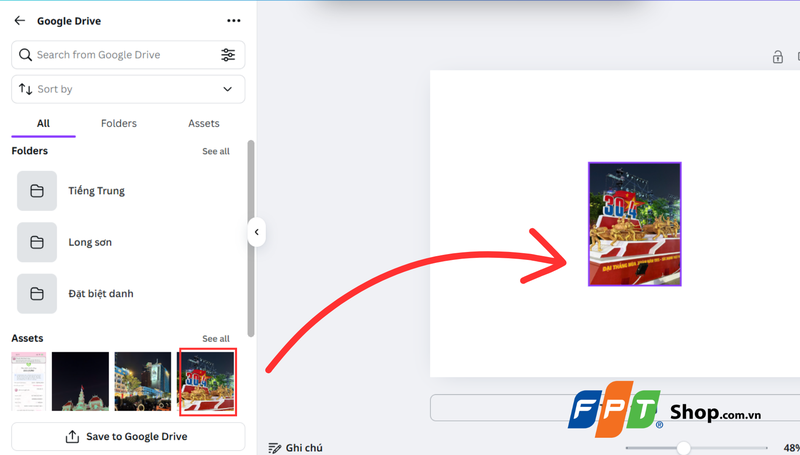
Bước 5: Sau khi kết nối, tất cả các ảnh cũng như folder sẽ xuất hiện tại khung Google Drive. Lúc này, bạn có thể tìm kiếm ảnh cần chèn và thả vào khung chỉnh sửa Canva.
Cách tải ảnh lên Canva trực tiếp từ Internet
Canva còn hỗ trợ tính năng tải ảnh trực tiếp từ Internet mà không cần tải về máy. Bạn có thể mở hai trình duyệt song song, một bên chạy Canva và một bên chứa ảnh từ Google, sau đó kéo ảnh trực tiếp từ trình duyệt này sang khung chỉnh sửa của Canva.
Ngoài ra, bạn cũng có thể nhấn chuột phải vào ảnh, chọn sao chép hình ảnh rồi dán vào Canva bằng tổ hợp phím Ctrl + V.
Tạm kết
Việc biết cách tải ảnh lên Canva sẽ giúp bạn tự do sáng tạo với nguồn hình ảnh cá nhân, phù hợp với từng thiết kế. Chỉ với vài thao tác, bạn đã có thể đưa ảnh từ máy tính, điện thoại hay tài khoản đám mây vào giao diện thiết kế một cách mượt mà. Hãy đảm bảo kết nối mạng ổn định và sử dụng trình duyệt hoặc app Canva phiên bản mới nhất để thao tác được trơn tru nhất.
Để làm việc hiệu quả trên Canva, bên cạnh kỹ năng thao tác, bạn cũng cần một thiết bị mạnh mẽ với màn hình sắc nét và bộ nhớ đủ lớn. Tại FPT Shop, bạn sẽ dễ dàng tìm thấy các mẫu laptop gaming đồ họa, giúp thiết kế mượt mà, xuất ảnh nhanh và làm chủ mọi dự án.
Xem thêm:
:quality(75)/design_school_cua_canva_la_gi_1_231e031c45.jpg)
:quality(75)/4_af62fbbdc7.jpg)
:quality(75)/small/cach_chuyen_tu_canva_sang_powerpoint_0df7fdaaf2.jpg)
:quality(75)/2_d21936aa3c.jpg)
:quality(75)/4_4e2837551d.jpg)


