:quality(75)/estore-v2/img/fptshop-logo.png)
:quality(75)/lam_mo_anh_tren_canva_fa0748702e.png)
:quality(75)/2023_10_26_638339107283812701_z4808806051213_5b89e30d694ef62a0866fc518ccf4ec2_df29e3713e.jpg)
4 cách làm mờ ảnh trên Canva, hô biến ảnh thường thành ảnh nghệ thuật độc đáo
Sau mỗi bộ ảnh thời trang long lanh là hàng loạt công đoạn hậu kỳ tỉ mỉ nhưng ít ai biết, một chi tiết nhỏ như hiệu ứng làm mờ lại chính là "vũ khí ngầm" để tạo nên chiều sâu và điểm nhấn thị giác. Với Canva, bạn hoàn toàn có thể thực hiện kỹ thuật làm mờ ảnh chỉ trong vài thao tác. Hãy cùng tìm hiểu cách làm mờ ảnh trên Canva tại đây.
Giới thiệu tính năng làm mờ ảnh trên Canva
Canva cung cấp một bộ công cụ làm mờ ảnh mạnh mẽ và đa dạng, giúp người dùng tạo ra những hiệu ứng chuyên nghiệp và sáng tạo cho thiết kế của mình. Tính năng làm mờ ảnh trên Canva không chỉ đơn giản mà còn rất linh hoạt, phù hợp với mọi nhu cầu từ cơ bản đến nâng cao.
Cách làm mờ ảnh trên Canva
Cách làm mờ toàn bộ ảnh trên Canva
Bước 1: Truy cập Canva và mở dự án thiết kế của bạn. Bạn có thể tải hình ảnh từ máy tính lên hoặc chọn ảnh sẵn có trong thư viện Canva.
Sau đó, nhấp vào ảnh để chọn và bắt đầu chỉnh sửa.
Bước 2: Khi đã chọn ảnh, hãy nhấp vào mục "Sửa" (Edit) xuất hiện trên thanh công cụ phía trên. Giao diện các tùy chọn chỉnh sửa sẽ hiện ra ở bên trái màn hình.
Bước 3: Trong bảng công cụ chỉnh sửa, tìm đến mục "Hiệu ứng" (Effects), bạn sẽ thấy thanh công cụ "Mờ" (Blur).
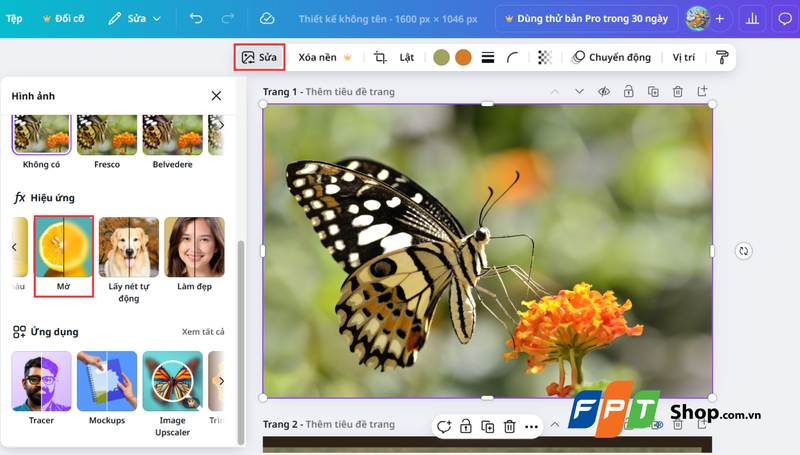
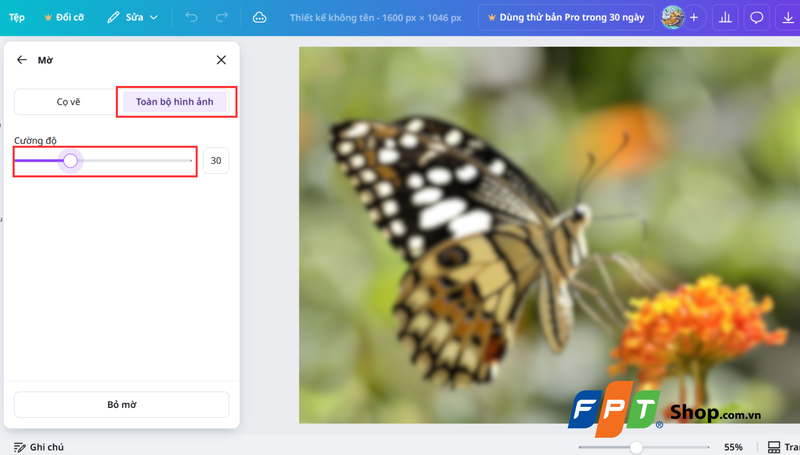
Bước 4: Kéo thanh trượt "Cường độ" (Intensity) sang phải để tăng độ mờ cho hình ảnh, hoặc kéo về bên trái để giảm mức độ làm mờ.
Bạn có thể xem trước hiệu ứng ngay lập tức và tinh chỉnh cho đến khi đạt được kết quả như mong muốn.
Cách làm mờ một phần ảnh
Bước 1: Nhấn vào hình ảnh bạn muốn làm mờ một phần, sau đó chọn "Sửa" (Edit) để mở bảng công cụ chỉnh sửa.
Bước 2: Trong bảng chỉnh sửa bên trái, kéo xuống phần "Hiệu ứng" (Effects) và tìm đến công cụ "Mờ" (Blur). Đây là tính năng cho phép bạn làm mờ theo vùng chọn.
Bước 3: Sau khi chọn Blur, con trỏ chuột sẽ chuyển thành công cụ cọ. Di chuyển chuột đến vùng bạn muốn làm mờ, giữ chuột trái và tô lên vùng ảnh đó. Khi thả chuột, Canva sẽ tự động áp dụng hiệu ứng mờ cho vùng đã chọn.
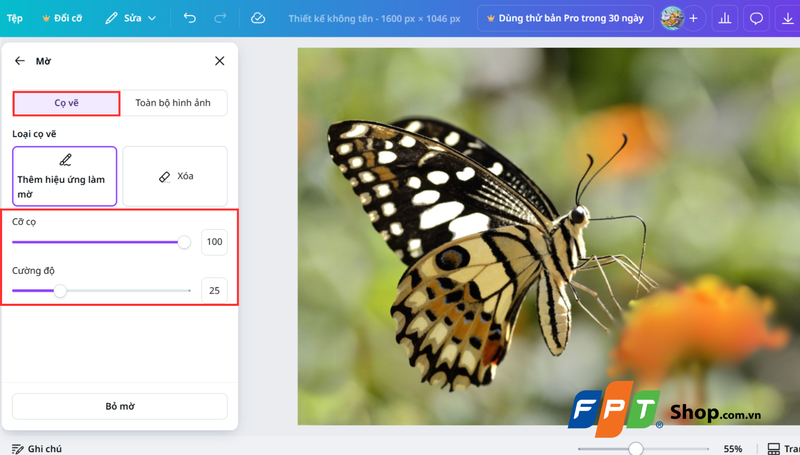
Bước 4: Chọn tab "Cọ vẽ " (Brush)
- Dùng thanh "Cỡ cọ" (Brush Size) để thay đổi kích thước cọ: số càng lớn, vùng làm mờ càng rộng.
- Dùng thanh "Cường độ" (Intensity) để điều chỉnh độ mờ: kéo sang phải để tăng độ mờ, sang trái để giảm.
Bạn có thể thực hiện lại nhiều lần cho đến khi đạt được hiệu ứng mong muốn.
Cách làm mờ bằng Auto Focus
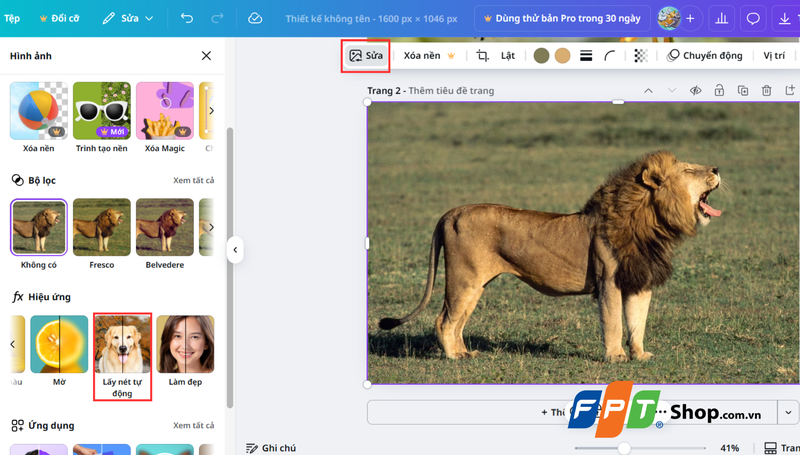
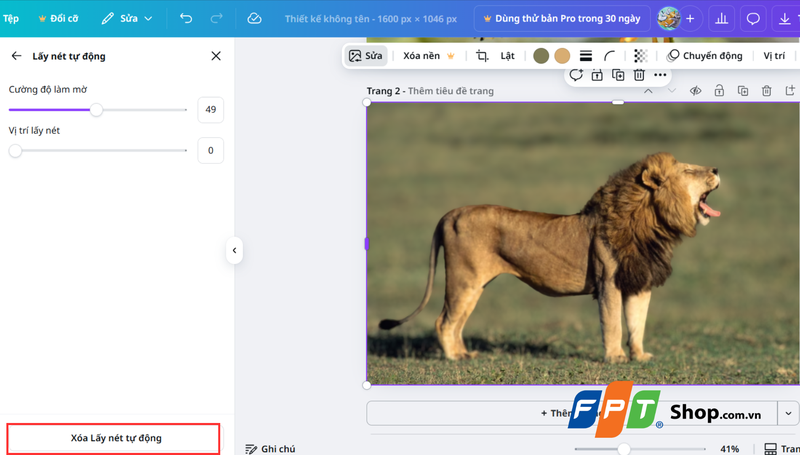
Bước 1: Nhấn vào ảnh bạn muốn chỉnh sửa, sau đó chọn "Sửa" (Edit).
Trong bảng bên trái, cuộn xuống phần "Hiệu ứng" (Effects) và chọn "Lấy nét tự động" (Auto Focus).
Bước 2: Sử dụng thanh trượt "Vị trí lấy nét" để xác định vùng bạn muốn giữ nét. Kéo thanh sang trái hoặc phải tùy theo vị trí chủ thể trong ảnh.
Bạn có thể thu hẹp vùng lấy nét để chỉ làm rõ một chi tiết nhỏ hoặc mở rộng để làm nét phần lớn ảnh. Ngược lại, phần ngoài vùng lấy nét sẽ được làm mờ.
Bước 3: Tiếp tục dùng thanh "Cường độ làm mờ" (Blur Intensity) để điều chỉnh độ mờ của phần nền. Bạn có thể tăng độ mờ để tạo hiệu ứng xóa phông mạnh hoặc giảm nhẹ để giữ cảm giác tự nhiên hơn.
Cuối cùng, xem trước kết quả và tinh chỉnh thêm nếu cần để tạo ra hiệu ứng nổi bật chủ thể.
Cách làm mờ ảnh với Transparency
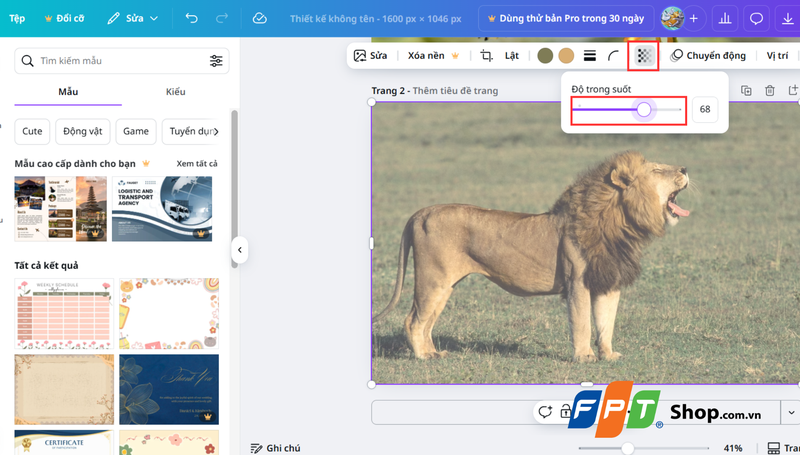
Cách làm mờ ảnh bằng cách giảm độ trong suốt (Transparency) trên Canva có ưu điểm là dễ thao tác, giữ nguyên chi tiết ảnh, giúp thiết kế nhẹ nhàng, tinh tế. Phù hợp khi bạn muốn làm mờ ảnh nền, ảnh trang trí hoặc làm nổi bật chữ và đối tượng chính trong bố cục.
Bước 1: Trong giao diện thiết kế Canva, nhấp chọn bức ảnh mà bạn muốn làm mờ.
Bước 2: Nhấn vào bức ảnh, sau đó thanh công cụ chỉnh sửa sẽ hiện ra.
- Nhấn vào biểu tượng "Trong suốt" (Transparency).
- Sau đó kéo thanh trượt sang trái để giảm độ trong suốt của ảnh.
Ảnh sẽ trở nên mờ nhạt hơn, tạo cảm giác nhẹ nhàng và giúp các chi tiết phía sau hiện rõ hơn nếu có lớp ảnh chồng lên.
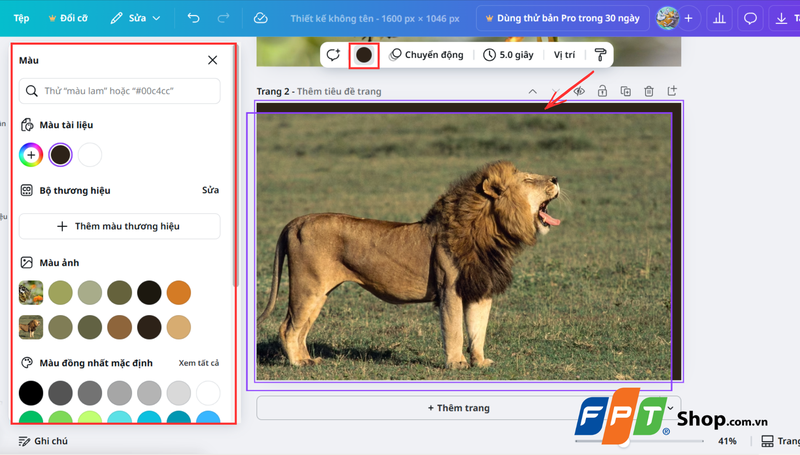
Lưu ý: Khi bạn giảm độ trong suốt (Transparency) của ảnh trên Canva, hiệu ứng mờ thực tế không làm nhòe ảnh mà khiến ảnh trở nên nhạt hơn để nền phía sau dễ nhìn thấy hơn. Vì vậy, màu của background (nền) đóng vai trò rất quan trọng. Nếu nền quá tối hoặc quá sặc sỡ, ảnh sẽ không thể "mờ nhẹ nhàng" mà dễ bị chìm hoặc thiếu hài hòa. Để chỉnh màu nền, hãy thực hiện các bước như sau:
Bước 1: Nhấp vào vùng nền trống trong thiết kế hoặc thêm một hình chữ nhật phủ toàn bộ nếu đang dùng template không có nền cụ thể.
Bước 2: Trên thanh công cụ trên cùng, chọn "Màu" (Color). Chọn màu nền phù hợp với tông ảnh tùy theo mục đích sử dụng.
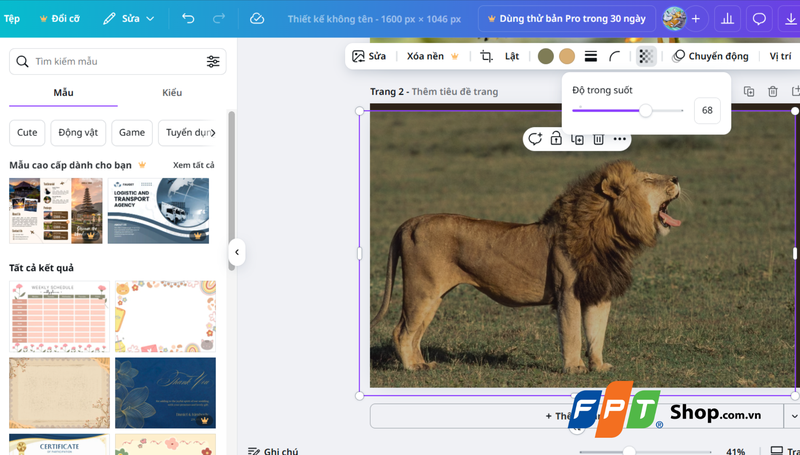
Bước 3: Sau đó, chọn ảnh cần làm mờ. Nhấn vào biểu tượng "Trong suốt" (Transparency) và kéo thanh trượt sang trái để ảnh trở nên mờ dần theo mức độ mong muốn.
Việc kết hợp hài hòa giữa độ mờ của ảnh và màu nền sẽ giúp thiết kế của bạn vừa dễ nhìn, vừa giữ được tính thẩm mỹ cao.
Tạm kết
Làm mờ ảnh trên Canva là một trong những cách tạo nên những bức ảnh mang đậm tính nghệ thuật. Với Canva, việc làm mờ ảnh không còn là điều xa vời mà là bước nhấn hoàn hảo cho bất kỳ bộ ảnh nào. Hãy thử ngay để biến từng bức hình của bạn trở thành một tác phẩm đầy chất riêng.
Bạn đang chỉnh ảnh nhưng laptop thường xuyên lag, render chậm hoặc vỡ ảnh khi dùng Canva? Đã đến lúc nâng cấp chiếc laptop của mình bằng những chiếc laptop gaming đồ họa có cấu hình mạnh mẽ dành riêng cho nhà sáng tạo nội dung. Tham khảo ngay tại FPT Shop!
Xem thêm:
:quality(75)/design_school_cua_canva_la_gi_1_231e031c45.jpg)
:quality(75)/cach_tai_anh_len_canva_ea55a2c9c2.png)
:quality(75)/4_af62fbbdc7.jpg)
:quality(75)/enneagram_la_gi_thumb_e6fa127aaf.png)
:quality(75)/small/cach_chuyen_tu_canva_sang_powerpoint_0df7fdaaf2.jpg)
:quality(75)/4_4e2837551d.jpg)


