:quality(75)/estore-v2/img/fptshop-logo.png)
:quality(75)/zoom_khong_vao_duoc_phong_hop_22f427bee2.jpg)
:quality(75)/2025_08_06_13_57_45_Zalo_Photo_92d0ee2e70.png)
Cách khắc phục lỗi Zoom không vào được phòng họp đơn giản, nhanh chóng
Zoom không vào được phòng họp là lỗi khá phổ biến, có thể xảy ra khi ứng dụng gặp vấn đề về kết nối mạng, phiên bản phần mềm, quyền truy cập hoặc thông tin cuộc họp. Tùy nguyên nhân, bạn có thể thử một số cách xử lý dưới đây để nhanh chóng tham gia lại phòng họp.
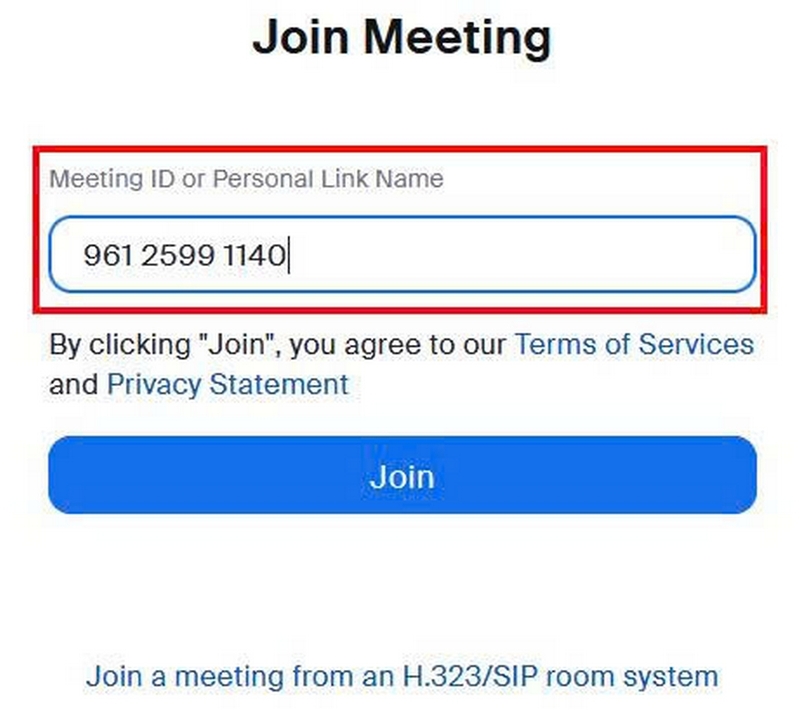
Kiểm tra lại ID và mật khẩu phòng họp
Trước tiên, hãy kiểm tra Meeting ID và mật khẩu mà người tổ chức cung cấp. Chỉ cần nhập sai một ký tự, bạn có thể không thể tham gia cuộc họp.
Nếu nhận được đường link mời họp, nên sử dụng trực tiếp đường link thay vì nhập ID thủ công. Trong trường hợp đường link đã hết hiệu lực hoặc cuộc họp bị thay đổi ID, hãy liên hệ người tổ chức để lấy thông tin mới.
Kiểm tra kết nối Internet
Kết nối mạng không ổn định cũng có thể khiến Zoom không thể kết nối với phòng họp. Bạn nên thử mở một trang web hoặc ứng dụng khác để kiểm tra Internet. Nếu mạng chập chờn, hãy thử:
- Chuyển từ Wi-Fi sang dữ liệu di động hoặc ngược lại.
- Di chuyển đến khu vực có tín hiệu Wi-Fi tốt hơn.
- Khởi động lại modem, router.
- Tạm ngắt các thiết bị đang sử dụng nhiều băng thông.
- Tắt VPN nếu đang bật.
Sau khi kết nối ổn định, hãy mở lại Zoom và thử tham gia cuộc họp.
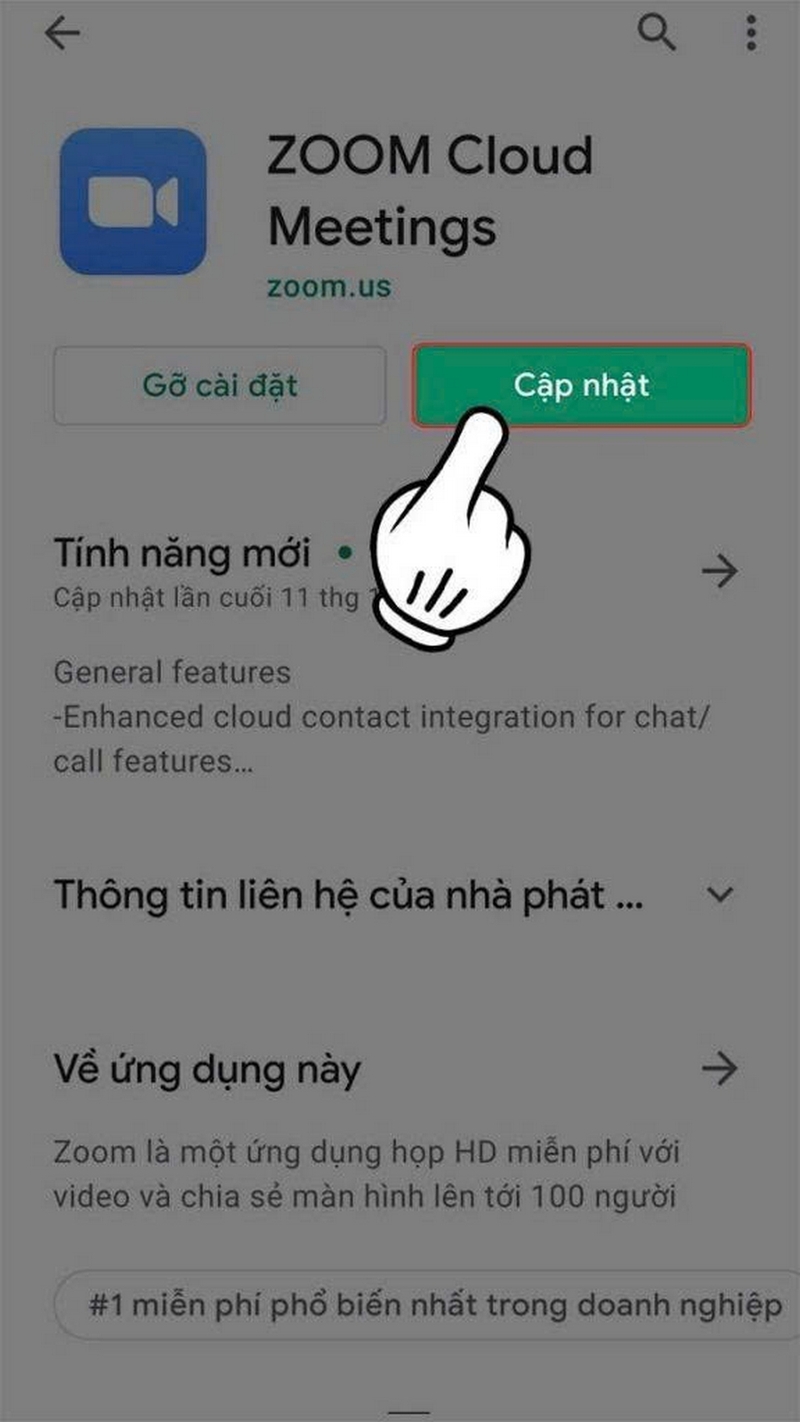
Cập nhật ứng dụng Zoom
Phiên bản Zoom quá cũ có thể gây ra lỗi khi tham gia một số cuộc họp hoặc không tương thích với hệ thống mới.
Bạn hãy truy cập cửa hàng ứng dụng trên điện thoại để kiểm tra bản cập nhật. Nếu sử dụng máy tính, có thể kiểm tra cập nhật ngay trong ứng dụng Zoom. Sau khi cập nhật, hãy khởi động lại ứng dụng rồi thử truy cập phòng họp một lần nữa.
Khởi động lại Zoom
Đôi khi Zoom bị treo hoặc phát sinh lỗi tạm thời trong quá trình hoạt động. Việc đóng hoàn toàn ứng dụng rồi mở lại có thể giúp khắc phục nhanh tình trạng này.
- Trên điện thoại, hãy mở danh sách ứng dụng gần đây và vuốt Zoom để đóng hoàn toàn. Sau đó mở lại ứng dụng.
- Trên máy tính, hãy thoát Zoom hoàn toàn rồi khởi động lại. Nếu ứng dụng vẫn không phản hồi, bạn có thể khởi động lại thiết bị trước khi thử tham gia cuộc họp.
Kiểm tra quyền truy cập trên điện thoại
Nếu Zoom đã mở nhưng không thể tham gia hoặc gặp vấn đề khi kết nối, hãy kiểm tra các quyền mà ứng dụng được cấp.
Trên điện thoại, bạn có thể vào Cài đặt > Ứng dụng > Zoom > Quyền và kiểm tra các quyền cần thiết. Đồng thời, hãy đảm bảo Zoom được phép sử dụng dữ liệu di động nếu bạn không kết nối Wi-Fi. Đối với cuộc họp yêu cầu camera hoặc micro, hãy đảm bảo hai quyền này cũng được cấp cho Zoom.

Xóa bộ nhớ đệm của Zoom
Bộ nhớ đệm bị lỗi có thể khiến ứng dụng hoạt động không ổn định. Trên Android, bạn có thể thử xóa cache của Zoom mà không cần gỡ ứng dụng.
Vào Cài đặt > Ứng dụng > Zoom > Bộ nhớ rồi chọn Xóa bộ nhớ đệm. Sau đó mở lại Zoom và tham gia phòng họp. Nếu sử dụng iPhone, bạn có thể gỡ và cài đặt lại ứng dụng để làm mới dữ liệu của Zoom.
Thử tham gia bằng trình duyệt
Nếu ứng dụng Zoom liên tục gặp lỗi, bạn có thể thử mở link phòng họp bằng trình duyệt trên máy tính hoặc điện thoại.
Tùy cuộc họp và thiết lập của người tổ chức, Zoom có thể cung cấp tùy chọn tham gia trực tiếp trên trình duyệt. Đây là cách hữu ích để xác định lỗi nằm ở ứng dụng hay kết nối với cuộc họp.

Kiểm tra thời gian bắt đầu cuộc họp
Không phải lúc nào bạn cũng có thể vào phòng ngay sau khi nhận được link. Người tổ chức có thể chưa bắt đầu cuộc họp hoặc đang bật chế độ yêu cầu chủ trì mới cho phép người tham gia vào. Nếu Zoom hiển thị thông báo chờ người chủ trì, bạn chỉ cần chờ đến khi cuộc họp bắt đầu.
Trong trường hợp cuộc họp đã diễn ra nhưng vẫn không vào được, hãy liên hệ người tổ chức để kiểm tra xem phòng họp có thay đổi thông tin hay không.
Kiểm tra máy chủ Zoom
Nếu nhiều người cùng lúc không thể tham gia Zoom, nguyên nhân có thể đến từ hệ thống dịch vụ thay vì thiết bị của bạn. Bạn có thể kiểm tra tình trạng hoạt động của Zoom trên trang trạng thái dịch vụ. Nếu hệ thống đang gặp sự cố, cách tốt nhất là chờ Zoom khắc phục rồi thử lại sau.

Gỡ và cài đặt lại Zoom
Nếu đã thử các cách trên nhưng Zoom vẫn không vào được phòng họp, hãy cân nhắc gỡ ứng dụng và cài đặt lại. Cách này giúp loại bỏ các tệp ứng dụng bị lỗi và đưa Zoom về trạng thái cài đặt mới. Sau khi cài lại, hãy đăng nhập tài khoản và sử dụng lại link phòng họp.
Một số lưu ý để tránh lỗi khi tham gia Zoom
Để hạn chế tình trạng không vào được phòng họp trong những lần sau, bạn nên:
- Cập nhật Zoom thường xuyên.
- Kiểm tra Internet trước khi bắt đầu cuộc họp.
- Tham gia phòng trước vài phút nếu đây là cuộc họp quan trọng.
- Lưu sẵn Meeting ID và mật khẩu khi cần thiết.
- Hạn chế sử dụng VPN nếu không thực sự cần.
- Đảm bảo điện thoại hoặc laptop còn đủ pin.
- Kiểm tra camera và micro trước khi tham gia.

Kết luận
Zoom không vào được phòng họp có thể xuất phát từ nhiều nguyên nhân, từ sai thông tin cuộc họp, mạng yếu đến lỗi ứng dụng hoặc hệ thống. Bạn nên lần lượt kiểm tra kết nối, cập nhật Zoom, khởi động lại ứng dụng và xác nhận lại Meeting ID với người tổ chức để nhanh chóng tìm ra cách xử lý phù hợp.
Nếu đã thử các cách trên nhưng Zoom vẫn không vào được phòng họp, bạn có thể cân nhắc nâng cấp thiết bị để có trải nghiệm học tập, làm việc trực tuyến ổn định hơn. Tham khảo các mẫu laptop, máy tính bảng và điện thoại tại FPT Shop để chọn sản phẩm phù hợp với nhu cầu.
Xem thêm:
:quality(75)/2019_7_11_636984517271211259_zoom-meeting.jpg)
:quality(75)/meeting_room_e589eb765f.jpg)
:quality(75)/small/zoom_web_1_51d55b6001.jpg)
:quality(75)/2019_7_11_636984456735971259_zoom-meeting.jpg)
:quality(75)/2024_2_21_638440715594024527_tai-zoom-cloud-meetings-pc.jpg)
:quality(75)/2024_3_21_638466392521727127_onmeeting-03.PNG)


