:quality(75)/estore-v2/img/fptshop-logo.png)
:quality(75)/2024_3_21_638466392521727127_onmeeting-03.PNG)
:quality(75)/Thuy_Diem_9064f3325f.jpg)
Giải pháp OnMeeting: Tối ưu hóa cuộc họp và giúp doanh nghiệp làm việc hiệu quả hơn
Cuộc họp là một phần không thể thiếu trong môi trường doanh nghiệp, đóng vai trò quan trọng trong việc truyền đạt thông tin, đưa ra quyết định và thúc đẩy hợp tác. Tuy nhiên, việc tổ chức và quản lý các cuộc họp hiệu quả vẫn luôn là một thách thức đối với nhiều doanh nghiệp, đặc biệt là các cuộc gặp mặt online. Vì thế sự ra đời của OnMeeting được xem như là một giải pháp vô cùng hiệu quả và tiện lợi, nhất là trong giai đoạn nhà nhà người người chuyển đổi số như hiện nay.
Giới thiệu về giải pháp OnMeeting
OnMeeting là gì?
OnMeeting là giải pháp họp/hội nghị trực tuyến toàn diện, cho phép kết nối không dây giữa các thiết bị di động và màn hình hiển thị trong phòng họp, mang lại trải nghiệm hợp tác linh hoạt và hiệu quả. Sản phẩm này còn hỗ trợ đa nền tảng trực tuyến, từ đó tạo điều kiện cho việc chia sẻ ý tưởng, hình ảnh, dữ liệu một cách dễ dàng và nhanh chóng.

Với OnMeeting, người dùng có thể duy trì sự liên tục và tập trung trong suốt cuộc họp, nhờ vào khả năng tích hợp và đồng bộ hóa dữ liệu. Đây là giải pháp lý tưởng cho các doanh nghiệp muốn nâng cao hiệu quả làm việc nhóm và cải thiện quá trình quản lý thông tin trong thời đại số.
Điểm nổi bật của việc sử dụng OnMeeting
OnMeeting là một công cụ họp trực tuyến được thiết kế với giao diện thân thiện và dễ sử dụng, giúp người dùng có thể nhanh chóng làm quen và thực hiện các cuộc họp một cách hiệu quả. Chất lượng cuộc gọi của OnMeeting đặc biệt ấn tượng với âm thanh và hình ảnh HD sắc nét, mang lại trải nghiệm gần gũi như khi họp trực tiếp.
Một trong những tính năng nổi bật của OnMeeting là chế độ wifi kép, cho phép kết nối mạng ổn định và nhanh chóng hơn, giảm thiểu sự gián đoạn trong quá trình họp. Điều này đặc biệt quan trọng trong các tình huống cần sự liên lạc không bị gián đoạn.
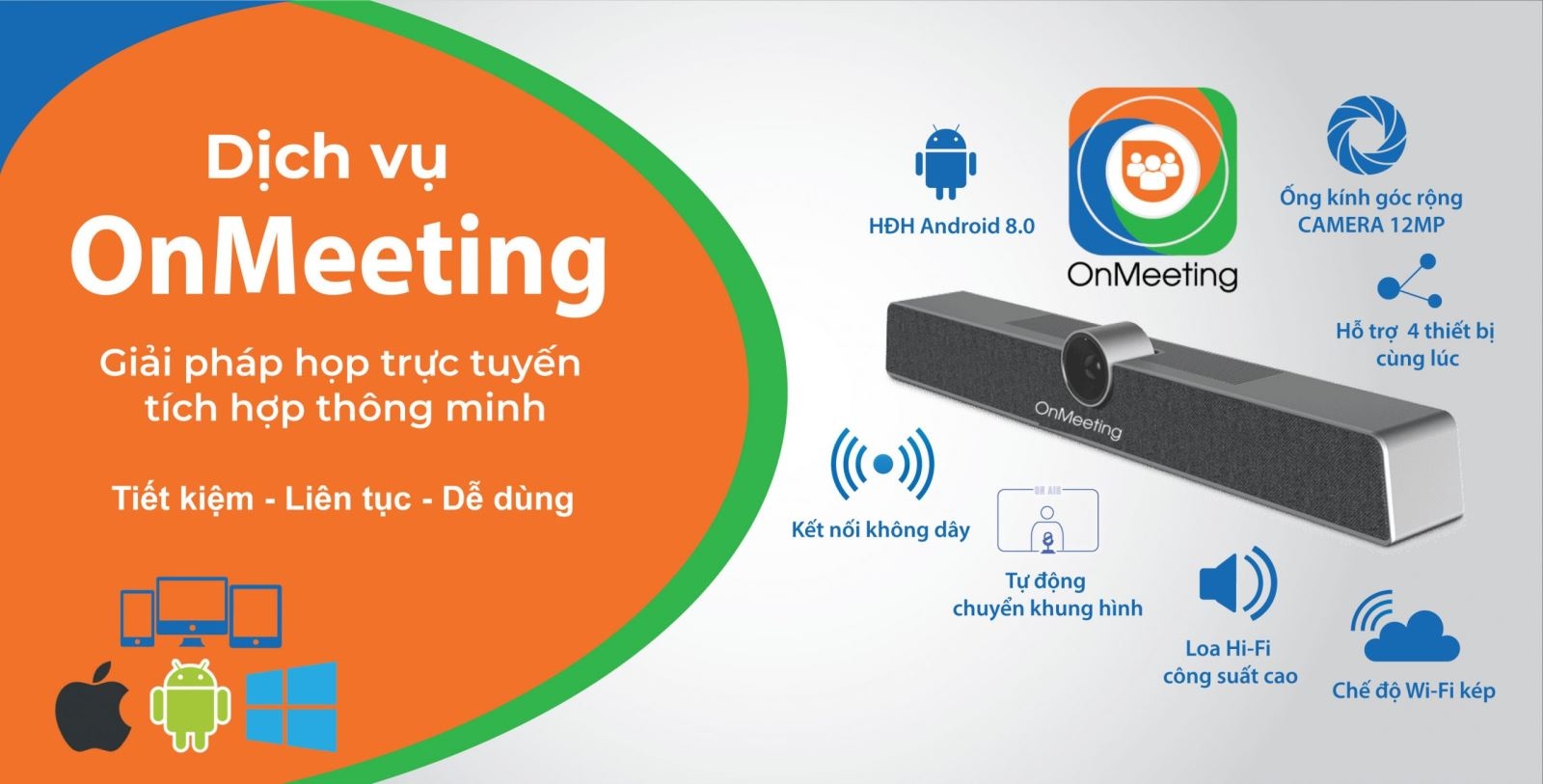
Ngoài ra, OnMeeting còn mang lại sự thuận tiện tối đa cho người sử dụng thông qua tính năng họp theo lịch đặt sẵn và họp theo chu kỳ. Người dùng có thể lên lịch các cuộc họp trước và tự động nhắc nhở, giúp quản lý thời gian một cách hiệu quả cũng như không bỏ lỡ bất kỳ cuộc họp quan trọng nào.
Hướng dẫn cài đặt và sử dụng OnMeeting
Hướng dẫn cài đặt OnMeeting nhanh chóng
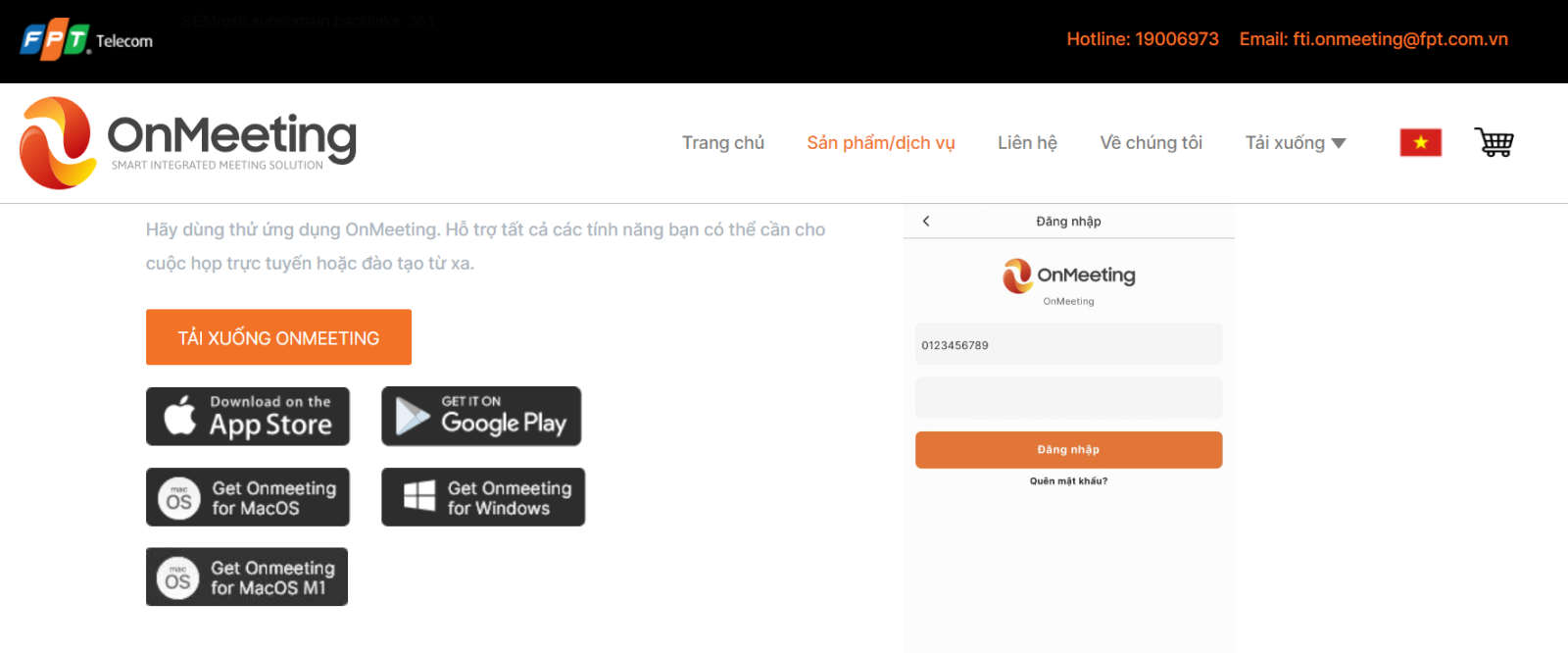
- Truy cập trang OnMeeting và chọn phiên bản OnMeeting phù hợp với hệ điều hành máy tính của bạn (Windows hoặc macOS). Chọn vị trí lưu file cài đặt trên máy tính và nhấn nút "Lưu".
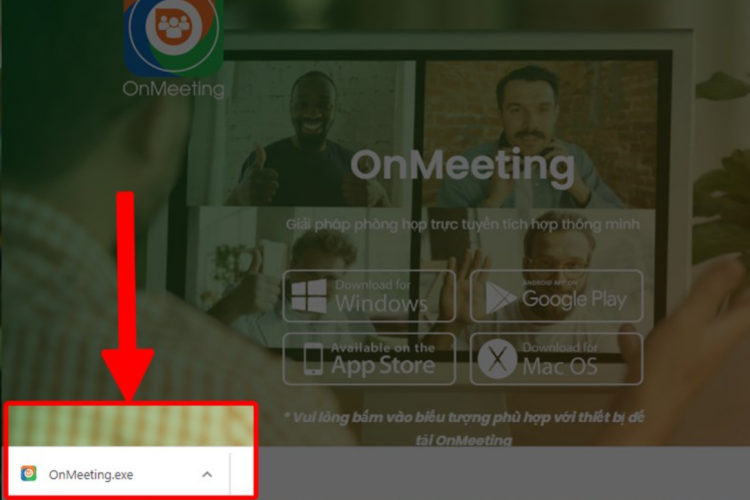
- Nhấp đúp chuột vào file cài đặt OnMeeting.exe vừa tải về.
- Nhấn nút "Tiếp theo" (Next) để tiếp tục quá trình cài đặt.
- Chọn "Duyệt" (Browse) để thay đổi ổ đĩa lưu trữ file cài đặt nếu bạn muốn.
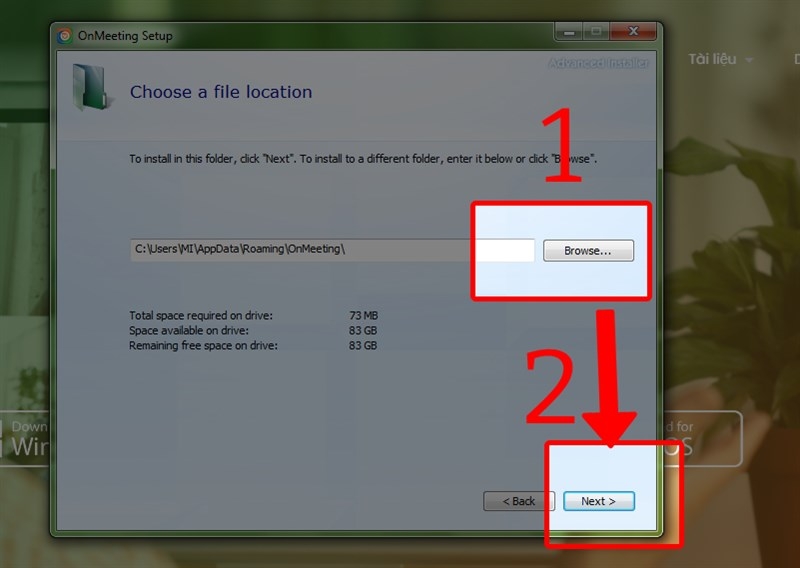
- Tiếp tục nhấn nút "Tiếp theo" (Next) thêm một lần nữa.
- Nhấn nút "Cài đặt" (Install) để bắt đầu cài đặt OnMeeting.
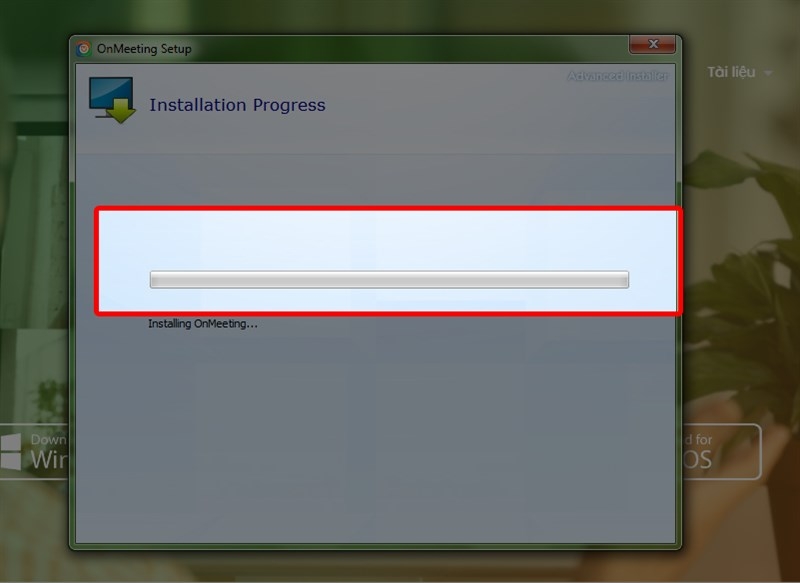
- Chờ đợi cho đến khi thanh trạng thái cài đặt đầy 100%.
Vậy là bạn đã hoàn tất cài đặt OnMeeting thành công trên máy tính của mình!
Lưu ý:
- Quá trình cài đặt OnMeeting diễn ra khá nhanh chóng, chỉ mất vài phút.
- Bạn nên đảm bảo kết nối internet ổn định trước khi cài đặt.
- Sau khi cài đặt thành công, bạn có thể khởi động OnMeeting và bắt đầu sử dụng các tính năng của nó.
Xem thêm: Zimbra là gì? Hướng dẫn cài đặt Zimbra Mail Server trên CentOS 7
Hướng dẫn sử dụng OnMeeting
Đăng nhập
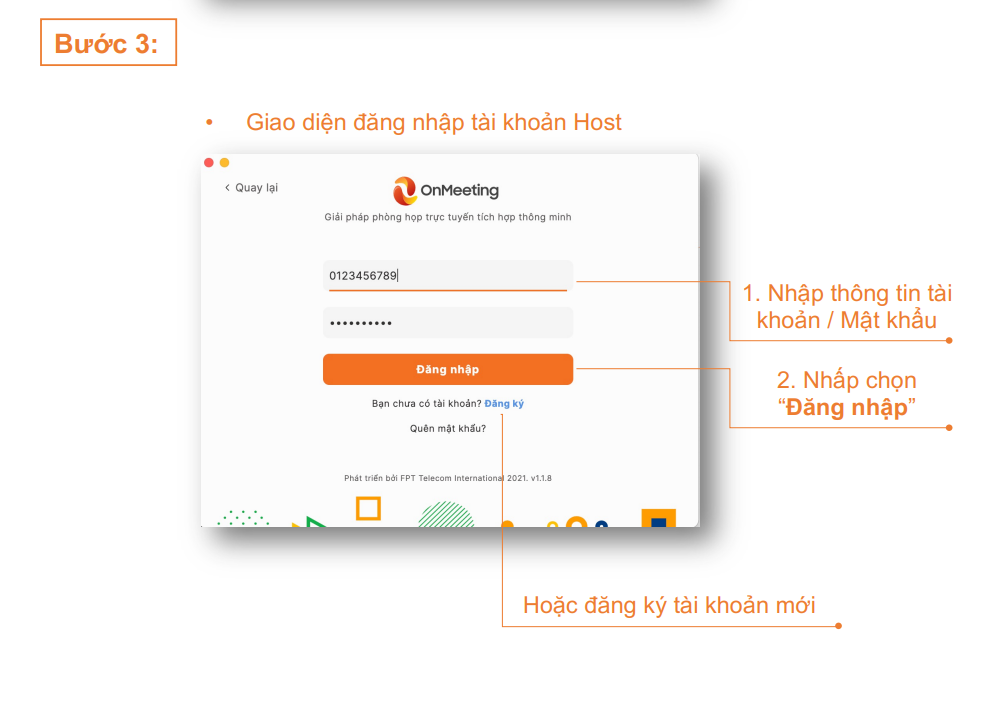
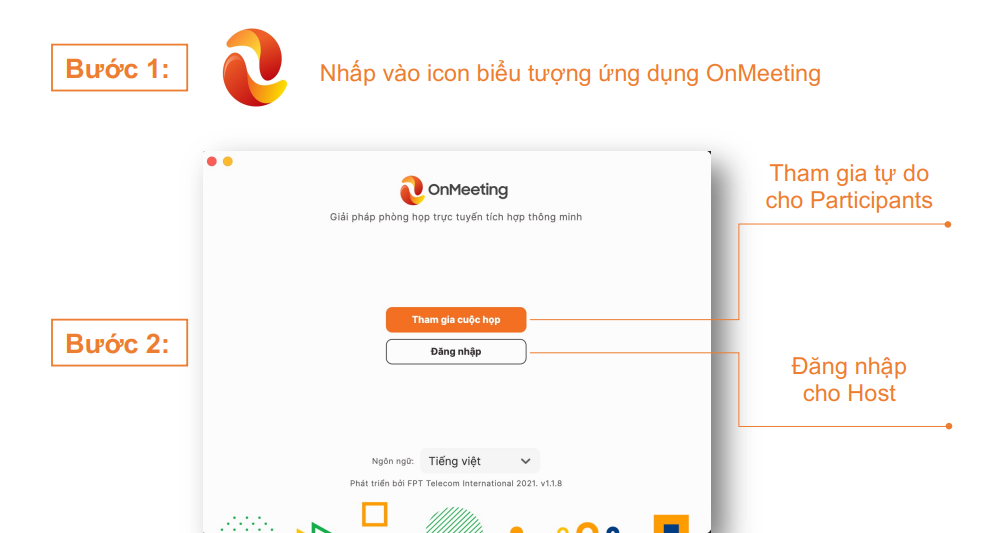
Nhấp vào icon biểu tượng ứng dụng OnMeeting, sau đó chọn “Tham gia cuộc họp” tự do cho participants hoặc “Đăng nhập” cho host. Nếu chọn đăng nhập:
- Nhập thông tin tài khoản / Mật khẩu.
- Nhấp chọn “Đăng nhập.
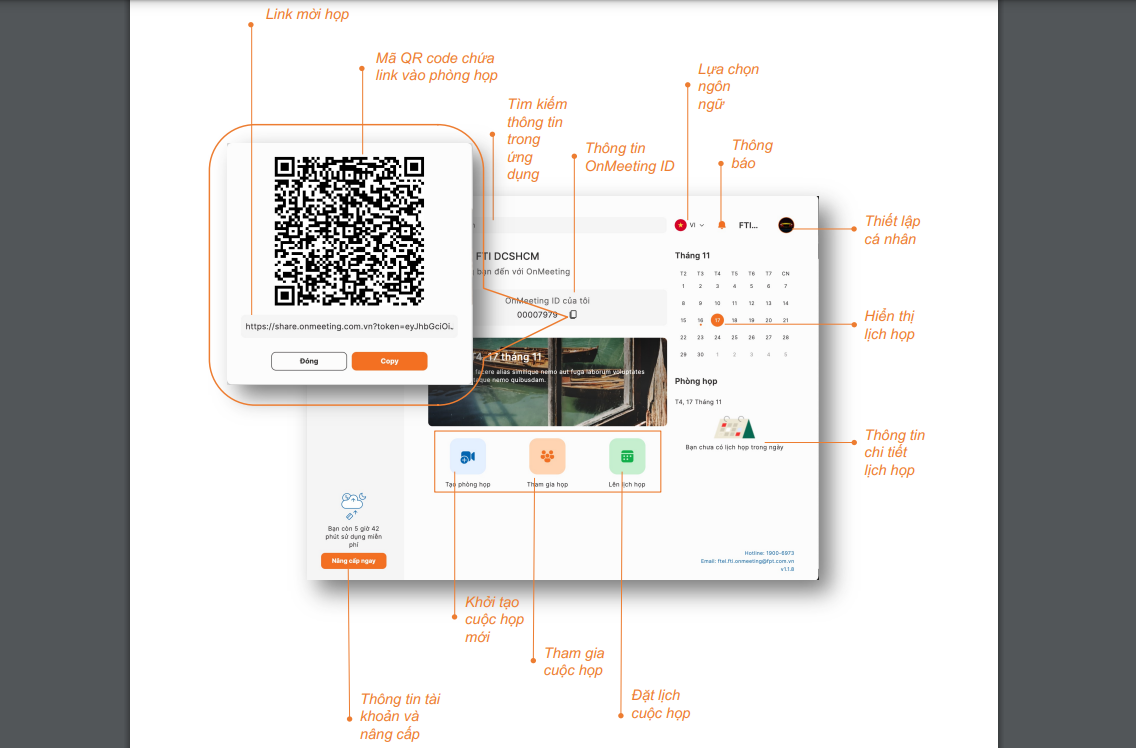
Thông tin phím chức năng giao diện chính
Một số chức năng chính có trong OnMeeting như:
- Thông tin tài khoản và nâng cấp.
- Khởi tạo cuộc họp mới.
- Tham gia cuộc họp.
- Đặt lịch cuộc họp.
- Thiết lập cá nhân.
- Hiển thị lịch họp.
- Thông tin chi tiết lịch họp.
- Link mời họp.
- Mã QR code chứa link vào phòng họp.
- Tìm kiếm thông tin trong ứng dụng.
- Thông tin OnMeeting ID.
- Thông báo.
- ...
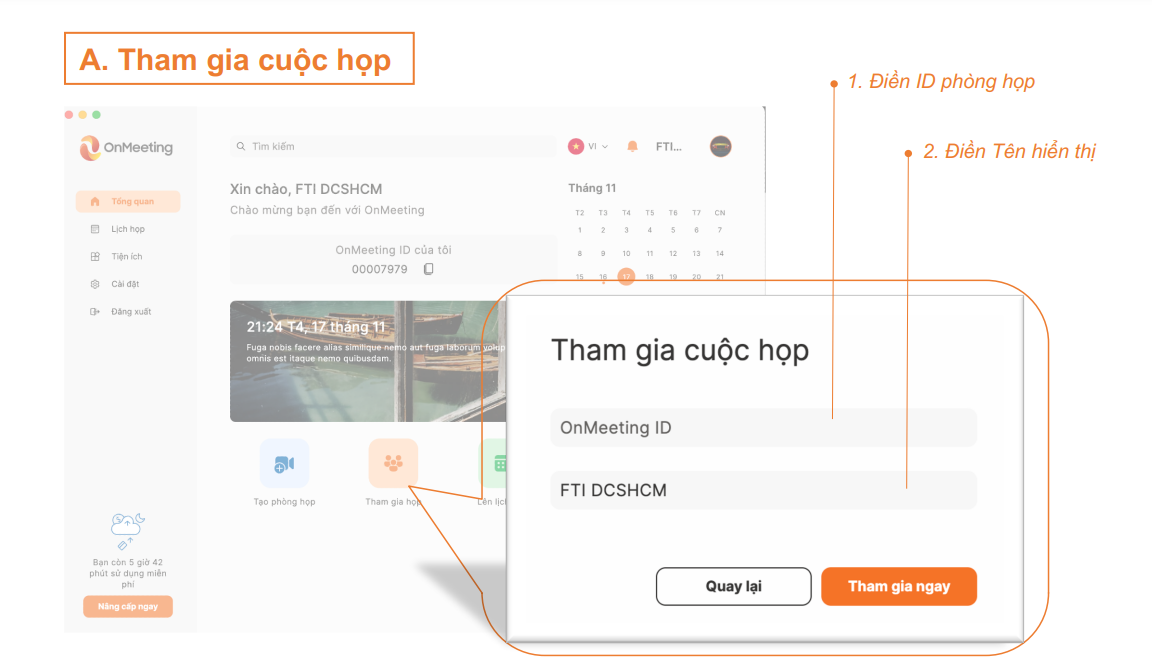
Tham gia họp lên và lịch họp
Tham gia cuộc họp
- Điền ID phòng họp.
- Điền Tên hiển thị.
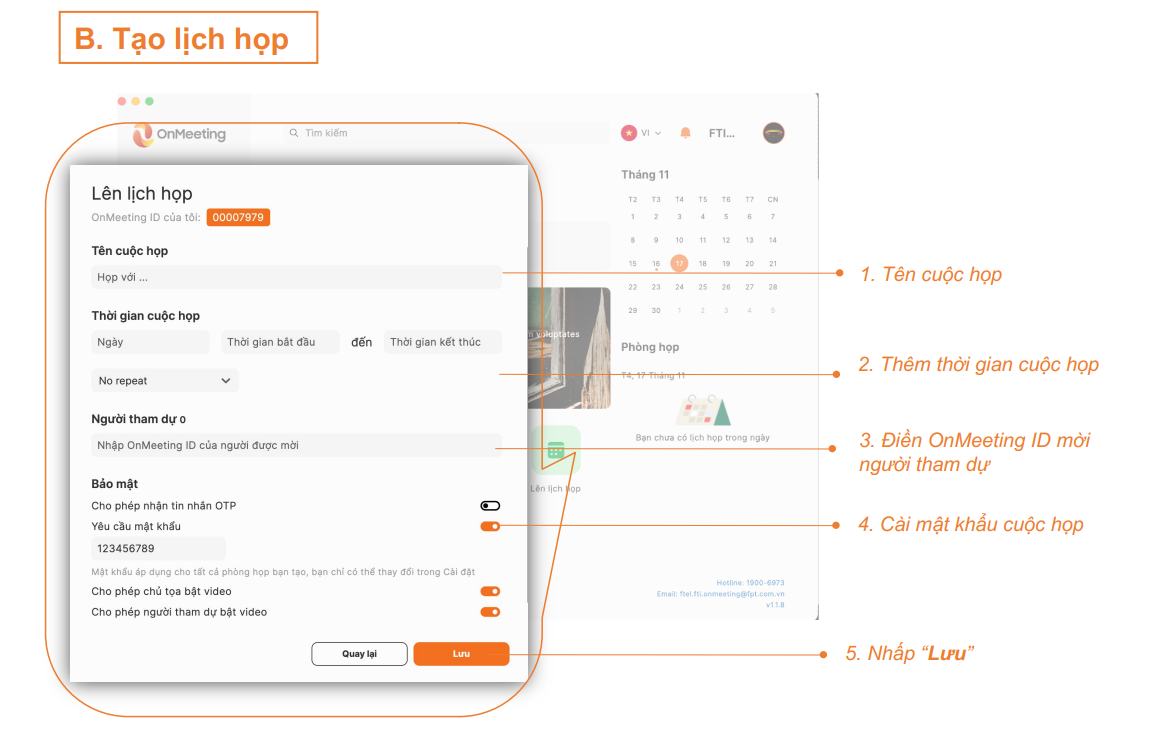
Tạo lịch họp
- Tên cuộc họp.
- Thêm thời gian cuộc họp.
- Tiếp theo tiến hành điền OnMeeting ID để mời người tham dự tham gia cuộc họp.
- Cài mật khẩu cuộc họp.
- Nhấp “Lưu”.
Cài đặt phòng hợp và tài khoản
Cài đặt phòng họp
Cài đặt phòng họp gồm có cài OTP khi vào phòng họp, cài mật khẩu cho tất cả phòng họp và cài đặt cho người tham dự phòng họp.
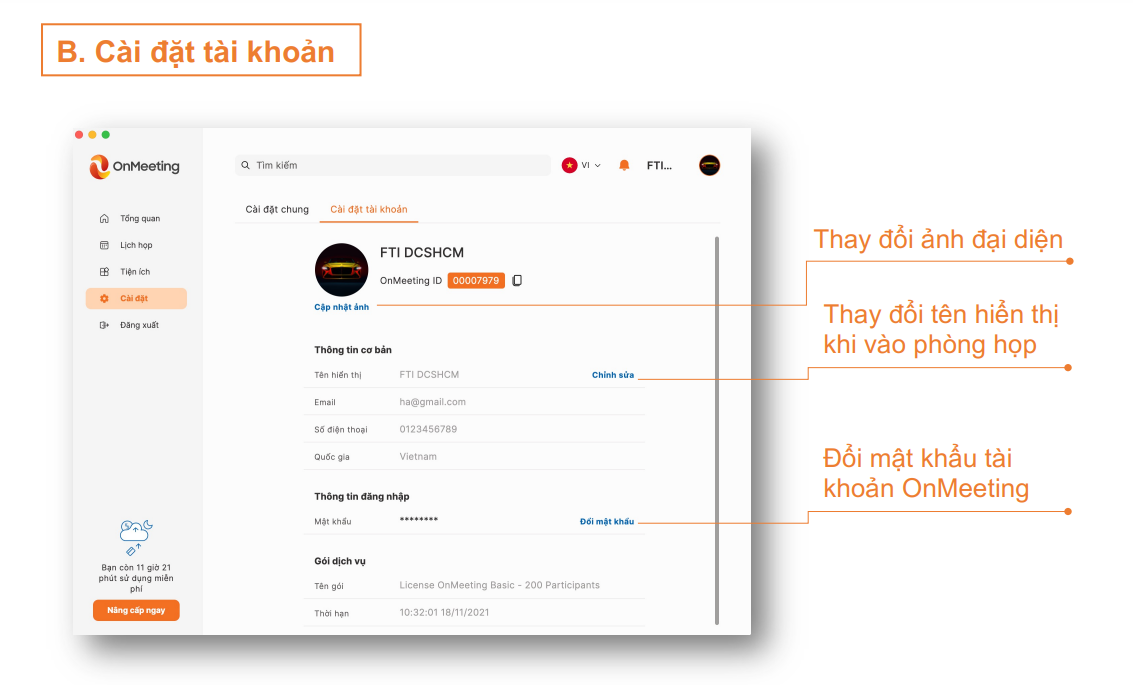
Cài đặt tài khoản
Cài đặt tài khoản gồm có thay đổi ảnh đại diện, thay đổi tên hiển thị khi vào phòng họp, đổi mật khẩu tài khoản OnMeeting.
Tạm kết
OnMeeting là giải pháp tối ưu cho các doanh nghiệp muốn nâng cao hiệu quả của các cuộc họp và thúc đẩy năng suất làm việc. Với nhiều tính năng tiên tiến và giao diện dễ sử dụng, OnMeeting đang dần trở thành công cụ không thể thiếu cho các doanh nghiệp trong thời đại công nghệ số.
Xem thêm:
- Giới thiệu về Zoho Mail dành cho doanh nghiệp, hướng dẫn sử dụng Zoho Mail từ A đến Z
- Mailchimp là gì? Hướng dẫn đăng ký và sử dụng Mailchimp từ A đến Z đơn giản, nhanh chóng
FPT Shop tự hào là nhà bán lẻ uy tín hàng đầu Việt Nam, cung cấp đầy đủ các dòng điện thoại và laptop từ nhiều thương hiệu nổi tiếng như Apple, Oppo, Samsung, Xiaomi, Asus, Dell, HP, Lenovo, Acer,... đáp ứng hầu hết mọi nhu cầu sử dụng và ngân sách của khách hàng. FPT Shop cam kết mang đến cho khách hàng trải nghiệm mua sắm tốt nhất.
Xem các sản phẩm điện thoại thương hiệu Samsung đang có ở FPT Shop tại đây:
:quality(75)/2024_1_14_638408730874057439_voov-meeting.jpg)
:quality(75)/2024_2_18_638438496892395847_tai-trans-thumb.jpg)
:quality(75)/2024_2_22_638442398419560921_webex-meeting.jpg)
:quality(75)/2024_3_6_638453535883620512_bluejeans-1.jpg)
:quality(75)/2024_2_21_638440715594024527_tai-zoom-cloud-meetings-pc.jpg)
:quality(75)/2023_10_29_638341786275318422_tao-nhom-tren-zalo.jpg)


