:quality(75)/estore-v2/img/fptshop-logo.png)
:quality(75)/zalo_khong_goi_duoc_video_thumb_dcdcd498f0.png)
:quality(75)/Gemini_Generated_Image_d209idd209idd209_dced0b6e4c.png)
Zalo không gọi được video: Nguyên nhân và cách khắc phục nhanh trên điện thoại
Đang gọi video nhưng màn hình không hiển thị hình ảnh, cuộc gọi không bắt đầu hoặc vừa kết nối đã bị ngắt là những tình huống khá khó chịu khi dùng Zalo. Nếu gặp lỗi Zalo không gọi được video, bạn nên kiểm tra lần lượt một vài yếu tố trên điện thoại trước khi nghĩ đến lỗi phần cứng.
Vì sao Zalo không gọi được video?
Trước khi thay đổi cài đặt trên điện thoại, bạn nên xác định nguyên nhân khiến cuộc gọi video trên Zalo không hoạt động. Một số trường hợp chỉ cần kiểm tra lại mạng hoặc cấp quyền camera là cuộc gọi có thể trở lại bình thường.
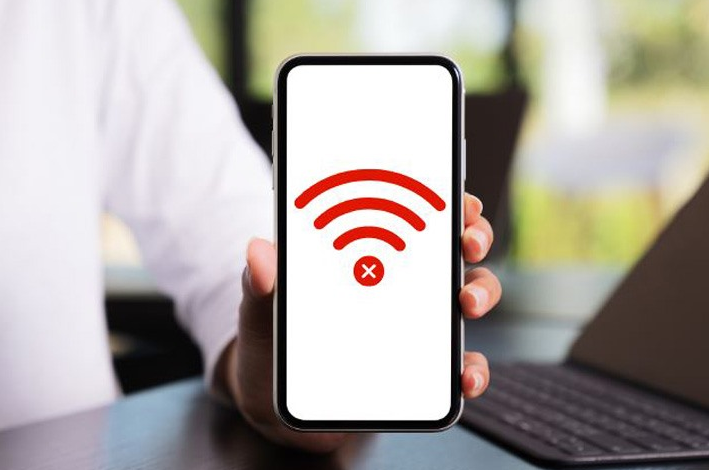
Kết nối Internet không ổn định
Cuộc gọi video cần đường truyền Internet đủ tốt để truyền hình ảnh và âm thanh theo thời gian thực. Khi Wi-Fi yếu, dữ liệu di động chập chờn hoặc tốc độ mạng giảm, Zalo có thể không thực hiện được cuộc gọi hoặc cuộc gọi bị ngắt liên tục.
Bạn có thể thử mở một trang web hoặc xem video trực tuyến để kiểm tra chất lượng mạng. Nếu tốc độ phản hồi chậm, hãy chuyển từ Wi-Fi sang dữ liệu di động hoặc kết nối với một mạng Wi-Fi khác rồi gọi lại.
Zalo chưa được cấp quyền camera và micro
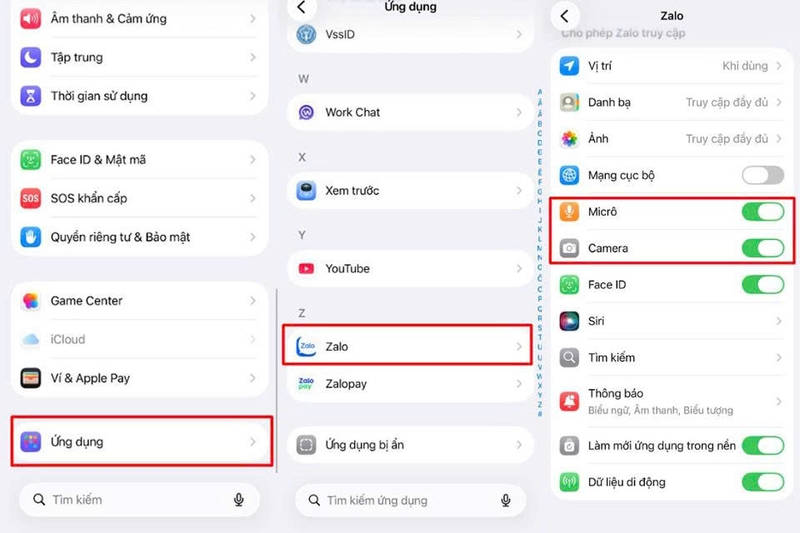
Đây là nguyên nhân thường gặp khi Zalo không gọi được video. Nếu ứng dụng chưa được cấp quyền truy cập camera, Zalo không thể lấy hình ảnh từ camera trước hoặc camera sau. Tương tự, quyền micro bị tắt cũng khiến cuộc gọi gặp vấn đề về âm thanh. Trên điện thoại, bạn hãy kiểm tra phần quyền riêng tư và bảo đảm Zalo đã được cấp quyền truy cập Camera và Micro.
Phiên bản Zalo đã cũ
Một phiên bản Zalo quá cũ có thể phát sinh lỗi khi tương thích với hệ điều hành hoặc các tính năng mới. Nếu lâu chưa cập nhật ứng dụng, bạn nên truy cập Google Play hoặc App Store để kiểm tra phiên bản mới. Việc cập nhật còn có thể khắc phục một số lỗi liên quan đến cuộc gọi, camera và kết nối mà phiên bản trước đang gặp phải.
Camera hoặc micro đang bị ứng dụng khác chiếm quyền
Một số ứng dụng quay video, gọi điện hoặc họp trực tuyến có thể đang truy cập camera và micro của điện thoại. Khi đó, Zalo đôi lúc không thể kích hoạt những thành phần này cho cuộc gọi video. Bạn hãy đóng các ứng dụng đang chạy nền, đặc biệt là những ứng dụng có chức năng quay phim, gọi video hoặc họp trực tuyến, sau đó mở lại Zalo.
Điện thoại gặp lỗi phần mềm tạm thời
Sau thời gian dài hoạt động, hệ điều hành hoặc ứng dụng có thể phát sinh lỗi tạm thời. Biểu hiện không chỉ nằm ở cuộc gọi video mà còn có thể xuất hiện dưới dạng ứng dụng phản hồi chậm, camera mở không lên hoặc Zalo tự thoát. Trong trường hợp này, khởi động lại điện thoại là thao tác đầu tiên nên thử trước khi thực hiện những thiết lập phức tạp hơn.
Cách khắc phục lỗi Zalo không gọi được video
Kiểm tra và đổi kết nối mạng
Đầu tiên, hãy kiểm tra biểu tượng Wi-Fi hoặc dữ liệu di động trên điện thoại. Nếu tín hiệu yếu, bạn có thể di chuyển đến khu vực có sóng tốt hơn hoặc chuyển sang một kết nối khác.
Nếu đang kết nối Wi-Fi, hãy thử tắt Wi-Fi rồi bật lại. Với dữ liệu di động, bạn có thể bật chế độ máy bay trong vài giây rồi tắt để thiết bị kết nối lại với mạng.
Sau đó, mở Zalo và thực hiện lại cuộc gọi video để kiểm tra.
Cấp quyền camera và micro cho Zalo
- Trên Android, bạn vào Cài đặt > Ứng dụng > Zalo > Quyền, sau đó kiểm tra hai mục Camera và Micro. Nếu một trong hai quyền đang bị từ chối, hãy chuyển sang trạng thái cho phép truy cập.
- Trên iPhone, truy cập Cài đặt > Ứng dụng > Zalo rồi bật quyền cho Zalo.
Sau khi hoàn tất, mở lại Zalo và thử gọi video.
Đóng Zalo rồi mở lại
Nếu Zalo đang gặp lỗi tạm thời, bạn có thể vuốt đóng Zalo trong màn hình ứng dụng gần đây rồi mở lại. Cách này đặc biệt hữu ích khi cuộc gọi không bắt đầu dù kết nối mạng và quyền truy cập camera đều bình thường. Nếu vẫn chưa khắc phục được, hãy khởi động lại điện thoại rồi thực hiện lại cuộc gọi.
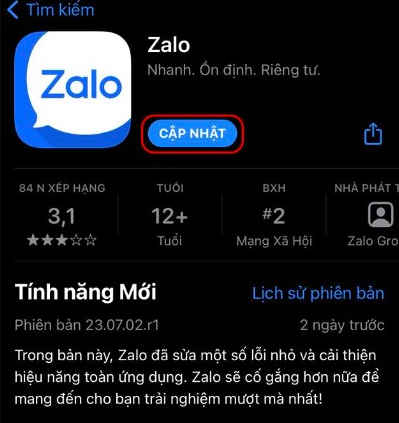
Cập nhật Zalo lên phiên bản mới
Mở Google Play Store trên Android hoặc App Store trên iPhone, tìm kiếm Zalo và kiểm tra xem ứng dụng có bản cập nhật mới hay không.
Nếu xuất hiện nút Cập nhật, hãy tiến hành nâng cấp rồi mở lại ứng dụng. Sau khi cập nhật, bạn nên kiểm tra lại camera, micro và thực hiện một cuộc gọi video mới.
Kiểm tra camera bằng ứng dụng mặc định
Nếu Zalo không gọi được video, hãy mở ứng dụng Camera trên điện thoại và thử quay video hoặc chụp ảnh.
Nếu camera vẫn hoạt động bình thường, vấn đề nhiều khả năng nằm ở Zalo, quyền truy cập hoặc kết nối. Ngược lại, nếu camera cũng không mở được hoặc hình ảnh bị lỗi, bạn nên kiểm tra phần mềm và phần cứng của điện thoại.
Bạn cũng có thể thử camera trước và camera sau để xác định lỗi nằm ở một camera cụ thể hay toàn bộ hệ thống camera.
Kết luận
Tình trạng Zalo không gọi được video thường xuất phát từ những nguyên nhân như mạng yếu, thiếu quyền camera và micro, ứng dụng lỗi hoặc phiên bản Zalo đã cũ. Bạn nên lần lượt kiểm tra kết nối, quyền truy cập, cập nhật ứng dụng và khởi động lại điện thoại trước khi áp dụng các biện pháp sâu hơn. Nếu lỗi vẫn tiếp diễn, hãy kiểm tra camera, micro và hệ điều hành để xác định chính xác nguyên nhân.
Nếu bạn đang tìm một chiếc điện thoại mới để liên lạc, gọi video, giải trí và làm việc thuận tiện hơn, hãy tham khảo các mẫu điện thoại Xiaomi chính hãng tại FPT Shop. Nhiều lựa chọn đa dạng về cấu hình, camera, màn hình và dung lượng pin đang chờ bạn khám phá.
Xem thêm:
:quality(75)/cach_dang_story_zalo_df461583eb.png)
:quality(75)/cach_tao_anh_dai_dien_ao_co_to_quoc_tren_zalo_thumb_7c417d0bc4.jpg)
:quality(75)/bong_bong_chat_zalo_bi_loi_1_a0767aaa3e.jpg)
:quality(75)/momo_va_zalopay_cai_nao_tot_hon_thumb_1cc079faa4.png)
:quality(75)/huong_dan_cach_tao_qr_code_zalo_thumb_fd70407cec.png)
:quality(75)/goi_video_zalo_ton_bao_nhieu_data_thumb_9e9a9aba2b.png)


