:quality(75)/estore-v2/img/fptshop-logo.png)
:quality(75)/huong_dan_cach_tao_qr_code_zalo_thumb_fd70407cec.png)
:quality(75)/Screenshot_48_fa1524b75b.png)
Hướng dẫn cách tạo QR code Zalo nhanh chóng cho cá nhân, nhóm và OA chi tiết nhất
Trong quá trình kết nối với bạn bè, khách hàng hay đối tác, cách tạo QR code Zalo đang được nhiều người quan tâm nhờ thao tác đơn giản và tiết kiệm thời gian. Chỉ với vài bước, bạn có thể tạo mã QR để chia sẻ tài khoản, nhóm hoặc OA mà không cần nhập số điện thoại hay tìm kiếm thủ công. Hãy cùng tìm hiểu chi tiết từng phương pháp ngay dưới đây.
Mã QR Zalo là gì?
Mã QR Zalo là một dạng mã nhận diện nhanh được hiển thị dưới hình vuông với các ký hiệu đặc biệt bên trong. Khi quét mã bằng camera điện thoại, người dùng sẽ được đưa trực tiếp đến tài khoản, nhóm hoặc trang thông tin trên Zalo tương ứng.
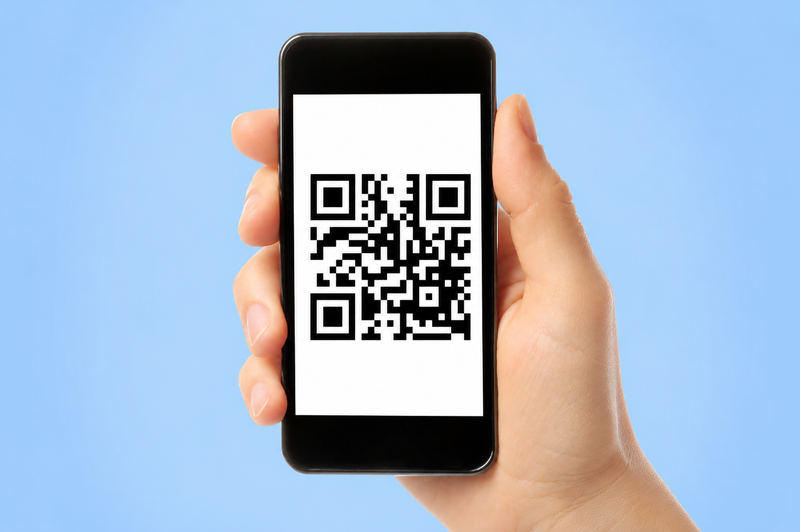
Thay vì phải nhập số điện thoại hoặc tìm kiếm thủ công, người nhận chỉ cần quét mã QR là có thể truy cập ngay đúng địa chỉ cần chia sẻ. Chính vì thế, hình thức này được nhiều cá nhân, cửa hàng và doanh nghiệp lựa chọn khi muốn kết nối nhanh chóng với người khác.
Tại sao nên tạo mã QR Zalo?
Ngày càng nhiều người lựa chọn cách tạo QR code Zalo bởi những ưu điểm thiết thực trong quá trình trao đổi thông tin.
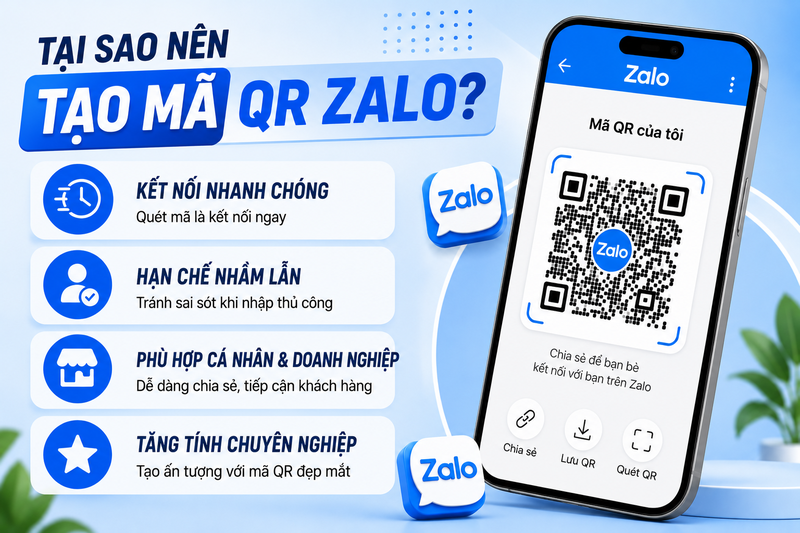
- Tiết kiệm thời gian khi kết nối: Việc quét mã QR chỉ mất vài giây để truy cập đúng tài khoản hoặc nhóm Zalo. Điều này rút ngắn đáng kể các thao tác tìm kiếm thủ công.
- Hạn chế nhầm lẫn thông tin: Nếu nhập số điện thoại bằng tay, người dùng rất dễ gõ sai hoặc tìm nhầm tài khoản. Mã QR giúp giảm đáng kể tình trạng này.
- Phù hợp với cả cá nhân và doanh nghiệp: Không chỉ người dùng cá nhân, các cửa hàng, doanh nghiệp, đơn vị kinh doanh cũng thường đặt mã QR trên danh thiếp, poster, tờ rơi hoặc bảng quảng cáo để khách hàng quét và liên hệ nhanh hơn.
- Tăng tính chuyên nghiệp: Một mã QR được thiết kế đẹp mắt sẽ tạo ấn tượng chuyên nghiệp trong quá trình giới thiệu thương hiệu, sản phẩm hoặc dịch vụ.
Nhờ những ưu điểm trên, mã QR Zalo đang trở thành một trong những phương thức chia sẻ thông tin phổ biến hiện nay.
Cách tạo mã QR chuyển khoản trong Zalo Ví QR
Nếu muốn chia sẻ thông tin nhanh hơn với bạn bè hoặc đồng nghiệp, bạn có thể tạo mã QR cá nhân ngay trên ứng dụng Zalo.
Các bước thực hiện như sau:
Bước 1: Truy cập ứng dụng Zalo > Chọn mục Cá nhân ở thanh điều hướng phía dưới > Nhấn Ví QR rồi xác thực nếu hệ thống yêu cầu.
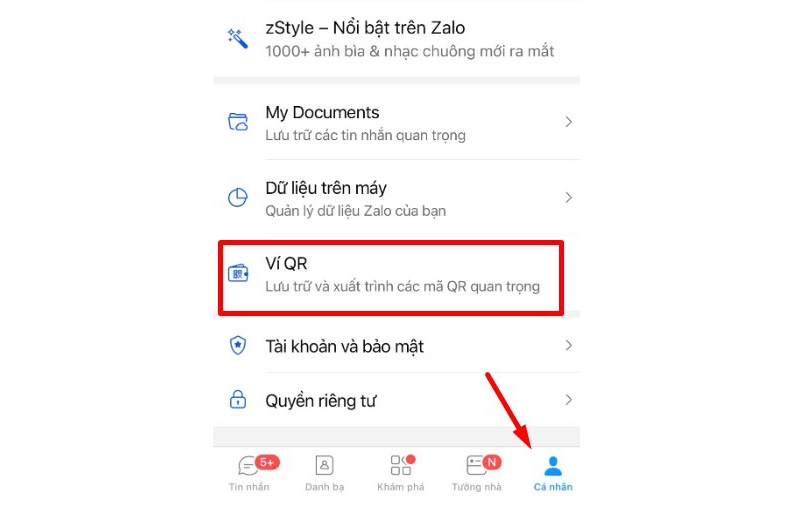
Bước 2: Nhấn Thêm số tài khoản. Tại đây, bạn có thể:
- Tải ảnh lên để điền nhanh thông tin tài khoản: Chọn ảnh trong thư viện hoặc chụp ảnh mới.
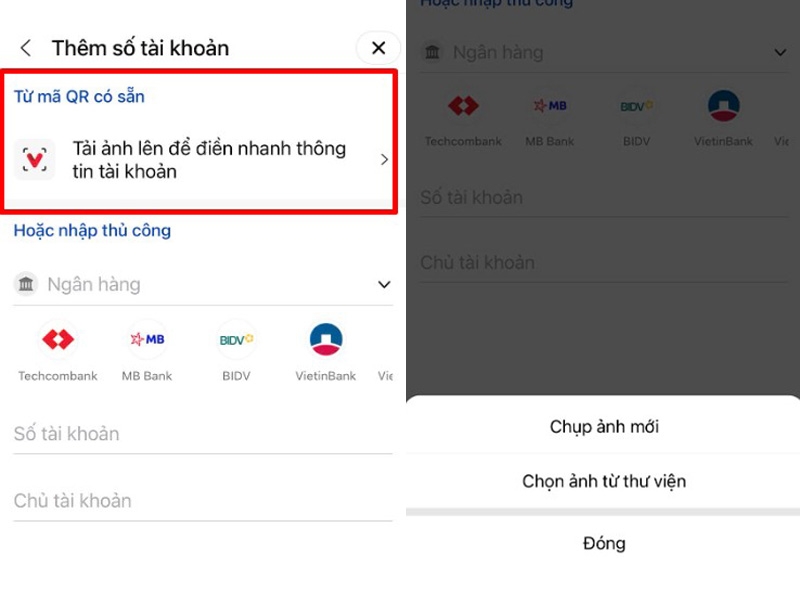
- Hoặc nhập thủ công: Chọn ngân hàng, nhập số tài khoản và chủ tài khoản > Nhấn Thêm.
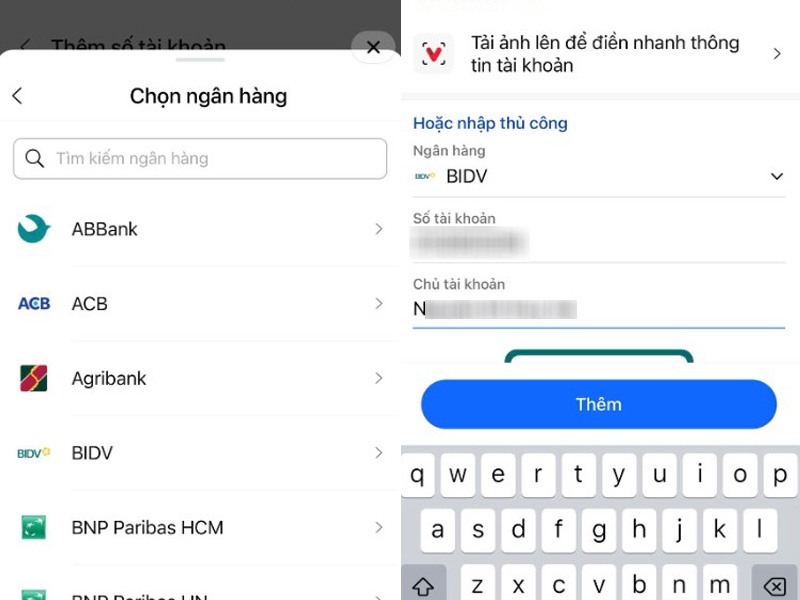
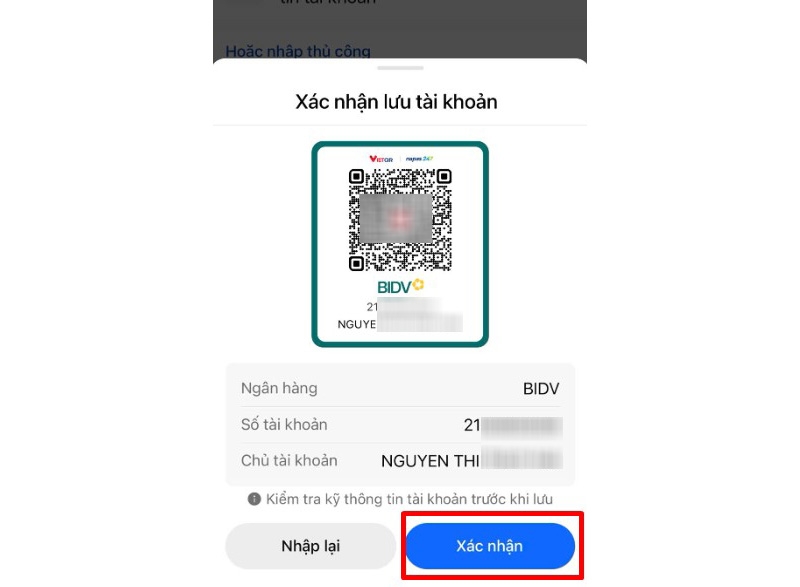
Sau khi hệ thống tạo mã thành công, hãy kiểm tra lại toàn bộ thông tin.
Nếu chính xác, hãy nhấn Xác nhận để lưu. Từ những lần tiếp theo, bạn chỉ cần mở Ví QR là mã sẽ hiển thị ngay.
Cách tạo QR code Zalo trên website
Nếu đang làm việc trên máy tính, bạn cũng có thể tạo mã QR trực tuyến thông qua website Zalo QR.
Bước 1: Mở trình duyệt web trên máy tính > Truy cập trang qr.zalo.me.
Bước 2: Điền đường dẫn website hoặc đoạn nội dung muốn chuyển thành mã QR vào ô tương ứng trên giao diện.
Bước 3: Bạn có thể thay đổi màu sắc, kiểu hiển thị hoặc thêm logo nếu cần > Sau đó nhấn Tải về để lưu mã QR về máy tính.
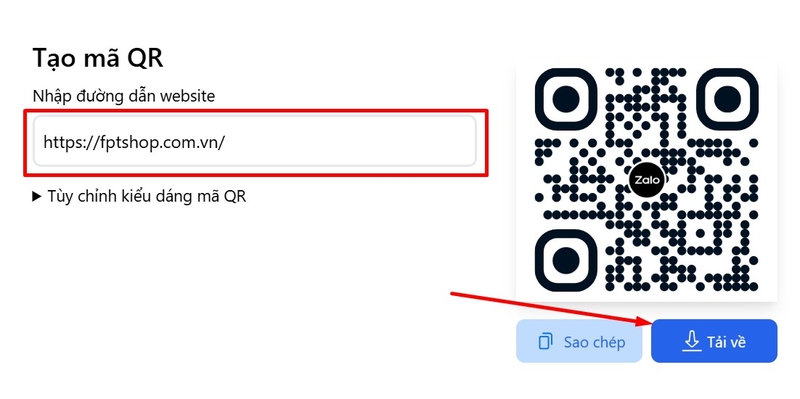
Lưu ý khi tải mã QR: Một số trình duyệt có thể chưa tương thích hoàn toàn với tính năng tải xuống của website. Nếu gặp lỗi, bạn có thể chuyển sang trình duyệt khác hoặc chụp màn hình mã QR để lưu tạm thời.
Hướng dẫn cách tạo mã QR nhóm Zalo
Nếu thường xuyên quản lý nhóm học tập, làm việc hoặc kinh doanh, bạn nên tạo mã QR nhóm để mọi người tham gia nhanh hơn.
Các bước thực hiện rất đơn giản.
Bước 1: Khởi động ứng dụng Zalo > Chọn nhóm muốn tạo mã QR.
Bước 2: Nhấn vào biểu tượng tùy chọn như hình bên dưới> Chọn Link nhóm.
Bước 3: Tại đây, hệ thống sẽ tạo sẵn mã QR. Bạn có thể lưu về điện thoại hoặc hiển thị trực tiếp để người khác quét.
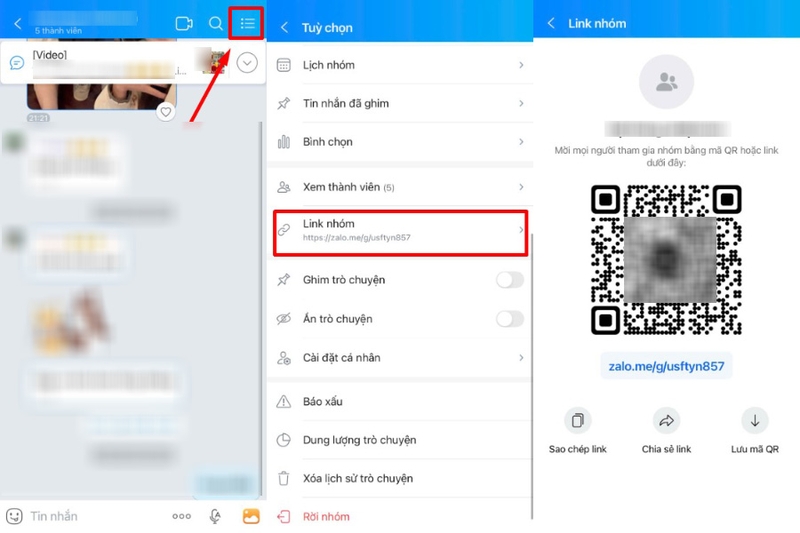
Lưu ý: Dù đã hoàn thành cách tạo QR code Zalo cho nhóm, bạn vẫn nên cân nhắc đối tượng nhận mã. Với các nhóm riêng tư hoặc nhóm công việc, chỉ nên chia sẻ sau khi đã được quản trị viên đồng ý nhằm hạn chế người lạ tham gia ngoài mong muốn.
Hướng dẫn tạo mã QR Zalo OA
Đối với doanh nghiệp hoặc cửa hàng đang vận hành Official Account, việc tạo mã QR sẽ giúp khách hàng theo dõi OA nhanh hơn.
Các bước thực hiện như sau.
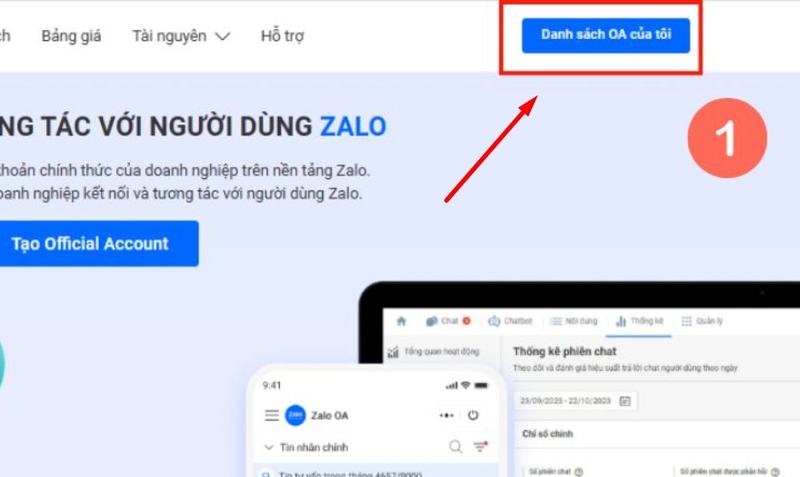
Bước 1: Truy cập trang quản trị Zalo OA > Đăng nhập tài khoản > Chọn Danh sách OA của tôi rồi mở OA cần tạo mã.
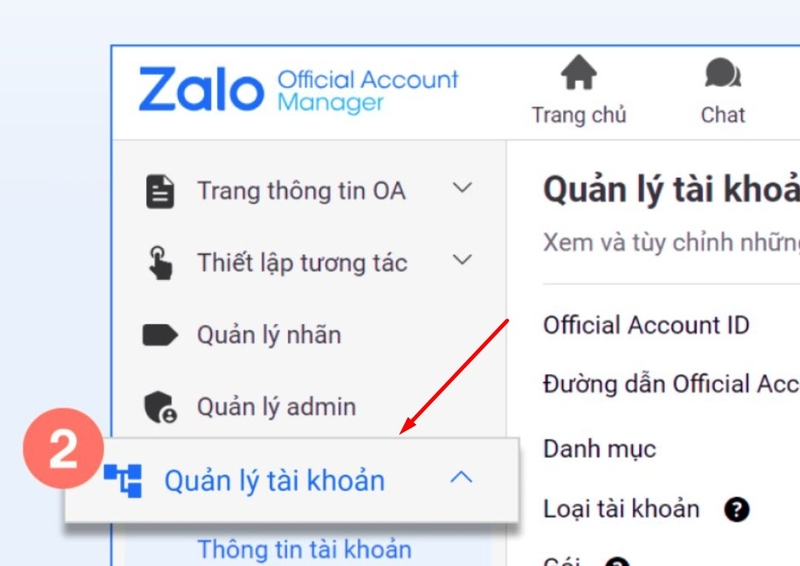
Bước 2: Trong cột chức năng bên trái, chọn Quản lý tài khoản.
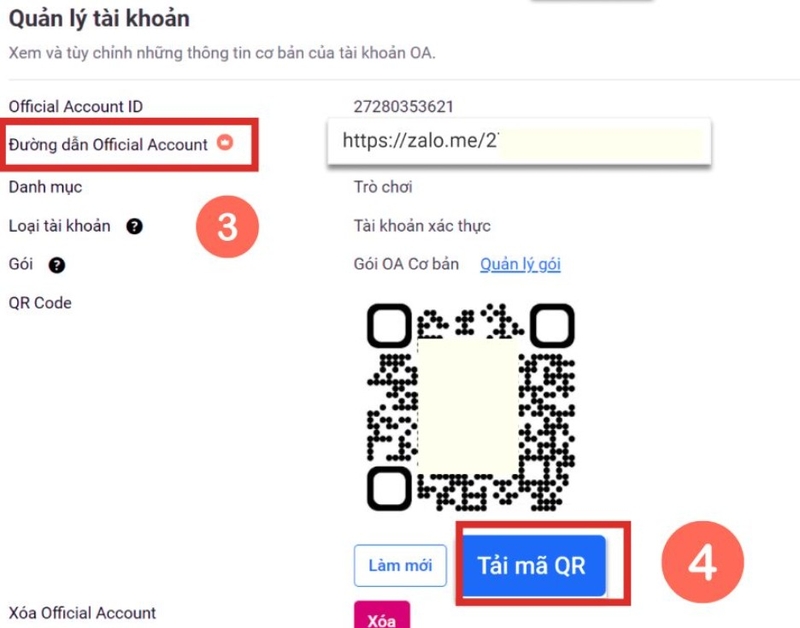
Bước 3: Tìm mục Đường dẫn Official Account. Ngay bên dưới sẽ hiển thị mã QR của OA, bạn chọn tải xuống để lưu về máy và chia sẻ khi cần.
Một số lưu ý khi tạo và chia sẻ mã QR Zalo
Để quá trình chia sẻ diễn ra thuận lợi hơn, bạn nên lưu ý một số điểm sau:
- Không chỉnh sửa hoặc cắt mất một phần của mã QR vì có thể khiến thiết bị không quét được.
- Nên kiểm tra mã QR bằng một điện thoại khác trước khi in hoặc gửi cho nhiều người.
- Nếu mã QR chứa thông tin thanh toán, hãy xác minh kỹ số tài khoản và tên người nhận trước khi chia sẻ.
- Đối với mã QR nhóm, chỉ gửi tới những người thực sự cần tham gia nhằm hạn chế phát sinh thành viên ngoài mong muốn.
- Nếu tạo QR cho doanh nghiệp, nên đặt mã ở vị trí dễ nhìn trên poster, danh thiếp, bao bì hoặc quầy thanh toán để khách hàng quét thuận tiện hơn.
Câu hỏi thường gặp về cách tạo QR code Zalo
Có thể tạo mã QR Zalo trên máy tính không?
Có. Bạn chỉ cần truy cập website Zalo QR tại qr.zalo.me rồi nhập nội dung cần mã hóa và tải mã về máy.
Mã QR nhóm Zalo có hết hạn không?
Điều này phụ thuộc vào cài đặt của nhóm hoặc quyết định của quản trị viên. Trong một số trường hợp, quản trị viên có thể thay đổi hoặc thu hồi liên kết tham gia nhóm.
Có cần cài thêm ứng dụng để quét mã QR Zalo không?
Không. Camera tích hợp trên nhiều điện thoại hoặc ngay trong ứng dụng Zalo đều có thể quét mã QR nhanh chóng.
Có thể tạo nhiều mã QR chuyển khoản trong Ví QR không?
Bạn hoàn toàn có thể thêm thông tin tài khoản theo nhu cầu nếu ứng dụng hỗ trợ. Tuy nhiên, hãy kiểm tra kỹ thông tin trước khi lưu để tránh nhầm lẫn khi nhận tiền.
Kết luận
Qua hướng dẫn trên, bạn đã biết cách tạo QR code Zalo cho tài khoản cá nhân, nhóm, Official Account cũng như mã QR chuyển khoản trong Ví QR. Chỉ với vài thao tác đơn giản, việc chia sẻ thông tin sẽ trở nên nhanh gọn hơn, đồng thời tạo sự chuyên nghiệp khi kết nối với bạn bè, khách hàng hoặc đối tác.
Nếu bạn đang tìm kiếm một chiếc điện thoại với camera quét QR nhanh, màn hình đẹp và hiệu năng mượt mà để trải nghiệm Zalo tốt hơn, hãy tham khảo các mẫu smartphone chính hãng đang được phân phối tại FPT Shop với nhiều ưu đãi hấp dẫn.
Xem thêm:
:quality(75)/zalo_bi_trang_man_hinh_tren_may_tinh_1_3f22d2f851.png)
:quality(75)/cach_thu_hoi_bieu_cam_tren_zalo_c60bef8abf.png)
:quality(75)/xem_so_dien_thoai_tren_zalo_khi_chua_luu_0_2ad2d7df51.png)
:quality(75)/bong_bong_chat_zalo_bi_loi_1_a0767aaa3e.jpg)
:quality(75)/momo_va_zalopay_cai_nao_tot_hon_thumb_1cc079faa4.png)
:quality(75)/goi_nhom_zalo_1e03705264.png)


