:quality(75)/estore-v2/img/fptshop-logo.png)
:quality(75)/cach_de_bat_bao_mat_2_lop_tren_zalo_5ccc4d7f95.png)
:quality(75)/2023_10_11_638326602280295567_a4a00ee65f5f8e01d74e-1.jpg)
Hướng dẫn cách bật xác thực 2 lớp trên Zalo để bảo vệ tài khoản của mình khi cần
Một trong những cách giúp tài khoản Zalo an toàn hơn là kích hoạt xác thực 2 lớp. Khi bật tính năng này, hệ thống sẽ yêu cầu thêm bước xác minh khi phát hiện đăng nhập trên thiết bị lạ. Trong bài viết này, FPT Shop sẽ hướng dẫn bạn cách bật xác thực 2 lớp trên Zalo và những lưu ý quan trọng khi bật xác thực.
Xác thực 2 lớp trên Zalo là gì?
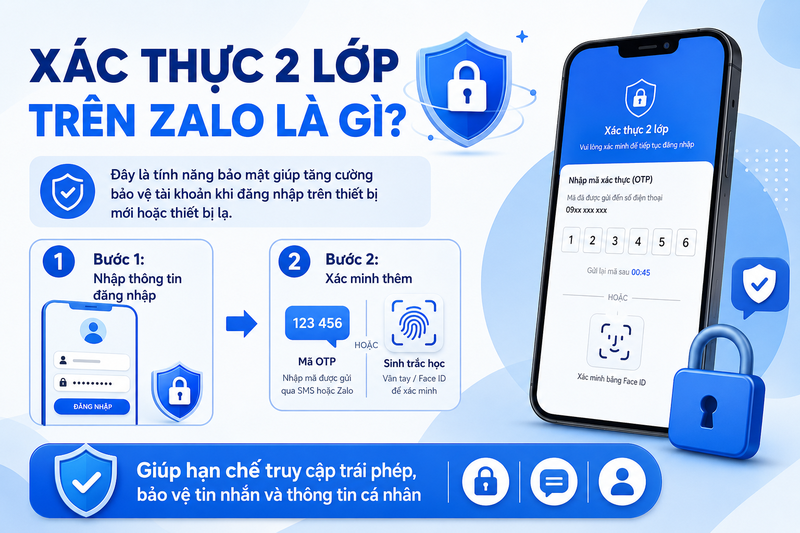
Xác thực 2 lớp trên Zalo là tính năng bảo mật giúp tăng cường bảo vệ tài khoản khi đăng nhập trên thiết bị mới hoặc thiết bị lạ. Ngoài thông tin đăng nhập thông thường, người dùng sẽ cần thực hiện thêm một bước xác minh như nhập mã OTP hoặc xác thực bằng sinh trắc học tùy theo thiết bị.
Nhờ có lớp bảo mật bổ sung này, tài khoản Zalo sẽ được bảo vệ tốt hơn trước nguy cơ đăng nhập trái phép, đặc biệt khi chứa nhiều thông tin cá nhân, công việc hoặc dữ liệu quan trọng.
Cách bật xác thực 2 lớp trên Zalo
Để tăng cường bảo mật cho tài khoản và hạn chế nguy cơ bị đăng nhập trái phép, bạn có thể bật xác thực 2 lớp trên Zalo chỉ với vài thao tác đơn giản ngay sau đây:
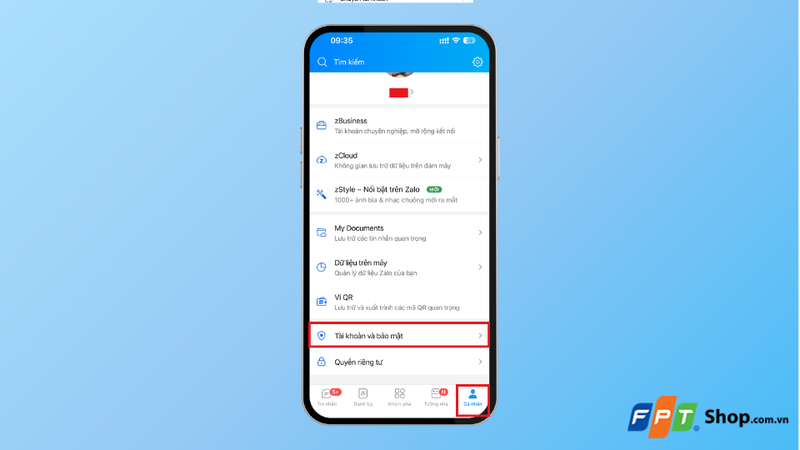
Bước 1: Mở Zalo, chọn mục Cá nhân ở góc dưới bên phải màn hình.
Bước 2: Chọn mục Tài khoản và bảo mật.
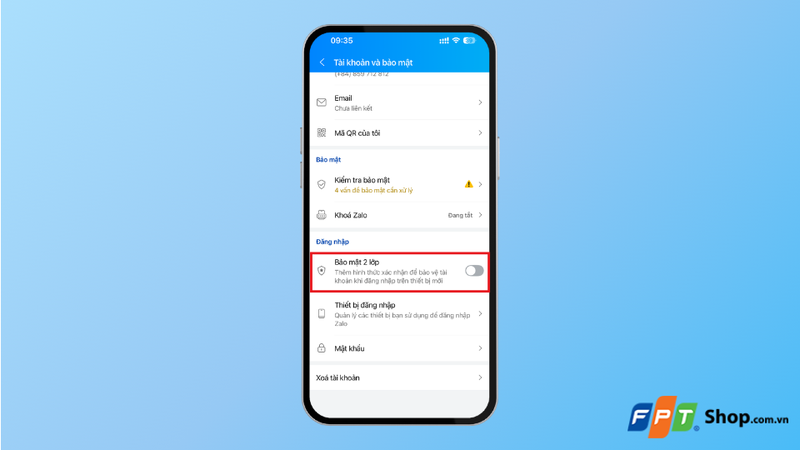
Bước 3: Tìm mục Bảo mật 2 lớp và gạt công tắc sang trạng thái bật. Sau khi kích hoạt, Zalo sẽ yêu cầu thêm bước xác minh khi có đăng nhập trên thiết bị lạ.
Cách tắt xác thực 2 lớp trên Zalo
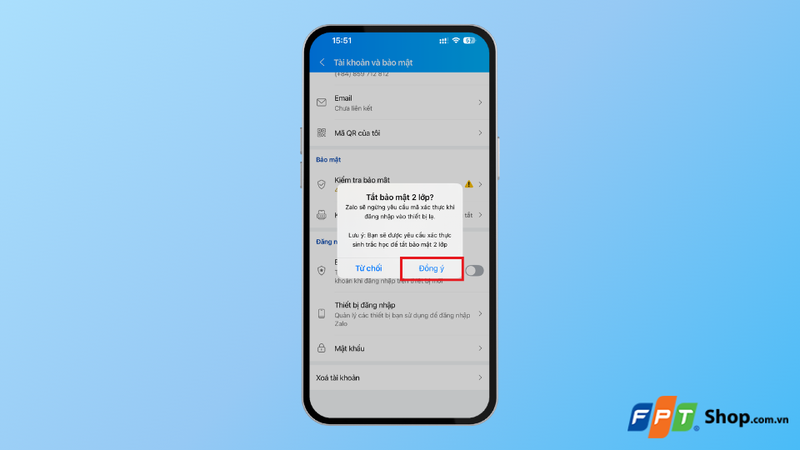
Nếu không còn nhu cầu sử dụng, bạn có thể tắt xác thực 2 lớp ngay trong phần Tài khoản và bảo mật của Zalo. Chỉ cần mở Zalo > Cá nhân > Cài đặt > Tài khoản và bảo mật, sau đó tìm mục Xác thực 2 lớp và gạt công tắc sang trạng thái tắt.
Khi hệ thống hiển thị thông báo xác nhận, hãy nhấn Đồng ý để hoàn tất. Tuy nhiên, bạn nên cân nhắc trước khi tắt vì tài khoản sẽ mất đi một lớp bảo mật bổ sung khi đăng nhập trên thiết bị lạ.
Lưu ý khi bật xác thực 2 lớp trên Zalo
Để tính năng xác thực 2 lớp phát huy hiệu quả bảo mật tốt nhất, bạn nên lưu ý một số điểm sau:
Duy trì số điện thoại đăng ký Zalo
Hãy đảm bảo số điện thoại liên kết với tài khoản vẫn hoạt động để có thể nhận mã xác minh khi cần đăng nhập hoặc khôi phục tài khoản.
Không chia sẻ mã OTP
Mã OTP là thông tin bảo mật quan trọng. Tuyệt đối không cung cấp mã này cho người khác, kể cả những người tự xưng là nhân viên hỗ trợ để tránh nguy cơ bị chiếm quyền tài khoản.
Kiểm tra thiết bị đăng nhập thường xuyên
Nên định kỳ xem lại danh sách thiết bị đang đăng nhập Zalo và đăng xuất ngay nếu phát hiện thiết bị lạ hoặc không còn sử dụng.
Cập nhật Zalo lên phiên bản mới nhất
Việc cập nhật ứng dụng không chỉ giúp sử dụng đầy đủ các tính năng mới mà còn bổ sung các bản vá bảo mật, giúp tài khoản an toàn hơn.
Không bật được xác thực 2 lớp trên Zalo phải làm sao?
Nếu không thể kích hoạt tính năng này, hãy thử kiểm tra kết nối Internet, cập nhật Zalo lên phiên bản mới hoặc khởi động lại ứng dụng. Đồng thời, hãy đảm bảo số điện thoại đăng ký vẫn hoạt động bình thường để nhận mã xác minh. Nếu sự cố vẫn tiếp diễn, bạn nên liên hệ bộ phận hỗ trợ của Zalo để được trợ giúp.
Tạm kết
Việc bật xác thực 2 lớp trên Zalo không mất nhiều thời gian nhưng mang lại thêm một lớp bảo vệ quan trọng cho tài khoản. Đây là tính năng hữu ích giúp bạn an tâm hơn khi sử dụng Zalo để liên lạc, trao đổi công việc và lưu trữ các thông tin cá nhân mỗi ngày.
Để sử dụng Zalo và các ứng dụng hằng ngày mượt mà hơn, bạn có thể tham khảo các mẫu iPhone chính hãng tại FPT Shop. Sản phẩm sở hữu hiệu năng mạnh mẽ, bảo mật cao cùng nhiều ưu đãi hấp dẫn, phù hợp cho nhu cầu học tập, làm việc và giải trí.
Xem thêm:
:quality(75)/gui_tin_hieu_cuu_tro_khan_cap_tren_zalo_thumb_be4a41b9af.jpg)
:quality(75)/cach_tra_cuu_thu_tuc_hanh_chinh_tren_zalo_15091840a6.jpg)
:quality(75)/cach_tao_sticker_tren_zalo_bang_ai_1_d31c82b859.jpg)
:quality(75)/cach_tra_cuu_phat_nguoi_tren_zalopay_02126ee2ec.png)
:quality(75)/cai_dat_thong_bao_cuoc_goi_nho_tren_zalo_a9973f3afd.jpg)
:quality(75)/cach_thu_hoi_bieu_cam_tren_zalo_c60bef8abf.png)


