:quality(75)/estore-v2/img/fptshop-logo.png)
:quality(75)/cach_tao_sticker_tren_zalo_bang_ai_1_d31c82b859.jpg)
:quality(75)/2023_10_11_638326602280295567_a4a00ee65f5f8e01d74e-1.jpg)
Hướng dẫn cách tạo sticker trên Zalo bằng AI miễn phí dễ dàng tạo dấu ấn riêng
Sticker từ lâu đã trở thành ngôn ngữ giao tiếp thú vị giúp thể hiện cảm xúc nhanh chóng trong các cuộc trò chuyện trực tuyến. Không chỉ dừng lại ở việc sử dụng sticker có sẵn, Zalo nay đã tích hợp tính năng zSticker AI, cho phép người dùng tự tạo sticker theo phong cách riêng chỉ với vài thao tác đơn giản. Vậy cách tạo sticker trên Zalo bằng AI ra sao và cần lưu ý điều gì?
Sticker là gì?
Sticker là các hình ảnh minh họa hoặc biểu tượng có thể là tĩnh hoặc động, được sử dụng phổ biến trong giao tiếp trực tuyến nhằm thay thế văn bản, thể hiện cảm xúc hay thông điệp một cách trực quan. Hiện nay, sticker xuất hiện rộng rãi trong tin nhắn, bình luận, bài đăng trên nhiều nền tảng mạng xã hội và ứng dụng nhắn tin như Zalo, Facebook, Messenger, Instagram,…
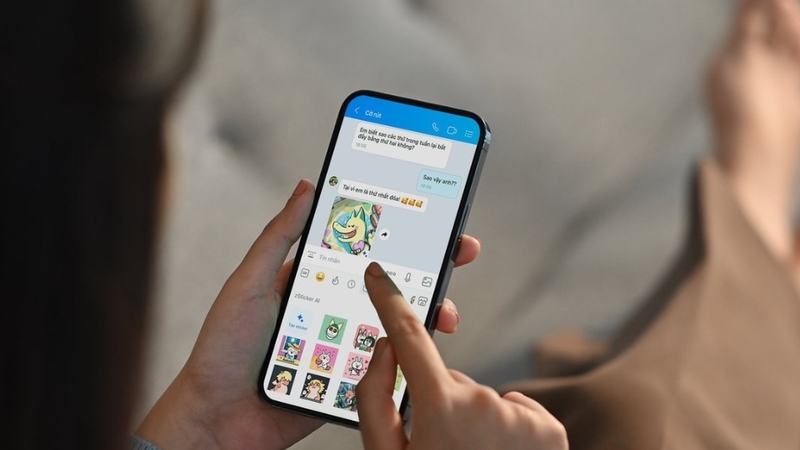
So với việc chỉ dùng chữ, sticker mang lại nhiều lợi ích nổi bật như:
- Diễn đạt cảm xúc rõ ràng và sinh động hơn: Thay vì phải giải thích bằng nhiều câu chữ, bạn chỉ cần gửi một sticker phù hợp là người đối diện đã có thể hiểu được trạng thái cảm xúc như vui vẻ, buồn bã, ngạc nhiên hay yêu thương.
- Tăng sự thú vị cho cuộc trò chuyện: Sticker giúp cuộc hội thoại trở nên vui nhộn, bớt khô khan và tạo cảm giác gần gũi hơn giữa các bên tham gia trò chuyện.
- Thể hiện dấu ấn cá nhân: Việc lựa chọn hoặc tự tạo sticker theo phong cách riêng giúp bạn bộc lộ cá tính, sở thích và sự sáng tạo của bản thân, đặc biệt là với những bộ sticker do chính bạn thiết kế.
Tổng quan về tính năng zSticker AI trên Zalo
zSticker AI là tính năng Mini App được ra mắt vào giữa năm 2024, cho phép người dùng tạo các nhãn dán cá nhân bằng trí tuệ nhân tạo cho các cuộc trò chuyện trên Zalo. Thay vì chỉ dùng sticker có sẵn, bạn chỉ cần chọn các lựa chọn về biểu cảm, ngoại hình, hành động cho một nhân vật có sẵn, AI sẽ tạo ra sticker theo yêu cầu của bạn một cách nhanh chóng.
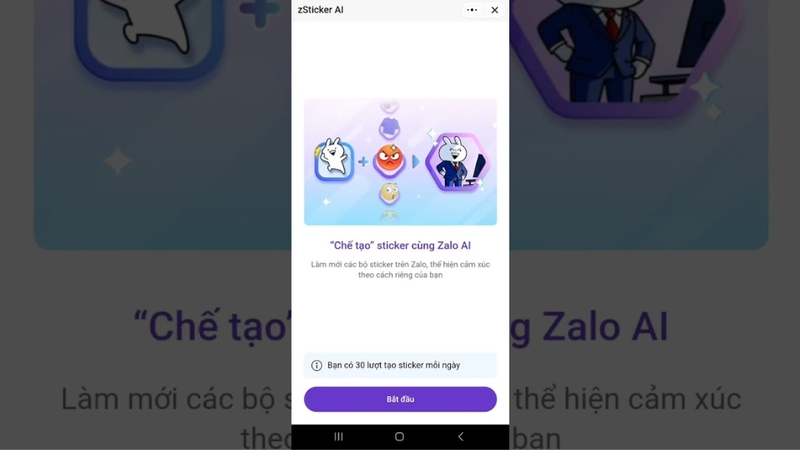
Công cụ tạo nhãn dán bằng trí tuệ nhân tạo zSticker AI trên Zalo có những ưu điểm và nhược điểm chính sau:
Ưu điểm
- Dễ sử dụng: Tích hợp trực tiếp dưới dạng Zalo Mini App, chỉ cần vài thao tác chọn lựa đơn giản là có thể tạo xong sticker trong tích tắc.
- Kho nhân vật phong phú: Hỗ trợ nhiều bộ sticker nhân vật nổi tiếng bao gồm Usagyuuun, Cà, Cà & Mèo, Rồng Medie, Pikalong, I Am Binie.
- Hoàn toàn miễn phí: Người dùng có thể trải nghiệm công nghệ GenAI tiên tiến mà không mất phí dịch vụ.
Nhược điểm
- Giới hạn lượt dùng: Mỗi người dùng thường bị giới hạn khoảng 30 lượt tạo sticker mỗi ngày.
- Chưa cho phép tạo từ ảnh thật: Hiện tại AI chỉ hỗ trợ tùy biến dựa trên các nhân vật hoạt hình có sẵn, chưa thể tạo sticker từ hình ảnh cá nhân của người dùng.
- Phụ thuộc vào mẫu có sẵn: Các tùy chọn về biểu cảm và hành động vẫn nằm trong danh mục định sẵn của ứng dụng, chưa hỗ trợ nhập văn bản mô tả (prompt) tự do để AI vẽ mới.
Cách tạo sticker trên Zalo bằng AI chi tiết nhất
Cách tạo sticker trên Zalo bằng AI khá đơn giản, bạn chỉ cần thực hiện theo 4 bước dưới đây:
Bước 1: Tìm kiếm zSticker
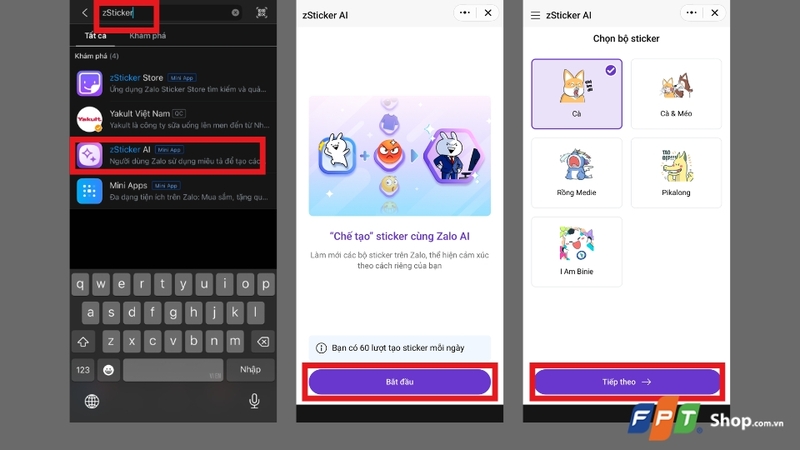
Sau khi mở Zalo, tại màn hình chính, hãy chạm vào ô tìm kiếm và nhập từ khóa "zSticker", sau đó chọn zSticker AI hiển thị bên dưới kết quả tìm kiếm.
Bước 2: Chọn bộ sticker yêu thích
Khi giao diện zSticker AI mở ra, bạn nhấn Bắt đầu để khởi tạo quá trình tạo sticker. Tiếp theo, Zalo sẽ gợi ý nhiều bộ sticker mẫu khác nhau bao gồm Usagyuuun, Cà, Cà & Mèo, Rồng Medie, Pikalong, I Am Binie. Bạn chỉ cần chọn bộ nhân vật mình yêu thích rồi nhấn Tiếp theo để chuyển sang bước tùy chỉnh.
Bước 3: Tùy chỉnh sticker
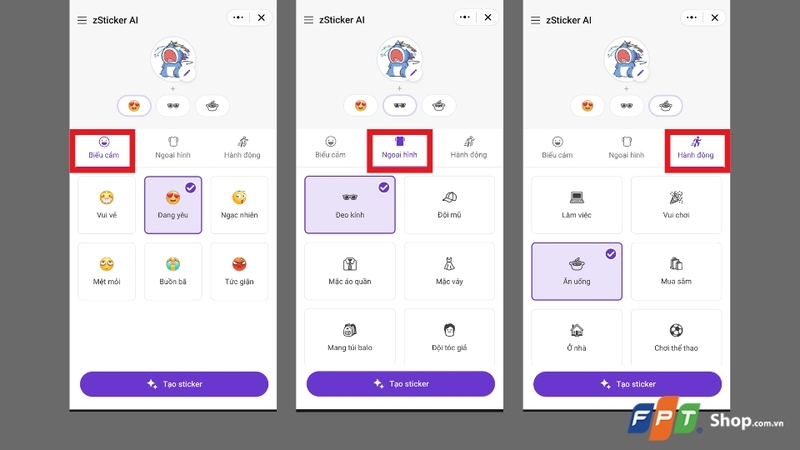
Ở bước này, bạn có thể tùy chọn sticker theo đúng sở thích của mình. zSticker AI cho phép lựa chọn:
- Biểu cảm: Vui vẻ, đáng yêu, ngạc nhiên, mệt mỏi, buồn bã và tức giận.
- Ngoại hình: Đeo kính, đội mũ, mặc trang phục, mang balo và đội tóc giả.
- Hành động: Làm việc, vui chơi, ăn uống, mua sắm, ở nhà và chơi thể thao.
Sau khi hoàn tất các lựa chọn, bạn chỉ cần nhấn vào nút Tạo sticker, hệ thống AI sẽ tự động xử lý và tạo ra sticker theo thiết lập đã chọn.
Bước 4: Lưu sticker AI
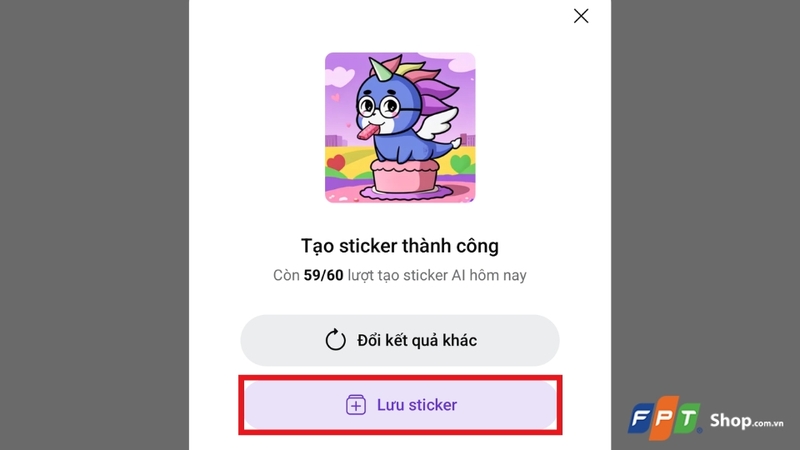
Sau đó, màn hình sẽ hiển thị sticker với đầy đủ biểu cảm, ngoại hình và hành động mà bạn đã chọn. Nếu chưa thật sự ưng ý, bạn có thể nhấn Đổi kết quả khác để AI tạo phiên bản mới. Khi đã hài lòng, chọn Lưu sticker để thêm vào bộ sưu tập và sử dụng ngay trong các cuộc trò chuyện trên Zalo.
Cách xem và sử dụng sticker AI đã tạo trên Zalo
Nhằm giúp người dùng quản lý sticker cá nhân thuận tiện hơn, Zalo cung cấp khu vực riêng để lưu trữ và truy cập nhanh toàn bộ sticker AI đã tạo. Nhờ đó, bạn có thể dễ dàng tìm lại, sử dụng hoặc xóa những sticker không còn cần thiết chỉ trong vài bước thao tác đơn giản.
Hướng dẫn xem sticker đã lưu
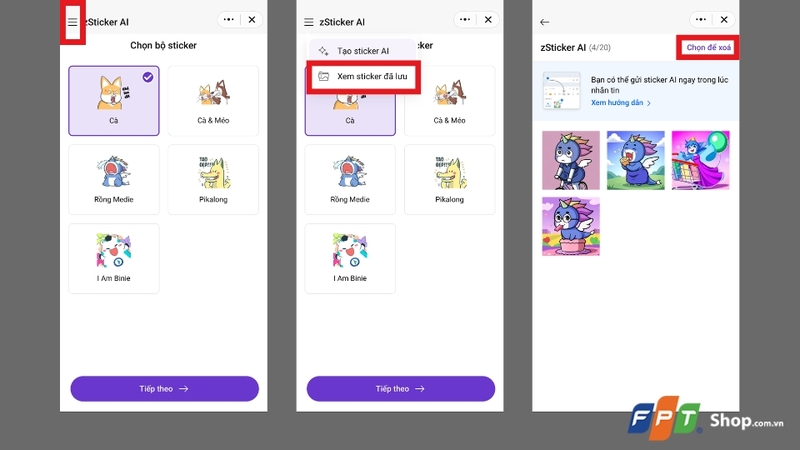
Bước 1: Mở zSticker AI trên Zalo, sau đó nhấn vào biểu tượng ba gạch ngang ở góc trên bên trái màn hình để mở menu tùy chọn.
Bước 2: Chọn mục Xem sticker đã lưu. Ngay lập tức, toàn bộ sticker AI bạn từng tạo sẽ được hiển thị trong thư viện cá nhân.
Nếu muốn xóa sticker, bạn chỉ cần nhấn Chọn để xóa, đánh dấu những sticker không còn sử dụng và thực hiện thao tác xóa tương ứng.
Cách dùng sticker AI vừa tạo trên Zalo
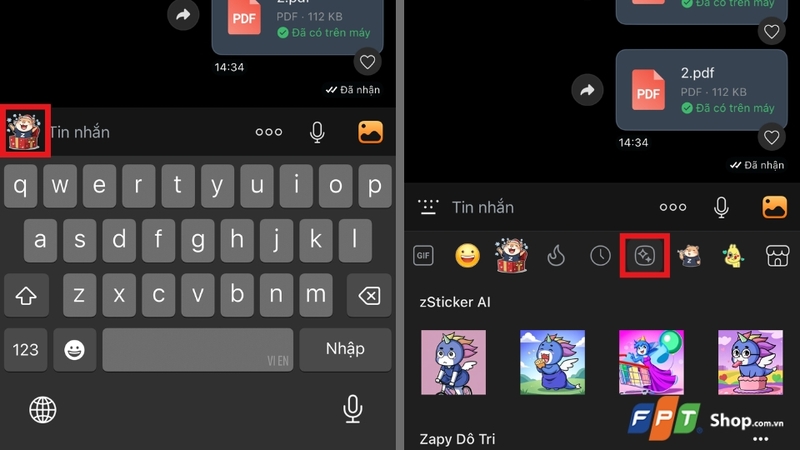
Bước 1: Mở một cuộc trò chuyện bất kỳ trên Zalo, sau đó chạm vào biểu tượng Sticker nằm trong khung nhập tin nhắn ở phía dưới màn hình.
Bước 2: Tiếp theo, bạn chọn mục zSticker AI. Tại đây, toàn bộ sticker AI mà bạn đã tạo trước đó sẽ được hiển thị. Chỉ cần nhấn vào sticker mong muốn, sticker sẽ lập tức được gửi đến người nhận trong cuộc trò chuyện.
Những lưu ý khi tạo sticker AI trên Zalo
Để trải nghiệm cách tạo sticker trên Zalo bằng AI được trọn vẹn, bạn nên lưu ý một số điểm quan trọng dưới đây:
- Luôn sử dụng phiên bản Zalo mới nhất để tránh lỗi hiển thị và cập nhật thêm các mẫu nhân vật mới.
- Mỗi tài khoản Zalo được phép tạo tối đa 60 sticker miễn phí trong một ngày, vì vậy hãy cân nhắc khi sử dụng lượt tạo.
- Hãy lựa chọn kỹ các tùy chọn về hành động, cảm xúc và phong cách hiển thị để sticker AI tạo đúng ý tưởng bạn mong muốn.
- Đừng ngại thử nghiệm nhiều mẫu sticker khác nhau, việc tạo đa dạng kiểu dáng sẽ giúp bạn dễ dàng chọn ra phiên bản đẹp và đúng ý nhất.
Tạm kết
Cách tạo sticker trên Zalo bằng AI là một tính năng hữu ích giúp cuộc trò chuyện trở nên thú vị hơn. Hy vọng với những hướng dẫn trên từ FPT Shop, bạn có thể tự tay thiết kế được những bộ nhãn dán ưng ý để phục vụ nhu cầu giải trí và giao tiếp hằng ngày.
Để quá trình tạo sticker AI trên Z alo diễn ra mượt mà, một chiếc điện thoại có cấu hình ổn định và màn hình hiển thị sắc nét là yếu tố rất quan trọng. Hãy truy cập ngay FPT Shop để tham khảo các mẫu điện thoại OPPO mới nhất với hiệu năng mạnh mẽ và nhiều ưu đãi hấp dẫn giúp bạn thỏa sức sáng tạo sticker!
Xem thêm:
:quality(75)/tao_genmoji_bang_apple_intelligence_193778_4_58e20c115a.jpg)
:quality(75)/tao_anh_profile_bang_ai_54cd725f96.jpg)
:quality(75)/Cover_24bc098b11.jpg)
:quality(75)/cach_tao_video_goc_lam_viec_mini_chuyen_dong_6ea434baf7.jpg)
:quality(75)/cach_tao_mo_hinh_ngoi_nha_bup_be_tren_chatgpt_0_b101d3be2b.jpg)
:quality(75)/sticker_noel_13_286718fa00.png)


