:quality(75)/estore-v2/img/fptshop-logo.png)
:quality(75)/xem_camera_xiaomi_tren_may_tinh_1_07af2d0b8b.jpg)
:quality(75)/Dong_My_d9a8b398dd.jpg)
Hướng dẫn cách xem camera Xiaomi trên máy tính chi tiết, đơn giản và nhanh chóng
Ngày nay, các dòng camera này có thể tích hợp với các thiết bị khác trong hệ sinh thái Xiaomi, tạo ra một môi trường giám sát thông minh, trước khi tìm hiểu về cách xem camera Xiaomi trên máy tính mời bạn cùng tìm hiểu một vài đặc điểm của dòng camera này.
Sơ lược về camera Xiaomi
Camera Xiaomi là dòng sản phẩm giám sát an ninh thông minh đến từ thương hiệu Xiaomi nổi tiếng của Trung Quốc. Được thiết kế với công nghệ hiện đại, camera Xiaomi mang đến giải pháp giám sát chất lượng cao với giá thành phải chăng, phù hợp cho cả gia đình và doanh nghiệp.
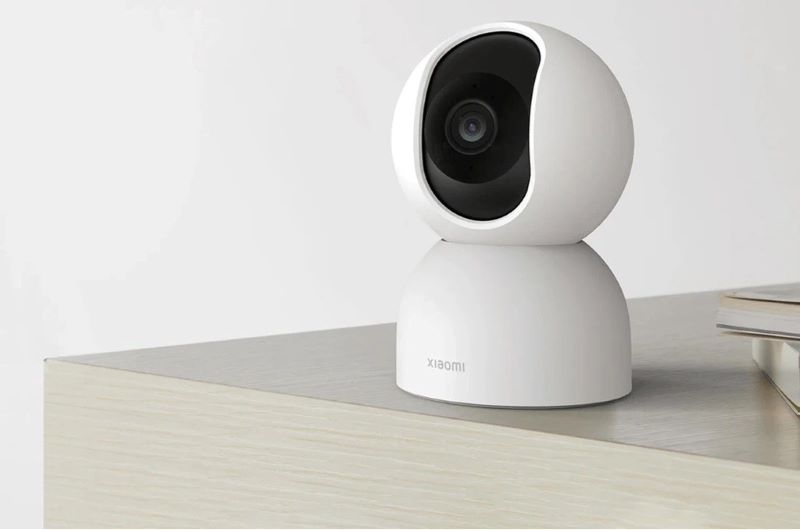
Các dòng camera của Xiaomi nổi bật với nhiều tính năng như độ phân giải Full HD 1080p hoặc 2K, khả năng xoay 360 độ, đàm thoại hai chiều, và nhận diện chuyển động AI. Đặc biệt, sản phẩm còn tích hợp kết nối không dây qua Wi-Fi và điều khiển dễ dàng thông qua ứng dụng Mi Home trên điện thoại.
Bên cạnh đó, camera Xiaomi còn có các phiên bản chuyên biệt như camera trong nhà, camera ngoài trời chống nước, và các dòng camera gắn trần hoặc từ tính. Với thiết kế nhỏ gọn, khả năng lắp đặt linh hoạt và chất lượng hình ảnh sắc nét, camera Xiaomi ngày càng được người dùng tin tưởng và lựa chọn.
Hướng dẫn cách xem camera Xiaomi trên máy tính
Sử dụng phần mềm giả lập Android
Đây là cách thường được sử dụng nhất để xem camera Xiaomi trên máy tính vì ứng dụng Mi Home chỉ hỗ trợ chính thức trên nền tảng di động. Phần mềm giả lập Android như BlueStacks, NoxPlayer, hoặc LDPlayer sẽ giúp bạn chạy ứng dụng Mi Home trên PC.
Với cách này bạn có thể cài đặt đầy đủ ứng dụng Mi Home, truy cập tất cả tính năng như xem trực tiếp, tua lại video, và điều khiển camera Xiaomi ngay trên máy tính.
Cách thực hiện
Bước 1: Tải và cài đặt phần mềm giả lập Android bằng cách truy cập vào trang web chính thức của phần mềm giả lập như BlueStacks hoặc NoxPlayer.
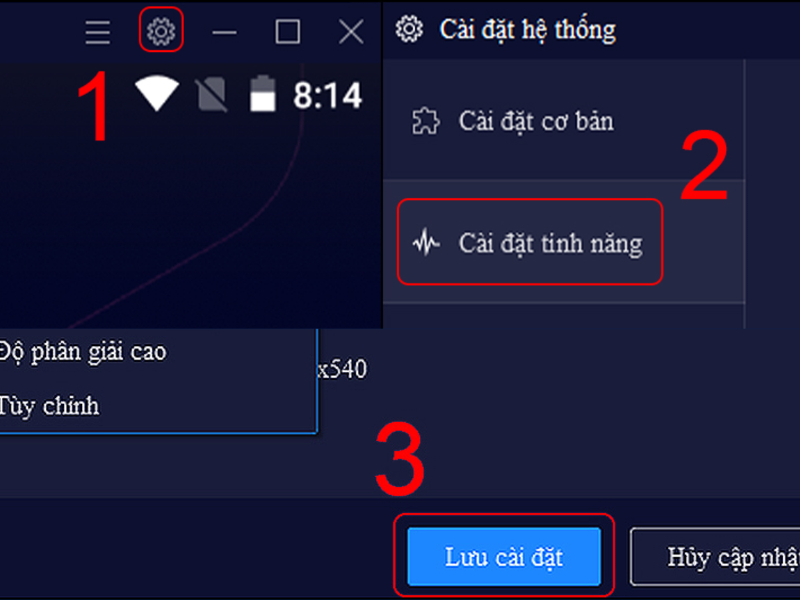
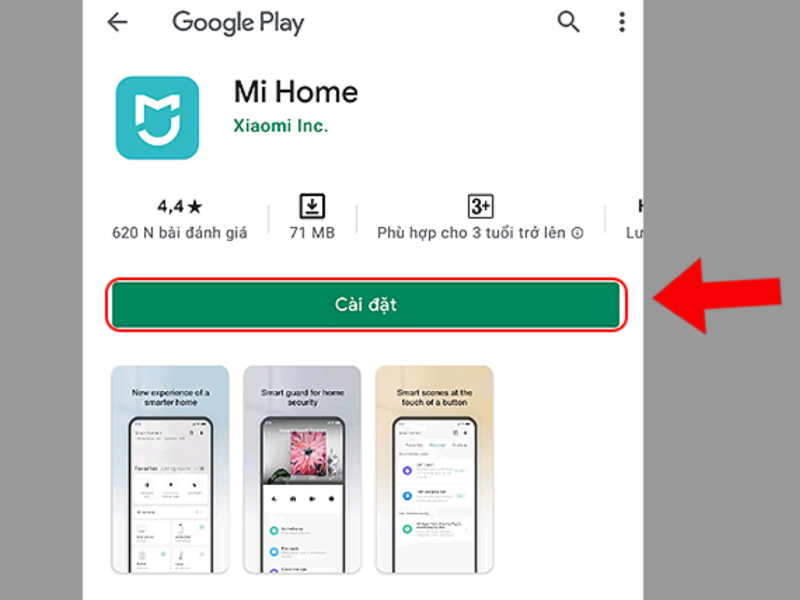
Bước 2: Mở phần mềm giả lập và đăng nhập vào tài khoản Google, truy cập vào CH Play tìm và tải ứng dụng Mi Home.
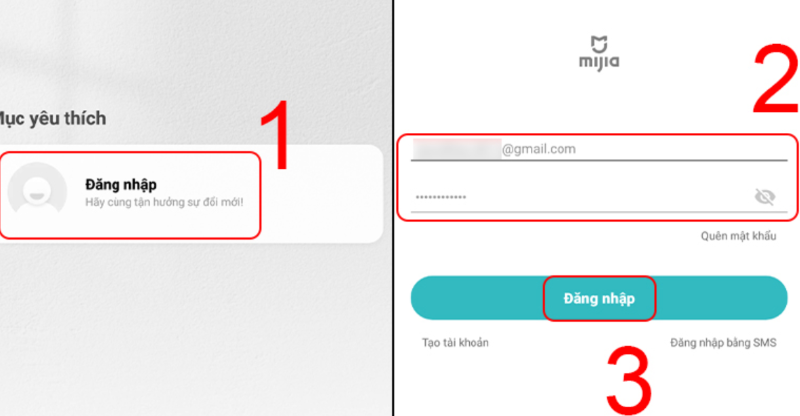
Bước 3: Đăng nhập tài khoản và xem camera Xiaomi.
Việc xem camera Xiaomi trên máy tính bằng phần mềm giả lập có ưu điểm là dễ cài đặt và sử dụng với đầy đủ tính năng như trên điện thoại. Tuy nhiên sẽ không phù hợp với các máy có cấu hình yếu.
Sử dụng phần mềm hỗ trợ của bên thứ ba
Một số phần mềm hỗ trợ kết nối với camera IP như VLC Player hoặc iSpy có thể dùng để xem camera Xiaomi trên máy tính, phương pháp này yêu cầu bạn biết được địa chỉ IP và port của camera.
Cách thực hiện
Bước 1: Đăng nhập vào ứng dụng Mi Home trên điện thoại. Tìm camera đang kết nối và truy cập vào mục thông tin thiết bị để lấy địa chỉ IP và port.
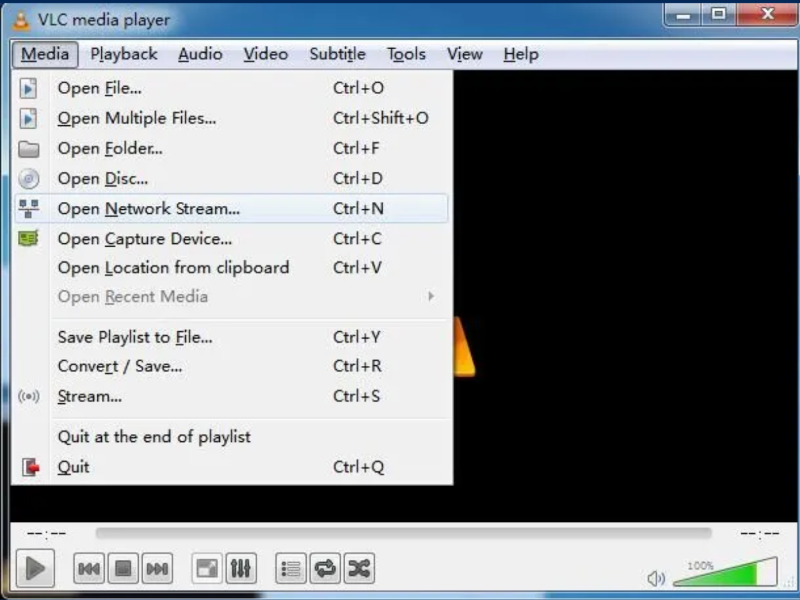
Bước 2: Tải và cài đặt phần mềm như VLC Player hoặc iSpy trên máy tính, sau đó thêm địa chỉ IP cùng port của camera vào phần cài đặt kết nối.
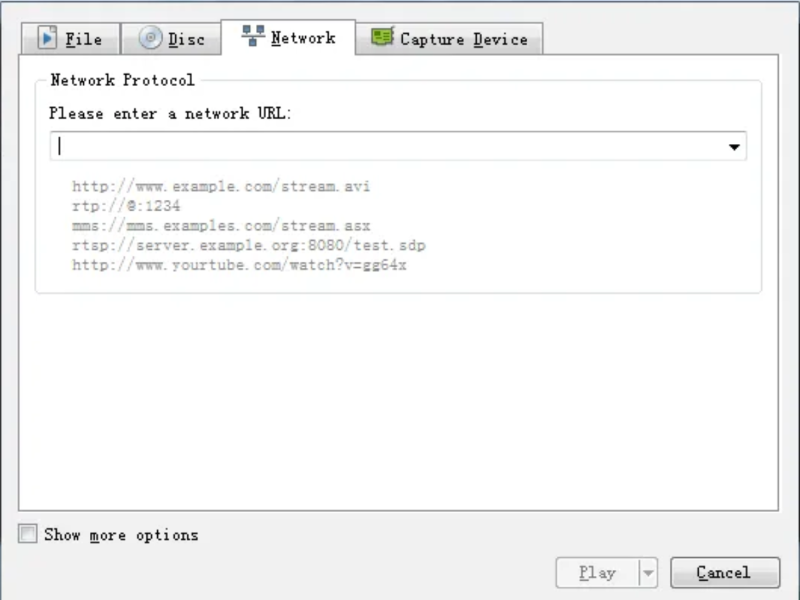
Với phương pháp này bạn không cần cài đặt phần mềm giả lập và có thể xem camera IP của nhiều dòng khác nhau, tuy nhiên yêu cầu kỹ thuật cao và không áp dụng cho tất cả các dòng camera Xiaomi.
Một vài lưu ý khi cài đặt camera Xiaomi trên máy tính
Một số tính năng bị giới hạn
Các tính năng như xoay camera 360 độ, đàm thoại hai chiều, hoặc điều chỉnh cài đặt chi tiết thường hoạt động mượt mà và đầy đủ trên ứng dụng Mi Home trên điện thoại. Trên máy tính, bạn phải thông qua phần mềm giả lập Android hoặc các công cụ hỗ trợ khác, điều này đôi khi gây khó khăn khi thao tác hoặc không hỗ trợ toàn bộ tính năng như trên ứng dụng gốc. Tuy nhiên, bạn vẫn có thể xem video trực tiếp và quản lý cơ bản thiết bị camera.
Camera Xiaomi trên máy tính cho phép xem nhiều thiết bị
Số lượng thiết bị camera Xiaomi có thể xem cùng lúc trên máy tính phụ thuộc vào phần mềm và phương thức kết nối bạn sử dụng. Nếu bạn xem qua phần mềm giả lập Android như Bluestacks hoặc Nox Player để chạy ứng dụng Mi Home, số lượng camera hiển thị sẽ tương tự như trên điện thoại, thường là tối đa 4 thiết bị trên cùng một màn hình.
Trường hợp bạn sử dụng các phần mềm bên thứ ba hoặc công cụ hỗ trợ khác, khả năng xem nhiều thiết bị cùng lúc có thể mở rộng hơn, tùy thuộc vào tính năng và giới hạn của phần mềm đó. Ngoài ra, chất lượng hiển thị và độ mượt mà còn phụ thuộc vào cấu hình máy tính và đường truyền mạng của bạn.
Tạm kết
Việc xem camera Xiaomi trên máy tính không chỉ giúp bạn tiện lợi trong việc theo dõi nhiều thiết bị cùng lúc mà còn tận dụng được màn hình lớn và khả năng xử lý mạnh mẽ của máy tính. Dù còn một số giới hạn về tính năng, nhưng với các phương pháp phù hợp, bạn hoàn toàn có thể giám sát và quản lý camera Xiaomi một cách hiệu quả.
Nếu bạn đang tìm một camera an ninh giám sát an toàn và dễ sử dụng, lại cho chất lượng hình ảnh rõ nét mà không sợ ảnh hưởng bởi điều kiện thời tiết hay thời gian, có thể tham khảo các dòng camera Xiaomi chất lượng cao tại FPT Shop ngay nhé!
Xem thêm
:quality(75)/imou_ranger_2_ta52p_01_92e0e9cc6f.jpg)
:quality(75)/mua_camera_giam_sat_o_dau_tai_bac_ninh_thumb_137253d187.jpg)
:quality(75)/camera_hanh_trinh_dfab40359b.jpg)
:quality(75)/galaxy_s24_ultra_chup_dem_an_tuong_nhat_2024_1_d26e737de3.jpg)
:quality(75)/small/camera_hanh_trinh_truoc_va_sau_vietmap_15d4440ea7.jpg)
:quality(75)/honor_300_ultra_ra_mat_5_ef65cde548.jpg)


