:quality(75)/estore-v2/img/fptshop-logo.png)
:quality(75)/usb_bao_yeu_cau_format_0_7d68a74380.png)
:quality(75)/Thu_Ha_213f6ebf3e.jpg)
USB báo yêu cầu format khi cắm vào máy tính: Hướng dẫn cách sửa lỗi và các lưu ý để đảm bảo an toàn cho dữ liệu
Khi USB báo yêu cầu format ngay sau khi kết nối với máy tính, nhiều người dùng thường lo lắng vì nguy cơ mất các dữ liệu quan trọng đang lưu trữ bên trong. Tình trạng này có thể bắt nguồn từ lỗi hệ thống tệp, USB bị nhiễm virus, lỗi bộ nhớ hoặc việc tháo thiết bị không đúng quy trình. Tuy nhiên, trong nhiều trường hợp, bạn vẫn có thể tự xử lý sự cố mà chưa cần định dạng lại USB. Hãy tham khảo hướng dẫn chi tiết dưới đây để biết cách khắc phục hiệu quả và bảo vệ dữ liệu một cách an toàn.
1. Nguyên nhân USB báo yêu cầu format khi kết nối với máy tính
Trong quá trình sử dụng USB, không ít người gặp tình trạng vừa cắm thiết bị vào máy tính thì xuất hiện thông báo yêu cầu Format Disk trước khi có thể truy cập dữ liệu. Sự cố này có thể bắt nguồn từ nhiều nguyên nhân khác nhau. Việc xác định đúng nguyên nhân sẽ giúp bạn lựa chọn cách khắc phục phù hợp và hạn chế nguy cơ mất dữ liệu.
- Lỗi hệ thống tệp (File System): Đây là nguyên nhân phổ biến nhất, thường xảy ra khi USB bị rút ra không an toàn, mất nguồn đột ngột hoặc ngắt kết nối trong lúc đang sao chép dữ liệu, khiến cấu trúc hệ thống tệp bị hỏng.
- USB bị nhiễm virus hoặc mã độc: Một số loại virus có khả năng làm hỏng hệ thống tệp, ẩn dữ liệu hoặc thay đổi cấu trúc lưu trữ, khiến Windows không thể nhận diện USB và yêu cầu định dạng lại.
- Xuất hiện bad sector trên USB: Khi một hoặc nhiều vùng nhớ của USB bị lỗi vật lý, máy tính sẽ gặp khó khăn trong việc đọc dữ liệu và có thể hiển thị thông báo yêu cầu format để khắc phục.
- Định dạng hệ thống tệp không tương thích: Nếu USB được định dạng bằng các chuẩn như EXT4 hoặc HFS+, khi cắm vào máy tính chạy Windows, hệ điều hành có thể không nhận diện được và sẽ đề xuất format thiết bị.
- Sự cố từ driver hoặc cổng USB: Driver đã lỗi thời, hoạt động không ổn định hoặc cổng USB trên máy tính gặp trục trặc cũng có thể khiến hệ thống nhận diện sai trạng thái của USB và hiển thị yêu cầu định dạng.
2. Cách sửa lỗi USB báo yêu cầu format
Khi USB xuất hiện thông báo yêu cầu format, bạn không nên chọn Format ngay lập tức vì thao tác này có thể làm mất toàn bộ dữ liệu đang lưu trên thiết bị. Thay vào đó, hãy thử áp dụng các phương pháp dưới đây để khắc phục lỗi ngay tại nhà trước khi nghĩ đến việc định dạng lại USB.
Kiểm tra USB trên cổng hoặc máy tính khác

Đầu tiên, hãy cắm USB sang một cổng USB khác hoặc thử kết nối với một máy tính khác. Đây là cách đơn giản giúp xác định lỗi xuất phát từ USB hay từ chính máy tính đang sử dụng.
Nếu USB có thể truy cập bình thường trên thiết bị khác, rất có thể cổng USB hoặc driver của máy tính đang gặp sự cố. Ngược lại, nếu thông báo yêu cầu format vẫn xuất hiện ở nhiều máy khác nhau, khả năng cao USB đã gặp lỗi hệ thống tệp hoặc hỏng vùng nhớ và cần áp dụng các phương pháp sửa lỗi chuyên sâu hơn.
Sử dụng lệnh CHKDSK để sửa lỗi USB
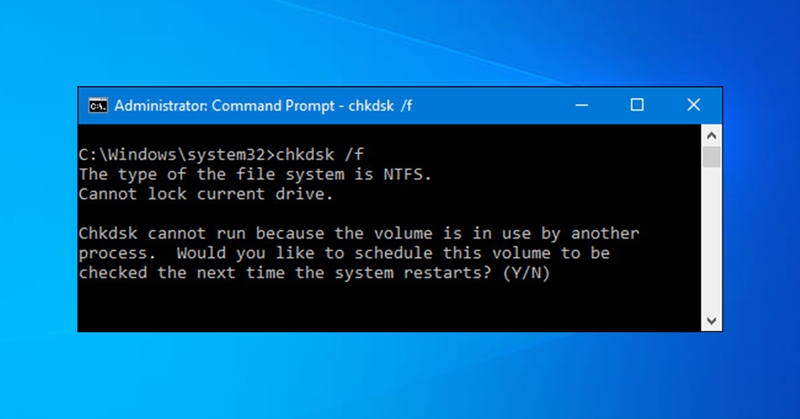
Windows được tích hợp sẵn công cụ Check Disk (CHKDSK) giúp kiểm tra và sửa nhiều lỗi liên quan đến hệ thống tệp của USB. Bạn có thể thực hiện theo các bước sau:
- Bước 1: Nhập cmd vào ô tìm kiếm của Windows, nhấp chuột phải vào Command Prompt rồi chọn Run as administrator.
- Bước 2: Nhập lệnh chkdsk X: /f rồi nhấn Enter. Thay X bằng ký tự đại diện của ổ USB (ví dụ: E hoặc F). Tham số /f sẽ giúp hệ thống phát hiện và tự động sửa các lỗi của hệ thống tệp.
- Bước 3: Nếu USB vẫn chưa hoạt động bình thường, tiếp tục nhập lệnh chkdsk X: /r và nhấn Enter. Tùy chọn /r sẽ tìm kiếm các vùng nhớ bị lỗi (bad sector), đồng thời cố gắng khôi phục những dữ liệu còn có thể đọc được.
- Bước 4: Sau khi quá trình kiểm tra hoàn tất, hãy tháo USB ra, kết nối lại với máy tính và kiểm tra xem thông báo yêu cầu format đã biến mất hay chưa.
Sử dụng phần mềm chuyên dụng
Nếu đã thử các cách khắc phục cơ bản nhưng USB vẫn liên tục yêu cầu format, bạn có thể sử dụng các phần mềm chuyên dụng để kiểm tra, sửa lỗi và khôi phục dữ liệu với tỷ lệ thành công cao hơn. Dưới đây là một số công cụ được nhiều người dùng và kỹ thuật viên đánh giá cao:
- Recuva: Phần mềm miễn phí, giao diện trực quan, hỗ trợ khôi phục dữ liệu đã mất và xử lý một số lỗi hệ thống tệp trên USB khá hiệu quả.
- Disk Drill: Cung cấp khả năng quét chuyên sâu, phục hồi dữ liệu bị mất và hỗ trợ xử lý các lỗi liên quan đến định dạng của thiết bị lưu trữ.
- EaseUS Data Recovery Wizard: Đây là công cụ nổi tiếng với khả năng khôi phục dữ liệu trên nhiều định dạng USB khác nhau, đồng thời sở hữu giao diện thân thiện, phù hợp cả với người dùng phổ thông.
- MiniTool Power Data Recovery: Đặc biệt hữu ích trong trường hợp USB chuyển sang định dạng RAW hoặc không thể truy cập, giúp tìm kiếm và phục hồi các tệp tin quan trọng một cách nhanh chóng.
Những phần mềm trên không chỉ hỗ trợ xử lý tình trạng USB liên tục báo yêu cầu format khi kết nối với máy tính mà còn giúp tăng khả năng khôi phục dữ liệu trước khi bạn buộc phải tiến hành định dạng lại thiết bị.
3. Lưu ý quan trọng khi gặp lỗi USB báo yêu cầu format
Khi máy tính hiển thị thông báo yêu cầu format USB, nhiều người thường chọn định dạng thiết bị ngay để tiếp tục sử dụng. Tuy nhiên, đây có thể là quyết định khiến các dữ liệu quan trọng bị mất vĩnh viễn. Vì vậy, hãy ghi nhớ những lưu ý dưới đây để xử lý sự cố một cách an toàn hơn.
- Không vội định dạng USB: Hãy tránh nhấn nút Format ngay khi thông báo xuất hiện, bởi thao tác này sẽ xóa dữ liệu hiện có và làm giảm khả năng khôi phục các tệp quan trọng.
- Ngắt kết nối USB đúng quy trình: Trước khi rút USB khỏi máy tính, nên sử dụng tùy chọn Safely Remove Hardware hoặc Eject để hạn chế nguy cơ hỏng hệ thống tệp và bảo vệ bộ nhớ của thiết bị.
- Thử kết nối với cổng USB hoặc máy tính khác: Trong một số trường hợp, nguyên nhân không nằm ở USB mà đến từ cổng kết nối hoặc máy tính đang sử dụng. Việc kiểm tra trên thiết bị khác sẽ giúp bạn xác định chính xác nguồn gốc của sự cố.
- Ưu tiên sử dụng công cụ khôi phục dữ liệu đáng tin cậy: Nếu USB vẫn liên tục yêu cầu format, hãy cân nhắc sử dụng các phần mềm như Recuva, Disk Drill hoặc nhờ đến các đơn vị chuyên khôi phục dữ liệu để tăng khả năng lấy lại tệp tin quan trọng.
- Không ghi thêm dữ liệu vào USB: Hạn chế sao chép hoặc lưu các tệp mới lên thiết bị trước khi hoàn tất quá trình khôi phục, vì việc ghi đè dữ liệu có thể khiến những tệp cũ không còn khả năng phục hồi.
Tạm kết
Khi USB báo yêu cầu format, nhiều người thường lựa chọn sử dụng các công cụ miễn phí hoặc tiến hành định dạng lại thiết bị để khắc phục. Tuy nhiên, nếu thực hiện không đúng cách hoặc thiếu kinh nghiệm, bạn có thể vô tình làm dữ liệu bị ghi đè, khiến quá trình khôi phục trở nên khó khăn hơn, thậm chí làm USB hỏng nặng hơn. Vì vậy, nếu đã thử các phương pháp cơ bản nhưng vẫn không thành công, bạn nên tìm đến các đơn vị chuyên khôi phục dữ liệu để được hỗ trợ an toàn và hạn chế tối đa nguy cơ mất dữ liệu quan trọng.
Nếu đang có nhu cầu mua các phụ kiện liên quan đến máy tính như USB, thẻ nhớ, chuột hay bàn phím thì FPT Shop là một trong những địa chỉ uy tín mà bạn có thể tin tưởng lựa chọn. FPT Shop cung cấp các sản phẩm chính hãng, có giấy tờ bảo hành đầy đủ mang đến sự an tâm và hài lòng cho quý khách hàng.
Xem thêm:
Lỗi Power surge on the USB port: Nguyên nhân, cách khắc phục hiệu quả, an toàn
Hướng dẫn chi tiết gỡ lỗi hệ thống Android bộ kết nối USB đã ngắt kết nối đơn giản
:quality(75)/silicon_power_blaze_b07_64gb_sp064gbuf3b07v1k_1_eb26c11336.png)




:quality(75)/silicon_power_blaze_b07_128gb_sp128gbuf3b07v1k_1_e79078e05d.png)
:quality(75)/silicon_power_blaze_b07_32gb_sp032gbuf3b07v1k_1_a9de763a7e.png)
:quality(75)/co_nen_format_o_c_3_f84be3c514.jpg)
:quality(75)/cach_format_o_cung_ve_trang_thai_ban_dau_d5114d2c7c.jpg)
:quality(75)/co_nen_format_o_SSD_08c7f215be.jpg)
:quality(75)/sua_loi_Removable_Disk_USB_ava_ac788e3e53.jpg)
:quality(75)/co_nen_format_the_nho_khong_0_ce1e3562e2.png)
:quality(75)/phan_mem_format_usb_0_24be7e3656.jpg)


