:quality(75)/estore-v2/img/fptshop-logo.png)
:quality(75)/uizard_554cd2fce9.png)
:quality(75)/f32103d8_20db_45e7_834d_5268cf18d45e_9b2a705f13.jpg)
Uizard là gì? Hướng dẫn cài đặt và sử dụng plugin Uizard ngay trên công cụ Figma
Trong kỷ nguyên công nghệ số, nhu cầu tạo ra sản phẩm số mới diễn ra liên tục, đòi hỏi tốc độ và sự linh hoạt trong thiết kế. Tuy nhiên, các công cụ truyền thống khiến quy trình UI/UX trở nên cồng kềnh và tốn thời gian. Giữa bối cảnh đó, Uizard nổi lên như một giải pháp đột phá, giúp rút ngắn quá trình thiết kế và hiện thực hóa ý tưởng nhanh chóng hơn bao giờ hết. Hãy cùng FPT Shop khám phá Uizard – công cụ thiết kế UI/UX hiện đại đang làm thay đổi cách chúng ta phát triển sản phẩm số!
Uizard là gì?
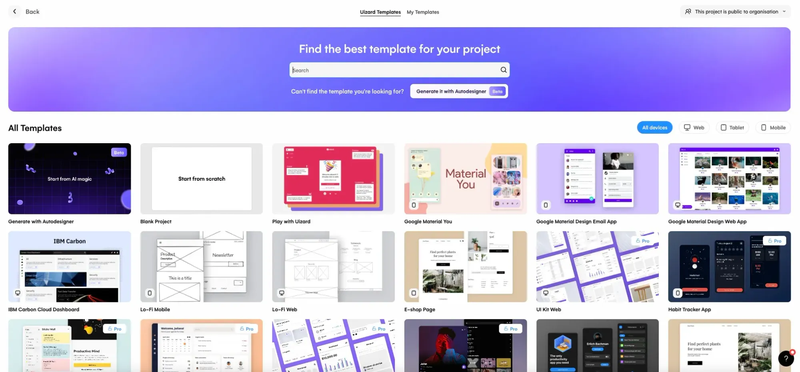
Uizard là một giải pháp mới mẻ, với mục tiêu đơn giản hóa cách các nhóm sản phẩm thiết kế giao diện người dùng. Thay vì mất hàng giờ ngồi vẽ từng chi tiết, giờ đây bạn chỉ cần vài phút để phác họa ý tưởng, thử nghiệm và chia sẻ với cả đội. Nhờ vào công nghệ trí tuệ nhân tạo được tích hợp sẵn, Uizard giúp việc thiết kế trở nên nhẹ nhàng, nhanh chóng mà vẫn đảm bảo tính chuyên nghiệp.
Các tính năng nổi bật của công cụ Uizard
Thiết kế giao diện đơn giản nhờ AI thông minh
Với Uizard, bạn không cần phải là chuyên gia thiết kế để tạo ra những bản giao diện bắt mắt. Chỉ cần nhập mô tả bằng lời, hệ thống sẽ tự động gợi ý và xây dựng bố cục UI trực quan. Mọi chi tiết đều có thể được tùy chỉnh dễ dàng qua thao tác kéo – thả, rất thân thiện với người dùng.
Tăng tốc quá trình thử nghiệm và cải tiến sản phẩm
Bạn có một ảnh chụp màn hình ứng dụng? Chỉ vài giây, Uizard sẽ biến nó thành bản mock-up sẵn sàng chỉnh sửa. Việc tinh chỉnh tính năng cũ hoặc phát triển ý tưởng mới chưa bao giờ nhanh và linh hoạt đến thế.
Làm việc nhóm mượt mà, không gián đoạn
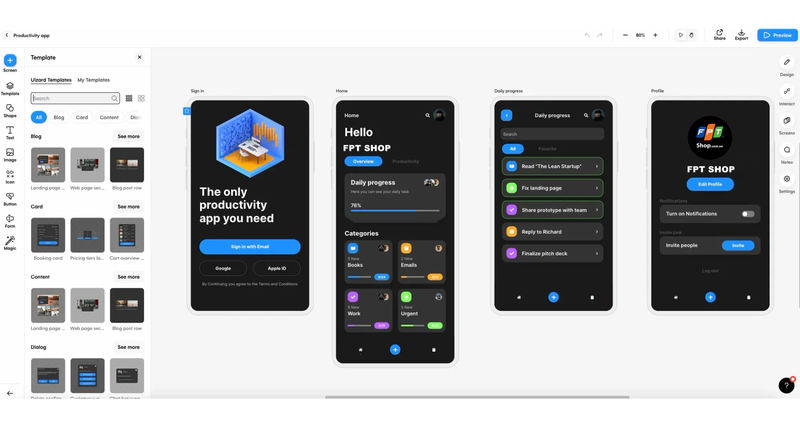
Thay vì chờ đợi từng bản cập nhật, giờ đây cả nhóm có thể cùng chỉnh sửa, thảo luận và phản hồi ngay trên một giao diện. Mọi người – kể cả khách hàng hay nhà đầu tư – đều có thể tham gia đóng góp ý tưởng theo thời gian thực, giúp dự án tiến triển đồng bộ và minh bạch hơn.
Nguyên mẫu tương tác – dễ làm, dễ chia sẻ
Kể cả khi bạn chưa từng học thiết kế, Uizard vẫn giúp bạn tạo ra nguyên mẫu có thể nhấp và trải nghiệm thử chỉ trong vài phút. Điều này cực kỳ hữu ích để minh họa ý tưởng một cách sống động trước khi bắt tay vào phát triển chính thức.
Cách cài đặt plug-in Uizard trên Figma
Nếu bạn đang làm việc trong Figma và muốn chuyển thiết kế sang Uizard để tạo nguyên mẫu tương tác nhanh chóng, plugin Figma to Uizard chính là công cụ bạn cần. Dưới đây là các bước cụ thể để sử dụng plugin này:
Bước 1: Đăng nhập Figma
Truy cập vào tài khoản Figma của bạn, mở một dự án hiện có hoặc tạo mới. Bạn không cần chuẩn bị sẵn các thành phần thiết kế trước khi cài plugin.
Bước 2: Mở plugin Uizard
- Nhấn vào biểu tượng Resources trên thanh menu (hoặc dùng phím tắt Shift + I)
- Chọn tab Plugins
- Tìm kiếm từ khóa "Uizard" và chọn plugin
Bước 3: Chạy plugin
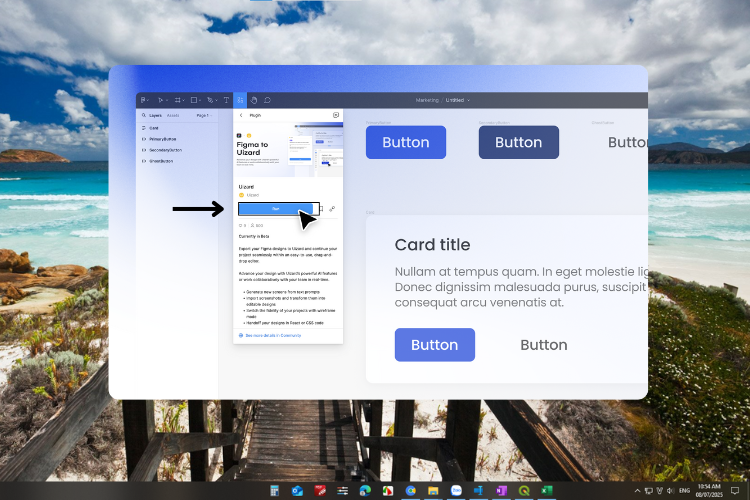
Khi plugin Uizard hiển thị, nhấn nút Run để mở cửa sổ plugin ngay trong trình chỉnh sửa Figma.
Cách sử dụng plug-in Uizard trên Figma
Cách chọn thành phần giao diện trong Gigma để dùng với plugin Uizard
Bước 1: Chọn đối tượng trong Figma
Trên giao diện thiết kế của Figma, bạn cần chọn một hoặc nhiều đối tượng muốn chuyển sang Uizard. Nếu không chọn giao diện nào, plugin sẽ không thể thực hiện thao tác.
Bước 2: Kiểm tra trong cửa sổ plugin
Sau khi chọn, các đối tượng sẽ hiển thị trong cửa sổ plugin mà bạn đã chọn.
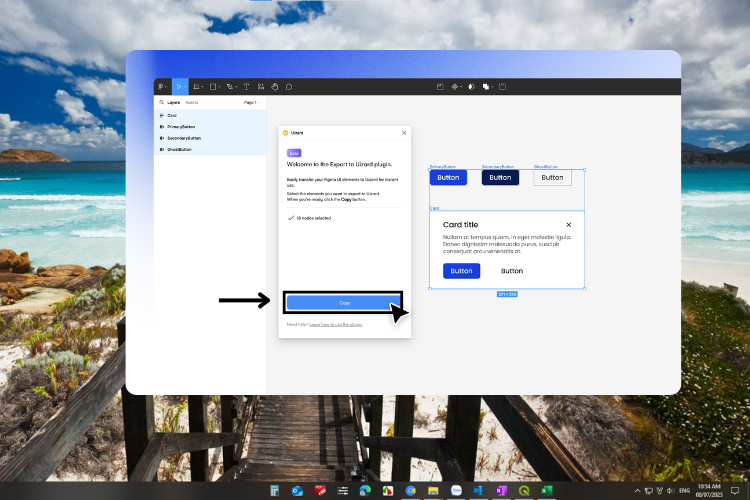
Bước 3: Sao chép để xuất sang Uizard
Nhấn nút Copy trong plugin để sao chép các thành phần giao diện đã chọn. Sau đó, bạn có thể dán trực tiếp vào dự án Uizard.
Dán thiết kế Figma vào trình soạn thảo Uizard
Bước 1: Mở dự án trong Uizard
Sau khi sao chép thành phần giao diện từ Figma, hãy truy cập trình chỉnh sửa Uizard. Bạn có thể mở một dự án có sẵn hoặc tạo dự án mới.
Bước 2: Dán thành phần giao diện từ Figma
Tại màn hình thiết kế trong Uizard, bạn có thể:
- Nhấn Command + V (hoặc Ctrl + V trên Windows)
- Hoặc nhấp chuột phải > Paste
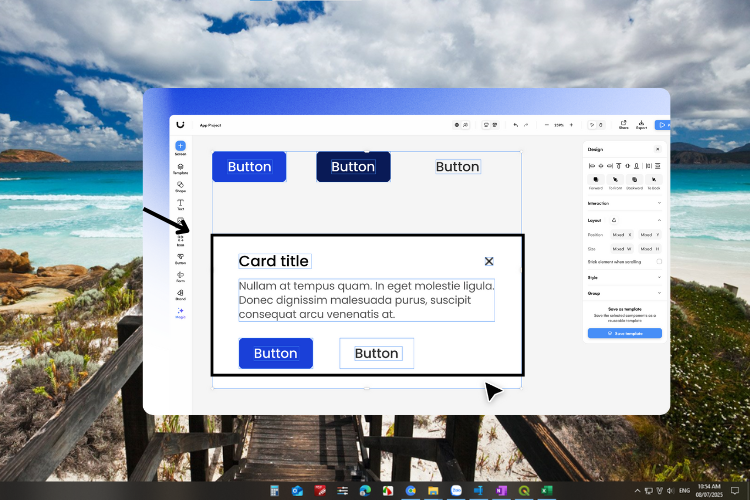
Ngoài ra, nếu Uizard phát hiện bạn đã sao chép các đối tượng từ Figma, một cửa sổ pop-up sẽ xuất hiện để bạn xác nhận và dán thiết kế.
Sau khi hoàn thiện, bạn có thể:
- Kích hoạt Handoff mode để xuất đối tượng thiết kế dưới nhiều định dạng
- Sao chép mã React hoặc CSS để sử dụng trong dự án khác
Lời kết
Uizard là công cụ hỗ trợ đắc lực giúp bạn hiện thực hóa ý tưởng một cách nhanh chóng và chuyên nghiệp. Nếu có gì thắc mắc về việc đăng ký và sử dụng Uizard, bạn có thể để lại bình luận ở dưới bài viết. Chúc các bạn thành công!
Bạn cần một chiếc laptop bền, hiệu năng ổn định cho học tập, làm việc hay giải trí? Laptop Lenovo chính hãng tại FPT Shop là lựa chọn lý tưởng với thiết kế hiện đại, đa dạng dòng máy và giá hợp lý. Mua ngay để nhận ưu đãi trả góp 0%, bảo hành chính hãng, giao hàng nhanh toàn quốc và quà tặng hấp dẫn.
Xem thêm
:quality(75)/small/terraform_la_gi_1_50eafecf8d.png)
:quality(75)/smodinlo_6_ed86ebb52a.jpg)
:quality(75)/6_c6ab8df40b.jpg)
:quality(75)/google_gemini_hien_co_the_bien_hinh_anh_thanh_video_chi_trong_vai_giay_1_83f16f0d0c.jpg)
:quality(75)/4_af62fbbdc7.jpg)
:quality(75)/small/ai_video_11_9360b8bf36.png)


