:quality(75)/estore-v2/img/fptshop-logo.png)
:quality(75)/2024_5_8_638507258909768020_to-hop-phim-tang-do-sang-man-hinh-pc.jpg)
:quality(75)/451658943_1617135435795914_6174881384314150341_n_f1bb8387de.jpg)
Cách sử dụng tổ hợp phím tăng độ sáng màn hình PC đơn giản và hiệu quả nhất
Việc tăng giảm độ sáng màn hình phù hợp chính là phương thức đơn giản được nhiều người sử dụng để bảo vệ thị lực của mình. Vậy nên, nếu bạn cũng đang quan tâm đến vấn đề này thì hãy để FPT Shop hướng dẫn chi tiết cách dùng tổ hợp phím tăng độ sáng màn hình PC đơn giản, hiệu quả nhất nhé.
Tại sao nên dùng tổ hợp phím tăng độ sáng màn hình PC?
Trong quá trình sử dụng máy tính, độ sáng của màn hình chính là một yếu tố quan trọng mà bất kỳ ai cũng cần chú ý. Bởi trên thực tế, việc điều chỉnh độ sáng màn hình phù hợp sẽ mang lại cho người dùng nhiều lợi ích khác nhau, nổi bật trong số đó cần phải kể đến là:
Gia tăng trải nghiệm khi sử dụng
Việc sử dụng tổ hợp phím tăng độ sáng màn hình PC sẽ giúp thiết bị có thể hiển thị thông tin rõ ràng, chính xác hơn. Điều này sẽ giúp ích rất lớn trong việc gia tăng trải nghiệm sử dụng của người dùng, đặc biệt là khi phải làm việc trong môi trường, điều kiện ánh sáng không ổn định.

Giảm tình trạng mỏi mắt
Độ sáng của màn hình máy tính quá sáng hay quá tối cũng là nguyên nhân khiến cho người dùng bị đau mỏi mắt khi phải nhìn vào trong một thời gian dài. Vì vậy, việc sử dụng tổ hợp phím tăng độ sáng màn hình PC sao cho phù hợp sẽ giúp thiết bị có thể cân bằng độ sáng với môi trường xung quanh, qua đó đảm bảo sự thoải mái cho đôi mắt của bạn khi phải liên tục làm việc trên máy.

Đáp ứng nhu cầu sử dụng cho từng trường hợp
Tuỳ thuộc vào nhu cầu sử dụng cụ thể mà bạn có thể tiến hành điều chỉnh độ sáng của màn hình máy tính sao cho phù hợp. Ví dụ, bạn có thể chỉnh tối màn hình khi phải làm việc trong đêm hoặc chỉnh sáng khi muốn xem chương trình giải trí,.... Việc có thể tự chỉnh độ sáng sẽ giúp bạn có thể tối ưu khả năng hiển thị cũng như nâng cao hiệu suất làm việc hiệu quả.

Xem thêm: Hướng dẫn cách tạo phím tắt tăng giảm âm lượng laptop tiện lợi
Cách điều chỉnh độ sáng màn hình PC hiệu quả
Sử dụng tổ hợp phím tăng độ sáng màn hình PC
Sử dụng tổ hợp phím tăng độ sáng màn hình PC chính là phương pháp đầu tiên mà bạn nên áp dụng vì thao tác đơn giản, dễ dàng thực hiện. Để thực hiện, các bạn có thể tham khảo một số tổ hợp phím cơ bản sau:
- Fn + F5 / F6
- Fn + Up Arrow
- Fn + Right Arrow
- Fn + "+"
- Fn + Page Up
Tuy nhiên, có một lưu ý quan trọng mà bạn cần nhớ đó là các tổ hợp phím này đôi khi sẽ khác nhau tuỳ thuộc vào loại PC mà bạn đang sử dụng. Điều này sẽ đồng nghĩa với việc bạn cần kiểm tra xem trên máy tính của mình có các phím tắt này không và tuỳ chọn tổ hợp phím phù hợp như đã gợi ý ở trên.
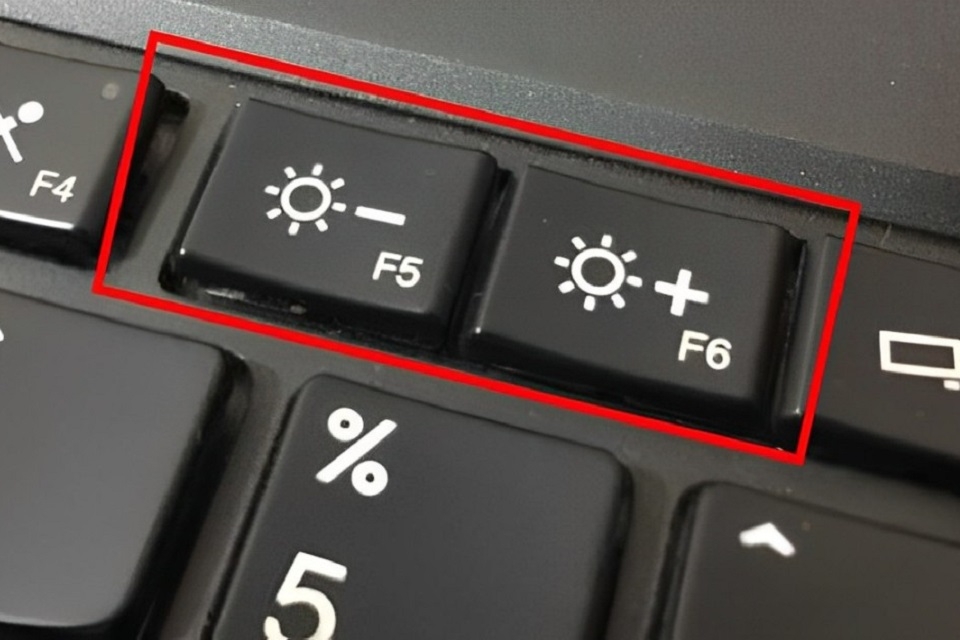
Tăng độ sáng màn hình PC bằng phím tắt
Hiện nay, hầu hết các mẫu laptop đều được tích hợp các phím tắt riêng trên bàn phím laptop để hỗ trợ tăng giảm độ sáng của màn hình máy tính một cách nhanh chóng. Thông thường, hầu hết các phím tắt này đều nằm trên khu vực những phím chức năng và tất cả đều có ký hiệu để nhận biết. Khi đó, bạn chỉ cần trực tiếp nhấn vào các phím Function để có thể chỉnh độ sáng máy tính sao cho phù hợp.
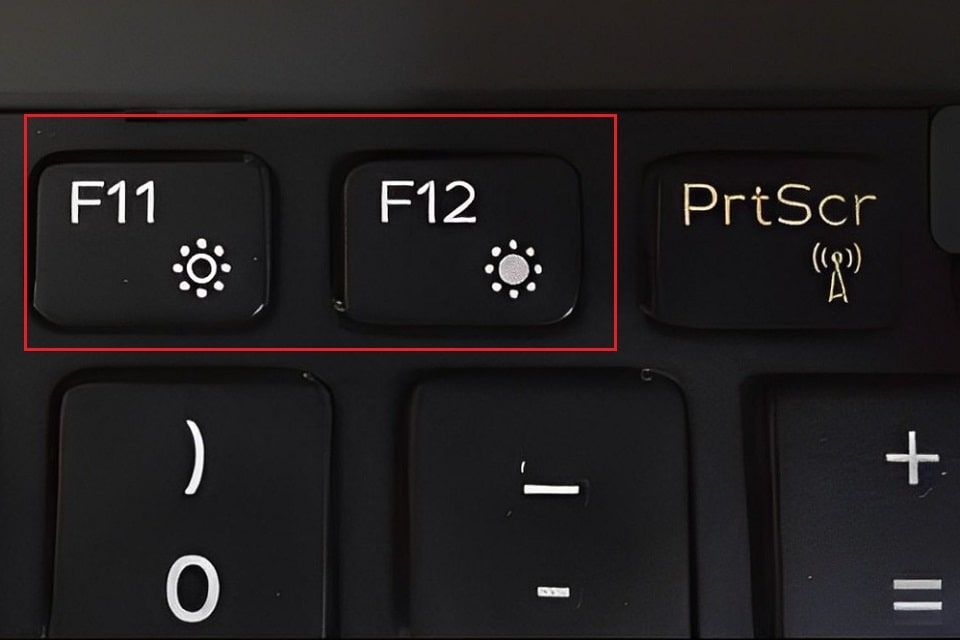
Điều chỉnh độ sáng màn hình PC bằng thanh trượt
Bên cạnh các tổ hợp phím và phím tắt thì bạn cũng có thể chỉnh độ sáng màn hình máy tính bằng cách sử dụng thanh trượt trên cụm công cụ chức năng ở thanh taskbar. Theo đó, bạn chỉ cần nhấn vào cụm công cụ ở ngay góc phải của màn hình trên thanh taskbar > Tìm biểu tượng bóng đèn và kéo thanh trượt để điều chỉnh độ sáng phù hợp.
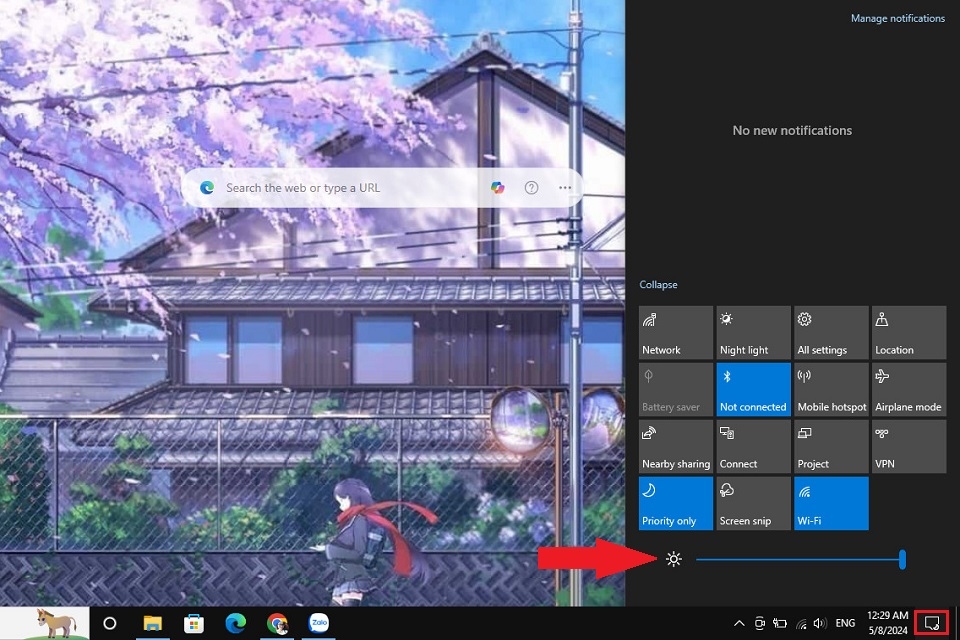
Tăng giảm độ sáng màn hình PC bằng Settings
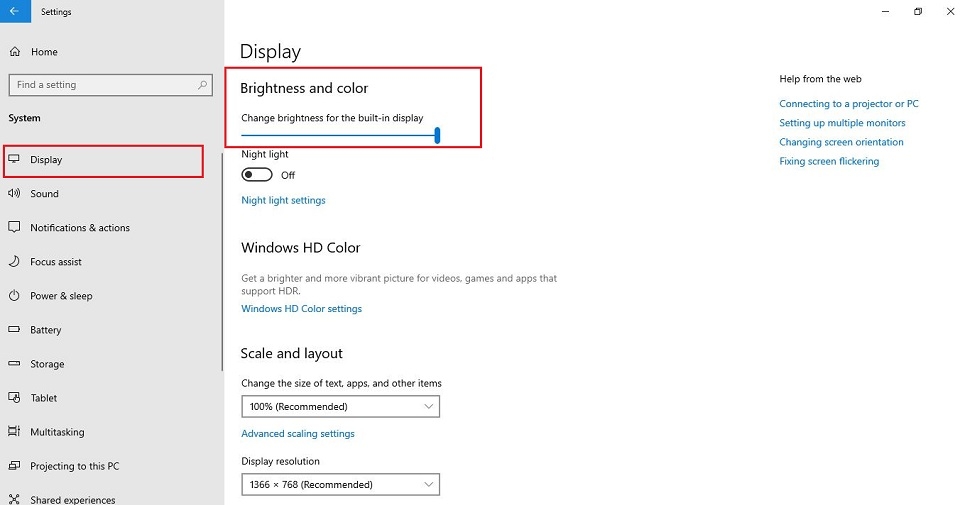
Một cách khác để bạn có thể điều chỉnh độ sáng trên màn hình máy tính PC chính là truy cập vào mục Settings (Cài đặt) thông qua các thao tác sau:
Bước 1: Nhấn tổ hợp phím tắt Windows + I để truy cập vào Setting > Nhấn chọn System.
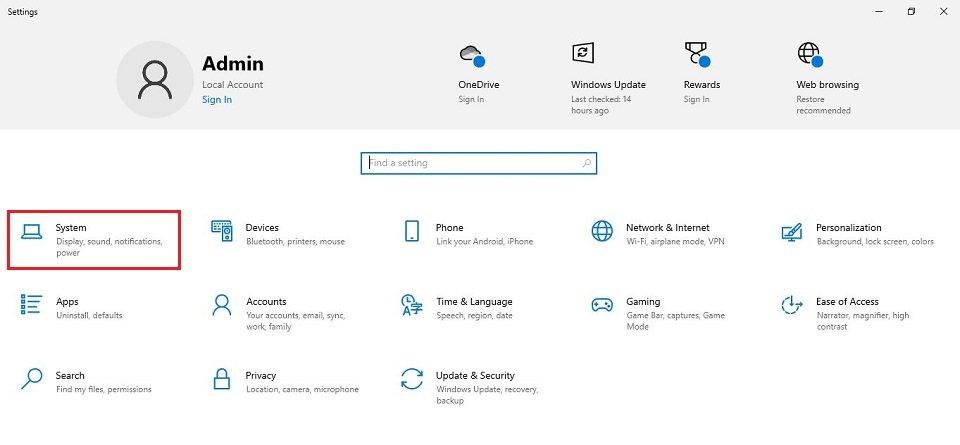
Bước 2: Tại đây, bạn hãy click vào mục Display > Điều chỉnh thanh trượt cho đến khi màn hình đạt được độ sáng phù hợp.
Chỉnh độ sáng màn hình PC thông qua các phần mềm
Trong trường hợp không thể áp dụng các phương pháp trên, bạn cũng có thể sử dụng một số phần mềm dưới đây để điều chỉnh độ sáng màn hình PC của mình, cụ thể:
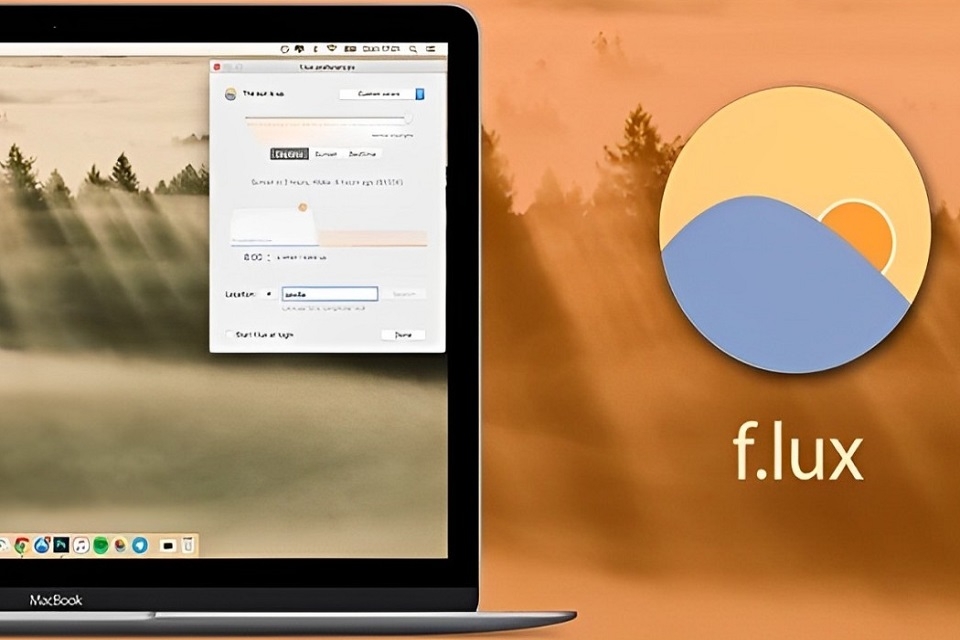
- f.lux: Phần mềm miễn phí này không chỉ giúp bạn điều chỉnh độ sáng của màn hình PC mà còn tự động thay đổi màu sắc của màn hình sao cho phù hợp với ánh sáng tự nhiên ở xung quanh.
- Redshift: Cũng giống như f.lux, Redshift là phần mềm mã nguồn mở được cài đặt trên Linux và Windows để giúp điều chỉnh độ sáng màn hình, cũng như thay đổi màu sắc hiển thị dựa theo thời gian thực trong ngày và vị trí địa lý.
- Windows Night Light (Windows 10): Tính năng này được tích hợp sẵn trên Windows 10 để giúp giảm lượng ánh sáng xanh từ màn hình vào ban đêm nhằm bảo vệ đôi mắt của người dùng. Ngoài ra, bạn cũng có thể cài đặt lịch cố định để tự động mở tính năng này dựa theo nhu cầu sử dụng cá nhân của mình.
- DimScreen: Đây là một phần mềm nhỏ gọn để bạn có thể điều chỉnh độ sáng màn hình theo nhu cầu sử dụng trong thời gian tích tắc dựa trên các phím tắt hoặc menu ngữ cảnh.
Tạm kết
Trên đây là những cách sử dụng tổ hợp phím tăng độ sáng màn hình PC cùng với một số phương pháp khác mà FPT Shop muốn chia sẻ đến các bạn. Hy vọng với những thông tin vừa rồi, các bạn có thể chủ động áp dụng ngay với máy tính của mình để trải nghiệm khi sử dụng được tốt hơn nhé.
Đồng thời, nếu bạn đang có nhu cầu cần mua một chiếc PC, laptop mới để hỗ trợ công việc hàng ngày hay chỉ đơn giản nhằm phục vụ sở thích giải trí thì hãy truy cập ngay website FPT Shop và chọn cho mình một sản phẩm phù hợp nhất nhé.
Xem thêm:


