:quality(75)/estore-v2/img/fptshop-logo.png)
:quality(75)/khac_phuc_loi_mang_may_tinh_01_7105ceb4cb.jpg)
:quality(75)/dinh_long_4627e1a3db.jpg)
Mẹo khắc phục lỗi mạng máy tính nhanh chóng giúp kết nối Internet ổn định hơn
Máy tính đang dùng bình thường bỗng mất mạng, Wi-Fi vẫn hiện sóng nhưng không vào được Internet, trình duyệt tải mãi không xong hoặc cuộc họp online bị gián đoạn giữa chừng. Đây là những lỗi mạng rất quen thuộc, nhưng không phải lúc nào nguyên nhân cũng đến từ nhà mạng. Đôi khi, vấn đề lại nằm ở modem, Wi-Fi, DNS, địa chỉ IP hoặc chính cài đặt mạng trên máy tính.
Tin vui là bạn có thể tự kiểm tra và xử lý nhiều lỗi cơ bản ngay tại nhà mà không cần am hiểu kỹ thuật phức tạp. Trong bài viết này, chúng ta sẽ cùng tìm hiểu những mẹo khắc phục lỗi mạng máy tính nhanh chóng giúp kết nối Internet ổn định hơn.
Nguyên nhân thường gặp khiến máy tính bị lỗi mạng
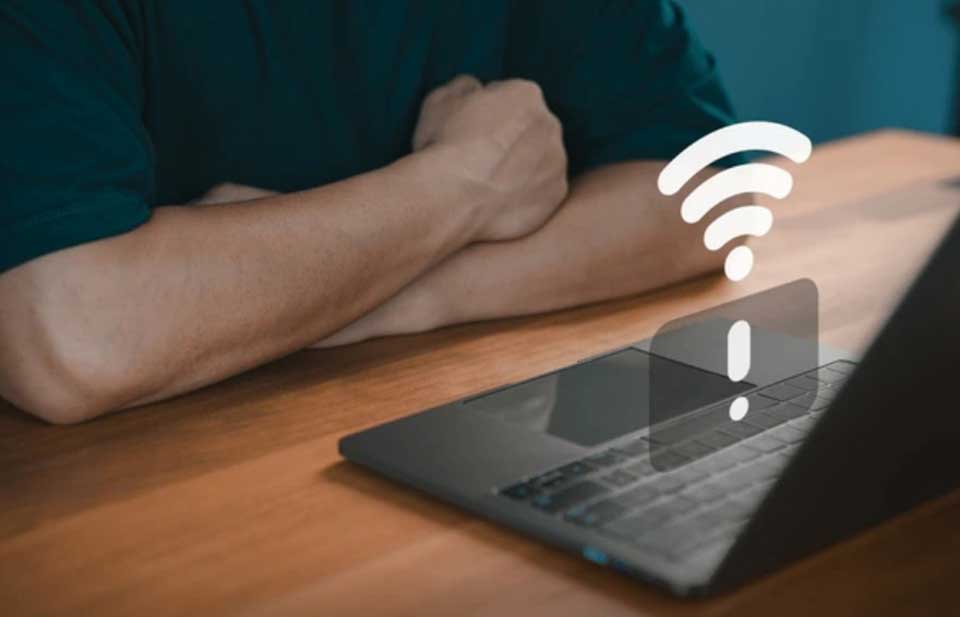
Máy tính bị lỗi mạng không phải lúc nào cũng do nhà mạng. Trong nhiều trường hợp, máy tính vẫn hiện biểu tượng Wi-Fi nhưng trình duyệt lại không tải được website, cuộc họp online bị ngắt quãng hoặc hệ thống báo “No Internet”. Dưới đây là một vài nguyên nhân phổ biến khiến máy tính bị lỗi mạng:
- Modem hoặc router hoạt động không ổn định: Khi modem hoặc router chạy liên tục trong thời gian dài, thiết bị có thể bị treo tạm thời, phát Wi-Fi yếu hoặc không tạo được kết nối mới với nhà cung cấp Internet.
- Tín hiệu Wi-Fi yếu hoặc khoảng cách đến router quá xa: Khi bạn ngồi quá xa bộ phát Wi-Fi, đặt router sau tường dày hoặc để router gần nhiều vật cản, tín hiệu mạng có thể bị suy giảm rõ rệt.
- Kết nối nhầm mạng hoặc nhập sai mật khẩu Wi-Fi: Trường hợp này rất dễ gặp ở văn phòng, quán cà phê, trường học hoặc nhà có nhiều mạng Wi-Fi tên gần giống nhau.
- Cấu hình IP hoặc DNS bị sai: IP và DNS là những thiết lập quan trọng giúp máy tính giao tiếp với mạng và truy cập website. Nếu cấu hình sai, kết nối Internet của bạn cũng có thể gặp vấn đề.
- Bộ nhớ đệm DNS hoặc giao thức mạng gặp trục trặc: Khi DNS cache bị lỗi, máy tính có thể kết nối Wi-Fi bình thường nhưng vẫn không mở được một số website.
- Card mạng bị lỗi, quá cũ hoặc không tương thích: Driver mạng là phần mềm giúp Windows giao tiếp với card Wi-Fi hoặc cổng Ethernet. Nếu driver card mạng bị lỗi, máy tính cũng sẽ không thể kết nối được mạng.
- Băng tần Wi-Fi chưa phù hợp: Nhiều router hiện nay phát cả băng tần 2.4 GHz và 5 GHz. Mỗi băng tần có phạm vi phủ sóng và tốc độ khác nhau tùy không gian sử dụng. Nếu kết nối Wi-Fi chưa phù hợp, tốc độ mạng cũng có thể bị ảnh hưởng.
Nhìn chung, các nguyên nhân khiến máy tính bị lỗi mạng thường xoay quanh ba nhóm chính là thiết bị phát mạng, cài đặt mạng trên máy tính và phần mềm điều khiển phần cứng. Trong phần sau, chúng ta hãy cùng nhau tìm hiểu các mẹo khắc phục lỗi mạng máy tính nhanh chóng nhé.
Mẹo khắc phục lỗi mạng máy tính nhanh chóng
Khi máy tính bị mất mạng, Wi-Fi chập chờn hoặc trình duyệt báo không có Internet, bạn không nên vội kết luận rằng đường truyền đã hỏng. Dưới đây là những mẹo khắc phục lỗi mạng máy tính nhanh và đơn giản mà bạn có thể tham khảo.
1. Kiểm tra modem, router và thử khởi động lại thiết bị mạng
Trước tiên, bạn nên kiểm tra xem lỗi mạng chỉ xảy ra trên máy tính của bạn hay xảy ra với nhiều thiết bị khác trong nhà. Nếu điện thoại, máy tính bảng và laptop khác cũng không vào được Internet, vấn đề có thể nằm ở modem, router hoặc đường truyền từ nhà mạng. Lúc này, bạn hãy thử kết nối Wi-Fi trên thiết bị khác để xác định lỗi đến từ máy tính hay thiết bị phát mạng. Nếu nhiều thiết bị đều không truy cập được, bạn nên khởi động lại modem và router trước khi thực hiện các bước phức tạp hơn.
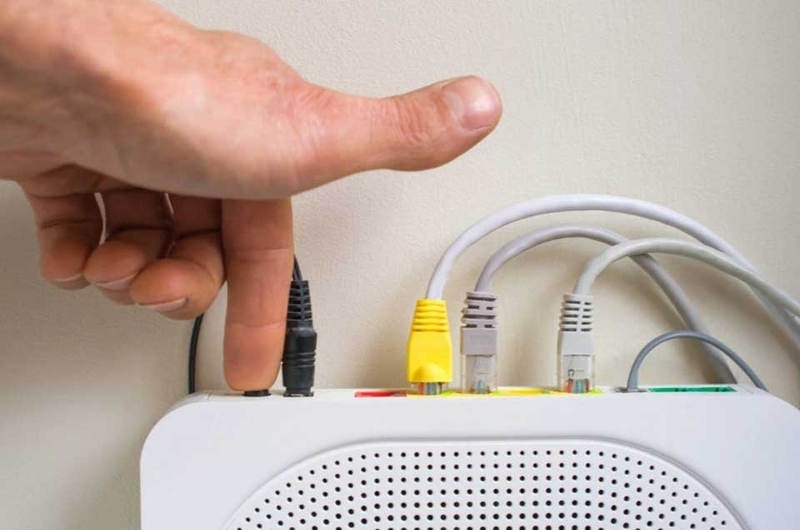
Bạn có thể tắt nguồn modem và router, chờ một lát rồi bật lại để thiết bị tạo kết nối mới. Bạn cũng nên quan sát đèn tín hiệu, kiểm tra dây mạng có bị lỏng hay đứt gãy không và thử cắm lại cáp Ethernet nếu đang dùng mạng dây. Ngoài ra, bạn cũng nên kiểm tra cáp mạng, vị trí router và trạng thái kết nối Internet trên router khi Wi-Fi vẫn có sóng nhưng không vào được mạng.
2. Tắt rồi bật lại Wi-Fi hoặc bật tắt chế độ máy bay
Nếu chỉ máy tính của bạn bị lỗi mạng, bạn nên thử làm mới kết nối Wi-Fi trước. Thao tác này rất đơn giản nhưng lại hữu ích trong nhiều trường hợp máy tính đã kết nối Wi-Fi nhưng không tải được website, mạng bị đơ tạm thời hoặc thiết bị không nhận lại mạng sau khi ngủ đông. Bạn có thể bật rồi tắt chế độ máy bay, sau đó kiểm tra lại Wi-Fi để đảm bảo kết nối không dây đang được bật.
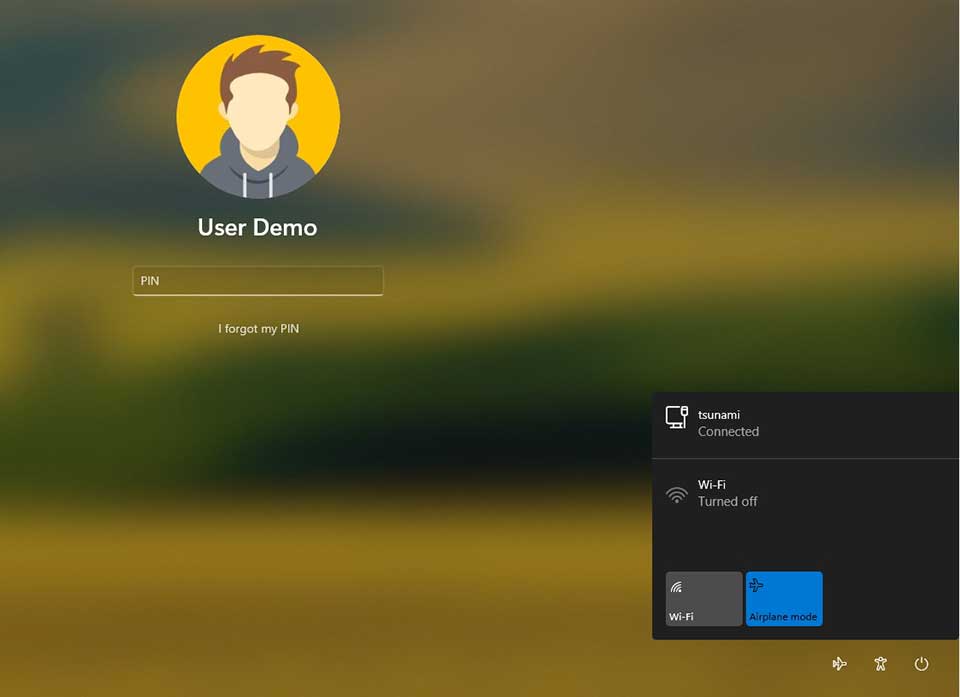
Ngoài ra, bạn cũng có thể nhấn vào biểu tượng mạng trên thanh Taskbar, tắt Wi-Fi, chờ vài giây rồi bật lại. Nếu máy tính vẫn chưa vào được Internet, bạn có thể vào Settings > Network & Internet, kiểm tra mục Wi-Fi và đảm bảo chế độ máy bay đang tắt. Với lỗi nhẹ, thao tác này sẽ giúp máy tính ngắt kết nối cũ và tạo lại kết nối mới với router.
3. Quên mạng Wi-Fi rồi kết nối lại từ đầu
Nếu máy tính báo đã kết nối Wi-Fi nhưng vẫn không có Internet, cấu hình Wi-Fi đã lưu có thể đang gặp lỗi. Lúc này, bạn nên quên mạng Wi-Fi rồi nhập lại mật khẩu để Windows tạo một hồ sơ kết nối mới. Bạn có thể thực hiện bằng cách vào Settings > Network & Internet > Wi-Fi > Manage known networks, chọn tên Wi-Fi đang sử dụng rồi nhấn Forget.
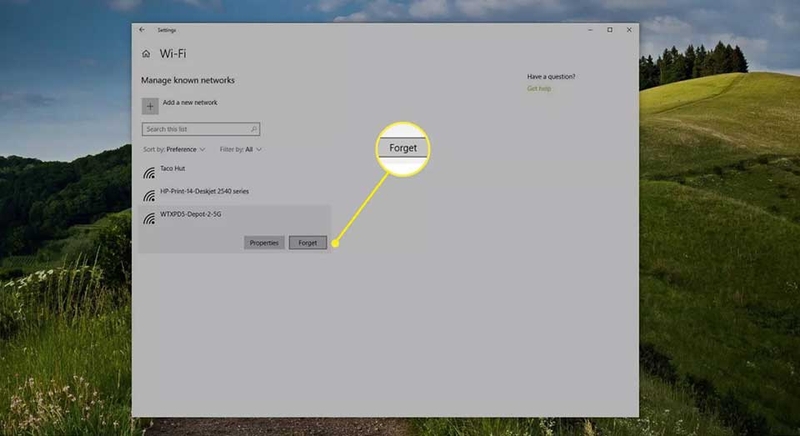
Sau đó, bạn quay lại danh sách Wi-Fi, chọn đúng tên mạng, nhập mật khẩu và kết nối lại. Cách này đặc biệt phù hợp khi bạn vừa đổi mật khẩu Wi-Fi, đổi router, chuyển sang mạng mới hoặc máy tính liên tục báo “No Internet” dù Wi-Fi vẫn hiện đủ vạch sóng.
4. Chạy Network Troubleshooter để Windows tự kiểm tra lỗi mạng
Nếu bạn không biết lỗi nằm ở đâu, công cụ Network Troubleshooter có sẵn trên Windows là lựa chọn rất đáng thử. Công cụ này có thể giúp máy tính kiểm tra bộ điều hợp mạng, trạng thái kết nối và một số lỗi cấu hình thường gặp. Về cơ bản, Windows Network Troubleshooter có thể hỗ trợ chẩn đoán và khắc phục sự cố Wi-Fi. Đồng thời, bạn cũng có thể chạy công cụ này trong phần Troubleshoot của hệ thống.
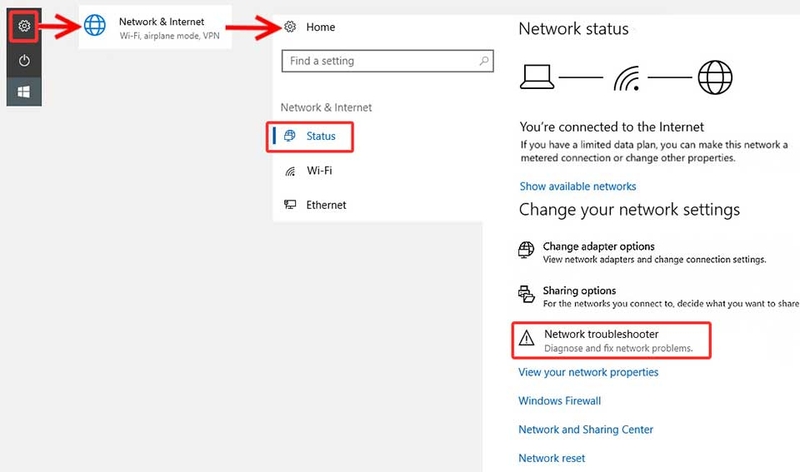
Trên Windows 10, bạn có thể vào Start > Settings > Network & Internet > Status, sau đó chọn Network troubleshooter và làm theo hướng dẫn trên màn hình. Bạn nên để công cụ chạy hết quá trình kiểm tra, sau đó đọc thông báo kết quả để biết Windows đã sửa được lỗi hay cần bạn thực hiện thêm thao tác khác. Đây là mẹo phù hợp với người dùng phổ thông vì bạn không cần nhập lệnh hay chỉnh sâu trong hệ thống.
5. Kiểm tra IP, DNS hoặc dùng Network Reset
Nếu mạng vẫn lỗi sau khi bạn đã thử các bước cơ bản, bạn nên kiểm tra lại cấu hình IP và DNS. Cụ thể, bạn nên chọn Automatic (DHCP) để router hoặc điểm truy cập tự động cấp địa chỉ IP và DNS. Thiết lập này giúp hạn chế lỗi nhập sai thông số thủ công. Bạn có thể vào phần cài đặt mạng của Wi-Fi hoặc Ethernet, tìm mục IP assignment, chọn Edit rồi chuyển về Automatic (DHCP) nếu máy đang dùng cấu hình thủ công.
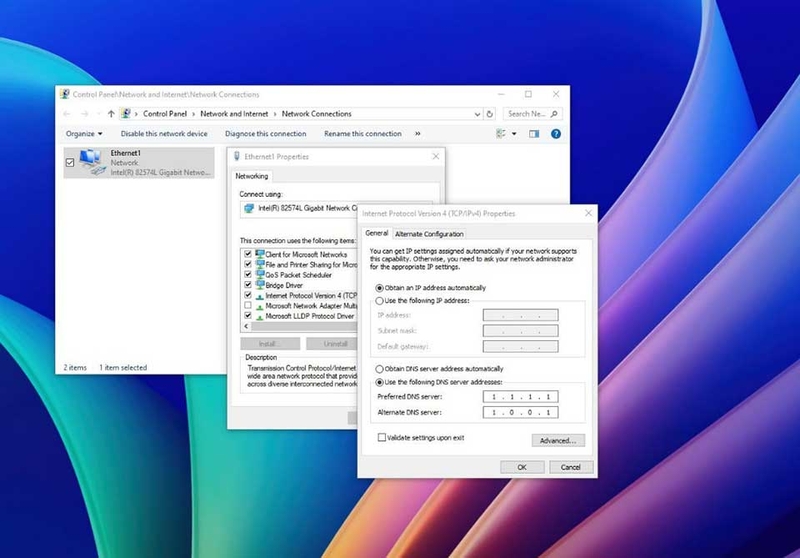
Trong trường hợp lỗi mạng kéo dài, bạn có thể cân nhắc dùng Network Reset như một bước xử lý mạnh hơn. Trên Windows 10, bạn hãy vào Settings > Network & Internet > Status > Network reset, sau đó chọn Reset now và chờ máy tính khởi động lại. Thao tác này sẽ đặt lại các bộ điều hợp mạng và có thể khiến bạn phải nhập lại mật khẩu Wi-Fi, cấu hình VPN hoặc một số thiết lập mạng trước đó.
Tạm kết
Lỗi mạng máy tính là tình huống rất dễ gặp, đặc biệt khi bạn thường xuyên học online, làm việc từ xa, chơi game, xem phim hoặc gửi tài liệu qua Internet. Tuy nhiên, phần lớn sự cố kết nối đều có thể được kiểm tra và xử lý qua vài bước đơn giản. Qua bài viết, FPT Shop hy vọng bạn có thể khắc phục lỗi mạng máy tính nhanh chóng và đưa kết nối Internet trở lại ổn định hơn.
Nếu bạn muốn nâng cấp thiết bị để chơi game, học tập và làm việc online mượt mà hơn, bạn có thể tham khảo thêm các mẫu laptop gaming tại FPT Shop để chọn sản phẩm phù hợp với nhu cầu sử dụng của mình.
Xem thêm:
- Cách sửa lỗi CPU 100% trong Win 10 không cần cài lại máy, ai cũng tự làm được
- Tổng hợp các phím tắt chụp màn hình Win 11 giúp lưu ảnh nhanh, rõ nét chỉ trong vài giây
:quality(75)/tai_ch_play_cho_samsung_7_a55d733a8e.png)
:quality(75)/caps_lock_la_gi_thumb_9f31b0ddd5.jpg)
:quality(75)/boot_loop_la_gi_0124b19477.jpg)
:quality(75)/cach_ket_noi_loa_edifier_0_1_1_bad8b69a54.png)
:quality(75)/Bluetooth_loa_keo_bi_chap_chon_6418834c6a.jpg)
:quality(75)/May_tinh_khong_tim_thay_man_hinh_thu_hai_c53480e4fd.jpg)


