:quality(75)/estore-v2/img/fptshop-logo.png)
:quality(75)/boot_loop_la_gi_0124b19477.jpg)
:quality(75)/2025_08_06_13_57_45_Zalo_Photo_92d0ee2e70.png)
Boot Loop là gì? Nguyên nhân và cách khắc phục lỗi khởi động lặp hiệu quả
Trong quá trình sử dụng điện thoại thông minh, máy tính bảng hay máy tính, không ít người dùng gặp phải tình trạng thiết bị liên tục khởi động lại mà không thể truy cập vào hệ điều hành. Đây là một lỗi phổ biến nhưng lại gây nhiều phiền toái, thậm chí khiến người dùng lo lắng về nguy cơ mất dữ liệu. Vậy boot loop là gì, nguyên nhân do đâu và làm thế nào để khắc phục hiệu quả? Bài viết dưới đây sẽ giúp bạn hiểu rõ vấn đề này cũng như cung cấp các giải pháp xử lý chi tiết và an toàn.
Boot loop là gì?
Boot loop là gì? Đây là thuật ngữ dùng để chỉ tình trạng thiết bị điện tử bị mắc kẹt trong vòng lặp khởi động. Khi gặp lỗi này, thiết bị sẽ liên tục bật lên, hiển thị logo nhà sản xuất hoặc màn hình khởi động, sau đó tự động tắt và khởi động lại mà không thể truy cập vào màn hình chính.
Hiện tượng này thường xảy ra trên các thiết bị chạy hệ điều hành Android, iOS, Windows hoặc macOS. Khi xảy ra boot loop, người dùng gần như không thể sử dụng thiết bị cho đến khi lỗi được khắc phục.
Đặc điểm nhận biết boot loop:
- Thiết bị liên tục khởi động lại.
- Chỉ dừng ở màn hình logo hoặc màn hình loading.
- Không thể truy cập vào hệ điều hành.
- Một số trường hợp có thể vào được chế độ Recovery hoặc Safe Mode.
- Pin tụt nhanh do quá trình khởi động lặp lại.

Phân loại boot loop
Boot loop có thể được chia thành nhiều dạng khác nhau tùy theo mức độ nghiêm trọng:
Soft Boot Loop
Đây là dạng nhẹ nhất, thiết bị vẫn có thể truy cập vào chế độ Recovery hoặc Safe Mode. Nguyên nhân thường liên quan đến phần mềm và có thể khắc phục dễ dàng.
Hard Boot Loop
Thiết bị không thể truy cập vào bất kỳ chế độ nào, kể cả Recovery. Nguyên nhân thường do lỗi phần cứng hoặc hệ điều hành bị hỏng nghiêm trọng.
Intermittent Boot Loop
Thiết bị đôi khi khởi động thành công nhưng lại bị lặp lại sau một thời gian. Lỗi này thường liên quan đến xung đột ứng dụng hoặc pin không ổn định.
Nguyên nhân gây ra boot loop
Sau khi hiểu rõ boot loop là gì, việc tìm hiểu nguyên nhân sẽ giúp người dùng phòng tránh và xử lý hiệu quả.
- Cập nhật hệ điều hành bị lỗi: Quá trình cập nhật hệ điều hành không hoàn tất hoặc bị gián đoạn do mất điện, hết pin hay lỗi kết nối có thể khiến hệ thống bị hỏng và dẫn đến boot loop.
- Root hoặc Jailbreak thiết bị: Việc can thiệp sâu vào hệ thống như root (Android) hoặc jailbreak (iOS) có thể gây xung đột phần mềm, làm thiết bị không thể khởi động bình thường.

- Cài đặt ROM hoặc firmware không tương thích: Sử dụng ROM tùy chỉnh hoặc firmware không phù hợp với thiết bị là nguyên nhân phổ biến dẫn đến boot loop.
- Ứng dụng không tương thích: Một số ứng dụng có thể gây xung đột với hệ điều hành, đặc biệt là các ứng dụng yêu cầu quyền truy cập hệ thống.
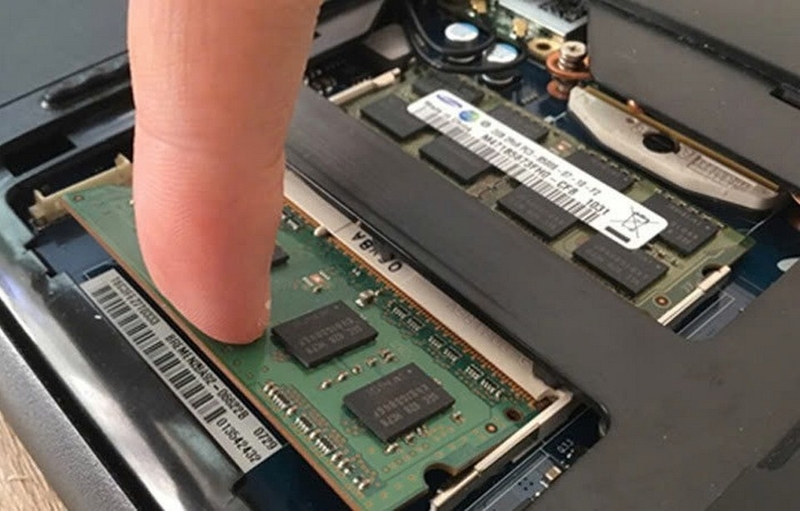
- Lỗi bộ nhớ hoặc phần cứng: Hỏng chip nhớ, pin yếu, IC nguồn hoặc bo mạch chủ cũng có thể khiến thiết bị rơi vào tình trạng boot loop.
- Thiết bị bị nhiễm mã độc: Malware hoặc virus có thể làm hỏng các tệp hệ thống quan trọng, khiến thiết bị không thể khởi động.
- Bộ nhớ đầy: Khi bộ nhớ trong bị đầy, hệ điều hành không đủ không gian để hoạt động, dẫn đến lỗi khởi động.
Tác động của boot loop đối với thiết bị
Hiểu rõ boot loop là gì không chỉ giúp nhận biết lỗi mà còn giúp đánh giá mức độ ảnh hưởng của nó:
- Gián đoạn sử dụng: Người dùng không thể truy cập vào thiết bị.
- Nguy cơ mất dữ liệu: Dữ liệu có thể bị mất nếu phải khôi phục cài đặt gốc.
- Giảm tuổi thọ phần cứng: Quá trình khởi động liên tục gây hao mòn linh kiện.
- Tăng chi phí sửa chữa: Trong trường hợp lỗi phần cứng, chi phí sửa chữa có thể khá cao.
Cách khắc phục lỗi boot loop trên điện thoại
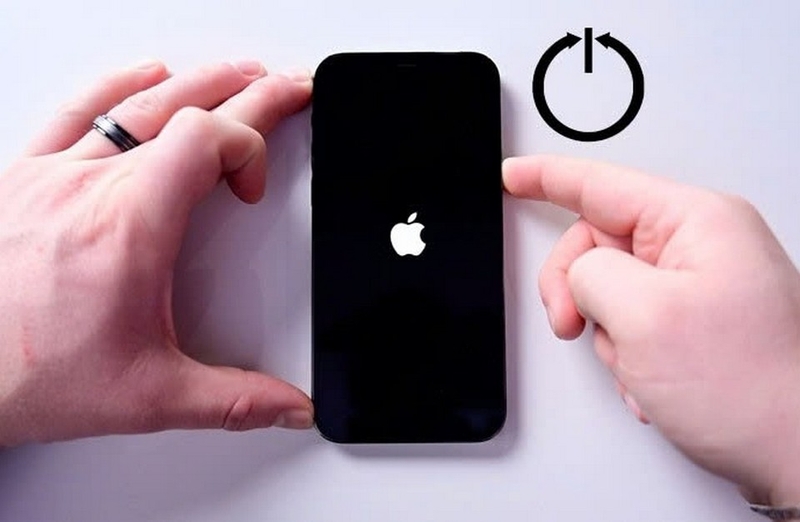
Khởi động lại cưỡng bức (Force Restart)
Đây là phương pháp đơn giản nhất để xử lý khi gặp lỗi boot loop.
- Android: Nhấn giữ đồng thời nút Nguồn và Giảm âm lượng trong khoảng 10–20 giây.
- iPhone:
- iPhone 8 trở lên: Nhấn nhanh Tăng âm lượng → Giảm âm lượng → giữ nút Nguồn.
- iPhone 7/7 Plus: Giữ đồng thời nút Nguồn và Giảm âm lượng.
- iPhone 6s trở xuống: Giữ nút Nguồn và nút Home.
Tháo pin (đối với thiết bị có pin rời)
Nếu thiết bị hỗ trợ tháo pin, hãy tháo pin ra trong vài phút rồi lắp lại để khởi động lại hệ thống.
Khởi động vào Safe Mode
Safe Mode cho phép thiết bị hoạt động với các ứng dụng hệ thống cơ bản, giúp xác định xem lỗi có phải do ứng dụng bên thứ ba hay không.
Cách thực hiện:
- Nhấn giữ nút Nguồn.
- Khi xuất hiện tùy chọn Tắt nguồn, nhấn giữ cho đến khi hiện Safe Mode.
- Chọn OK để khởi động vào chế độ này.
Nếu thiết bị hoạt động bình thường, hãy gỡ bỏ các ứng dụng đã cài đặt gần đây.
Xóa bộ nhớ đệm (Wipe Cache Partition)
Bộ nhớ đệm bị lỗi cũng có thể gây ra boot loop.
Các bước thực hiện:
- Tắt nguồn thiết bị.
- Nhấn tổ hợp phím Nguồn + Tăng âm lượng để vào Recovery Mode.
- Chọn Wipe Cache Partition.
- Khởi động lại thiết bị.
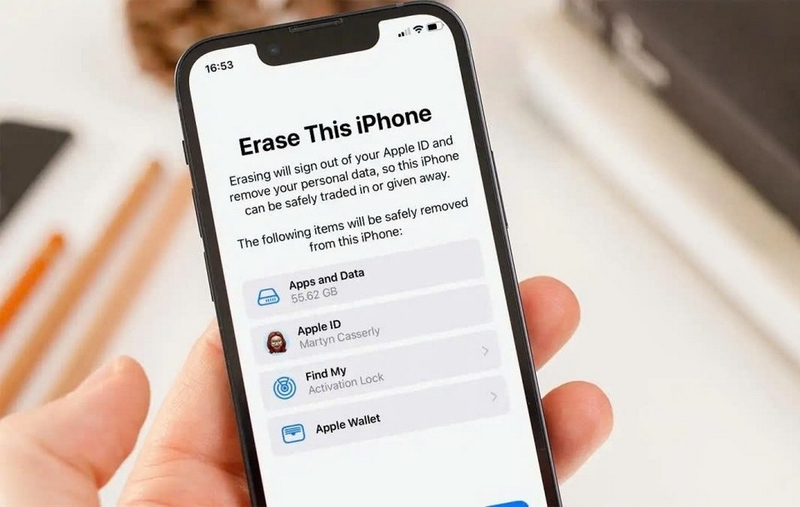
Khôi phục cài đặt gốc (Factory Reset)
Nếu các phương pháp trên không hiệu quả, bạn có thể tiến hành Factory Reset. Tuy nhiên, thao tác này sẽ xóa toàn bộ dữ liệu trên thiết bị.
Các bước:
- Vào Recovery Mode.
- Chọn Wipe Data/Factory Reset.
- Xác nhận và khởi động lại thiết bị.
Cập nhật hoặc cài đặt lại firmware
Cài đặt lại firmware chính hãng là giải pháp hiệu quả khi hệ điều hành bị lỗi.
- Android: Sử dụng các công cụ như Odin (Samsung), SP Flash Tool (MediaTek) hoặc Fastboot.
- iPhone: Sử dụng iTunes hoặc Finder để khôi phục hệ điều hành.
Kiểm tra và thay thế phần cứng
Nếu lỗi xuất phát từ phần cứng như pin, IC nguồn hoặc bộ nhớ, người dùng nên mang thiết bị đến trung tâm sửa chữa uy tín để được kiểm tra.
Cách khắc phục boot loop trên máy tính
Không chỉ điện thoại, máy tính cũng có thể gặp tình trạng boot loop. Dưới đây là một số giải pháp:
- Sử dụng Startup Repair (Windows): Khởi động lại máy tính và nhấn phím F8 hoặc Shift + F8 > Chọn Repair your computer > Sau đó, chọn Startup Repair để hệ thống tự động sửa lỗi.
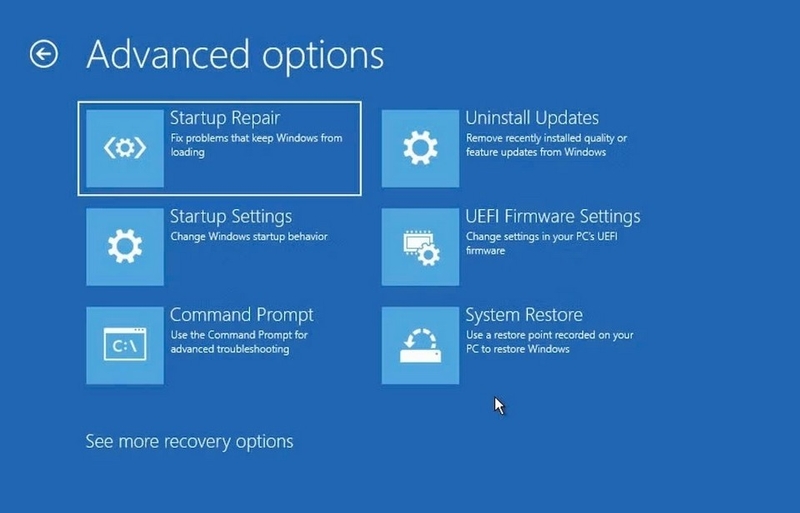
- Khởi động vào Safe Mode: Safe Mode giúp xác định lỗi do driver hoặc phần mềm.
- Gỡ bỏ bản cập nhật gần đây: Một số bản cập nhật Windows có thể gây xung đột. Hãy gỡ bỏ chúng trong chế độ Safe Mode.
- Sử dụng System Restore: Khôi phục hệ thống về thời điểm trước khi xảy ra lỗi là một giải pháp hiệu quả.
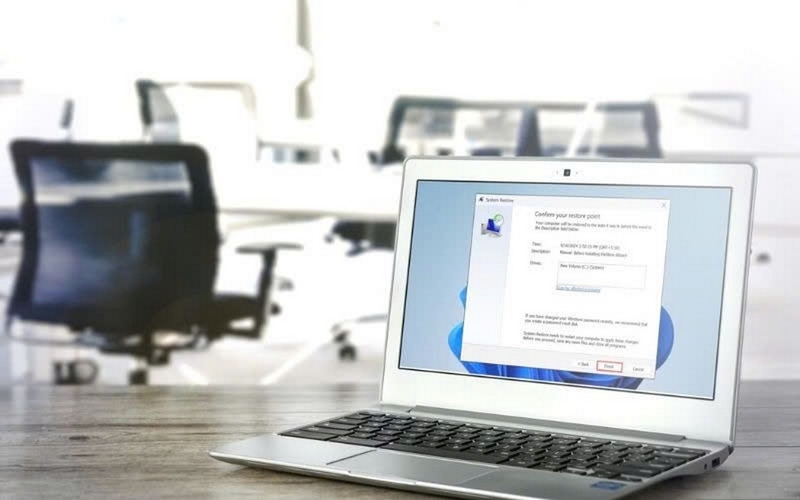
- Kiểm tra ổ cứng và RAM: Sử dụng các công cụ như CHKDSK hoặc Windows Memory Diagnostic để kiểm tra phần cứng.
So sánh boot loop trên Android và iOS
Tiêu chí | Android | iOS |
Khả năng tùy chỉnh | Cao | Thấp |
Nguyên nhân phổ biến | Root, ROM tùy chỉnh | Cập nhật iOS lỗi |
Công cụ khắc phục | Odin, Fastboot | iTunes/Finder |
Khả năng tự sửa | Dễ hơn | Khó hơn |
Cách phòng tránh lỗi boot loop
Sau khi hiểu rõ boot loop là gì, việc phòng tránh là điều cần thiết để bảo vệ thiết bị.
- Cập nhật hệ điều hành đúng cách: Đảm bảo pin trên 50% trước khi cập nhật, sử dụng kết nối internet ổn định và không tắt nguồn trong quá trình cập nhật.
- Hạn chế root hoặc jailbreak: Chỉ nên thực hiện khi có kiến thức chuyên môn để tránh rủi ro.
- Cài đặt ứng dụng từ nguồn uy tín: Ưu tiên tải ứng dụng từ Google Play hoặc App Store để đảm bảo tính tương thích.
- Sao lưu dữ liệu định kỳ: Việc sao lưu giúp bảo vệ dữ liệu trong trường hợp cần khôi phục cài đặt gốc.
- Kiểm tra dung lượng bộ nhớ: Luôn duy trì dung lượng trống để hệ điều hành hoạt động ổn định.
- Sử dụng phụ kiện chính hãng: Cáp sạc và pin kém chất lượng có thể gây ra lỗi phần cứng dẫn đến boot loop.
Khi nào nên mang thiết bị đi sửa chữa?
Bạn nên tìm đến trung tâm sửa chữa chuyên nghiệp khi:
- Không thể truy cập Recovery Mode.
- Thiết bị bị hư hỏng phần cứng.
- Đã thử tất cả các phương pháp nhưng không hiệu quả.
- Thiết bị bị vào nước hoặc va đập mạnh.
- Xuất hiện các dấu hiệu như quá nhiệt hoặc pin phồng.
Một số câu hỏi thường gặp về boot loop
Boot loop có làm mất dữ liệu không?
Không phải lúc nào boot loop cũng làm mất dữ liệu. Tuy nhiên, nếu phải thực hiện Factory Reset hoặc cài đặt lại firmware, dữ liệu có thể bị xóa.
Có thể tự sửa lỗi boot loop tại nhà không?
Có. Nếu nguyên nhân liên quan đến phần mềm, người dùng hoàn toàn có thể tự khắc phục bằng các phương pháp đã nêu.
Boot loop có nguy hiểm không?
Mặc dù không gây nguy hiểm trực tiếp, nhưng boot loop có thể làm gián đoạn công việc và dẫn đến mất dữ liệu nếu không được xử lý kịp thời.
Boot loop có xuất hiện lại không?
Có thể. Nếu nguyên nhân gốc rễ không được giải quyết, tình trạng này vẫn có khả năng tái diễn.
Làm thế nào để nhận biết boot loop do phần cứng?
Nếu thiết bị không thể vào Recovery Mode hoặc thường xuyên bị tắt nguồn đột ngột, khả năng cao lỗi xuất phát từ phần cứng.
Tổng kết
Qua bài viết trên, hy vọng bạn đã hiểu rõ boot loop là gì, nguyên nhân cũng như các phương pháp khắc phục hiệu quả. Đây là một lỗi khá phổ biến trên các thiết bị điện tử, đặc biệt là điện thoại thông minh và máy tính. Tuy nhiên, nếu được phát hiện sớm và xử lý đúng cách, người dùng hoàn toàn có thể khắc phục mà không cần tốn quá nhiều chi phí.
Việc nắm rõ boot loop là gì không chỉ giúp bạn chủ động trong việc sửa chữa mà còn hỗ trợ phòng tránh những rủi ro không đáng có. Hãy luôn cập nhật hệ điều hành đúng cách, cài đặt ứng dụng từ nguồn uy tín và sao lưu dữ liệu định kỳ để đảm bảo thiết bị hoạt động ổn định và bền bỉ. Nếu bạn gặp phải tình trạng này và không thể tự xử lý, đừng ngần ngại liên hệ với các trung tâm sửa chữa uy tín để được hỗ trợ kịp thời. Chăm sóc thiết bị đúng cách chính là chìa khóa giúp bạn tận hưởng trải nghiệm công nghệ một cách trọn vẹn nhất.
Bạn đang tìm kiếm một chiếc laptop mạnh mẽ, bền bỉ và thiết kế ấn tượng? Đừng bỏ lỡ laptop ASUS chính hãng tại FPT Shop – nơi bạn có thể lựa chọn đa dạng mẫu mã, cấu hình từ học tập, văn phòng đến gaming. Mua ngay hôm nay để nhận ưu đãi hấp dẫn và hỗ trợ trả góp 0% tại FPT Shop.
Xem thêm:
:quality(75)/image_16x9_cb367c351e.png)
:quality(75)/Cover_e068515595.jpg)
:quality(75)/lenh_Terminal_trong_Lethal_Company_anh_dai_dien_6b1805b5a5.jpg)
:quality(75)/ianygo_anh_dai_dien_f2c3854b34.jpg)
:quality(75)/3_1008ad282e.jpg)
:quality(75)/2_dd3d053863.jpg)


