:quality(75)/estore-v2/img/fptshop-logo.png)
:quality(75)/2024_6_4_638531239817424104_doi-mat-khau-icloud_.jpg)
:quality(75)/Ngoc_Thuy_47ae6ec271.jpg)
Thủ thuật đổi mật khẩu iCloud trên điện thoại và máy tính an toàn, bảo mật cao
iPhone 18 Pro Max chính thức xuất hiện với loạt nâng cấp từ camera Fusion 48 MP sở hữu khẩu độ biến thiên, chip A20 Pro mạnh mẽ đến thời lượng pin dài nhất trên iPhone. Đăng ký iPhone 18 Pro Max ngay hôm nay để nhận ưu đãi giảm giá đến 10 triệu, góp 0% cùng loạt quà tặng độc quyền chỉ có tại FPT Shop.
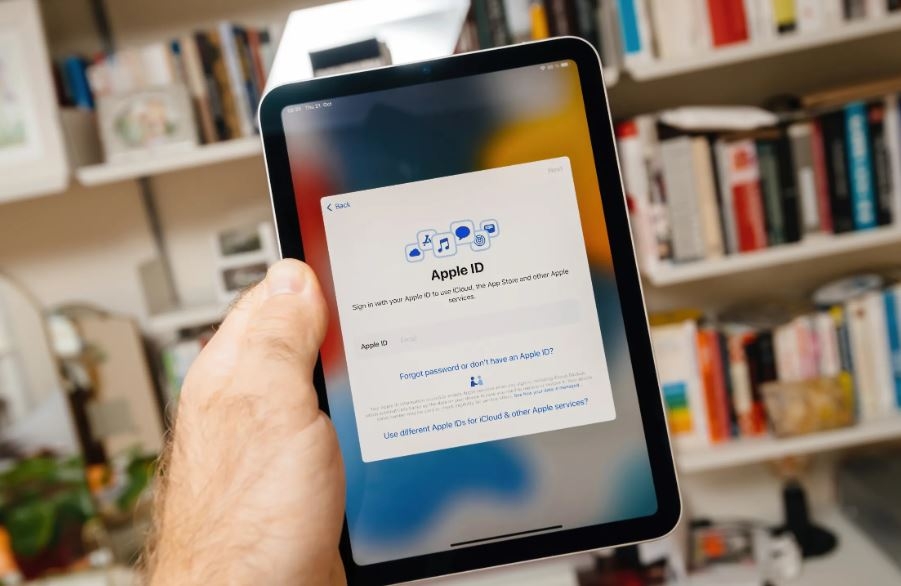
Bạn nên thường xuyên thay đổi mật khẩu iCloud để tăng cường bảo mật, đặc biệt là khi nghi ngờ tài khoản đã bị tấn công.
Vì sao nên đổi mật khẩu iCloud thường xuyên?
Việc thay đổi mật khẩu iCloud thường xuyên mang lại nhiều lợi ích quan trọng trong việc bảo vệ tài khoản và thông tin cá nhân của bạn. Đầu tiên, thay đổi mật khẩu định kỳ hỗ trợ tăng cường bảo mật cho tài khoản của bạn, làm giảm nguy cơ bị kẻ xấu dò ra mật khẩu và truy cập trái phép. Khi mật khẩu được thay đổi thường xuyên, ngay cả khi mật khẩu cũ bị lộ, kẻ xấu cũng khó có cơ hội sử dụng mật khẩu đó để xâm nhập vào tài khoản iCloud.
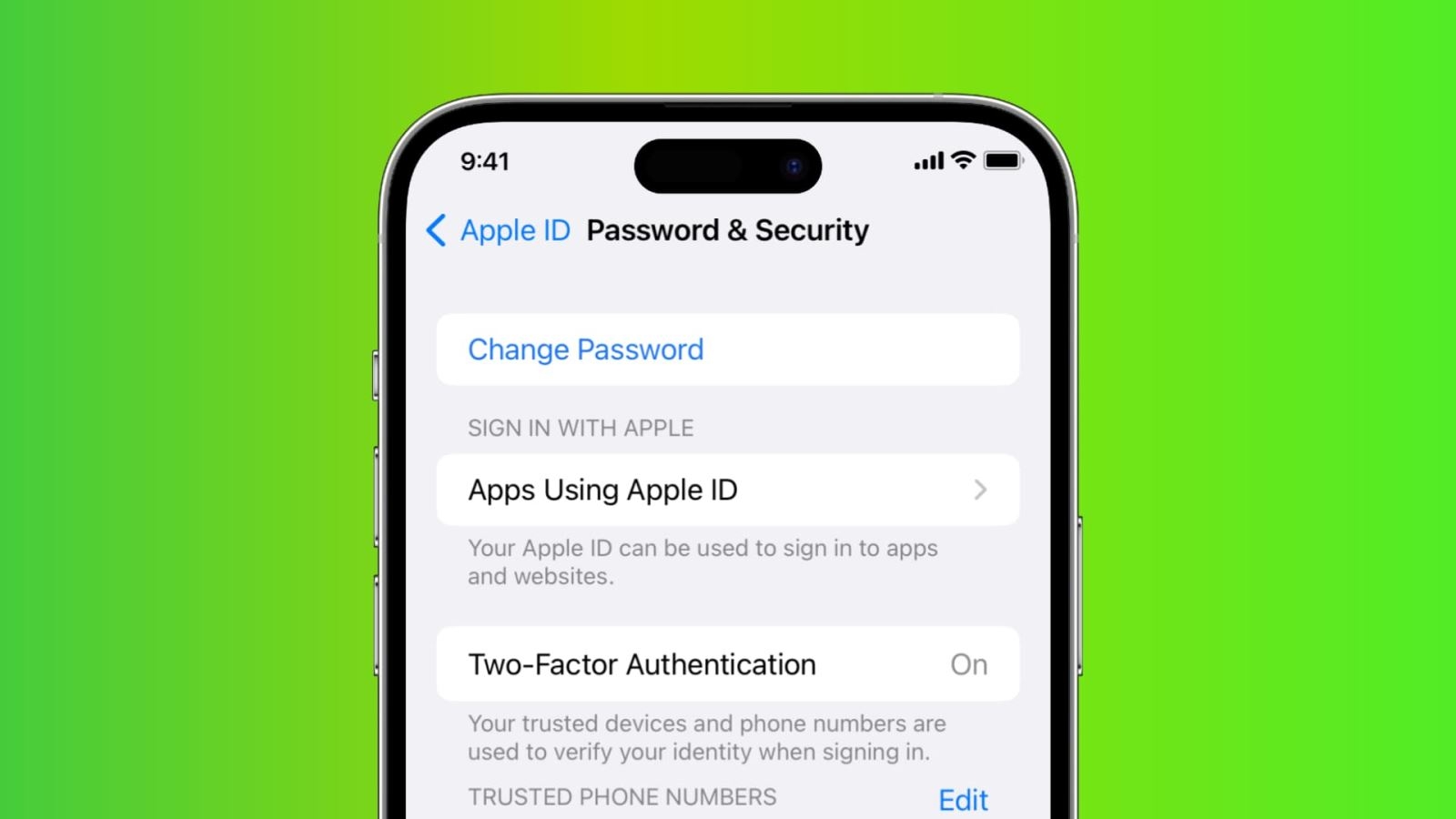
Thứ hai, việc thay đổi mật khẩu thường xuyên còn giúp bạn phát hiện cũng như ngăn chặn các hoạt động đáng ngờ. Nếu bạn nhận thấy có dấu hiệu bất thường hoặc nhận được cảnh báo từ Apple về việc đăng nhập từ thiết bị lạ, việc thay đổi mật khẩu ngay lập tức sẽ ngăn chặn kẻ xấu tiếp tục sử dụng tài khoản của bạn.
Ngoài ra, mật khẩu iCloud còn giúp bạn truy cập vào các dịch vụ của Apple, là công cụ quan trọng bảo vệ thiết bị của bạn thông qua chức năng Tìm iPhone và Khóa kích hoạt. Nếu mật khẩu iCloud của bạn bị lộ, kẻ xấu có thể vô hiệu hóa các chức năng này, làm cho việc tìm lại hay bảo vệ thiết bị trở nên khó khăn hơn khi bị mất, hoặc khi bị đánh cắp.
Nếu đang tìm hiểu các dòng iPhone mới, iPhone 18 Pro Max cũng là sản phẩm đáng để theo dõi. Người dùng có thể cập nhật thêm thông tin về thiết kế, tính năng và giá bán trước khi lựa chọn.
Một số lưu ý trước khi đổi mật khẩu iCloud
- Cập nhật phiên bản iOS mới nhất: Đảm bảo rằng iPhone của bạn đang chạy phiên bản iOS mới nhất. Nó sẽ giúp thiết bị tương thích với các thay đổi bảo mật mới nhất, đảm bảo hiệu suất tối ưu.
- Sao lưu dữ liệu và thông tin cá nhân: Trước khi thay đổi mật khẩu, hãy chắc chắn rằng bạn đã sao lưu tất cả dữ liệu quan trọng của mình. Bạn có thể sao lưu thông qua iCloud, hoặc sử dụng iTunes trên máy tính để tạo một bản sao lưu đầy đủ.
- Ghi nhớ mật khẩu hiện tại, tạo mật khẩu mới và mạnh: Ghi nhớ mật khẩu iCloud hiện tại của mình. Khi tạo mật khẩu mới, hãy đảm bảo nó đủ mạnh và an toàn. Mật khẩu mới nên có ít nhất 8 ký tự, bao gồm cả chữ cái (chữ hoa và chữ thường), số và ký tự đặc biệt. Tránh sử dụng các thông tin dễ đoán như tên, ngày sinh, hoặc số điện thoại của bạn làm mật khẩu.
- Hiểu rõ ảnh hưởng của việc thay đổi mật khẩu: Việc thay đổi mật khẩu iCloud cũng đồng nghĩa với việc thay đổi mật khẩu ID Apple của bạn, ảnh hưởng đến tất cả các dịch vụ khác của Apple mà bạn sử dụng cùng một ID Apple như App Store, Apple Online Store, iTunes Store cùng các dịch vụ khác. Sau khi thay đổi mật khẩu, bạn sẽ cần nhập mật khẩu mới này khi truy cập vào những dịch vụ trên.
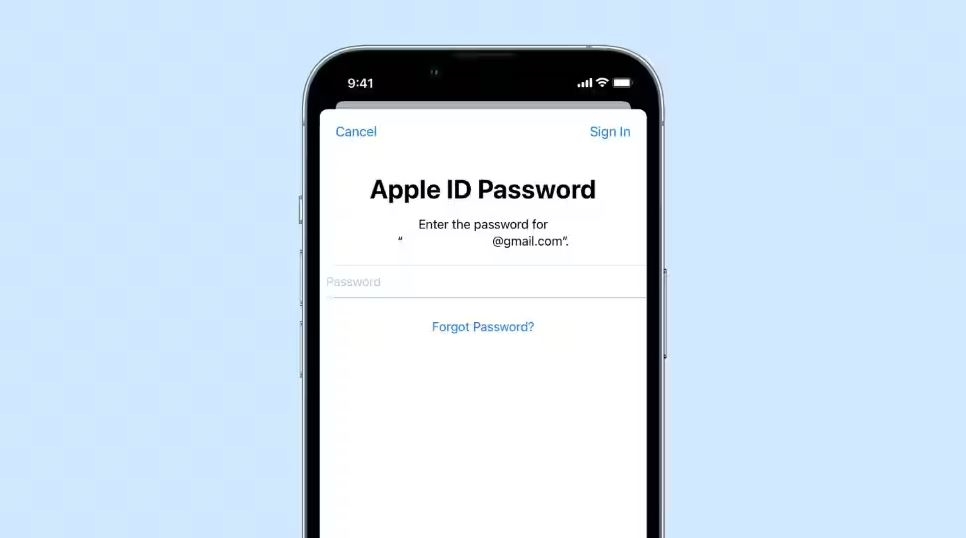
Cách đổi mật khẩu iCloud trên iPhone, iPad
Việc thay đổi mật khẩu iCloud trên iPhone, iPad rất dễ dàng và có thể được thực hiện nhanh chóng. Dưới đây là các bước cụ thể để bạn đổi mật khẩu iCloud trên các thiết bị này:
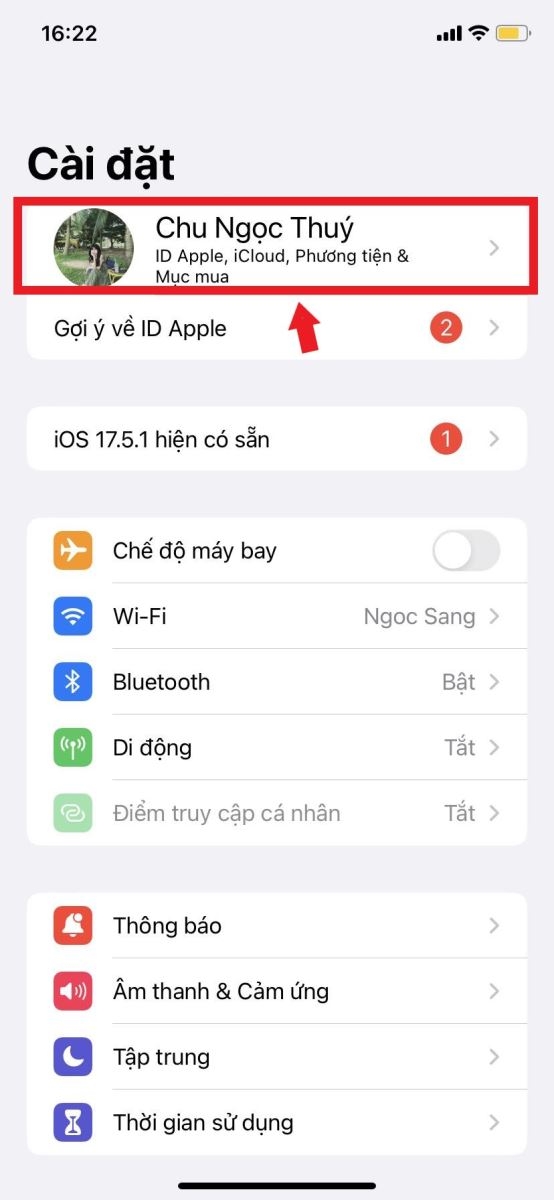
Bước 1: Mở ứng dụng Cài đặt trên iPhone hoặc iPad của bạn. Sau đó, chọn mục ID Apple, iCloud, Phương tiện & Mục mua (tên tài khoản ID Apple của bạn).
Bước 2: Chọn Mật khẩu & Bảo mật.
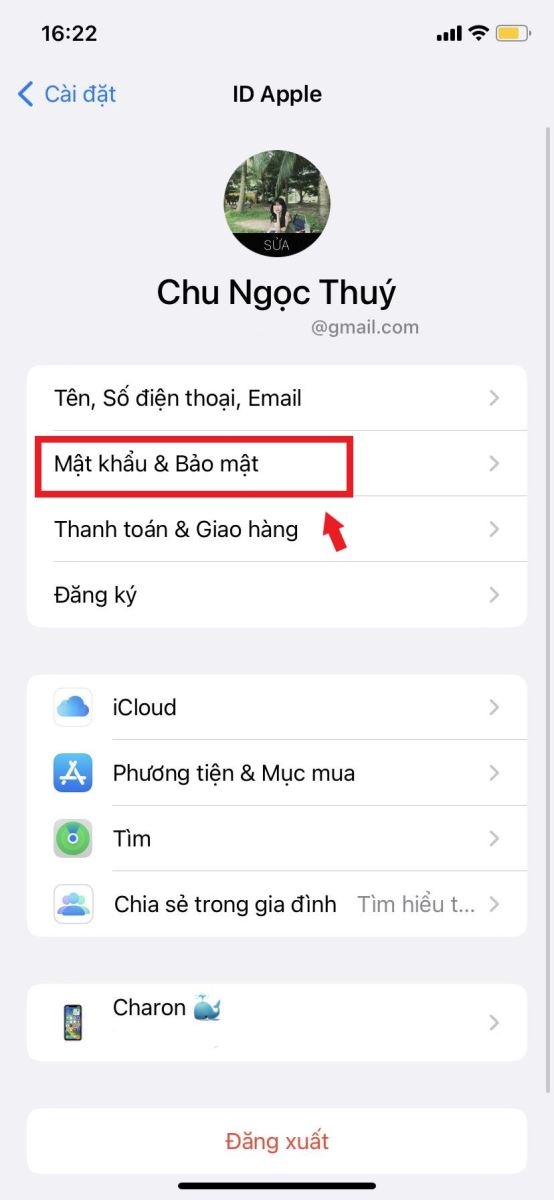
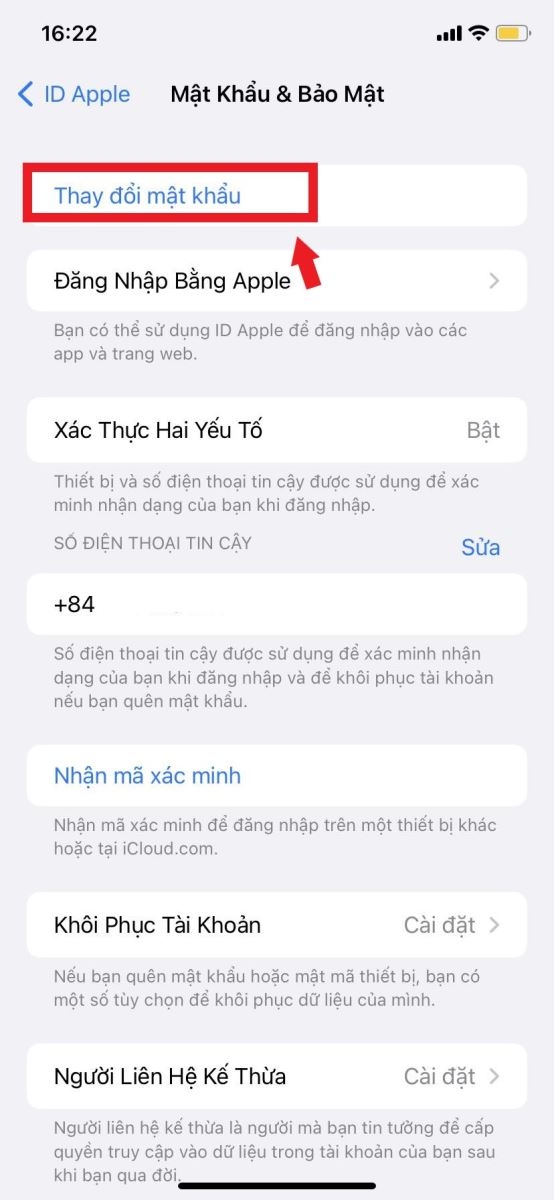
Bước 3: Bấm vào mục Thay Đổi Mật Khẩu.
Bước 4: Hệ thống sẽ yêu cầu bạn nhập Mật Mã Của iPhone. Hãy nhập mật mã để xác nhận.

Bước 5: Nhập mật khẩu mới rồi nhấn Thay đổi. Lưu ý rằng mật khẩu mới cần có ít nhất 8 ký tự, bao gồm một chữ số, một chữ hoa và một số thường.
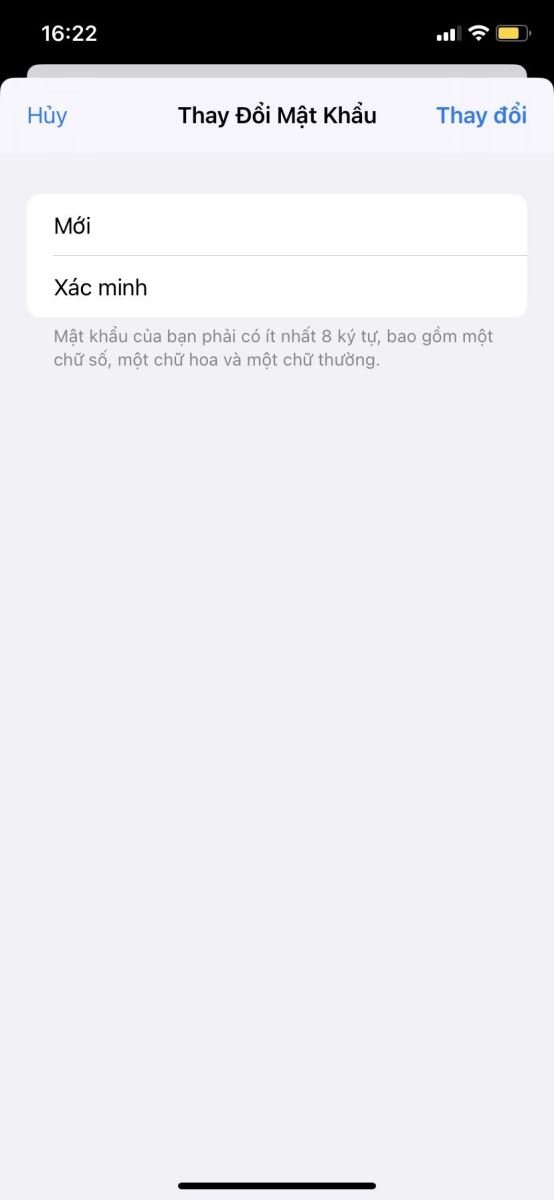
Sau khi đổi mật khẩu, một số dịch vụ của Apple như iTunes, App Store,… có thể yêu cầu bạn đăng nhập lại bằng mật khẩu mới. Hãy chắc chắn bạn đã ghi nhớ, hoặc lưu lại mật khẩu mới để tiến hành đăng nhập vào các dịch vụ này.
Xem thêm cách xử lý khi quên mật khẩu iCloud để khôi phục tài khoản nhanh chóng và an toàn!
Cách đổi mật khẩu iCloud trên MacBook
Bạn có thể thực hiện theo các bước sau để thực hiện đổi mật khẩu iCloud trên MacBook:
Bước 1: Mở trình duyệt trên MacBook của bạn và truy cập vào trang web Quản lý ID Apple. Đăng nhập vào tài khoản của bạn bằng cách nhập ID Apple và mật khẩu hiện tại.
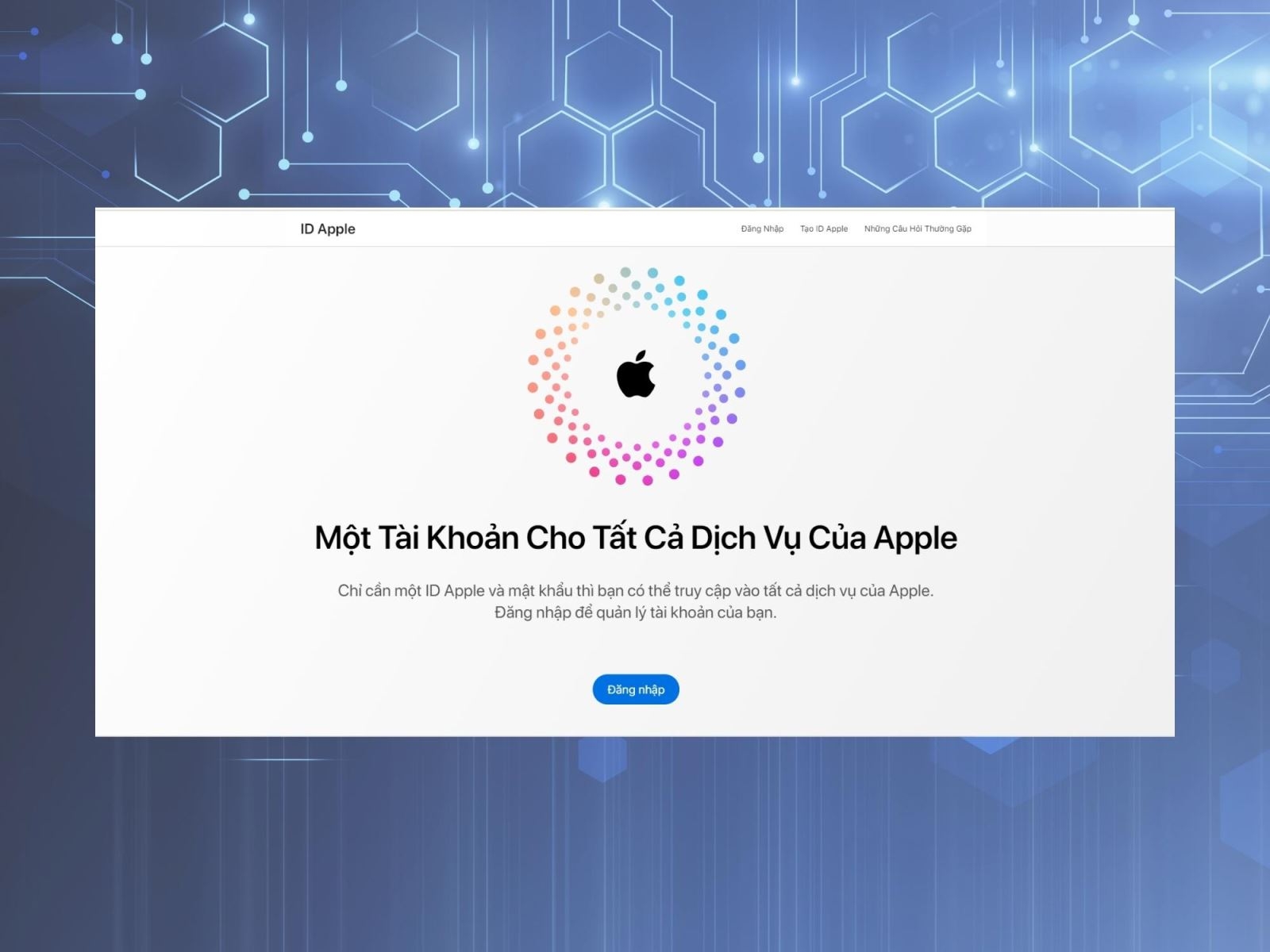
Bước 2: Hệ thống sẽ gửi một mã xác minh gồm 6 chữ số đến các thiết bị của bạn đang đăng nhập Apple ID. Hãy nhập mã xác minh này để tiếp tục.
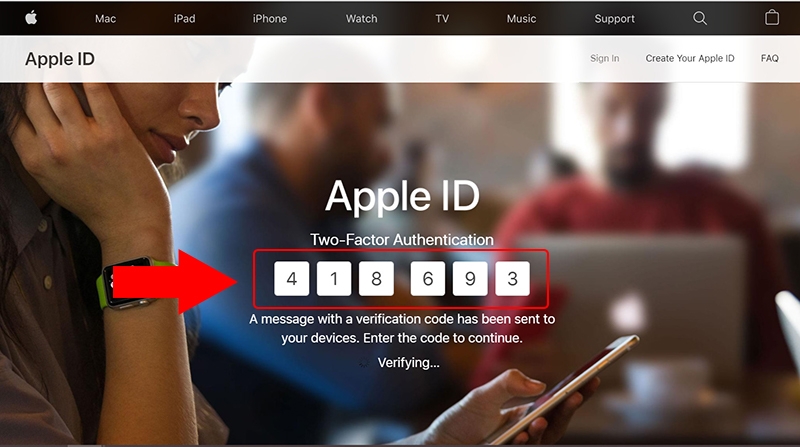
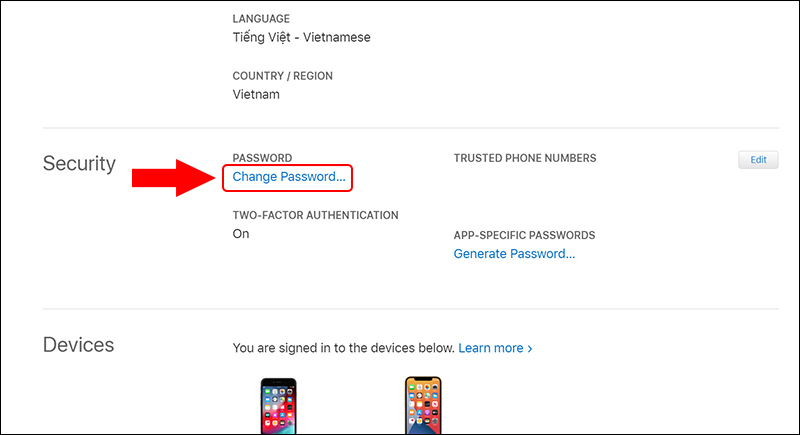
Bước 3: Khi đã đăng nhập, kéo xuống phần Security và chọn Change Password.
Bước 4: Bạn sẽ cần nhập các thông tin như Current password (Mật khẩu hiện tại), New password (Mật khẩu mới) và tiến hành Confirm password (Xác nhận mật khẩu mới). Sau khi bạn đã nhập đầy đủ thông tin, bấm vào Change Password.
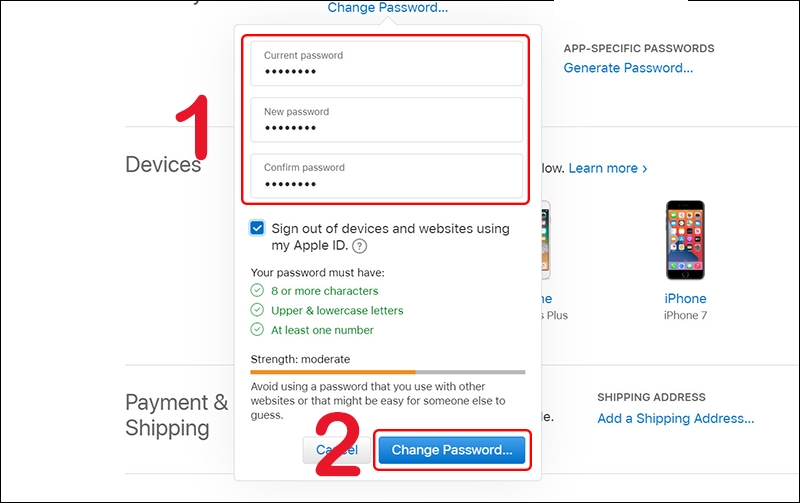
Bước 5: Sau khi thay đổi mật khẩu, các thiết bị và trang web đã đăng nhập bằng mật khẩu cũ sẽ vẫn duy trì trạng thái đăng nhập. Tuy nhiên, để bảo vệ tài khoản tốt hơn, bạn có thể chọn ô Sign out of devices and websites using my Apple ID (Đăng xuất khỏi các thiết bị và trang web sử dụng ID Apple của tôi) để thoát tài khoản khỏi tất cả các thiết bị đã đăng nhập bằng mật khẩu cũ.
Một số cách để tăng độ bảo mật cho tài khoản iCloud
Sử dụng mật khẩu mạnh
Khi đổi mật khẩu iCloud, hãy sử dụng một mật khẩu đủ mạnh để bảo vệ tài khoản và thông tin cá nhân của bạn. Mật khẩu mạnh cần có ít nhất 8 ký tự, kết hợp chữ in hoa và chữ in thường, bao gồm ít nhất một chữ số và thêm các ký tự đặc biệt.
Ví dụ, một mật khẩu mạnh có thể là: FPTShop.com123456.
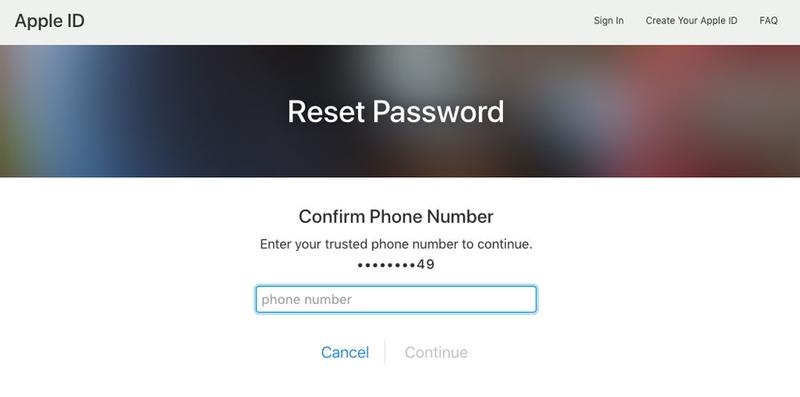
Bổ sung số điện thoại để xác minh
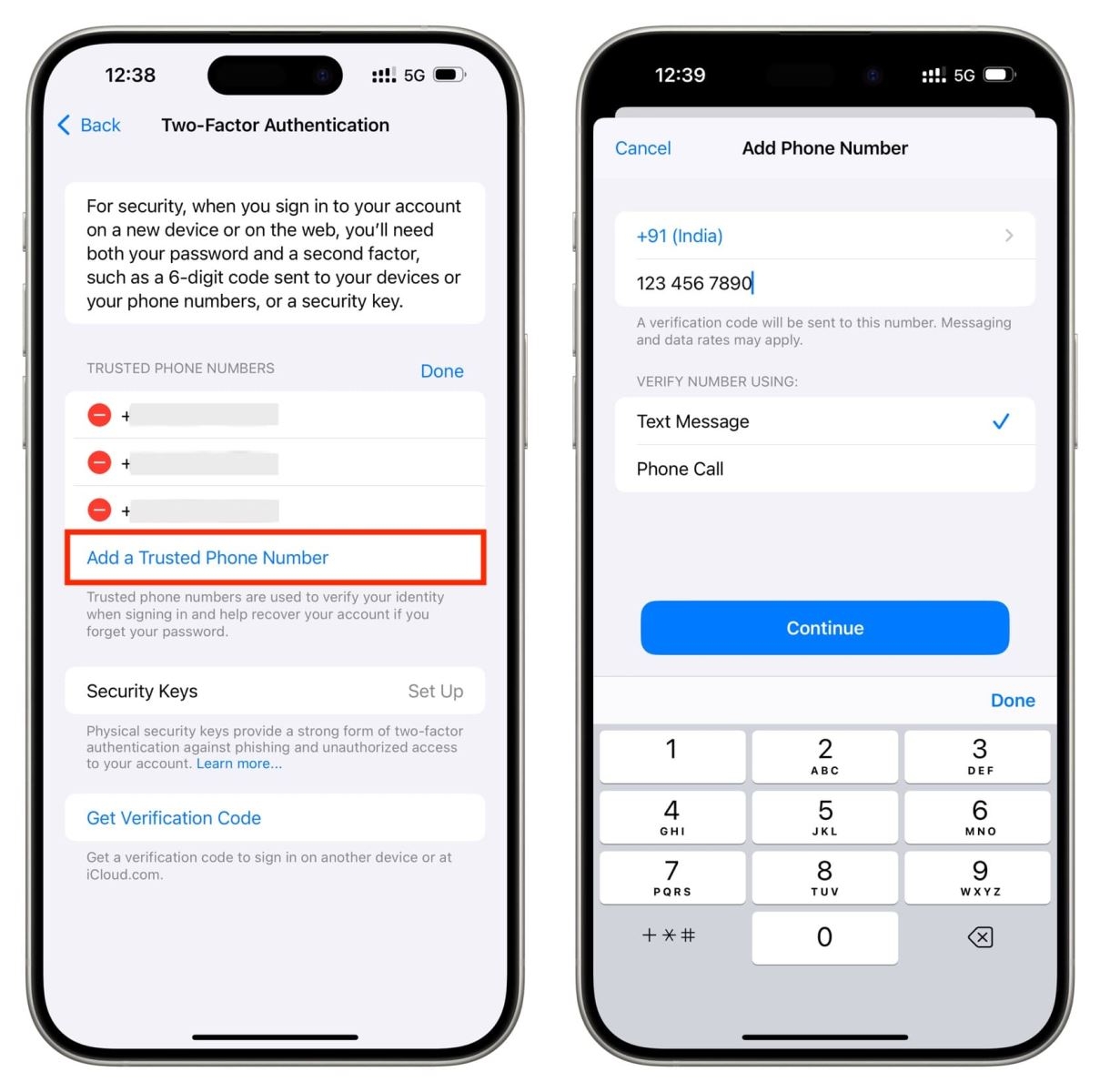
Để tăng tính an toàn, đồng thời giúp bạn dễ dàng khôi phục tài khoản khi đổi mật khẩu iCloud, hãy thêm số điện thoại đáng tin cậy. Trên iPhone hoặc iPad, vào Mật khẩu & Bảo mật, chọn Sửa tại mục Số điện thoại tin cậy, rồi bấm chọn Thêm số điện thoại tin cậy.
Trên MacBook, truy cập Cài đặt hệ thống bằng cách nhấn biểu tượng quả táo ở góc trên bên trái màn hình, chọn ID Apple, rồi vào Mật khẩu và Bảo mật. Nhấn biểu tượng dấu + để thêm số điện thoại tin cậy, sau đó nhập mật khẩu iCloud và hoàn tất quá trình.
Bật xác thực hai yếu tố
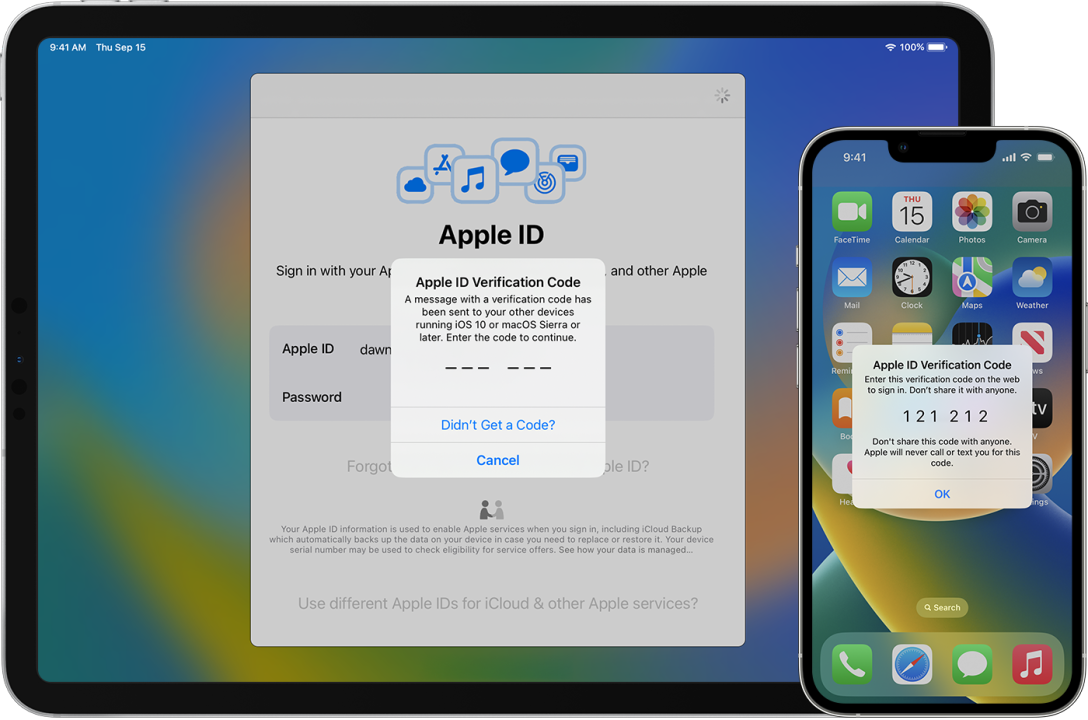
Đảm bảo an ninh cho dữ liệu cá nhân là điều vô cùng quan trọng trong thời đại công nghệ số ngày nay. Tính năng xác thực hai yếu tố của iCloud mang đến một lớp bảo vệ bổ sung, tăng cường đáng kể mức độ an toàn cho tài khoản của bạn.
Khi được kích hoạt, mỗi lần có lượt đăng nhập mới vào Apple ID trên một thiết bị mới, hệ thống sẽ gửi một thông báo xác nhận đến số điện thoại tin cậy đã đăng ký. Chỉ sau khi bạn xác thực thành công bằng cách nhập mã xác minh gồm 6 chữ số nhận được, quá trình đăng nhập mới được hoàn tất.
Thiết lập câu hỏi bảo mật
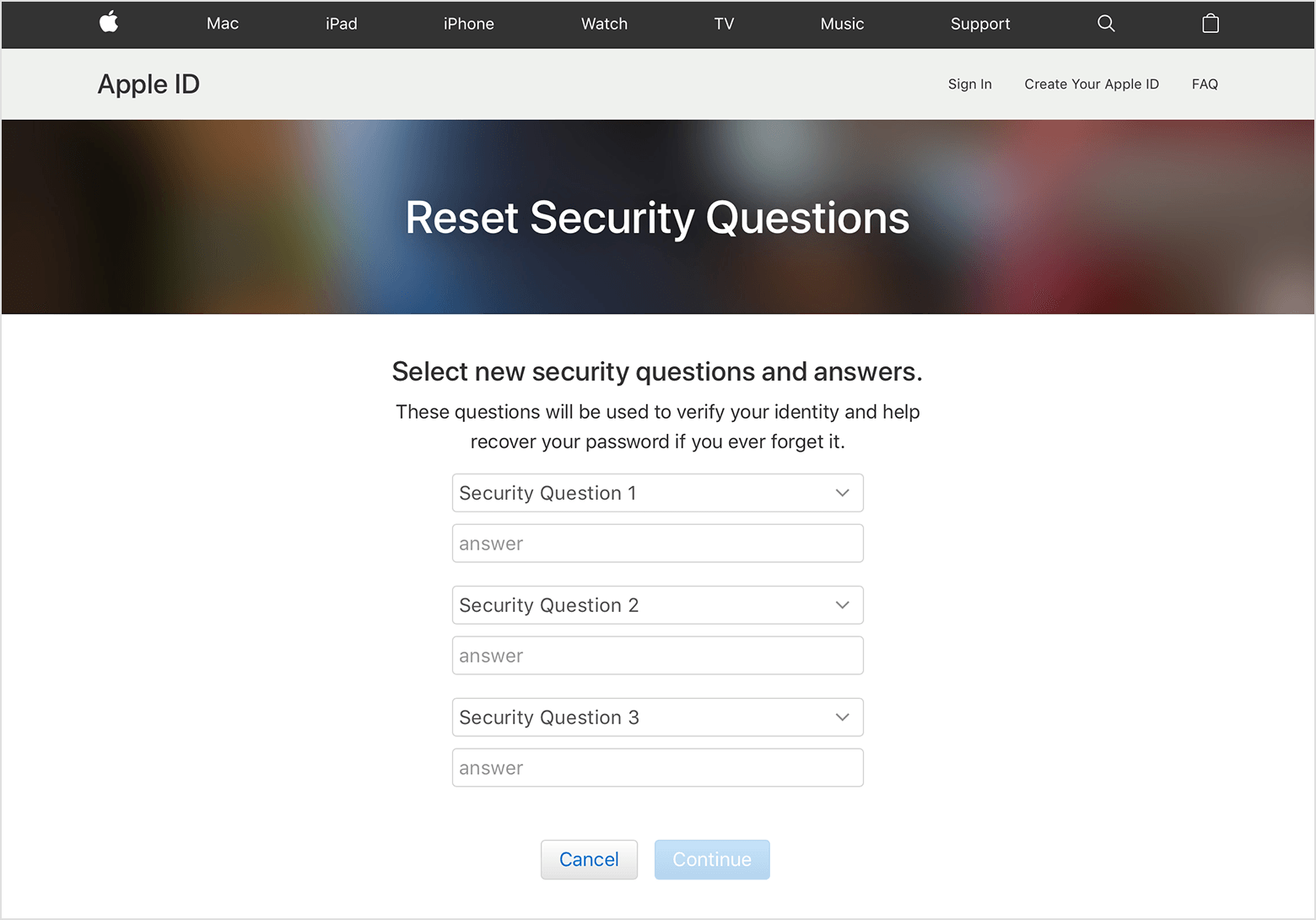
Trong nhiều tình huống như bạn quên mật khẩu, cần xác minh danh tính hay thực hiện các thay đổi quan trọng trên tài khoản, các câu hỏi bảo mật sẽ được sử dụng để xác thực quyền truy cập. Vì vậy, bạn nên lựa chọn câu hỏi bảo mật phù hợp.
Hãy chọn những câu hỏi mà chỉ mình bạn biết câu trả lời, tránh những thông tin dễ đoán hoặc có thể tìm kiếm được trên Internet. Đồng thời, câu trả lời nên đơn giản, dễ nhớ để bạn không gặp khó khăn khi cần sử dụng chúng.
Chỉ đăng nhập trên các thiết bị an toàn
Tài khoản iCloud chứa đựng nhiều dữ liệu cá nhân quan trọng, do đó cần phải được bảo vệ nghiêm ngặt. Để đảm bảo an toàn tối đa, bạn chỉ nên đăng nhập iCloud trên các thiết bị cá nhân của riêng mình. Tránh việc đăng nhập trên máy tính công cộng hoặc trên thiết bị của người khác nếu không thực sự cần thiết. Ngay cả khi bị bắt buộc phải đăng nhập trên những thiết bị này, hãy nhớ đăng xuất tài khoản ngay sau khi hoàn tất công việc.
Tạm kết
Trên đây là những hướng dẫn chi tiết về cách thay đổi mật khẩu iCloud cho tài khoản Apple ID của bạn. Hy vọng rằng thông qua bài viết này, bạn có thể thực hiện các bước hỗ trợ nâng cao bảo vệ tài khoản iCloud cá nhân của mình hơn.
Đừng quên ghé qua website của FPT Shop để chọn lựa cho mình những mặt hàng công nghệ cao đến từ Apple với chất lượng tốt, có mức giá hợp lý bạn nhé. Tham khảo ngay top các sản phẩm Apple Watch bán chạy tại đây:
Xem thêm:


