:quality(75)/estore-v2/img/fptshop-logo.png)
:quality(75)/2019_4_13_636907524204398957_apple-id-fptshop.jpg)
:quality(75)/2018_4_24_636601775833875661_img_8264_1c8b2475a0.jpg)
BinhNN4
7 năm trướcCách thay đổi mật khẩu Apple ID trên iPhone, iPad và web
Apple hỗ trợ người dùng rất nhiều cách để thay đổi mật khẩu Apple ID và bạn có thể thực hiện ở bất kì nền tảng nào, không nhất thiết phải truy cập web.
Chia sẻ:
Cỡ chữ nhỏ
Cỡ chữ nhỏ
Cỡ chữ lớn
Nội dung bài viết
Cách thay đổi mật khẩu Apple ID bằng iPhone và iPad
Cách thay đổi mật khẩu Apple ID trên web
Cách thay đổi mật khẩu Apple ID bằng iPhone và iPad
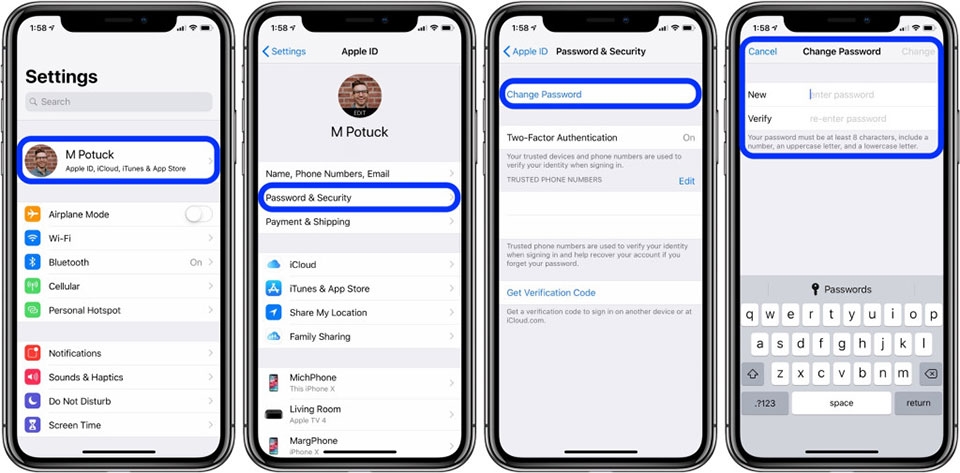
- Mở ứng dụng "Cài đặt" và nhấn vào tên của bạn
- Nhấn vào "Mật khẩu & Bảo mật"
- Chọn "Thay đổi mật khẩu" ở trên cùng
- Nhập mật mã của bạn nếu được yêu cầu, nhập mật khẩu mới, sau đó xác minh bằng cách nhập lại mật khẩu mới vào ô bên dưới
- Nhấn "Thay đổi" ở góc trên cùng bên phải điện thoại
Cách thay đổi mật khẩu Apple ID trên web
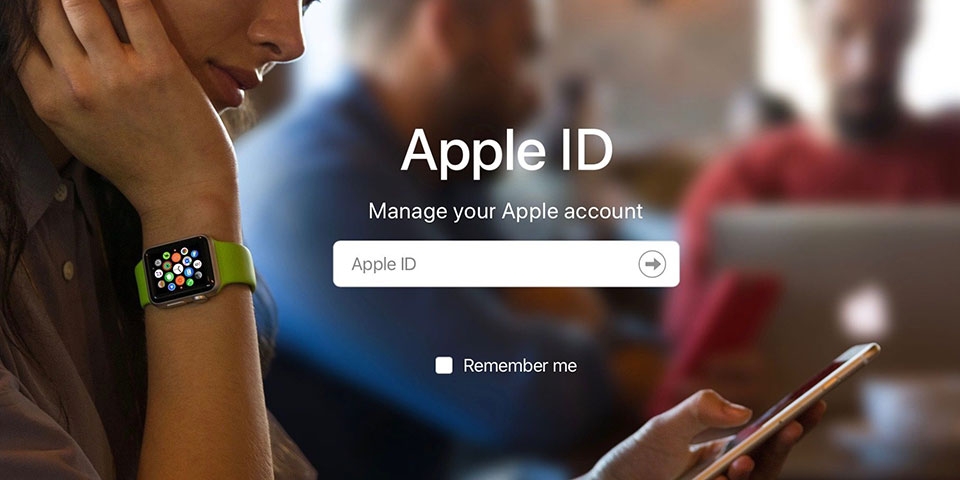
- Nếu bạn biết mật khẩu của mình, hãy đăng nhập Apple ID cá nhân vào đường link trang quản lý tài khoản của Apple
- Nhấp vào "Thay đổi mật khẩu" trong phần "Bảo mật"
- Nhập mật khẩu hiện tại của bạn, sau đó mật khẩu mới, sau đó xác minh lại bằng cách nhập lại mật khẩu mới lần 2
- Nhấp vào "Thay đổi mật khẩu" để hoàn tất quá trình này
Nếu bạn không biết mật khẩu của mình
- Nếu bạn cần đặt lại mật khẩu Apple ID đã quên, hãy truy cập vào đây trên web
- Làm theo các hướng dẫn cơ bản của Apple để khôi phục tài khoản của bạn và đặt mật khẩu mới
Việc giữ cho Apple ID luôn an toàn là điều cần thiết, nhất là khi bạn đang dùng thiết bị giá trị cao như iPhone 17 thường hoặc iPhone Air. Hãy đảm bảo rằng mật khẩu của bạn đủ mạnh và được cập nhật định kỳ để bảo vệ toàn bộ dữ liệu cá nhân trong hệ sinh thái Apple. FPT Shop chúc các bạn thực hiện thành công!
Sản phẩm liên quan (4)
:quality(75)/2018_10_12_636749593269651993_iphoneXR-1o.png)


:quality(75)/2017_11_24_636471207542719059_1o.png)
:quality(75)/2018_10_12_636749593270587915_iphoneXS-1o.png)
:quality(75)/2019_5_30_636948129580162404_iphone-8.png)


